
Sie verbinden sich mit einem Linux-Server, ein Webhoster nennt in den Zugangsdaten einen SSH-Zugang, oder ein NAS bietet einen Terminalzugriff für Wartungsaufgaben. In solchen Situationen tauchen schnell Begriffe wie Port 22, Benutzername, Schlüssel, Shell, Host-Key oder Permission denied auf.
SSH steht für Secure Shell und bezeichnet ein Protokoll für verschlüsselten Zugriff auf entfernte Systeme, häufig über eine Kommandozeile. Es geht dabei nicht um eine grafische Bildschirmübertragung wie bei klassischer Fernwartung, sondern meist um textbasierte Administration: Befehle ausführen, Dateien verwalten, Logs lesen oder Dienste kontrollieren.
Verstehen Sie SSH als Zusammenspiel mehrerer Bausteine, ordnen Sie Serverzugänge, Webhosting-Hinweise, NAS-Funktionen oder Raspberry-Pi-Anleitungen deutlich sicherer ein. Entscheidend ist weniger eine Sammlung einzelner Befehle als die saubere Frage: Welches Gerät verbindet sich mit welchem Ziel, wie wird die Identität geprüft, und warum scheitert eine Verbindung manchmal trotz scheinbar korrekter Zugangsdaten?
SSH im Alltag: verschlüsselter Fernzugriff statt grafische Fernwartung
Sie müssen nicht im Rechenzentrum sitzen, um einen Linux-Server zu prüfen. Ein Webhoster kann neben Datenbank- und FTP-Angaben einen SSH-Zugang bereitstellen. Ein NAS im Büro kann für Wartungsaufgaben einen Terminalzugriff anbieten, obwohl die meisten Einstellungen sonst über eine grafische Oberfläche erfolgen. In allen Fällen geht es um denselben Grundgedanken: Ein entferntes System soll sicher erreichbar sein, ohne dass Sie physisch davorstehen.
SSH schützt die Verbindung kryptografisch. Die übertragenen Eingaben, Ausgaben und Anmeldedaten laufen nicht als offener Klartext durch das Netzwerk. Nach der Anmeldung arbeiten Sie auf dem entfernten System so, als wäre dort ein lokales Terminal geöffnet – allerdings immer unter dem Benutzerkonto, mit dem Sie sich angemeldet haben.
Damit ist SSH nicht dasselbe wie Remote Desktop, Bildschirmfreigabe oder eine grafische Fernwartung. Dort sehen Sie typischerweise eine Oberfläche mit Fenstern, Menüs und Programmen. SSH wird meist textbasiert genutzt: Sie geben Befehle in ein Terminal ein und erhalten textuelle Ausgaben zurück. Das wirkt nüchterner, ist für viele Verwaltungsaufgaben aber schneller, genauer und robuster.
Warum SSH mehr ist als ein einzelnes Programm
Im Alltag heißt es oft verkürzt, jemand „nutzt SSH“ oder „öffnet SSH“. Genau genommen bezeichnet SSH aber nicht nur eine Anwendung, sondern ein Protokoll mit typischen Programmen auf beiden Seiten der Verbindung. Auf Ihrem Gerät startet ein Client die Verbindung, auf dem entfernten System muss ein SSH-Dienst erreichbar sein. Ob Sie dafür das Terminal, PowerShell, PuTTY, ein Hosting-Panel oder ein anderes Werkzeug verwenden, ändert am Grundprinzip wenig.
Typisch ist der Zugriff über ein Terminalfenster. Dort erscheint keine grafische Verwaltungsoberfläche, sondern eine Eingabezeile. Über diese Eingabezeile stoßen Sie auf einem Server Wartungsaufgaben an, lesen Protokolldateien oder bearbeiten Konfigurationsdateien. Entscheidend bleibt: Die Arbeit geschieht auf dem entfernten System und unter einem bestimmten Benutzerkonto, nicht anonym und nicht losgelöst von Rechten.
SSH ist außerdem nicht auf interaktive Terminalarbeit beschränkt. Das Protokoll kann Dateiübertragungen absichern, Verbindungen tunneln, Remote-Kommandos ausführen oder Zugriffe auf Git-Repositorys schützen. Diese Einsatzformen ändern nichts am Kern: SSH stellt einen geschützten Kommunikationsweg bereit, über den ein entferntes System kontrolliert angesprochen wird.
Was Sie an SSH zuerst verstehen sollten
Erhalten Sie von einem Hoster oder Administrator SSH-Zugangsdaten, bekommen Sie damit nicht einfach „eine weitere Oberfläche“. Sie erhalten einen Zugang zu einem System mit klaren Regeln. Es muss feststehen, welches Zielsystem angesprochen wird, welches Benutzerkonto verwendet wird und wie die Anmeldung geprüft wird. Zusätzlich entscheidet das entfernte System, welche Aktionen dieses Konto ausführen darf.
Deshalb begegnen Ihnen bei SSH mehrere Ebenen gleichzeitig: Verschlüsselung schützt die Übertragung, die Anmeldung prüft Ihre Identität, und Berechtigungen begrenzen, was nach der Anmeldung möglich ist. Diese Trennung ist wichtig, weil eine erfolgreiche Verbindung noch nicht bedeutet, dass jede Datei gelesen oder jede Einstellung geändert werden darf. Umgekehrt kann ein Anmeldeproblem auftreten, obwohl der Server grundsätzlich erreichbar ist.
SSH ist damit vor allem ein Zugangskonzept für technische Administration. Es eignet sich besonders für Systeme, die zuverlässig aus der Ferne verwaltet werden müssen, ohne dauerhaft eine grafische Oberfläche bereitzustellen. Der wichtigste erste Schritt ist nicht das Auswendiglernen einzelner Befehle, sondern das Verständnis der Rollen: Ihr lokales Gerät baut eine verschlüsselte Verbindung zu einem entfernten System auf, die Anmeldung weist eine Identität nach, und das Benutzerkonto bestimmt den Handlungsspielraum.
Die Bausteine einer SSH-Verbindung: Client, Server, Terminal und Schlüssel
Eine SSH-Verbindung lässt sich am besten als Zusammenspiel mehrerer Bausteine verstehen. Auf der einen Seite steht Ihr lokales Gerät, auf der anderen das entfernte System. Dazwischen liegen Adresse, Port, Benutzerkonto, Anmeldeverfahren und die Frage, welche Rechte nach der Anmeldung gelten.
SSH-Client, SSH-Server, Hostname und Port
Der SSH-Client ist das Programm auf Ihrem Gerät, das die Verbindung aufbaut. Er nimmt die Angaben zum Zielsystem entgegen, prüft die Serveridentität nach den verfügbaren Informationen und führt die Anmeldung aus. Der SSH-Server ist der Dienst auf dem entfernten System, der solche Verbindungen annimmt, sofern er eingerichtet, gestartet und über das Netzwerk erreichbar ist.
Der Hostname bezeichnet die Adresse des Zielsystems. Das kann ein DNS-Name oder eine IP-Adresse sein, je nachdem, was Anbieter oder Administrator vorgeben. Der Benutzername bezeichnet das Konto, unter dem die Anmeldung erfolgen soll. Er ist nicht automatisch identisch mit einer E-Mail-Adresse, einem Kundennamen oder dem lokalen Namen Ihres Computers.
Der Port ist der Eingang, über den ein bestimmter Dienst erreichbar ist. Für SSH ist Port 22 der registrierte Standardport. Trotzdem können Server, Hoster oder NAS-Systeme abweichend eingerichtet sein. Prüfen Sie deshalb immer, ob in den Zugangsdaten ausdrücklich ein anderer SSH-Port genannt wird.
Terminal, Shell und Befehl
Das Terminal ist die Eingabeumgebung, in der Text eingegeben und ausgegeben wird. Die Shell ist das Programm, das eingegebene Zeilen interpretiert und ausführt. Ein Befehl ist die konkrete Anweisung, die an diese Shell übergeben wird.
Diese Unterscheidung verhindert ein häufiges Missverständnis. SSH ist nicht das Terminal selbst. SSH stellt die verschlüsselte Verbindung zum entfernten System her. Das Terminal zeigt die Sitzung an. Die Shell auf dem entfernten System verarbeitet die Befehle. Deshalb wirkt eine SSH-Sitzung so, als würden Sie direkt am Server arbeiten, obwohl Ihre Eingabe über das eigene Gerät erfolgt.
Home-Verzeichnis und Berechtigungen
Nach der Anmeldung startet eine Sitzung häufig im Home-Verzeichnis des Benutzerkontos. Dieses Verzeichnis ist der persönliche Arbeitsbereich dieses Kontos. Welche Dateien dort liegen und welche Aufgaben erlaubt sind, hängt von der Einrichtung des Systems ab.
Berechtigungen legen fest, wer Dateien lesen, ändern oder ausführen darf und wer administrative Aktionen vornehmen kann. Eine erfolgreiche SSH-Anmeldung bedeutet daher nicht automatisch Vollzugriff. Ihr Konto kann korrekt angemeldet sein und trotzdem an geschützten Verzeichnissen, Systemdateien oder bestimmten Diensten keine Rechte besitzen.
Passwort-Anmeldung und Schlüsselanmeldung
Bei der Passwort-Anmeldung wird ein Benutzerkonto durch ein Passwort geprüft. Dieses Verfahren ist leicht verständlich, weil es vielen anderen Logins ähnelt. Ob ein Server Passwort-Anmeldungen erlaubt, hängt jedoch von seiner Konfiguration und den Vorgaben des Betreibers ab.
Bei der Schlüsselanmeldung arbeiten Sie mit einem Schlüsselpaar. Der öffentliche Schlüssel wird für das passende Benutzerkonto auf dem Server hinterlegt. Der private Schlüssel bleibt bei Ihnen und darf nicht weitergegeben werden. Bei der Anmeldung prüft der Server, ob Ihr privater Schlüssel zum hinterlegten öffentlichen Schlüssel passt, ohne dass der private Schlüssel selbst auf den Server übertragen wird.
Den privaten Schlüssel sollten Sie besonders schützen, weil er die kryptografische Identität für diesen Zugang darstellt. Eine Passphrase kann die Schlüsseldatei zusätzlich absichern. Sie ist nicht das Passwort des Serverkontos, sondern eine lokale Schutzschicht, die den privaten Schlüssel vor unbefugter Nutzung schützt.
Passwort und Schlüssel erfüllen ähnliche Zwecke, funktionieren aber unterschiedlich. Das Passwort ist ein Geheimnis, das zum Konto gehört. Das Schlüsselpaar besteht aus einem öffentlichen Anteil auf dem Server und einem geheimen privaten Anteil bei Ihnen. In beiden Fällen entscheidet der Server, welche Anmeldearten akzeptiert werden und welche Rechte das Konto anschließend besitzt.
SSH und SFTP sauber unterscheiden
SFTP wird häufig im Zusammenhang mit SSH genannt, ist aber nicht einfach „FTP mit anderem Namen“. SFTP nutzt SSH als Grundlage für verschlüsselte Dateiübertragung. Während eine SSH-Sitzung typischerweise eine Shell öffnet und Befehle ausführt, konzentriert sich SFTP auf das Übertragen, Auflisten und Verwalten von Dateien.
In der Praxis können beide Zugänge denselben Sicherheitsunterbau und ähnliche Zugangsdaten verwenden. Trotzdem bezeichnen sie unterschiedliche Nutzungsarten: SSH steht für den verschlüsselten Fernzugriff, SFTP für Dateiübertragung auf Basis von SSH. Ein Hoster kann daher SFTP erlauben, ohne Ihnen automatisch eine interaktive Shell mit weitergehenden Befehlsrechten zu geben.
Sicherheitsbegriffe, Einsatzfälle und typische SSH-Fehler richtig einordnen
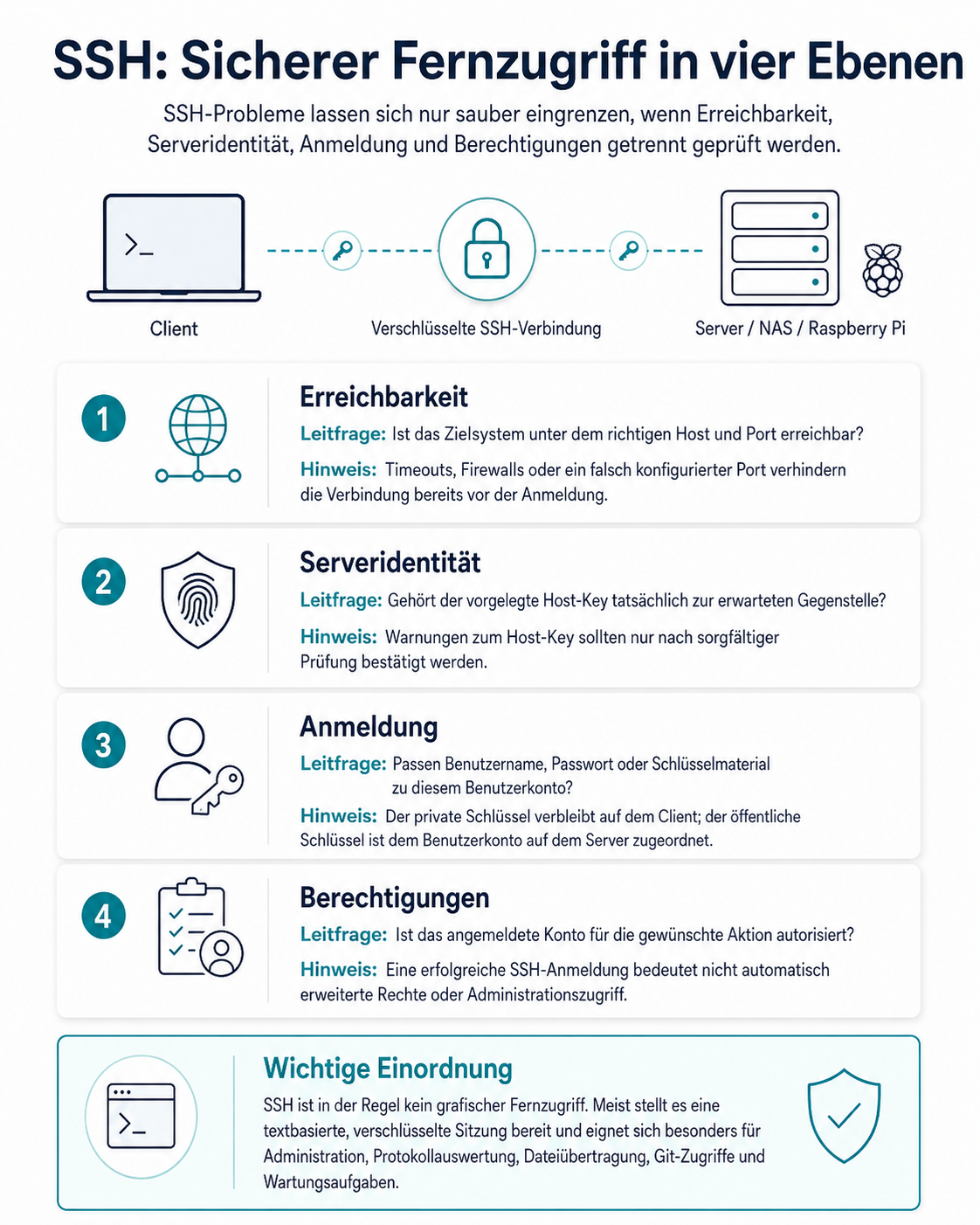
Viele SSH-Situationen wirken zunächst technischer, als sie sind: Eine Warnung erscheint, eine Anmeldung wird abgewiesen, oder eine Verbindung kommt gar nicht erst zustande. Hilfreich ist dann, die Meldung nicht als isolierten Fehler zu betrachten, sondern sie auf die Grundbausteine zurückzuführen: Serveridentität, Erreichbarkeit, Benutzerkonto, Anmeldeverfahren, Schlüssel und Berechtigungen.
Gerade bei Sicherheitsmeldungen ist ruhige Einordnung wichtiger als schnelles Wegklicken. SSH schützt nicht nur die übertragenen Daten durch Verschlüsselung, sondern prüft auch, ob die Gegenstelle plausibel dieselbe ist wie zuvor. Außerdem können Server bewusst einschränken, wer sich anmelden darf, mit welchem Verfahren und mit welchen Rechten nach der Anmeldung gearbeitet werden kann.
Wichtige Sicherheitsbegriffe bei SSH
Der Fingerprint ist ein kompaktes Kennzeichen des Host-Keys eines Servers. Er dient dazu, die Identität des entfernten Systems wiederzuerkennen. Wenn SSH vor einem geänderten Host-Key warnt, geht es nicht um eine gewöhnliche Passwortmeldung, sondern um die Frage, ob wirklich noch derselbe Server antwortet oder ob sich die Serveridentität nachvollziehbar geändert hat.
Die Datei beziehungsweise Merkliste known_hosts speichert lokal bekannte Serveridentitäten. Beim ersten Kontakt mit einem Server wird dessen Host-Key je nach Client-Verhalten aufgenommen oder zur Bestätigung angezeigt. Bei späteren Verbindungen kann SSH erkennen, ob sich diese Identität verändert hat. Prüfen Sie eine solche Warnung anhand verlässlicher Angaben des Betreibers und behandeln Sie sie nicht als bloße Formalität.
Eine Passphrase schützt den privaten SSH-Schlüssel zusätzlich. Sie ist nicht dasselbe wie das Passwort des Serverkontos, sondern entsperrt lokal den privaten Schlüssel, bevor dieser für die Anmeldung verwendet werden kann. Dadurch bleibt ein Schlüssel besser geschützt, falls die Schlüsseldatei in falsche Hände gerät.
Root-Login bezeichnet die direkte Anmeldung als administratives Systemkonto. Manche Server erlauben sie, andere lehnen sie bewusst ab oder sehen stattdessen ein normales Benutzerkonto mit erweiterten Rechten vor. sudo ist in vielen Unix- und Linux-Umgebungen ein Mechanismus, mit dem berechtigte Benutzer einzelne administrative Aufgaben ausführen können, ohne dauerhaft als Root angemeldet zu sein.
Eine Firewall kann SSH-Verbindungen zulassen oder blockieren, abhängig von Adresse, Port, Netzwerk und Regelwerk. Fail2ban ist ein verbreiteter Schutzmechanismus, der wiederholte fehlgeschlagene Anmeldeversuche erkennen und vorübergehend blockieren kann. Zwei-Faktor-Authentifizierung ergänzt die Anmeldung um einen weiteren Nachweis, etwa einen zeitbasierten Code. Wie diese Schutzschichten konkret eingesetzt werden, hängt vom jeweiligen System und Betreiber ab.
Der SSH-Prüfpfad: vier Fragen, die fast jede Fehlersuche ordnen
Der wertvollste Blick auf SSH ist nicht der auf den letzten Befehl, sondern auf die Reihenfolge der Prüfung. Arbeiten Sie von außen nach innen: Erst muss das Ziel erreichbar sein, dann muss die Serveridentität plausibel sein, danach muss die Anmeldung zum Konto passen, und erst zuletzt geht es um Rechte auf Dateien oder Dienste. Diese Reihenfolge verhindert, dass Sie ein Netzwerkproblem mit einem Passwortproblem verwechseln oder eine Host-Key-Warnung vorschnell als lästige Nebensache abtun.
| Prüfebene | Leitfrage | Typische Folge |
|---|---|---|
| Erreichbarkeit | Antwortet unter Hostname oder IP-Adresse überhaupt ein System am vorgesehenen SSH-Port? | Timeout, falscher Port oder Firewall-Thema entstehen, bevor Benutzername und Schlüssel eine Rolle spielen. |
| Serveridentität | Passt der Host-Key zu dem Server, den Sie erreichen wollten? | Eine Host-Key-Warnung betrifft die Gegenstelle selbst und sollte vor weiteren Login-Versuchen geklärt werden. |
| Anmeldung | Gehören Benutzername, Passwort oder privater Schlüssel wirklich zu genau diesem Konto? | Permission denied beim Login weist oft auf Konto, Anmeldeverfahren oder Schlüsselzuordnung hin. |
| Berechtigungen | Darf das angemeldete Konto die gewünschte Datei lesen, ändern oder den Dienst steuern? | Eine erfolgreiche SSH-Sitzung hebt die Rechteverwaltung des entfernten Systems nicht auf. |
Diese Vier-Stufen-Sicht macht SSH im Alltag deutlich weniger rätselhaft. Sie zwingt nicht zu mehr Technik, sondern zu besserer Sortierung: Verbindung, Gegenstelle, Identität und Rechte sind getrennte Fragen. Genau diese Trennung entscheidet, ob Sie gezielt prüfen oder nur nacheinander Zugangsdaten ausprobieren.
Typische SSH-Fehler und was sie bedeuten können
Die folgende Übersicht ist keine starre Diagnose, sondern eine Einordnungshilfe. Dieselbe Beobachtung kann je nach Anbieter, Netzwerk, Serverkonfiguration und Client unterschiedlich entstehen. Die Prüfgedanken bleiben deshalb bewusst auf sichere Verständnisfragen beschränkt: Stimmen Zielsystem, Port, Konto, Anmeldeart, Serveridentität und Rechte zusammen?
| Was Sie sehen | Was häufig dahintersteckt | Was Sie zuerst prüfen sollten | Was das praktisch bedeutet |
|---|---|---|---|
| Die Verbindung wird abgelehnt. | Am Ziel ist unter der angegebenen Adresse und dem angegebenen Port häufig kein SSH-Dienst erreichbar, oder der Dienst nimmt dort keine Verbindungen an. | Stimmen Hostname und Port? Ist SSH für dieses System, diesen Hosting-Zugang oder dieses NAS überhaupt freigeschaltet? | Eine abgelehnte Verbindung wirkt anders als ein falsches Passwort: Der Client erreicht etwas, aber der gewünschte SSH-Dienst nimmt die Verbindung nicht an. |
| Die Verbindung läuft in eine Zeitüberschreitung. | Oft kommt keine verwertbare Antwort vom Zielsystem zurück. Möglich sind Netzwerkprobleme, ein ausgeschaltetes Gerät, ein blockierter Weg oder ein falsch angegebener Hostname. | Ist das Zielsystem grundsätzlich erreichbar? Passt die Adresse zum richtigen Server oder Gerät? Befinden Sie sich im erwarteten Netzwerk? | Eine Zeitüberschreitung deutet eher auf Erreichbarkeit und Netzwerkweg hin als auf ein Problem mit Benutzername oder Passwort. |
| Der angegebene Port scheint nicht zu funktionieren. | SSH verwendet standardmäßig Port 22, kann aber je nach Anbieter oder System auf einem anderen Port bereitgestellt sein. | Ist in den Zugangsdaten ein abweichender SSH-Port genannt? Wurde versehentlich der Port eines anderen Dienstes verwendet? | Ein falscher Port kann wie ein Serverproblem aussehen, obwohl lediglich die falsche Tür angesprochen wird. |
| Die Anmeldung scheitert mit einem bekannten Konto. | Möglich ist ein falscher Benutzername, ein Konto ohne SSH-Freigabe oder eine Anmeldung, die nur für bestimmte Verfahren vorgesehen ist. | Stimmt der Benutzername exakt mit den Zugangsdaten überein? Ist dieses Konto für SSH vorgesehen und nicht nur für Weboberfläche, Datenbank oder Dateiübertragung? | Der Benutzername entscheidet, unter welchem Konto die Anmeldung geprüft wird. Ein korrektes Passwort hilft nicht, wenn es zum falschen Konto gehört. |
Die Anmeldung endet mit Permission denied. | Beim Login kann die Meldung auf falschen Benutzernamen, falsches Passwort, nicht akzeptierten Schlüssel oder eine gesperrte Anmeldeart hinweisen. Nach erfolgreicher Anmeldung kann eine ähnliche Meldung auf fehlende Dateirechte verweisen. | Trennen Sie zuerst Login und Dateizugriff: Wird Passwort- oder Schlüsselanmeldung erwartet? Gehört der private Schlüssel zum hinterlegten öffentlichen Schlüssel? Hat das Konto Rechte für die beabsichtigte Aktion? | Permission denied ist kein Einzelproblem mit nur einer Ursache. Entscheidend ist, ob die Meldung vor der Anmeldung oder bei einer Aktion innerhalb der Sitzung erscheint. |
| Ein Schlüssel wird angeboten, aber nicht akzeptiert. | Häufig passt die verwendete private Schlüsseldatei nicht zu dem öffentlichen Schlüssel, der für dieses Konto auf dem Server hinterlegt ist. Möglich ist auch, dass der Server nur bestimmte Anmeldearten zulässt. | Ist die richtige Schlüsseldatei ausgewählt? Gehört sie zu genau diesem Benutzerkonto und diesem Serverzugang? Ist für den Schlüssel eine Passphrase erforderlich? | Auch bei korrektem Server und richtigem Benutzernamen kann die Anmeldung scheitern, wenn Client und Server nicht dasselbe Schlüsselpaar meinen. |
| SSH warnt vor einem geänderten Host-Key. | Die aktuelle Serveridentität passt nicht zur lokal gespeicherten Identität in known_hosts. Eine legitime Serverumstellung ist möglich, ein Irrtum bei der Adresse oder ein Sicherheitsproblem ebenfalls. | Passt der Hostname wirklich zum erwarteten System? Gab es eine nachvollziehbare Änderung beim Anbieter oder Administrator? Lässt sich der neue Fingerprint über eine vertrauenswürdige Quelle prüfen? | Diese Warnung betrifft die Identität des Servers. Sie sollte nicht blind ignoriert werden, weil SSH damit den Schutz vor einer unerwarteten Gegenstelle sichtbar macht. |
| Der Server scheint nicht erreichbar zu sein. | Möglich sind ein ausgeschaltetes Gerät, ein gestörter Internetzugang, eine falsche Adresse, ein nicht verbundener Raspberry Pi oder ein NAS, das nur im lokalen Netzwerk erreichbar ist. | Ist das Gerät eingeschaltet und im richtigen Netzwerk? Handelt es sich um eine interne Adresse, die von außen nicht erreichbar ist? Stimmen DNS-Name oder IP-Adresse? | Ein nicht erreichbarer Server ist grundlegender als eine fehlgeschlagene Anmeldung: Bevor SSH Benutzer oder Schlüssel prüfen kann, muss das Ziel überhaupt antworten. |
| Die Firewall blockiert die Verbindung. | Eine Firewall kann den SSH-Port auf dem Server, im Netzwerk, beim Hoster oder auf dem Weg zum Ziel filtern. Für den Client wirkt das oft ähnlich wie ein nicht erreichbarer Dienst. | Ist SSH aus dem aktuellen Netzwerk erlaubt? Ist der verwendete Port für diesen Zugang vorgesehen? Gibt es Anbieter- oder Netzwerkregeln, die externe Zugriffe einschränken? | Firewall-Themen betreffen den Weg zur SSH-Verbindung. Sie unterscheiden sich von falschen Zugangsdaten, weil die Anmeldung gar nicht bis zur eigentlichen Prüfung kommt. |
Die Anmeldung als root wird abgewiesen. | Viele Systeme können direkte Root-Anmeldungen ablehnen oder nur unter bestimmten Bedingungen erlauben. Stattdessen kann ein anderes berechtigtes Benutzerkonto vorgesehen sein. | Ist in den Zugangsdaten ausdrücklich ein anderer Benutzername genannt? Ist das Konto für administrative Aufgaben vorgesehen, ohne direkt als root zu starten? | Ein deaktivierter Root-Login bedeutet nicht automatisch, dass keine Administration möglich ist. Häufig erfolgt der Zugang über ein normales Konto mit geregelten erweiterten Rechten. |
| Nach mehreren Fehlversuchen reagiert der Server nicht mehr wie zuvor. | Ein Schutzmechanismus wie Fail2ban oder eine ähnliche Sperrlogik kann wiederholte Fehlversuche vorübergehend ausbremsen oder blockieren. | Gab es kurz hintereinander mehrere falsche Anmeldeversuche? Gibt es Hinweise des Betreibers zu temporären Sperren oder Wartezeiten? | Wiederholtes Ausprobieren verschärft die Situation oft. Prüfen Sie Zugangsdaten, Benutzername und Anmeldeart ruhig, bevor Sie weitere Versuche starten. |
| Nach der Anmeldung lassen sich bestimmte Dateien nicht lesen oder ändern. | Die SSH-Verbindung kann korrekt sein, während das angemeldete Konto für bestimmte Verzeichnisse oder Dateien keine Rechte besitzt. | Arbeiten Sie im richtigen Benutzerkonto? Gehört die Datei zu einem anderen Konto oder Systembereich? Ist für die Aufgabe ein berechtigtes Administrationskonto vorgesehen? | SSH öffnet keinen pauschalen Vollzugriff. Nach der Anmeldung gelten weiterhin die Berechtigungen des jeweiligen Systems. |
Wofür SSH in der Praxis verwendet wird
In der täglichen Administration ist SSH vor allem ein kontrollierter Zugang zu Systemen, die nicht direkt vor Ihnen stehen. Auf Servern stoßen Sie darüber Updates an, prüfen oder bearbeiten Konfigurationsdateien, lesen Protokolldateien und starten Dienste neu. Entscheidend ist dabei nicht die grafische Oberfläche, sondern der Zugriff auf die Umgebung, in der diese Aufgaben tatsächlich ausgeführt werden.
Bei Webprojekten begegnet SSH oft im Zusammenhang mit Deployment und Versionsverwaltung. Git-Repositorys können über SSH-Zugänge verwaltet werden, sodass Änderungen aus einer Entwicklungsumgebung auf ein entferntes System gelangen. Auch hier geht es nicht nur um Dateiübertragung, sondern um authentifizierten Zugriff auf einen Dienst oder ein Benutzerkonto, das bestimmte Aktionen erlaubt.
Auch kleinere Geräte nutzen SSH. Ein Raspberry Pi wird häufig ohne dauerhaft angeschlossenen Bildschirm betrieben und lässt sich per Terminalzugang administrieren. NAS-Systeme bieten SSH teilweise für Wartungsaufgaben an, wobei Hersteller und Modelle den Umfang deutlich unterschiedlich festlegen können. Unterscheiden Sie in solchen Umgebungen sorgfältig zwischen freigegebenen Verwaltungsfunktionen und tieferen Systemeingriffen.
Wichtig ist außerdem der Netzwerkort. Ein NAS oder Raspberry Pi kann im lokalen Netzwerk problemlos per SSH erreichbar sein und von unterwegs trotzdem nicht antworten. Das ist kein Widerspruch: Private IP-Adressen, Router-Firewall, Portweiterleitungen, VPN und Anbieteranschluss entscheiden, ob ein internes Gerät auch von außen erreichbar ist. Für viele Heimumgebungen ist ein VPN-Zugang die sauberere Lösung als ein offen ins Internet weitergeleiteter SSH-Port.
Für Dateiübertragungen wird häufig SFTP verwendet. SFTP nutzt SSH als Grundlage für verschlüsselte Dateiübertragung und ist nicht einfach „FTP mit anderem Namen“. Es verwendet das SSH-Zugangsmodell, kann aber in Programmen deutlich grafischer erscheinen als eine klassische Terminal-Sitzung. Dadurch wirkt SFTP für viele Anwender vertrauter, bleibt technisch aber eng mit SSH verbunden.
FAQ zu SSH
Was bedeutet SSH?
SSH steht für Secure Shell. Gemeint ist ein Protokoll für verschlüsselten Zugriff auf entfernte Systeme, häufig über eine Kommandozeile.
Wofür nutzt man SSH?
SSH wird für die Administration entfernter Systeme genutzt, etwa um Server zu warten, Logs zu lesen, Konfigurationen zu prüfen, Dienste zu steuern, Git-Zugriffe abzusichern oder Geräte wie Raspberry Pi und NAS-Systeme zu verwalten.
Was ist ein SSH-Schlüssel?
Ein SSH-Schlüssel gehört zu einem Schlüsselpaar aus privatem und öffentlichem Schlüssel. Der öffentliche Schlüssel wird für das passende Konto auf dem Server hinterlegt, der private Schlüssel bleibt bei Ihnen und sollte besonders geschützt werden, häufig zusätzlich durch eine Passphrase.
Was ist der Unterschied zwischen SSH und SFTP?
SSH ist das zugrunde liegende Protokoll für verschlüsselten Fernzugriff. SFTP nutzt SSH als Grundlage für verschlüsselte Dateiübertragung. Es ist daher nicht einfach FTP mit anderem Namen, sondern ein eigenes Dateiübertragungsverfahren auf Basis von SSH.
Ist SSH dasselbe wie Remote Desktop?
Nein. Remote Desktop zeigt meist eine grafische Oberfläche des entfernten Systems. SSH arbeitet typischerweise textbasiert über eine Shell. Für Administration, Skripte, Logdateien, Dateiübertragungen und Serverwartung ist das oft präziser als eine grafische Fernsteuerung.
Was bedeutet Permission denied bei SSH?
Permission denied kann beim Login auf Benutzername, Passwort, Schlüssel oder erlaubte Anmeldeart hinweisen. Innerhalb einer bereits geöffneten Sitzung kann die Meldung dagegen bedeuten, dass Ihr Konto für eine Datei, ein Verzeichnis oder eine administrative Aktion keine ausreichenden Rechte besitzt.
Warum warnt SSH vor einem geänderten Host-Key?
SSH merkt sich Serveridentitäten lokal. Ändert sich der Host-Key, passt die aktuelle Gegenstelle nicht mehr zur gespeicherten Identität. Das kann nach einer legitimen Serverumstellung passieren, kann aber auch auf einen falschen Hostnamen oder ein Sicherheitsproblem hinweisen. Prüfen Sie die Änderung, bevor Sie die Warnung dauerhaft bestätigen.
Werbung



(**) UVP: Unverbindliche Preisempfehlung
Preise inkl. MwSt., zzgl. Versandkosten