
Wenn der freie Speicherplatz auf dem Windows-11-PC „plötzlich“ knapp wird, wirkt das oft wie ein Fehler: In einem Fenster scheint noch ausreichend Platz zu sein, an anderer Stelle ist das Laufwerk fast voll. Dahinter steckt in vielen Fällen keine Magie, sondern die Tatsache, dass Windows Speicher je nach Ansicht unterschiedlich zusammenfasst und bestimmte Bereiche (etwa Systemdateien, reservierten Speicher, temporäre Daten oder Wiederherstellungspunkte) nicht überall gleich sichtbar macht.
Gleichzeitig wachsen einige Datenarten unbemerkt an, zum Beispiel App-Daten, Offline-Dateien, Cache-Verzeichnisse, große Benutzerordner oder Windows-Update-Komponenten. Wer nur auf eine einzelne Zahl vertraut oder ohne Einordnung „aufräumt“, riskiert, die falschen Dateien zu löschen oder den tatsächlichen Verursacher zu übersehen. Entscheidend ist daher, die verlässlichen Stellen zu kennen, an denen Windows 11 sowohl die Gesamtauslastung als auch die wesentlichen Kategorien des belegten Speichers nachvollziehbar ausweist.
Inhalt
- Speicherplatz-Anzeigen in Windows 11 verstehen: Laufwerkseigenschaften, Explorer und Einstellungen im Vergleich
- Verlässliche Aufschlüsselung finden: Speicher in den Einstellungen nach Apps, System, temporären Dateien und Benutzerdaten lesen
- Pfad zur Speicheranalyse und Auswahl des richtigen Laufwerks
- Kategorien richtig lesen: Was steckt hinter „Apps“, „System“ und „Temporäre Dateien“?
- In die Details springen: Wo die größten Verbraucher sichtbar werden
- Typische Missverständnisse vermeiden: „Windows nimmt einfach alles“ vs. nachvollziehbare Posten
- Typische Platzfresser einordnen: Systemdateien, Windows-Update, Wiederherstellung, OneDrive/Offline-Dateien und App-Daten
Speicherplatz-Anzeigen in Windows 11 verstehen: Laufwerkseigenschaften, Explorer und Einstellungen im Vergleich
Windows 11 zeigt freien Speicherplatz an mehreren Stellen – und die Werte wirken je nach Ansicht manchmal widersprüchlich. Der Grund liegt selten in „falschen Zahlen“, sondern in unterschiedlichen Messzeitpunkten, Rundungen, Einheiten (GiB vs. GB) und darin, dass bestimmte reservierte Bereiche nicht überall gleich berücksichtigt werden. Für eine verlässliche Einordnung hilft ein Vergleich der drei wichtigsten Anzeigen: Explorer-Laufwerksübersicht, Laufwerkseigenschaften und die Speicherübersicht in den Einstellungen.
Explorer: schnelle Orientierung, aber grobe Darstellung
Im Datei-Explorer liefert „Dieser PC“ den schnellsten Überblick. Dort erscheint unter jedem Laufwerk ein Balken sowie „frei von …“. Diese Anzeige ist für eine erste Einschätzung geeignet, bleibt aber bewusst grob: Windows rundet, aktualisiert nicht immer sofort nach großen Kopier- oder Löschvorgängen und zeigt keine Ursachen für die Belegung.
Auffällig ist außerdem, dass Windows je nach Anzeige unterschiedliche Einheiten/Bezeichnungen verwendet (dezimal GB vs. binär GiB). Dadurch kann ein Laufwerk je nach Stelle scheinbar „anders groß“ wirken, obwohl keine Daten fehlen. Für die Frage „Was belegt den Speicher?“ ist diese Ansicht nicht gedacht.
Laufwerkseigenschaften: verlässliche Zahlen für Kapazität und frei/belegt
Die Eigenschaften eines Laufwerks sind die klassische Referenz für Kapazität, belegten und freien Platz. Der Zugriff erfolgt im Explorer per Rechtsklick auf C: (oder ein anderes Laufwerk) und dann „Eigenschaften“. Die dort angezeigten Werte sind in der Regel konsistent und eignen sich, um Änderungen nach Installationen oder großen Downloads zu überprüfen.
Diese Ansicht beantwortet allerdings ebenfalls nicht, welche Datenarten den Platz belegen. Sie unterscheidet nicht zwischen Systemdateien, Apps, Benutzerdaten oder temporären Dateien. Wer nur hier nachschaut, landet schnell bei Fehlannahmen wie „Programme können es kaum sein“ oder „Windows nimmt einfach alles“. Die Zahlen sind korrekt, die Ursache bleibt unsichtbar.
| Ansicht | Stärke | Typische Einschränkung |
|---|---|---|
| Explorer („Dieser PC“) | Sehr schnell, visuelle Orientierung | Grob gerundet, keine Kategorien, Aktualisierung nicht immer sofort |
| Laufwerkseigenschaften | Stabile Referenzwerte für frei/belegt | Keine Aufschlüsselung nach Datenarten |
| Einstellungen > System > Speicher | Kategorien zeigen Verursacher (Apps, System, Temporäres, Dateien) | Kategorien können verzögert berechnet werden; teils Sammelposten („System & reserviert“) |
Einstellungen > System > Speicher: die entscheidende Aufschlüsselung
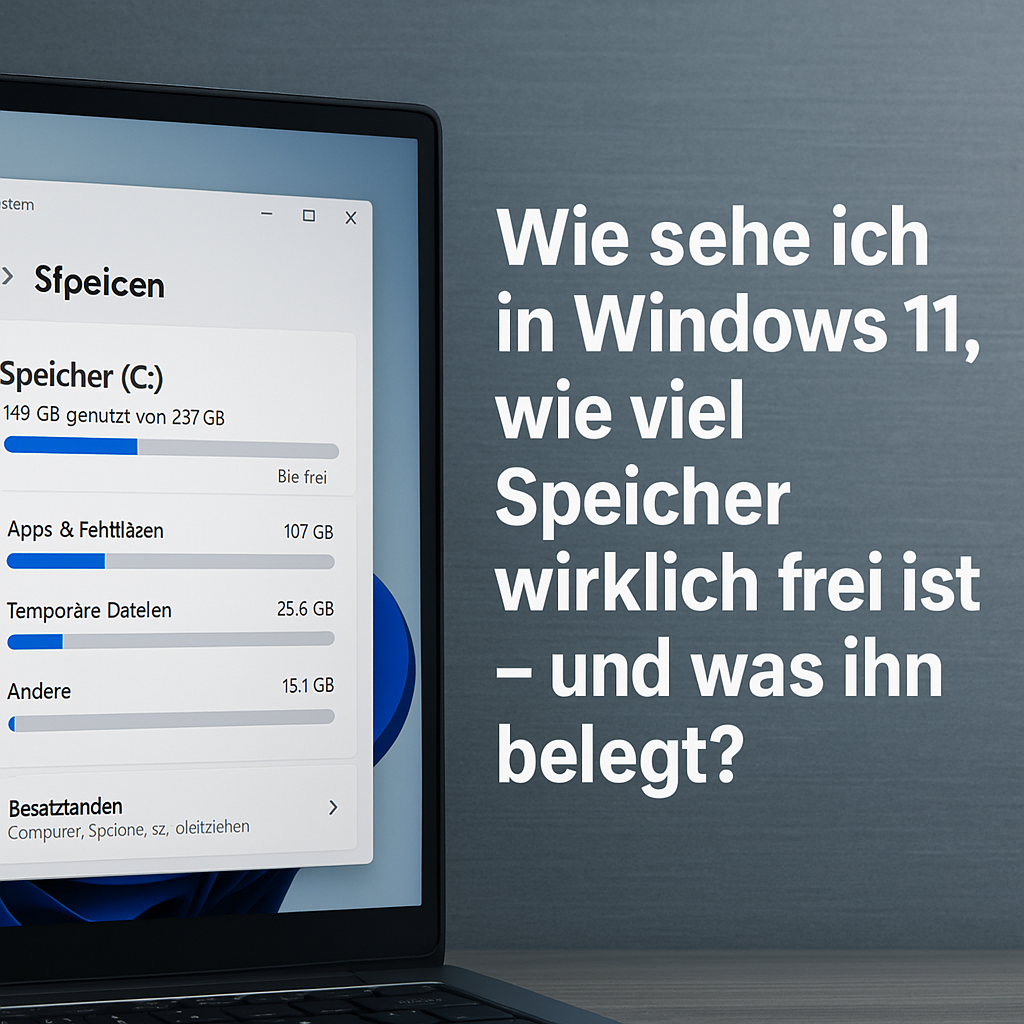
Die belastbarste Antwort auf „Was belegt den Speicher?“ liefert die Speicherübersicht in den Einstellungen. Der Pfad lautet Einstellungen > System > Speicher. Dort zeigt Windows zunächst die Belegung pro Laufwerk und anschließend eine Kategorienliste. Diese Kategorien werden aus verschiedenen Quellen aggregiert (installierte Apps, bekannte Ordner, temporäre Speicherorte, Systemkomponenten) und machen sichtbar, welche Datenart den Platz bindet.
Wichtig ist die Interpretation der Posten: „Apps“ umfasst installierte Programme und Store-Apps inklusive zugehöriger Komponenten; „Temporäre Dateien“ bündelt etwa Papierkorb, Update-Reste, temporäre Installationsdateien und Caches; „System & reserviert“ enthält unter anderem Windows-Komponenten, Auslagerungsdatei und ggf. reservierten Speicher. Je nach Gerät können auch „OneDrive“/„Cloudinhalt“ oder „Andere“ erscheinen, wobei „Andere“ häufig schwer klassifizierbare Ordner zusammenfasst (z. B. Daten von Tools, Spiele-Assets, VM-Dateien).
- Pfad zur Kategorienansicht:
Einstellungen > System > Speicherund dort das betroffene Laufwerk auswählen (z. B.Lokaler Datenträger (C:)). - Apps prüfen: Kategorie „Apps“ öffnen und die Sortierung nach Größe verwenden; bei Bedarf weiter zu
Einstellungen > Apps > Installierte Appswechseln, um nach „Größe“ zu sortieren und Installationspfade zu identifizieren. - Temporäre Dateien einordnen: Kategorie „Temporäre Dateien“ öffnen und Posten einzeln bewerten; hier tauchen typischerweise
Windows Update-Bereinigung,PapierkorbundTemporäre Dateienauf. - System & reserviert korrekt lesen: Der Posten beinhaltet u. a.
pagefile.sys(Auslagerungsdatei) und ggf. reservierten Speicher; diese Bereiche erscheinen nicht als „eigene Dateien“, sind aber Teil der belegten Kapazität. - Dokumente/Bilder/Videos realistisch bewerten: Kategorien für Benutzerdateien zeigen oft nur bekannte Ordner; Daten in abweichenden Pfaden (z. B. zusätzliche Verzeichnisstrukturen oder umgeleitete Speicherorte) landen eher unter „Andere“.
Warum Anzeigen auseinanderlaufen: Rundung, Reservierung, Zeitpunkt
Abweichungen zwischen den drei Stellen entstehen meist aus drei Gründen. Erstens rundet der Explorer stärker und aktualisiert verzögert, während die Eigenschaften näher an den Dateisystemwerten bleiben. Zweitens behandelt Windows „System & reserviert“ je nach Ansicht unterschiedlich sichtbar: Der reservierte Anteil ist real belegt bzw. dem System vorbehalten, wird aber nicht als „Datei“ in Ordnern sichtbar. Drittens hängen Kategorien in der Speicherübersicht von einer Hintergrundanalyse ab; direkt nach großen Änderungen kann die Aufschlüsselung kurzzeitig hinterherlaufen.
Für eine sachliche Diagnose gilt daher: Die Eigenschaften liefern die stabilste Zahl für „frei vs. belegt“, die Einstellungen liefern die Erklärung „wodurch“. Der Explorer bleibt die schnelle Kontrollanzeige, sollte aber nicht als alleinige Quelle dienen, wenn Speicher „verschwunden“ wirkt.
Verlässliche Aufschlüsselung finden: Speicher in den Einstellungen nach Apps, System, temporären Dateien und Benutzerdaten lesen
Die verlässlichste, für Endanwender verständlich aufbereitete Aufschlüsselung des belegten Speicherplatzes liegt in Windows 11 in den Einstellungen unter „Speicher“. Dort werden nicht nur freie und belegte Kapazitäten angezeigt, sondern auch Kategorien gebildet, die typische „unsichtbare“ Verbraucher (Systemdateien, temporäre Dateien, App-Daten, Offlinekarten, Synchronisierungsdaten) sichtbar machen. Wichtig ist dabei: Die Werte entstehen aus einer Hintergrundanalyse und können kurzzeitig nach Installationen, Updates oder großen Kopiervorgängen nachlaufen.
Pfad zur Speicheranalyse und Auswahl des richtigen Laufwerks
Der Einstieg führt über die Windows-Einstellungen: Einstellungen > System > Speicher. Im oberen Bereich erscheint eine Gesamtsicht, darunter die Aufschlüsselung nach Kategorien. Bei Geräten mit mehreren Laufwerken oder Partitionen entscheidet die richtige Laufwerksauswahl darüber, ob die Zahlen plausibel wirken. Windows 11 bietet in der Speicheransicht üblicherweise eine Auswahl wie „Lokaler Datenträger (C:)“ oder weitere Volumes. Die Analyse bezieht sich jeweils auf das gewählte Volume; externe Laufwerke können je nach Verbindung und Berechtigung abweichen oder gar nicht aufgeschlüsselt werden.
Bei sehr vollen Systemlaufwerken lohnt ein kurzer Blick auf die Statuszeile: Sie zeigt Kapazität, Belegung und freien Platz. Diese Anzeige ist für das gewählte Volume konsistent; Unterschiede zu anderen Stellen (z. B. Explorer-Eigenschaften) entstehen häufig durch Rundung, unterschiedliche Einheiten (GiB vs. GB) oder zeitverzögert aktualisierte Kategorien.
- Navigation:
Einstellungen > System > Speicher - Laufwerkswechsel: In der Speicheransicht das gewünschte Volume auswählen (z. B.
(C:)), bevor Kategorien interpretiert werden. - Aktualisierung: Nach großen Änderungen kurz warten oder die Seite erneut öffnen, damit die Hintergrundanalyse neue Werte einarbeitet.
Kategorien richtig lesen: Was steckt hinter „Apps“, „System“ und „Temporäre Dateien“?
Die Kategorien sind nicht nur Etiketten, sondern führen in der Regel zu Detailansichten. „Apps“ umfasst installierte Desktop-Programme und Store-Apps inklusive zugehöriger Komponenten, die Windows für diese Kategorie erfasst. Große Posten sind häufig Spiele, Kreativsoftware, virtuelle Maschinen oder mehrere parallel installierte Versionen. Bei „System & reserviert“ bündelt Windows Kernbestandteile wie Windows selbst, Treiberpakete, Systemschutz/Shadow Copies, Ruhezustandsdatei, Auslagerungsdatei und weitere systemnahe Ablagen. Diese Kategorie wächst typischerweise nach Funktionsupdates, Treiberwechseln oder aktivierter Wiederherstellung.
„Temporäre Dateien“ enthält mehrere Unterpunkte. Dazu gehören etwa Update-Reste, temporäre Installationsdateien, Windows-Fehlerberichte, Protokolle, Cache-Bereiche sowie der Papierkorb. Diese Unterpunkte sind besonders relevant, weil Windows dort häufig mehrere Gigabyte vorhält, ohne dass es im normalen Datei-Browser als „eigene Dateien“ auffällt. In der Detailansicht lassen sich die Teilbereiche einzeln markieren; nicht jeder Punkt ist immer gefahrlos entfernbar, weshalb Windows bestimmte Einträge standardmäßig abwählt oder mit Hinweisen versieht.
| Kategorie in „Speicher“ | Typische Inhalte und Interpretation |
|---|---|
| Apps | Installierte Programme/Apps inkl. zugehöriger Komponenten; kann durch Spiele, große Toolchains oder mehrere Versionen stark wachsen. |
| System & reserviert | Windows-Komponenten, Treiber, Wiederherstellung/Schutz, Ruhezustand, Auslagerungsdatei und reservierter Speicher; schwankt nach Updates und Konfigurationsänderungen. |
| Temporäre Dateien | Update-Reste, Caches, Protokolle, Papierkorb, Miniaturansichten; oft „verschwundener“ Speicher, weil nicht als eigene Daten wahrgenommen. |
| Dokumente/Bilder/Videos/Musik | Benutzerdaten in bekannten Ordnern; bei Umleitungen (z. B. Cloud-Sync) können Dateien teils nur online verfügbar sein. |
| Andere | Dateien, die keiner Standardkategorie eindeutig zugeordnet wurden; häufig gemischte Ordnerstrukturen, Archive, Projektordner oder Entwicklerdaten. |
In die Details springen: Wo die größten Verbraucher sichtbar werden
Entscheidend ist das Öffnen der Kategorien. Unter „Apps“ lässt sich meist nach Größe sortieren, wodurch die größten Installationen sofort auffallen. In vielen Fällen steckt der Speicher nicht in „ein paar kleinen Programmen“, sondern in wenigen sehr großen Paketen oder Zusatzinhalten (Sprachpakete, Offlineinhalte, Asset-Bibliotheken). Für eine belastbare Einschätzung sollte zusätzlich geprüft werden, ob mehrere Benutzerprofile auf dem Gerät existieren; App-Daten können pro Benutzer anfallen und werden in der Gesamtsicht nicht immer intuitiv verteilt.
Unter „System & reserviert“ sind die Details je nach Build und Geräteausstattung unterschiedlich granular. Wenn Systemschutz aktiv ist, kann die belegte Größe für Wiederherstellungspunkte deutlich ausfallen. Auch die Ruhezustandsdatei (für Ruhezustand und „Schnellstart“) beansprucht Platz und wird nicht als normale Datei im Profil sichtbar. Der Kategorienwert liefert hier eine Einordnung, ohne dass sofort in Systemordnern gesucht werden muss.
Unter „Temporäre Dateien“ lässt sich sehr präzise erkennen, ob vor allem Windows Update aufräumen muss, ob der Papierkorb der Haupttreiber ist oder ob Caches dominieren. Besonders nach großen Funktionsupdates oder mehreren kumulativen Updates kann der Anteil an Update-Bereinigungen erhöht sein. Die Anzeige hilft, gezielt zu bereinigen, statt „irgendwelche Dateien“ zu löschen und dabei produktive Daten zu riskieren.
- Apps prüfen: In
Einstellungen > Apps > Installierte Appsnach Größe sortieren und große Einträge mit der Speicherkategorie „Apps“ abgleichen. - Temporäre Dateien öffnen: In
Einstellungen > System > Speicher > Temporäre Dateiendie Unterpunkte einzeln ansehen und nur nachvollziehbare Posten markieren. - Benutzerdaten einordnen: Kategorien wie „Dokumente“ oder „Bilder“ als Hinweis nutzen und bei Bedarf im jeweiligen Ordnerpfad prüfen, z. B.
C:\Users\NAME\Picturesoder umgeleitete Speicherorte.
Typische Missverständnisse vermeiden: „Windows nimmt einfach alles“ vs. nachvollziehbare Posten
Die Speicheransicht korrigiert zwei verbreitete Fehlannahmen. Erstens: Programme sind häufig sehr wohl ein Haupttreiber, auch wenn einzelne Anwendungen klein wirken. Die Kategorie „Apps“ zeigt, ob wenige große Installationen den Platz belegen. Zweitens: „Windows“ belegt nicht willkürlich Speicher, sondern hält definierte Bereiche vor, etwa für Updates, Wiederherstellung, Treiber und temporäre Verarbeitung. Diese Posten sind technisch begründet und oft sicherheits- oder stabilitätsrelevant.
Wenn in der Übersicht „Andere“ auffällig groß erscheint, bedeutet das nicht automatisch ein Problem, sondern meist fehlende Zuordnung: Projektordner, Archive, Sicherungen, ISO-Dateien oder Datenstrukturen außerhalb der Standardordner landen dort. In diesem Fall ist die Speicheransicht der Startpunkt, um gezielt in die betreffenden Ordner zu wechseln, statt Systemverzeichnisse oder zufällige Dateien zu entfernen.
Typische Platzfresser einordnen: Systemdateien, Windows-Update, Wiederherstellung, OneDrive/Offline-Dateien und App-Daten
In der Speicherübersicht von Windows 11 wirken große Blöcke wie „System & reserviert“, „Temporäre Dateien“ oder „Apps“ oft undurchsichtig. Hinter diesen Kategorien stecken jedoch klar abgrenzbare Mechanismen: geschützte Systemkomponenten, Update-Reste, Wiederherstellungsdaten, lokal zwischengespeicherte Cloud-Dateien und App-bezogene Datenbestände. Wer diese typischen Platzfresser sauber einordnet, erkennt schnell, ob es sich um notwendige Reserven, um bereinigbare Altlasten oder um selbst erzeugte Daten handelt.
Systemdateien: was hier wirklich enthalten ist
Die Kategorie „System & reserviert“ umfasst nicht nur den Windows-Ordner, sondern auch Komponenten, die im Explorer nicht ohne Weiteres sichtbar sind oder bewusst geschützt werden. Dazu zählen etwa der Komponentenspeicher (WinSxS) für Wartung und Updates, Treiberpakete, Schriftarten, Sprachressourcen sowie Auslagerungsdatei und Ruhezustandsdatei. Auch Systemschutz (Shadow Copies) kann messbaren Anteil haben, ohne dass „Programme“ im klassischen Sinne beteiligt sind.
Eine häufige Fehlannahme lautet, Windows „nehme einfach Platz weg“. Tatsächlich handelt es sich oft um funktionale Reserven: Die Auslagerungsdatei passt sich abhängig von RAM und Last an, die Ruhezustandsdatei hängt von den Energieeinstellungen ab, und der Komponentenspeicher ermöglicht Reparaturen sowie Deinstallation einzelner Updates. In der Speicheransicht werden diese Anteile zusammengefasst, obwohl sie unterschiedlichen Zwecken dienen und unterschiedlich gut bereinigbar sind.
Windows Update: warum der Verbrauch schwankt
Nach Qualitäts- oder Funktionsupdates steigt der Platzbedarf häufig sprunghaft. Windows hält Updatepakete, heruntergeladene Installationsdateien, Protokolle und – für eine begrenzte Zeit – Dateien für eine mögliche Rückkehr zur vorherigen Version vor. Zusätzlich kann Delivery Optimization Update-Dateien zwischenspeichern, um andere Geräte im Netzwerk oder über das Internet zu versorgen. Das wirkt wie „verschwundener“ Speicher, ist aber meist zeitlich begrenzt oder in den temporären Kategorien abgebildet.
Wichtig ist die Unterscheidung zwischen temporären Update-Dateien (typisch bereinigbar) und Komponenten, die für die Systemintegrität gebraucht werden. Die Speicheranzeige kann außerdem zwischen „Temporäre Dateien“ und „System & reserviert“ variieren, je nachdem, welche Teilbereiche Windows gerade zusammenfasst.
Wiederherstellung und Reserved Storage: bewusst reservierter Platz
Systemschutz (Wiederherstellungspunkte) und Wiederherstellungsfunktionen können mehrere Gigabyte belegen. Wiederherstellungspunkte wachsen, wenn viele Systemänderungen stattfinden (Treiber, Updates, größere App-Installationen). Zusätzlich existiert auf vielen Systemen eine Wiederherstellungspartition, die in der Regel nicht zum freien Speicher von C: zählt, aber bei der Gesamtbeurteilung der SSD-Kapazität eine Rolle spielt.
Je nach Edition und Gerätekonfiguration nutzt Windows außerdem „Reserved Storage“, also reservierten Speicher für Updates und Stabilitätsfunktionen. Dieser Bereich soll verhindern, dass Updates wegen Platzmangel scheitern. Er wirkt in der Praxis wie weniger „frei“ verfügbarer Speicher, obwohl er nicht als normale Datei auftaucht.
| Bereich | Typischer Ort/Mechanismus | Einordnung |
|---|---|---|
| Komponentenspeicher | C:\Windows\WinSxS (Wartungsbestand) | Notwendig für Updates/Reparatur; Bereinigung nur über Wartungstools sinnvoll |
| Update-Altlasten | Temporäre Update-Dateien, Protokolle, Cache | Oft bereinigbar; Größe schwankt nach Updates |
| Wiederherstellungspunkte | Systemschutz (Shadow Copies) | Nützlich als Rückfallebene; kann unbemerkt wachsen |
| Reserved Storage | Reservierter Systembereich für Updates | Absichtliche Reserve; nicht „verschwunden“, sondern reserviert |
| Ruhezustand | hiberfil.sys | Nur relevant, wenn Ruhezustand/Schnellstart genutzt wird |
OneDrive und Offline-Dateien: Cloud kann lokal viel belegen
OneDrive „Dateien bei Bedarf“ sorgt dafür, dass nicht jede Cloud-Datei vollständig lokal liegt. Dennoch kann der lokale Verbrauch stark steigen: Dateien werden beim Öffnen heruntergeladen, Ordner können dauerhaft offline verfügbar gemacht werden, und Anwendungen legen Vorschaudaten oder Synchronisationsdatenbanken an. Zusätzlich existieren Konfliktkopien, Versionsreste oder große Offline-Projekte (z. B. Fotosammlungen), die zwar als „OneDrive“ wahrgenommen werden, aber faktisch Speicher auf C: belegen.
Auch Windows-Funktionen wie „Offlinedateien“ (Client-Side Caching) oder Drittanbieter-Sync-Tools können lokale Spiegel anlegen. In der Speicheraufteilung erscheinen diese Daten meist unter „Dokumente“, „Bilder“ oder „Andere“, nicht zwingend als eigener OneDrive-Block. Das erklärt, warum ein OneDrive-Ordner im Explorer harmlos wirkt, während Kategorien in der Speicherübersicht stark anwachsen.
App-Daten: nicht nur die Installation zählt
Bei „Apps“ wird häufig nur an Installationspakete gedacht. Realistisch dominieren jedoch App-Daten: Caches, lokale Datenbanken, Offline-Inhalte, heruntergeladene Medien, Shader-Caches bei Spielen oder große Projektverzeichnisse. Browser sind typische Kandidaten, weil Profile, Cache, Service-Worker-Daten und Download-Reste schnell zweistellige Gigabyte erreichen. Messenger und Collaboration-Tools speichern Bild- und Dateicaches, Entwicklungsumgebungen halten Paket- und Build-Caches, und Spieleplattformen verwalten Bibliotheken plus Updates parallel.
Einordnung gelingt am besten, wenn zwischen Installationspfad und Datenspeicher unterschieden wird: Klassische Programme liegen häufig unter C:\Program Files bzw. C:\Program Files (x86), während nutzerbezogene App-Daten vor allem in %LOCALAPPDATA% und %APPDATA% wachsen. Microsoft-Store-Apps nutzen zusätzlich %LOCALAPPDATA%\Packages. Diese Bereiche werden in der Windows-Speicheransicht nicht immer als „Apps“ erkennbar ausgewiesen, sondern können in „Andere“ einfließen, wenn viele kleine Datenbestände zusammenkommen.
- Systemdateien konkret prüfen:
Einstellungen > System > Speicher > (Laufwerk C:) > System & reserviert - Update-Reste sichtbar machen:
Einstellungen > System > Speicher > Temporäre Dateien(Einträge wie „Windows Update-Bereinigung“ oder „Übermittlungsoptimierung“ können je nach Zustand auftauchen) - Wiederherstellungspunkte einordnen:
SystemPropertiesProtection.exe(Systemschutz konfigurieren, belegten Speicher je Laufwerk prüfen) - Ruhezustandsdatei verifizieren:
dir /a c:\hiberfil.syspowercfg /a(zeigt verfügbare Energiesparzustände und hilft bei der Einordnung) - App-Datenpfade nachvollziehen:
%LOCALAPPDATA%%APPDATA%%LOCALAPPDATA%\Packages(Ordnergrößen erklären oft „unerklärliche“ App-Anteile)
Mit dieser Zuordnung verlieren große Kategorien ihren Schrecken: „System & reserviert“ ist selten ein monolithischer Block, Updates verursachen kurzfristige Peaks, Wiederherstellung reserviert bewusst Platz, Cloud-Synchronisation erzeugt lokale Kopien, und App-Verbrauch entsteht häufig in Datenordnern statt in den Programmpfaden. Entscheidend ist die Trennung zwischen technisch notwendigem Bestand und bereinigbaren Resten, bevor Dateien außerhalb der vorgesehenen Verwaltungsfunktionen entfernt werden.
Meroth IT-Service ist Ihr lokaler IT-Dienstleister in Frankfurt am Main für kleine Unternehmen, Selbstständige und Privatkunden
Kostenfreie Ersteinschätzung Ihres Anliegens?
Werbung


(**) UVP: Unverbindliche Preisempfehlung
Preise inkl. MwSt., zzgl. Versandkosten