
Beim Wechsel auf einen neuen PC geht es selten nur darum, ein paar Ordner mit Dokumenten zu kopieren. In der Praxis hängen an einem Windows- oder macOS-System zahlreiche Daten, die über den sichtbaren „Dokumente“-Ordner hinausgehen: lokale Benutzerprofile, Anwendungsdaten, Browser-Profile, E-Mail-Archive, Zertifikate, Schlüsselbund-/Credential-Einträge, gespeicherte WLAN-Zugänge, Druckerprofile und Lizenzinformationen. Hinzu kommt, dass sich Daten auf mehrere Speicherorte verteilen können – etwa auf eine zweite interne Festplatte, eine SD-Karte, einen OneDrive/Google-Drive-Ordner, ein NAS oder in E-Mail-Postfächern, die nur teilweise lokal vorliegen. Wer den Transfer unstrukturiert angeht, riskiert unvollständige Datenbestände, doppelte Ablagen, verlorene Einstellungen oder ein System, das zwar „läuft“, aber im Alltag an vielen kleinen Stellen ausbremst. Aus Nutzersicht lautet die Kernfrage deshalb nicht „Wie kopiere ich Dateien?“, sondern: Wie bekomme ich alle relevanten persönlichen Daten und Arbeitsumgebungen auf den neuen PC, nachvollziehbar, vollständig und ohne spätere Überraschungen – und wie prüfe ich, ob wirklich alles angekommen ist?
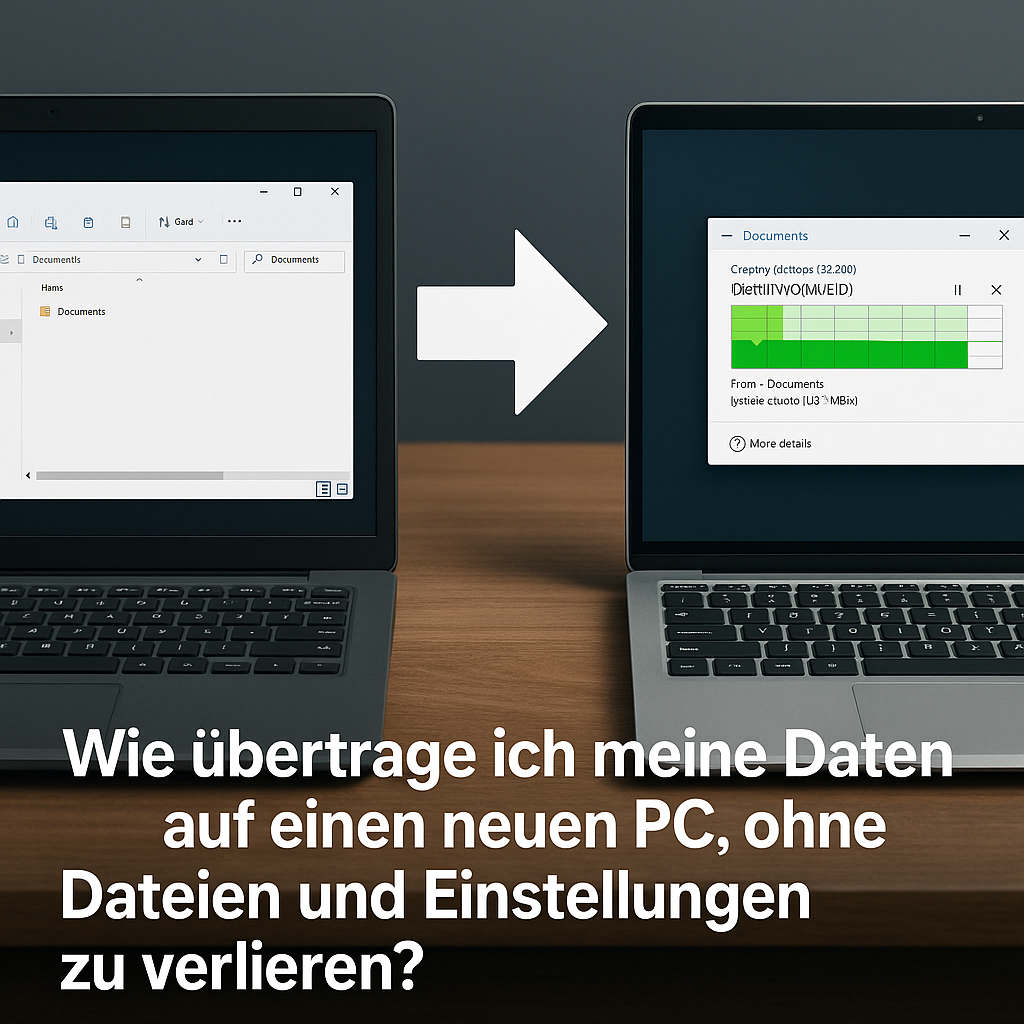
Vorbereitung: Bestandsaufnahme, Sicherung und Entscheidung für den Übertragungsweg
Vor der eigentlichen Übertragung entscheidet die Vorbereitung darüber, ob später Dateien fehlen, Konten nicht mehr funktionieren oder Einstellungen mühsam rekonstruiert werden müssen. „Daten“ umfasst dabei weit mehr als Ordner wie „Dokumente“ oder „Bilder“: relevant sind auch Profile, lokale Datenbanken, Lizenzinformationen, Schlüsseldateien und Einstellungen, die teils an Benutzerkonten und teils an Programme gebunden sind. Eine saubere Bestandsaufnahme schafft Klarheit, welche Inhalte übernommen werden sollen, was bewusst nicht mitwandern soll und welcher Übertragungsweg technisch und organisatorisch passt.
Bestandsaufnahme: Was existiert überhaupt?
Der erste Schritt ist eine Inventur: Welche Benutzerkonten sind auf dem alten PC vorhanden, wo liegen die Arbeitsdaten, welche Anwendungen werden tatsächlich genutzt und welche Konten (E-Mail, Cloud, Passwortmanager, Banking) hängen daran? Gerade bei lange genutzten Systemen verteilen sich Dateien häufig auf mehrere Laufwerke, verschachtelte Ordnerstrukturen oder Anwendungsdaten außerhalb der bekannten Bibliotheken. Zusätzlich lohnt der Blick auf Speicherorte, die Windows und Programme standardmäßig verwenden, etwa Profilordner, lokale Synchronisationsverzeichnisse und Ordner für Offline-Daten.
Für eine belastbare Übersicht sollten die größten Datenquellen identifiziert werden (Datenvolumen, Änderungsfrequenz, Schutzbedarf) und anschließend priorisiert: arbeitskritische Inhalte zuerst, nachgelagerte Archive später. Parallel wird festgelegt, ob der neue PC mit demselben Microsoft-Konto beziehungsweise derselben lokalen Benutzerstruktur betrieben werden soll. Das beeinflusst, wie gut sich Einstellungen, Store-Apps und OneDrive-Strukturen wieder anbinden lassen.
Was häufig vergessen wird (und später weh tut)
Viele Probleme nach dem Umzug entstehen nicht durch fehlende Dokumente, sondern durch übersehene „Neben“-Daten: Browser-Profile, lokale Mail-Archive, Datenbanken einzelner Tools oder Export-Dateien von Passwortmanagern. Auch Zwei-Faktor-Verfahren und gerätespezifische Zertifikate können den Zugriff blockieren, obwohl die Dateien an sich übertragen wurden. Deshalb gehört zur Vorbereitung eine Liste typischer Stolpersteine, die gezielt geprüft und bei Bedarf exportiert werden.
- Browser und Identitäten: Profile, Lesezeichen, gespeicherte Passwörter, Erweiterungen; bei Chrome/Edge/Firefox ggf. Profilpfade wie
%LOCALAPPDATA%\Google\Chrome\User Dataoder%APPDATA%\Mozilla\Firefox\Profilesprüfen und besser über integrierte Sync-/Exportfunktionen migrieren. - E-Mail und Kalender: Lokale PST/OST-Dateien (Outlook), Offline-Speicher, lokale Archive; typische Pfade sind
%USERPROFILE%\Documents\Outlook-Dateienund%LOCALAPPDATA%\Microsoft\Outlook(Pfad kann abweichen). - Programmeinstellungen und Daten: Vorlagen, Makros, Signaturen, Datenbanken (z. B. Notiz-Apps, Buchhaltungssoftware), häufig in
%APPDATA%,%LOCALAPPDATA%oder unterC:\ProgramDataabgelegt. - Schlüsseldateien und Zertifikate: SSH-Keys (z. B.
%USERPROFILE%\.ssh), PGP-Schlüssel, VPN-Profile, WLAN-Profile, Zertifikate im Benutzer-/Computerspeicher; ohne Export ist eine Wiederherstellung oft nur eingeschränkt möglich. - Lizenzen und Aktivierungen: Lizenzschlüssel, Gerätebindungen und Offline-Aktivierungen; bei manchen Programmen ist vor dem Wechsel eine Deaktivierung am alten PC erforderlich (Herstellerregeln beachten).
Sicherung vor dem Transfer: Ohne Rückfalloption kein Umzug
Vor jeder Migration sollte eine separate Sicherung erstellt werden, die unabhängig vom gewählten Übertragungsweg existiert. Das reduziert das Risiko, dass bei einem Kopierfehler, einer fehlerhaften Synchronisation oder einem Bedienfehler Daten endgültig verschwinden. Praktisch bewährt hat sich eine Kombination aus dateibasierter Sicherung der wichtigsten Ordner und – bei höherem Schutzbedarf – einem Systemabbild, das eine vollständige Rückkehr ermöglicht. Die Sicherung gehört auf ein getrenntes Medium, das nach Abschluss abgesteckt und aufbewahrt wird.
Wichtig ist die Trennung zwischen „Sicherung“ und „Übertragung“: Eine Cloud-Synchronisation kann eine Sicherung ergänzen, ersetzt sie aber nicht automatisch. Gelöschte oder beschädigte Dateien werden sonst unter Umständen ebenfalls synchronisiert. Zudem sollten verschlüsselte Datenträger oder Container (z. B. BitLocker, VeraCrypt) vorab überprüft werden: Schlüsselmaterial, Recovery-Keys und Passwörter müssen verfügbar sein, bevor auf dem neuen PC gearbeitet wird.
Entscheidung für den Übertragungsweg: Kriterien statt Bauchgefühl
Der passende Weg hängt vor allem von Datenmenge, Netzwerkqualität, Zeitfenster und Vertraulichkeit ab. Externe Datenträger liefern hohe Geschwindigkeit und Kontrolle, erfordern aber disziplinierte Ordnerstruktur und eine klare Auswahl. Netzwerkübertragungen vermeiden Umstecken, sind jedoch anfällig für Unterbrechungen und variieren stark in der Praxisgeschwindigkeit. Cloud-Synchronisation eignet sich für fortlaufende Datenbestände und mehrere Geräte, setzt aber saubere Sync-Regeln und ausreichend Upload-Bandbreite voraus.
| Übertragungsweg | Geeignet, wenn … | Typische Risiken/Beachtung |
|---|---|---|
| Externes Laufwerk (USB/SSD) | viele Daten lokal, schnelle Kopie ohne Internet, klare Auswahl erwünscht | Fehlkopien durch manuelle Auswahl, Versionskonflikte, unverschlüsselte Zwischenablage; bei sensiblen Daten Verschlüsselung einplanen |
| Netzwerk (LAN/WLAN) | beide PCs parallel verfügbar, stabiles LAN, kein zusätzliches Laufwerk | Abbrüche, schwankende WLAN-Performance, Freigaberechte; große Datenmengen bevorzugt über LAN |
| Cloud-Sync (z. B. OneDrive) | Daten sollen langfristig synchron bleiben, Ordnerstruktur ist sync-tauglich | Upload dauert, selektive Synchronisation muss korrekt gesetzt sein, Konfliktkopien möglich; „Online-only“ vs. „Always keep on this device“ prüfen |
Vorab-Checks: Voraussetzungen schaffen, bevor kopiert wird
Bevor Daten bewegt werden, sollten beide Systeme organisatorisch und technisch vorbereitet sein: genügend freier Speicher auf dem Ziel, aktuell installierte Updates, ein verlässliches Benutzerkonto-Konzept sowie klare Regeln, was als „Quelle der Wahrheit“ gilt (alter PC, externes Backup, Cloud). Für einen störungsarmen Transfer sollten laufende Synchronisations- oder Backup-Jobs pausieren, damit sich Daten während des Kopierens nicht verändern. Bei sehr großen Beständen lohnt es sich, temporäre Ordner, Downloads oder Cache-Verzeichnisse bewusst auszuklammern, um Zeit zu sparen und den neuen PC nicht mit Altlasten zu füllen.
- Speicher und Zielstruktur: Freien Platz prüfen und Zielordner festlegen; unter Windows helfen z. B.
Win+E(Explorer) und die Laufwerksanzeige, für DetailprüfungEinstellungen > System > Speicher. - Schutz und Zugriff: BitLocker-Recovery-Key sichern (falls genutzt) und beim Einsatz externer Datenträger Verschlüsselung einplanen; bei BitLocker sind Recovery-Keys häufig im Microsoft-Konto hinterlegt (Anzeige im Kontoportal).
- Konten und 2FA: Zugangsdaten und zweite Faktoren verfügbar halten; bei Authenticator-Apps ggf. Gerätewechsel-Prozess des jeweiligen Dienstes vorbereiten, damit Konten nach dem Umzug nicht gesperrt werden.
- Datenhygiene: Vor dem Umzug aufräumen und Dubletten reduzieren; unnötige Ordner wie alte Installer oder temporäre Exportdateien identifizieren, statt sie unbesehen zu übernehmen.
- Programme nicht „kopieren“: Installierte Anwendungen in der Regel neu installieren; reine Dateikopie aus
C:\Program FilesoderC:\Program Files (x86)übernimmt keine Registrierungen, Dienste, Treiber und Abhängigkeiten und führt häufig zu instabilen Zuständen.
Wenn diese Grundlagen stehen, ist der eigentliche Transfer deutlich weniger fehleranfällig: Die Datenquellen sind bekannt, eine Rückfalloption existiert, und der Übertragungsweg ist anhand konkreter Kriterien gewählt. Damit wird der spätere Abgleich einfacher, weil klar bleibt, welche Daten bewusst nicht übernommen wurden und welche zwingend vollständig ankommen müssen.
Transfer durchführen: Externer Datenträger, Netzwerkübertragung oder Cloud-Synchronisation – sauber und nachvollziehbar
Für einen sauberen Transfer zählt weniger die „schnellste“ Methode als ein nachvollziehbarer Ablauf: klare Quelle und Ziel, ein definierter Datenumfang und eine überprüfbare Kopierlogik. Unabhängig vom Weg sollte die Übertragung immer aus einem kontrollierten Datenbestand erfolgen (keine offenen Dokumente, keine laufende Synchronisation im Hintergrund) und idealerweise in einem eigenen Transfer-Ordner pro Datenkategorie, um Nachkontrolle und Fehlerbehebung zu vereinfachen.
Variante 1: Manuelles Kopieren über externen Datenträger
Ein externer Datenträger (USB-SSD, externe HDD) ist robust, offline und gut nachvollziehbar. Entscheidend ist ein Dateisystem, das große Dateien unterstützt und auf beiden Geräten stabil läuft. Für Windows-zu-Windows ist NTFS üblich; plattformübergreifend wird oft exFAT genutzt. Bei sehr vielen kleinen Dateien (z. B. Fotoarchive) ist eine SSD spürbar schneller als eine HDD; bei großen Datenmengen zählt außerdem eine ausreichend schnelle Schnittstelle (USB 3.x statt USB 2.0).
Der Transfer funktioniert zuverlässig, wenn die Kopie nicht „querbeet“ erfolgt, sondern in klaren Paketen: erst Dokumente, dann Bilder, dann Projektordner, dann Profile/Exports (z. B. Browser) und erst danach selten genutzte Archive. Für eine auditierbare Kopie lohnt ein Vergleich der Dateianzahl oder ein Prüfsummenlauf nach dem Kopieren, zumindest bei kritischen Ordnern.
- Dateisystem prüfen: Auf Windows im Explorer Eigenschaften anzeigen oder per
fsutil fsinfo volumeinfo X:(Laufwerksbuchstaben ersetzen). - Robustes Kopieren (Windows): Für große Ordnerstrukturen bevorzugt
robocopy "C:\Pfad\Quelle" "X:\Transfer\Ziel" /E /COPY:DAT /DCOPY:DAT /R:2 /W:2 /MT:8robocopy "C:\Pfad\Quelle" "X:\Transfer\Ziel" /MIRnur verwenden, wenn Zielinhalt bewusst gespiegelt werden soll. - Fehler sichtbar machen: Logdatei mitschreiben, etwa
robocopy "C:\Quelle" "X:\Ziel" /E /LOG:"X:\Transfer\robocopy.log" /TEE, damit Auslassungen (z. B. Zugriffsfehler) später auffallen.
Variante 2: Netzwerkübertragung im Heim- oder Firmennetz
Eine Übertragung per Netzwerk eignet sich, wenn beide PCs gleichzeitig verfügbar sind und das Netz ausreichend schnell ist (Gigabit-LAN ist für große Mengen deutlich stabiler als WLAN). Praktisch ist ein freigegebener Ordner auf dem alten PC oder ein zentraler Netzspeicher. Für die Nachvollziehbarkeit sollte eine eindeutige Freigabe verwendet werden, beispielsweise \\ALTERPC\Transfer, und während der Übertragung sollten Energiesparfunktionen (Standby, Festplattenabschaltung) temporär deaktiviert sein.
Bei Windows ist zu beachten, dass Zugriffsrechte und „Besitz“ nicht automatisch sinnvoll mitwandern, wenn nur per Explorer kopiert wird. In typischen Endanwender-Szenarien ist das unkritisch, solange in Zielordnern des neuen Benutzerprofils (z. B. C:\Users\Name\Documents) gearbeitet wird. Für Daten in geschützten Bereichen oder mit komplexen NTFS-Rechten ist eine bewusste Entscheidung nötig, ob Berechtigungen überhaupt übernommen werden sollen.
| Aspekt | Praktische Empfehlung |
|---|---|
| Geschwindigkeit | Für große Datenmengen bevorzugt LAN (Gigabit). WLAN nur, wenn stabil und schnell genug; sonst drohen Abbrüche und lange Laufzeiten. |
| Nachvollziehbarkeit | Ein einzelner Freigabe-Pfad (z. B. \\ALTERPC\Transfer) und ein fest definierter Zielordner auf dem neuen PC verhindern „verstreute“ Kopien. |
| Berechtigungen | In Benutzerordner kopieren; bei Projektdaten mit Teamzugriff vorab klären, ob NTFS-Rechte übernommen oder neu gesetzt werden sollen. |
| Unterbrechungen | Standby deaktivieren, Netzwerkkabel sichern, Kopierläufe in Paketen durchführen (z. B. pro Ordnerstruktur), um Wiederholungen zu minimieren. |
Variante 3: Cloud-Synchronisation (OneDrive, Google Drive, Dropbox)
Cloud-Synchronisation ist sinnvoll, wenn Daten ohnehin cloudbasiert organisiert sind oder der Transfer über Distanz erfolgen muss. Der wichtigste Unterschied zum Kopieren: Es wird nicht „einmalig übertragen“, sondern in der Regel kontinuierlich synchronisiert. Das reduziert den manuellen Aufwand, erhöht aber den Bedarf an Ordnung: Eine klare Ordnerstruktur, ausreichend Cloud-Speicher und eine kontrollierte Synchronisationsauswahl sind Voraussetzung. Bei vielen Diensten lässt sich steuern, welche Ordner lokal synchronisiert werden; damit kann der neue PC zunächst nur die wichtigsten Daten laden.
Risiken entstehen durch Versionskonflikte, doppelte Ordner und unbemerkte Ausschlüsse. Häufige Ursachen sind parallele Bearbeitung auf beiden PCs, nicht vollständig abgeschlossene Uploads auf dem alten PC oder „Files On-Demand“-Einstellungen, bei denen Dateien nur als Platzhalter vorhanden sind. Vor dem Umstieg sollte der Sync-Client auf dem alten PC einen fehlerfreien Status melden, erst dann sollte der neue PC eingebunden werden.
- Sync-Status vor Start prüfen: Upload-Warteschlangen und Fehlermeldungen im jeweiligen Client vollständig abarbeiten; bei Bedarf Synchronisation pausieren und erst nach Stabilisierung fortsetzen.
- Platzhalter vermeiden: Für kritische Ordner auf dem alten PC lokal verfügbare Kopien erzwingen (je nach Dienst „Immer auf diesem Gerät behalten“); andernfalls kann eine vermeintliche Kopie nur aus Online-Referenzen bestehen.
- Konflikte verhindern: Während der Umstellung nicht gleichzeitig auf beiden PCs in denselben Cloud-Ordnern arbeiten; erst vollständige Synchronisation abwarten, dann weiterbearbeiten.
Qualitätskontrolle während des Transfers: Konsistenz statt Bauchgefühl
Eine Übertragung gilt erst als sauber, wenn sie prüfbar vollständig ist. Praktisch sind drei Ebenen: sichtbare Struktur (Ordner vorhanden), quantitative Plausibilität (Dateianzahl/Größe) und stichprobenartige Funktionschecks (öffnen, importieren, Abspielbarkeit). Bei manuellen Kopien liefern Logdateien und Rückgabecodes eines Kopierwerkzeugs eine objektive Grundlage; bei Cloud-Transfers zählt der Sync-Client-Status und die Übereinstimmung der Ordnergrößen.
Typische Stolpersteine sind stillschweigende Auslassungen durch lange Pfade, gesperrte Dateien oder fehlende Rechte. Unter Windows sind außerdem versteckte Ordner relevant, wenn Profile exportiert werden (z. B. Browserdaten), etwa unter %APPDATA% oder %LOCALAPPDATA%. Programme selbst sollten nicht „mitkopiert“ werden: Installationen verteilen Dateien, Dienste und Registry-Einträge; stattdessen werden Anwendungen regulär neu installiert und nur ihre Daten/Exports übertragen.
- Größenvergleich (Windows): Quell- und Zielordner über Eigenschaften vergleichen oder per
Get-ChildItem "C:\Quelle" -Recurse -Force | Measure-Object -Property Length -SumGet-ChildItem "D:\Ziel" -Recurse -Force | Measure-Object -Property Length -Sum(PowerShell). - Dateianzahl-Plausibilität: Stichprobenweise je Hauptordner zählen, etwa mit
(Get-ChildItem "C:\Quelle" -Recurse -Force | Measure-Object).Countund Gegenprobe am Ziel. - Integrität kritischer Dateien: Prüfsummen für besonders wichtige Dateien vergleichen, z. B.
Get-FileHash "C:\Quelle\wichtig.zip" -Algorithm SHA256Get-FileHash "D:\Ziel\wichtig.zip" -Algorithm SHA256.
Nachkontrolle und Feinschliff: Vollständigkeit prüfen, häufig vergessene Daten finden, Programme korrekt neu einrichten
Nach dem eigentlichen Transfer entscheidet die Nachkontrolle darüber, ob der neue PC wirklich arbeitsfähig ist. Eine vollständige Datenübernahme bedeutet nicht nur, dass Ordner sichtbar sind, sondern auch, dass Metadaten, Berechtigungen, Profile und anwendungsbezogene Daten dort ankommen, wo Programme sie erwarten. Besonders häufig fallen Lücken erst Tage später auf – etwa beim ersten Login in ein E-Mail-Postfach, beim Zugriff auf ein Passwort oder wenn ein Browser-Lesezeichen fehlt.
Für eine saubere Prüfung lohnt sich ein systematischer Blick: Zuerst wird verifiziert, ob die Datenmenge plausibel ist, danach werden typische „Vergesser“-Kategorien abgearbeitet. Erst im letzten Schritt folgt der Feinschliff in Form von Programm-Neuinstallation, Lizenzprüfung, Profilanmeldung und dem Wiederherstellen spezifischer Einstellungen.
Vollständigkeit technisch plausibilisieren: Größen, Mengen, Stichproben
Eine schnelle Plausibilitätsprüfung verhindert, dass sich offensichtliche Lücken unbemerkt einschleichen. Dazu gehört der Abgleich der wichtigsten Quellordner nach Größe und Dateianzahl. Einzelne fehlende Dateien lassen sich selten „sehen“, aber auffällige Abweichungen (beispielsweise halbe Ordnergröße oder deutlich weniger Dateien) sind ein klarer Hinweis auf Filter, Abbrüche oder falsch gewählte Pfade.
Für Windows bietet sich zusätzlich eine stichprobenartige Suche nach Dateitypen an, die häufig in Unterordnern verschwinden: PDFs, Bilder, Projektdateien, ZIP-Archive. Sinnvoll ist außerdem, Dateien mit sehr langen Pfaden zu prüfen, da manche Kopierwege oder Tools hier still scheitern. Bei externen Laufwerken im FAT32-Format treten zusätzlich Größenbeschränkungen für einzelne Dateien auf; das sollte bei großen VM-Images oder Videos bedacht werden.
| Prüfschritt | Woran sich Probleme typischerweise erkennen lassen |
|---|---|
| Ordnergröße und Dateianzahl vergleichen | Abweichungen von mehreren Prozent, fehlende Unterordner, ungewöhnlich viele „0 KB“-Dateien |
| Stichproben nach Dateitypen | Bestimmte Endungen fehlen komplett (z. B. .pst, .kdbx, .photoslibrary-Äquivalente), oder Dateien landen an falscher Stelle |
| Suchlauf nach „zuletzt geändert“ | Aktuelle Arbeitsstände fehlen, nur ältere Versionen sind vorhanden |
| Pfad- und Namenslängen prüfen | Kopierabbrüche, fehlende Dateien in tiefen Ordnerstrukturen, „Dateiname zu lang“-Fehler bei späterer Nutzung |
Häufig vergessene Datenarten: Profile, lokale Datenbanken, versteckte Speicherorte
Viele wichtige Daten liegen nicht in „Dokumente“, sondern in Profilordnern und App-spezifischen Datenverzeichnissen. Dort speichern Programme Einstellungen, lokale Datenbanken, Caches und teils auch Inhalte, die wie „Daten“ wirken (beispielsweise Notizen oder lokale Kalender). Je nach Transferweg werden diese Bereiche bewusst ausgelassen oder landen ohne sinnvolle Struktur auf dem Zielsystem.
Unter Windows sind dafür vor allem die Profile unter C:\Users\<Name>\ relevant, einschließlich AppData\Roaming und AppData\Local. In Unternehmensumgebungen können zusätzlich umgeleitete Ordner, OneDrive-Known-Folder-Move oder servergespeicherte Profile beteiligt sein; dann muss geprüft werden, ob tatsächlich lokal gearbeitet wurde oder ob Daten ohnehin zentral liegen.
- Browser-Daten: Lesezeichen, gespeicherte Logins, Erweiterungen und Profile werden je nach Browser über Konto-Sync oder Profilordner übernommen; prüfbare Orte sind u. a.
%LOCALAPPDATA%\Google\Chrome\User Databzw.%APPDATA%\Mozilla\Firefox\Profiles. - E-Mail und Kalender: Lokale Archive und Kontodaten liegen häufig in
.pst/.ost(Outlook) oder Profilverzeichnissen; Outlook-PSTs befinden sich oft unter%USERPROFILE%\Documents\Outlook-Dateienoder%LOCALAPPDATA%\Microsoft\Outlook, je nach Konfiguration. - Passwort- und Schlüsselcontainer: Passwortmanager-Datenbanken (z. B.
.kdbx), SSH-Schlüssel unter%USERPROFILE%\.sshsowie GPG-Verzeichnisse unter%APPDATA%\gnupgwerden bei „Dokumente-only“-Transfers leicht übersehen. - Messenger- und Collaboration-Apps: Chats sind meist kontogebunden, aber lokale Downloads, Exportdateien und Offline-Inhalte liegen häufig in
%APPDATA%/%LOCALAPPDATA%; zusätzlich sollten Datenpfade in den App-Einstellungen geprüft werden. - Arbeitsumgebungen und Projekte: Entwicklungsumgebungen speichern Konfigurationen in Benutzerprofilen; relevant sind u. a.
%APPDATA%\Code\User(VS Code Einstellungen) und lokale Repositories, die außerhalb von „Dokumente“ liegen können.
Programme korrekt neu einrichten: Warum Kopieren selten genügt
Programme sollten in der Regel neu installiert werden, statt Programmordner zu kopieren. Installation bedeutet mehr als Dateien: Setup-Routinen registrieren Komponenten, setzen Dienste, schreiben Einträge in die Registry, installieren Treiber, konfigurieren Berechtigungen und aktualisieren Abhängigkeiten wie Visual-C++-Runtimes. Ein kopierter Programmordner startet zwar manchmal, erzeugt aber unzuverlässige Fehlerbilder, fehlende Updates oder Sicherheitsprobleme.
Für den Feinschliff ist ein kontrollierter Ablauf sinnvoll: Zuerst werden essenzielle Programme installiert (Browser, Office, PDF, Kommunikations-Tools), danach Spezialsoftware. Im Anschluss erfolgt die Anmeldung an Konten (Microsoft-Konto, Google, Apple, Unternehmens-SSO) und die Wiederherstellung von Einstellungen über eingebaute Sync-Funktionen, sofern vorhanden. Wo kein Sync existiert, werden gezielt Konfigurationsdateien oder Profile übernommen – idealerweise nur aus vertrauenswürdigen Quellen und nach Malware-Prüfung.
- Lizenzstatus prüfen: Bei Abo-Software Anmeldung im jeweiligen Konto; bei klassischen Lizenzen Aktivierung über Produktschlüssel oder Lizenzserver, bevor der alte PC außer Betrieb geht.
- Outlook korrekt anbinden: Postfächer als Exchange/Microsoft 365/IMAP neu einrichten; lokale Archive gezielt öffnen oder importieren, etwa über „Datendatei öffnen“ für
.pst, statt Dateien in Programmpfade zu kopieren. - Drucker/Scanner neu aufsetzen: Treiber bevorzugt über Windows Update oder Herstellerpakete; bei Multifunktionsgeräten zusätzlich Scan-Profile und Zielordner prüfen.
- Sicherheitssoftware und BitLocker: Geräteschutz vor dem Import sensibler Daten aktivieren; bei BitLocker Wiederherstellungsschlüssel verfügbar halten und Laufwerksstatus in den Einstellungen kontrollieren.
Funktionscheck im Alltag: Schnelltests, die echte Lücken sichtbar machen
Technische Plausibilität ersetzt keinen Praxistest. Ein kurzer Funktionscheck entlang realer Arbeitsabläufe deckt meist mehr auf als ein reiner Dateivergleich. Dazu gehören das Öffnen aktueller Dokumente aus unterschiedlichen Ordnern, der Zugriff auf Vorlagen, das Starten zentraler Anwendungen, das Anmelden in Browsern und das Abrufen von E-Mails. Auch Cloud-Synchronisation sollte kontrolliert werden: Ein „Sync läuft“-Symbol bedeutet nicht automatisch, dass alle Ordner vollständig heruntergeladen oder online verfügbar sind.
Wenn Lücken auftreten, sollte zuerst geklärt werden, ob Daten gar nicht übertragen wurden oder nur an einem anderen Ort liegen. Häufige Ursachen sind doppelte Benutzerprofile, falsch verbundene OneDrive-Konten, abweichende Standardpfade oder ein Import in ein neues Programmprofil. Bei Unsicherheit ist eine unveränderte Kopie des alten Datenbestands als Rückfalloption hilfreich, bis der neue PC über einige Tage stabil produktiv läuft.
Wann professionelle Hilfe sinnvoll ist: Risikoindikatoren
Professionelle Unterstützung ist angebracht, wenn Datenintegrität oder Vertraulichkeit kritisch sind oder wenn die Umgebung komplex ist. Das gilt insbesondere für verschlüsselte Datenbestände, Unternehmensgeräte mit Richtlinien, mehrere Benutzerprofile oder Mischumgebungen aus lokal und Cloud. Auch bei ungewöhnlichen Fehlern nach einem „scheinbar erfolgreichen“ Kopiervorgang kann forensische Erfahrung Zeit sparen, etwa bei beschädigten Profilen oder inkonsistenten E-Mail-Datendateien.
- Verschlüsselung ohne Schlüsselmaterial: BitLocker-gesperrte Laufwerke oder EFS-verschlüsselte Dateien, bei denen Wiederherstellungsschlüssel bzw. Zertifikate fehlen.
- Geschäftskritische Datenbanken: Lokale Datenbanken oder Fachanwendungen, die eine definierte Migrationsroutine erfordern und bei falschem Kopieren inkonsistent werden können.
- Unklare Eigentums- und Rechteprobleme: Zugriffsfehler trotz sichtbarer Dateien, abweichende NTFS-Berechtigungen oder Daten auf alten Laufwerken, die nur über ein anderes Benutzerkonto erreichbar sind.
- Hinweise auf Datenverlust: Auffällig viele fehlende Dateien, abgebrochene Kopierprotokolle oder wiederkehrende Dateisystemfehler; in solchen Fällen sollte der alte Datenträger nicht weiter beschrieben werden.
Meroth IT-Service ist Ihr lokaler IT-Dienstleister in Frankfurt am Main für kleine Unternehmen, Selbstständige und Privatkunden
Kostenfreie Ersteinschätzung Ihres Anliegens?
Werbung






(**) UVP: Unverbindliche Preisempfehlung
Preise inkl. MwSt., zzgl. Versandkosten