
Wenn ein Download unter Windows 11 scheinbar erfolgreich startet, aber anschließend verschwindet, unvollständig bleibt oder sich nicht öffnen lässt, liegt die Ursache selten „nur am Internet“. Zwischen Browser, Dateisystem und Sicherheitskomponenten greifen mehrere Prüf- und Quarantänemechanismen ineinander: Der Browser schreibt zunächst in temporäre Bereiche und finalisiert den Download erst am Ende (typisch per Umbenennen/Verschieben in den Zielnamen). Parallel können SmartScreen, Microsoft Defender Antivirus bzw. Drittanbieter-Virenscanner, Controlled Folder Access oder Unternehmensrichtlinien Dateien blockieren, entfernen oder in Quarantäne verschieben. Auch unsaubere Unterbrechungen, defekte Caches, Proxy- oder TLS-Interferenzen sowie Probleme beim Schreiben auf Datenträgern führen dazu, dass Dateien zwar „fertig“ wirken, aber in Wahrheit beschädigt sind. Für Administratoren und fortgeschrittene Anwender wird die Fehleranalyse dadurch anspruchsvoll: Man muss klären, ob der Download wirklich vollständig übertragen wurde, ob der Browser die Datei korrekt finalisiert hat, ob Sicherheitsfunktionen eingriffen oder ob der Speicherpfad selbst (Berechtigungen, OneDrive-Umleitungen, temporäre Ordner) die Ursache ist.
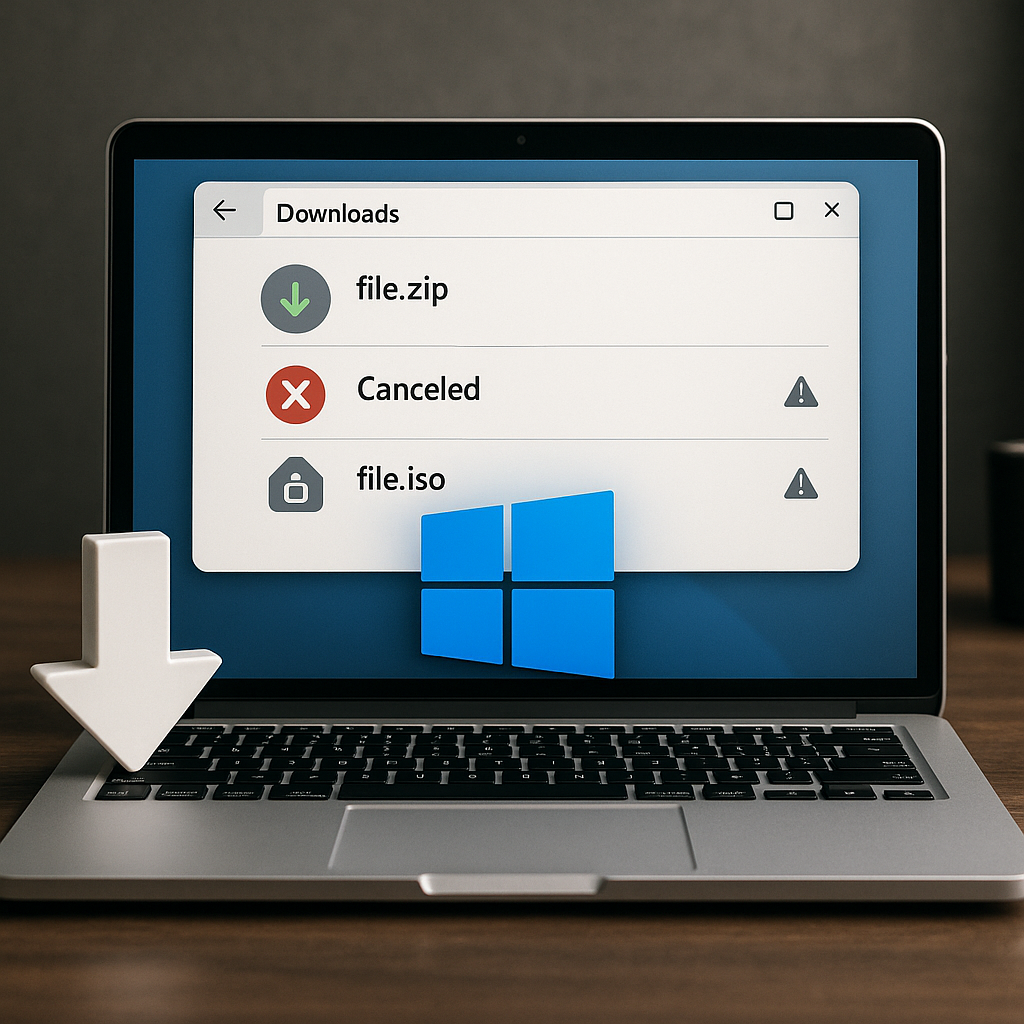
Browser-Download-Pipeline unter Windows 11: temporäre Dateien, Finalisierung, Cache und typische Abbruchmuster
Unter Windows 11 wirkt ein Download im Browser wie ein einzelner Vorgang, technisch läuft jedoch eine Pipeline aus Netzwerkübertragung, Zwischenspeicherung, Sicherheitsprüfungen und Dateisystem-Operationen. „Verschwundene“ oder „beschädigte“ Downloads entstehen häufig genau an den Übergängen: wenn temporäre Dateien nicht finalisiert werden, wenn Scans die Umbenennung verzögern oder wenn ein Abbruch so spät erfolgt, dass Metadaten nicht mehr konsistent zum Inhalt passen.
Vom HTTP-Stream zur Datei: Staging, Partials und atomare Finalisierung
Browser schreiben eingehende Daten in der Regel zunächst in eine temporäre oder „partielle“ Datei. Das verhindert, dass andere Anwendungen eine Datei als vollständig interpretieren, bevor der Transfer abgeschlossen ist. Je nach Browser entstehen dabei charakteristische Endungen und Ablagemuster: Chromium-basierte Browser nutzen oft .crdownload, Firefox häufig .part. Parallel verwaltet der Browser Metadaten (URL, erwartete Länge, Downloadstatus) in einem internen Profil-Store.
Die Finalisierung geschieht typischerweise als Umbenennung (Rename/Move) in den Zielnamen. Dieses Muster ist wichtig: Eine Umbenennung innerhalb desselben Volumes ist unter NTFS in der Regel eine atomare Operation. Scheitert sie, bleibt die temporäre Datei stehen oder der Browser verwirft sie, je nach Fehlerbehandlung. Misslingt der Schritt, wirkt es so, als sei „nichts angekommen“, obwohl Daten bereits im Staging-Verzeichnis liegen.
- Typische Zwischenstände im Zielordner:
setup.exe.crdownload(Chromium) oderimage.iso.part(Firefox) deuten auf unvollständige Transfers oder blockierte Finalisierung. - Temporäre Ablage im Profilkontext: je nach Browser/Profil wird nicht direkt nach
%USERPROFILE%\Downloadsgeschrieben, sondern zunächst in einen internen Pfad unter%LOCALAPPDATA%, bevor die Datei verschoben bzw. umbenannt wird. - Finalisierung als Umbenennung: ein Konflikt durch einen bereits existierenden Zielnamen, fehlende Schreibrechte oder ein exklusiver Handle (z. B. durch Scanner) kann die Umbenennung verhindern, obwohl der Transfer abgeschlossen ist.
Wo „Verschwinden“ entsteht: Bereinigung, Abbruchlogik und Race Conditions
Ein „verschwundener“ Download ist häufig ein bereinigter Zwischenstand. Viele Browser entfernen partielle Dateien bei Abbruch oder beim Schließen des Programms, sofern der Download nicht als „fortsetzbar“ markiert ist. Zusätzlich greifen System- oder Produktfunktionen ein: Echtzeitschutz kann eine Datei nach dem Schreiben in Quarantäne verschieben; SmartScreen und Attachment-Mechanismen können den Zugriff verzögern; und Windows-Benutzerrichtlinien können Downloads in bestimmte Speicherorte umleiten.
Race Conditions treten besonders dann auf, wenn mehrere Akteure denselben Pfad beobachten: Browser schreibt, Scanner liest und hält die Datei kurz gesperrt, der Browser versucht zu finalisieren, erhält Access denied oder Sharing violation und interpretiert den Vorgang als Fehlschlag. Für die Oberfläche sieht das wie ein Abbruch aus; im Dateisystem bleiben Fragmente oder eine temporäre Datei zurück, manchmal in einem anderen Verzeichnis als erwartet.
| Pipeline-Phase | Typisches Artefakt / Symptom | Plausible Abbruchmuster |
|---|---|---|
| Übertragung (Streaming) | Part-Datei wächst, Downloadanzeige bleibt stehen | Netzwerkreset, Server beendet Verbindung, Proxy-Timeout, Energiesparzustand unterbricht Socket |
| Staging / Zwischenspeicher | Datei existiert außerhalb des Downloads-Ordners | Schreibpfad weicht durch Profil/Policy ab, temporäres Verzeichnis wird bereinigt, Profil beschädigt |
| Finalisierung (Rename/Move) | Part-Datei bleibt bestehen, Zielname erscheint nicht | Scanner hält Handle, Zielname kollidiert, fehlende Rechte, Pfad zu lang, Dateisystemfehler |
| Nachgelagerte Prüfung | Datei verschwindet kurz nach Abschluss | Quarantäne durch Antivirus, SmartScreen-Interaktion, Unternehmensrichtlinien blockieren Dateityp |
Cache, Range-Requests und warum „fertig“ nicht zwingend „intakt“ bedeutet
Der HTTP-Cache ist nicht mit dem Downloadziel gleichzusetzen, kann aber die Fehlerbilder beeinflussen. Browser laden große Dateien oft mit Wiederaufnahme (Range-Requests) und speichern Zwischensegmente. Bei Servern, die inkonsistente ETag– oder Last-Modified-Header liefern oder Content unter derselben URL verändern, kann eine Wiederaufnahme zu einer Datei führen, deren Anfang und Ende aus unterschiedlichen Versionen stammen. Das Ergebnis wirkt wie „beschädigt“, obwohl die Übertragung formal ohne Fehler endete.
Auch falsch deklarierte Inhalte spielen hinein: Stimmen Content-Length oder Content-Encoding nicht, kann der Browser den Fortschritt falsch berechnen oder am Ende ein Trunkieren erkennen. Bei TLS-Interception (z. B. durch Unternehmens-Proxys) ändern sich zusätzlich die Rahmenbedingungen: Verbindungen werden serverseitig terminiert, und der Browser sieht andere Zertifikatsketten sowie teilweise modifizierte Header. In solchen Umgebungen häufen sich Abbrüche am Übergang zwischen Transfer und Finalisierung, weil Scans und DLP-Komponenten den Dateizugriff verzögern oder umleiten.
- Wiederaufnahme als Risikoindikator: Häufige Statuswechsel zwischen „fortsetzen“ und „abgebrochen“ sprechen für instabile Range-Transfers; sichtbar wird das oft an wiederholt neu startenden
.crdownload-Dateien. - Cache-Entkopplung: Eine geleerte Browser-Cache-Partition behebt keine Dateisperren im Zielordner; sie kann aber Probleme mit inkonsistenten Segmenten reduzieren, wenn die Quelle wechselnde Inhalte unter gleicher URL liefert.
- Integritätswahrnehmung: „Download abgeschlossen“ bedeutet primär, dass der Browser den Stream beendet und die Datei finalisiert hat; eine kryptografische Prüfung findet nur statt, wenn der Verteilweg Hashes bereitstellt oder eine Signaturprüfung (z. B. bei signierten Installern) im jeweiligen Kontext erfolgt.
Typische Muster im Dateisystem: Indikatoren für die Fehlerstelle
Die Fehleranalyse profitiert von einer nüchternen Zuordnung: Liegt eine Part-Datei vor, ist der Abbruch in der Regel vor der Finalisierung passiert oder wurde dort blockiert. Erscheint der Zielname kurz und verschwindet anschließend, deutet das eher auf nachgelagerte Maßnahmen (Quarantäne, Richtlinien, Reputationsprüfung) hin. Fehlt jede Spur im Downloads-Ordner, lohnt der Blick auf abweichende Speicherorte, parallele Profile oder eine abweichende Download-Konfiguration im Browser.
Für die Pipeline ist zudem relevant, dass Windows bei aus dem Internet stammenden Dateien häufig einen Markierungsstrom setzt (Zone Identifier). Viele Sicherheitsentscheidungen und Warnhinweise knüpfen daran an. Wird eine Datei nicht sauber finalisiert oder per untypischem Mechanismus verschoben, kann diese Markierung fehlen oder inkonsistent sein, was wiederum zu irritierenden Folgeeffekten führt: eine Datei wirkt „harmlos“ oder „plötzlich blockiert“, obwohl sich nur der Metadatenzustand verändert hat.
Sicherheits- und Richtlinienebene: SmartScreen, Defender/Antivirus, Quarantäne, Controlled Folder Access und Zonenkennzeichnung
Wenn Downloads unter Windows 11 „verschwinden“, nur als 0‑Byte-Datei auftauchen oder sich später als beschädigt erweisen, liegt die Ursache häufig nicht im Netz oder beim Server, sondern in der Sicherheits- und Richtlinienkette zwischen Browser, Windows-Sicherheitskomponenten und Drittanbieter-Schutz. Entscheidend ist, dass moderne Browser Dateien zunächst in temporäre Ablagepfade schreiben und den finalen Dateiumzug erst nach Abschluss ausführen; die Mark of the Web (MotW) wird dabei typischerweise beim Speichern/Finalisieren gesetzt (je nach App/Downloadweg auch erst nachgelagert). Greifen SmartScreen, Defender oder ein Antivirus während dieser Phase ein, wirkt es so, als sei der Download abgebrochen oder „spurlos“ entfernt worden.
SmartScreen und reputationsbasierte Blockaden
Microsoft Defender SmartScreen bewertet Dateien und Downloadquellen anhand von Reputation, Signatur und Telemetrie. Eine Blockade kann vor dem Speichern, unmittelbar nach dem Speichern oder beim ersten Start erfolgen. Je nach App (z. B. Edge, Installer, Skript-Host) erscheinen unterschiedliche Dialoge; in restriktiven Umgebungen werden Hinweise unterdrückt und die Datei wird direkt entfernt oder bleibt im temporären Download-Verzeichnis liegen. Auffällig ist, dass die Datei im Explorer kurz sichtbar sein kann und anschließend verschwindet, weil ein Post-Download-Scan oder eine Richtlinienentscheidung den Zugriff verhindert und der Browser den Vorgang als fehlgeschlagen markiert bzw. den Zwischenstand bereinigt.
In verwalteten Umgebungen steuern Richtlinien die SmartScreen-Durchsetzung. Ist die Warnstufe auf „Block“ gesetzt, lässt sich eine Datei eventuell nur über eine alternative, signierte Quelle beziehen. Ein weiteres Signal ist die Zonenkennzeichnung (Mark of the Web): Sie macht SmartScreen und anderen Schutzmechanismen überhaupt erst bewusst, dass die Datei aus dem Internet stammt.
Defender, Antivirus und Quarantäne als „unsichtbarer“ Dateikiller
Microsoft Defender Antivirus und Drittanbieter-Scanner überwachen den Dateizugriff (On-Access-Scan). Bei Treffern werden Dateien typischerweise in Quarantäne verschoben oder gelöscht. Das wirkt im Download-Kontext wie ein Defekt: Der Browser meldet „Abgeschlossen“, doch die Datei fehlt; oder der Browser meldet „Fehlgeschlagen – Virus erkannt“. Besonders fehlerträchtig sind Archive, Installer und selbstextrahierende Pakete, die während des Schreibens bereits als verdächtig eingestuft werden. Dann bleibt eine Teil-Datei zurück, die beim späteren Prüfen als beschädigt erscheint.
Zur forensischen Eingrenzung zählen Schutzverlauf, Quarantäne-Ansicht und der zeitliche Abgleich mit dem Downloadzeitpunkt. Der Schutzverlauf zeigt auch, ob eine Datei in einem temporären Pfad erkannt wurde, noch bevor sie im eigentlichen Download-Ordner landet. In diesem Fall ist nicht der Download „weg“, sondern der Speichervorgang wurde durch Remediation/Blockade unterbrochen.
| Mechanismus | Typisches Symptom im Download-Workflow | Hinweis zur Eingrenzung |
|---|---|---|
| SmartScreen (Reputation) | Download wird blockiert oder Datei wird beim Start verhindert; gelegentlich kurze Sichtbarkeit und anschließendes Verschwinden | Warnungen in Windows-Sicherheit bzw. App-Dialogen; Zonenkennzeichnung (MotW) häufig vorhanden |
| Defender/Antivirus (On-Access) | Datei fehlt nach „Abgeschlossen“ oder ist nur teilweise vorhanden; Browser meldet Virus/unerwünschte App | Windows-Sicherheit → Schutzverlauf/Quarantäne; Abgleich von Zeitstempel und Pfad |
| Controlled Folder Access | Download scheitert beim Verschieben in den Zielordner; temporäre Datei bleibt zurück | Block-Ereignisse in Windows-Sicherheit; Zielordner als geschützt eingestuft |
| Zonenkennzeichnung (MotW) | Datei wird beim Öffnen/Extrahieren restriktiver behandelt; Skripte/Makros blockieren | Vorhandensein von Zone.Identifier (ADS) bzw. Eigenschaften-Dialog „Zulassen/Entsperren“ |
Controlled Folder Access (Ransomware-Schutz) und Download-Zielpfade
Controlled Folder Access (CFA) schützt definierte Ordner vor nicht autorisierten Schreibzugriffen. Wenn ein Browser oder ein Hilfsprozess (z. B. Download-Manager, Entpacker) nicht als „zugelassen“ gilt, kann der finale Schreibvorgang in den Download-Ordner oder in Unterordner (etwa synchronisierte Bereiche) blockiert werden. Das erzeugt häufig die Illusion eines beschädigten Downloads: Die Datei wird im temporären Ordner fertiggestellt, scheitert dann aber beim Umzug in den Zielpfad. Je nach Browser bleibt eine unvollständige Datei mit abweichender Endung zurück oder der Download-Eintrag springt auf „fehlgeschlagen“.
In der Praxis treten CFA-Konflikte besonders dann auf, wenn der Download-Ordner in OneDrive umgeleitet ist oder wenn Unternehmensrichtlinien „Dokumente“, „Desktop“ und „Bilder“ als geschützt definieren und Downloads in diese Pfade gelegt werden. Zusätzlich können AppLocker- oder WDAC-Richtlinien das Ausführen zwar verhindern, den Download aber erlauben; dann wirkt die Datei „in Ordnung“, lässt sich jedoch nicht starten.
Zonenkennzeichnung (Mark of the Web) und Folgeeffekte bei Entpacken und Ausführen
Windows kennzeichnet Dateien aus dem Internet häufig mit einer alternativen Datenstrom-Markierung (MotW, Zone.Identifier). Diese Kennzeichnung beeinflusst SmartScreen, Office-Makros, Skriptausführung und die Behandlung durch Entpacker. Ein typisches Missverständnis: Der Download ist technisch intakt, aber das Öffnen wird blockiert oder Inhalte werden beim Extrahieren „mitvererbt“. Manche Archivprogramme übertragen MotW auf extrahierte Dateien; andere nicht. Dadurch können vermeintlich „beschädigte“ Setups in Wahrheit nur restriktiv behandelt werden.
Bei installierbaren oder signierten Paketen lohnt sich eine klare Trennung zwischen Integrität und Vertrauensentscheidung: Eine Datei kann bitgenau korrekt sein und dennoch durch SmartScreen oder Richtlinien als unerwünscht gelten. Umgekehrt kann eine fehlende MotW-Markierung (etwa durch Kopieren über unsichere Zwischenstationen oder bestimmte Download-/Transferwege) Prüfpfade umgehen, ohne die Datei tatsächlich sicherer zu machen.
Prüfpunkte und Belege: Was sich konkret nachsehen lässt
Für eine belastbare Analyse werden Schutzereignisse, Dateimetadaten und der tatsächliche Speicherpfad zusammengeführt. Dabei helfen wenige, klar definierte Prüfpunkte: Wurde eine Quarantäneaktion ausgelöst? Wurde der Schreibzugriff auf den Zielordner blockiert? Trägt die Datei MotW? Existiert nur eine Teil-Datei im temporären Download-Pfad? Solche Fragen lassen sich mit Bordmitteln meist schnell klären, ohne an Dateien „herumzuprobieren“ und dabei weitere Schutzreaktionen auszulösen.
- Defender-Schutzverlauf prüfen: Windows-Sicherheit → Viren- & Bedrohungsschutz → Schutzverlauf; zusätzlich per PowerShell
Get-MpThreatDetectionundGet-MpThreat(administrative Sitzung kann erforderlich sein). - Quarantäne-Status verifizieren: Windows-Sicherheit → Schutzverlauf → Gefundene Bedrohungen; bei Drittanbieter-AV in dessen Quarantäneprotokoll nach Einträgen zum Downloadnamen oder Pfad suchen, z. B.
%USERPROFILE%\Downloadsoder Browser-Temp-Pfade. - Controlled Folder Access erkennen: Windows-Sicherheit → Ransomware-Schutz → Überwachter Ordnerzugriff; Ereignisse lassen sich häufig über die Windows-Sicherheitsoberfläche nachvollziehen, Dateipfade und blockierte App-Namen sind dort protokolliert.
- Zonenkennzeichnung auslesen: PowerShell
Get-Item -LiteralPath "C:\Pfad\Datei.exe" -Stream Zone.Identifier -ErrorAction SilentlyContinueGet-Content -LiteralPath "C:\Pfad\Datei.exe" -Stream Zone.Identifier - MotW gezielt entfernen (nur nach Vertrauensprüfung): PowerShell
Unblock-File -LiteralPath "C:\Pfad\Datei.zip"; danach erneut prüfen, ob SmartScreen/Defender weiterhin anschlägt, um Reputation und Signatur von reinen Markierungsproblemen zu trennen.
Werden bei diesen Prüfpunkten Treffer sichtbar, ist ein erneuter Download aus derselben Quelle ohne Änderungen oft reproduzierbar fehlerhaft: SmartScreen- oder AV-Entscheidungen sind nicht zufällig, sondern folgen Reputation, Signaturen, Heuristik und Richtlinien. In solchen Fällen ist die saubere Lösung in der Regel nicht „erneut versuchen“, sondern Quelle und Dateityp zu verifizieren, alternative signierte Distributionswege zu nutzen und erst danach die Integrität erneut zu prüfen.
Forensisches Nachvollziehen und sichere Wiederbeschaffung: Ereignisprotokolle, Browser-Logs, Hash-Prüfung und vertrauenswürdige Bezugsquellen
Verschwundene oder beschädigte Downloads lassen sich selten mit einem einzelnen Indikator erklären. Belastbar wird die Diagnose erst, wenn Browser-Ereignisse, Windows-Schutzmechanismen und Dateisystemspuren zeitlich korreliert werden. Ziel ist eine nachvollziehbare Kette: „Download gestartet“ → „Übertragung abgeschlossen oder abgebrochen“ → „Datei gespeichert oder entfernt“ → „nachgelagerte Quarantäne/Blockade“. Daraus folgt, ob ein erneuter Bezug möglich ist, ohne Integritäts- und Vertrauensprobleme zu verschleppen.
Windows-Ereignisprotokolle und Defender-Historie als Primärspur
Im Systemkontext liefern die Ereignisanzeige und die Schutzverlauf-Daten von Microsoft Defender häufig den schnellsten Hinweis, ob eine Datei nach dem Download entfernt, blockiert oder in Quarantäne verschoben wurde. Für eine forensische Einordnung ist entscheidend, ob der Eingriff vor dem Speichern (z. B. Blockade/Abbruch vor der Finalisierung) oder nach dem Speichern (On-Access-Scan/Remediation) erfolgte. Das beeinflusst, ob die Datei im Download-Ordner kurzzeitig existierte und anschließend verschwand, oder ob sie nie final geschrieben wurde.
Zusätzlich sind systemnahe Fehler relevant: I/O-Probleme, unzureichender Speicherplatz, Rechtekonflikte, Controlled Folder Access oder Filtertreiber anderer Sicherheitsprodukte. In solchen Fällen erscheinen Ereignisse nicht im Browser, sondern in Windows-Protokollen oder in den jeweiligen Security-Logs. Eine zeitliche Eingrenzung gelingt über die exakte Download-Uhrzeit und die Zuordnung zum Zielpfad.
- Event Viewer öffnen:
eventvwr.msc - Defender-Schutzverlauf (UI):
windowsdefender://threat/ - Defender-Erkennungen per PowerShell prüfen:
Get-MpThreatDetectionGet-MpThreat - Windows Security Center/Defender Logkanäle (indirekt):
Microsoft-Windows-Windows Defender/Operational - App- und Systemfehler zeitlich filtern:
Windows-Protokolle > AnwendungWindows-Protokolle > System
| Artefakt | Typische Aussage für Downloads |
|---|---|
| Defender Schutzverlauf | Ob die Datei blockiert, in Quarantäne verschoben oder als PUA/Malware klassifiziert wurde; häufig mit Pfadbezug zum Downloadziel. |
| Microsoft-Windows-Windows Defender/Operational | Zeitstempel und technische Details zu Scans/Remediation-Aktionen, hilfreich zur Korrelation mit „Datei verschwindet nach Abschluss“. |
| System-Protokoll | Hinweise auf Datenträgerfehler, Dateisystem-Probleme oder Treiberkonflikte, die zu unvollständigen Dateien führen können. |
| Anwendungs-Protokoll | Abstürze des Browsers oder von Security-Komponenten, die den Download oder die Finalisierung unterbrechen. |
Browser-Logs, Download-Historie und Cache-/Temp-Spuren
Browser protokollieren Downloads nicht nur in der sichtbaren Historie, sondern auch in internen Datenbanken und Diagnoseansichten. Bei Chromium-basierten Browsern (Chrome, Edge) wird der Download typischerweise zunächst mit einer temporären Erweiterung geschrieben und erst nach erfolgreichem Abschluss final umbenannt. Ein Abbruch kann daher eine Datei hinterlassen, die nicht dem erwarteten Namen entspricht, oder in einem temporären Verzeichnis verbleiben, das später bereinigt wird.
Für die Ursachenanalyse ist relevant, ob der Browser den Vorgang aktiv als „abgebrochen“ markiert (Netzwerk, Server, Content-Length, Zertifikats-/TLS-Probleme) oder ob eine Sicherheitsentscheidung greift (Safe Browsing, Download Reputation, SmartScreen bei Edge). Zusätzlich können Erweiterungen (Download-Manager, AV-Plugins, DLP-Tools) eingreifen und die Speicherung umlenken.
- Chrome Downloads anzeigen:
chrome://downloads - Edge Downloads anzeigen:
edge://downloads - Chrome/Edge interne Ereignisse (Diagnose):
chrome://net-exportedge://net-export - Temporäre Download-Dateien erkennen:
*.crdownload(Chrome/Edge/Chromium),*.part(häufig bei Firefox) - Typische Temp-/Cache-Pfade (profilabhängig):
%LOCALAPPDATA%\Google\Chrome\User Data\Default\%LOCALAPPDATA%\Microsoft\Edge\User Data\Default\
Hash-Prüfung und Integritätsbewertung: sicherstellen, dass „identisch“ wirklich identisch ist
„Beschädigt“ bedeutet in der Praxis meist: unvollständige Übertragung, fehlerhafte Dekomprimierung, Manipulation unterwegs oder eine falsche Datei unter korrekt aussehendem Namen. Eine Hash-Prüfung schafft Klarheit, sofern eine vertrauenswürdige Referenz (Publisher-Hash, Release-Manifest, Signaturkette) vorliegt. Ohne Referenz hilft der Hash dennoch, mehrere Download-Versuche zu vergleichen: Stimmen die Hashes zwischen Versuchen nicht überein, liegt ein instabiler Transportweg oder ein zwischengeschalteter Eingriff nahe.
Für Windows 11 eignen sich Get-FileHash oder certutil. Für Installer und Treiber liefert zusätzlich die digitale Signatur wichtige Hinweise: Eine gültige Signatur ersetzt keinen Hash-Abgleich mit Herstellerangaben, kann aber Manipulationen und „falsche Datei am falschen Ort“ entlarven. Bei Archiven sollte die Hash-Prüfung auf dem heruntergeladenen Container erfolgen, nicht erst auf entpackten Inhalten, die durch Entpackfehler verändert sein können.
- SHA-256 Hash berechnen (PowerShell):
Get-FileHash -Algorithm SHA256 "C:\Pfad\Datei.iso" - Hash berechnen (certutil):
certutil -hashfile "C:\Pfad\Datei.exe" SHA256 - Signatur prüfen (GUI):
Datei > Eigenschaften > Digitale Signaturen - Signatur prüfen (PowerShell):
Get-AuthenticodeSignature "C:\Pfad\Datei.msi"
Vertrauenswürdige Wiederbeschaffung: Quelle, Transportweg und Reproduzierbarkeit
Eine sichere Wiederbeschaffung beginnt mit der Bezugsquelle: bevorzugt Herstellerseiten, bekannte Paketquellen mit Signatur- und Hash-Verifikation oder offizielle Stores. Spiegelserver, „Download-Portale“ mit Wrapper-Installern und inoffizielle Reuploads erhöhen das Risiko, dass ein scheinbar „reparierter“ Download in Wirklichkeit ein anderes Artefakt ist. Ebenfalls relevant ist der Transportweg: Proxies mit Inhaltsprüfung, TLS-Inspection oder Unternehmens-DLP können Downloads verändern oder abbrechen, ohne dass der Browser dies eindeutig als Policy-Eingriff ausweist.
Für reproduzierbare Ergebnisse empfiehlt sich ein kontrollierter Neuversuch: gleicher Link, definierter Zielordner, deaktivierte Download-Umleitungen durch Erweiterungen, ausreichender freier Speicher und stabile Verbindung. Wenn verfügbar, sollte ein Hersteller-Hash oder ein signiertes Manifest herangezogen werden. Bei großen Dateien sind Download-Methoden mit Wiederaufnahme (Resume) oder Paketmanager mit Integritätsprüfung oft robuster als der klassische Browser-Download.
- Offizielle Microsoft-Pakete über Paketmanager:
winget install --id <PaketID> - Download-Umgebung prüfen (Proxy/TLS-Inspection):
netsh winhttp show proxy - DNS/URL eindeutig halten:
https://(nur Hersteller-/Projekt-Domain; keine URL-Shortener bei sicherheitskritischen Artefakten) - Kontrollierter Zielpfad ohne Schutzkonflikte:
C:\Users\...\Downloads\oder ein dedizierter Ordner außerhalb von überwachten „geschützten Ordnern“, sofern Richtlinien dies zulassen
Werbung



(**) UVP: Unverbindliche Preisempfehlung
Preise inkl. MwSt., zzgl. Versandkosten