
Kalendereinträge werden heute selten an nur einem Ort gepflegt: Unter Windows 11 laufen Termine oft in Outlook, parallel in Outlook im Web und zusätzlich auf iOS- oder Android-Geräten ein. In dieser Kette greifen mehrere Mechanismen ineinander: serverseitige Postfach- und Ordnerberechtigungen, clientseitiges Caching, Synchronisationsintervalle, Offline-Arbeit und die Konfliktlogik bei gleichzeitigen Änderungen. Wenn ein Termin „verschwindet“, doppelt auftaucht oder auf einzelnen Geräten abweicht, ist die Ursache häufig kein einzelner Defekt, sondern eine Kombination aus Sichtbarkeit (Ordner/Ansicht), Zuständigkeit (wer schreibt in welchen Kalender), Übertragung (MAPI/HTTP, Microsoft Graph, Exchange ActiveSync – je nach Client) und Konfliktentscheidung. Für Anwender wird die Lage zusätzlich unübersichtlich, weil Outlook lokal mit einem Offlinecache arbeitet, Mobilgeräte eigene Synchronisationsregeln haben und die Weboberfläche meist den serverseitigen Ist-Zustand zeigt. Die zentrale Frage lautet daher: Liegt ein Problem im lokalen Outlook-Profil, im Exchange-Postfach, in den Berechtigungen oder in einem mobilen Client – und wie lässt sich nachvollziehbar feststellen, wo ein Termin verloren geht oder warum er doppelt angelegt wird?
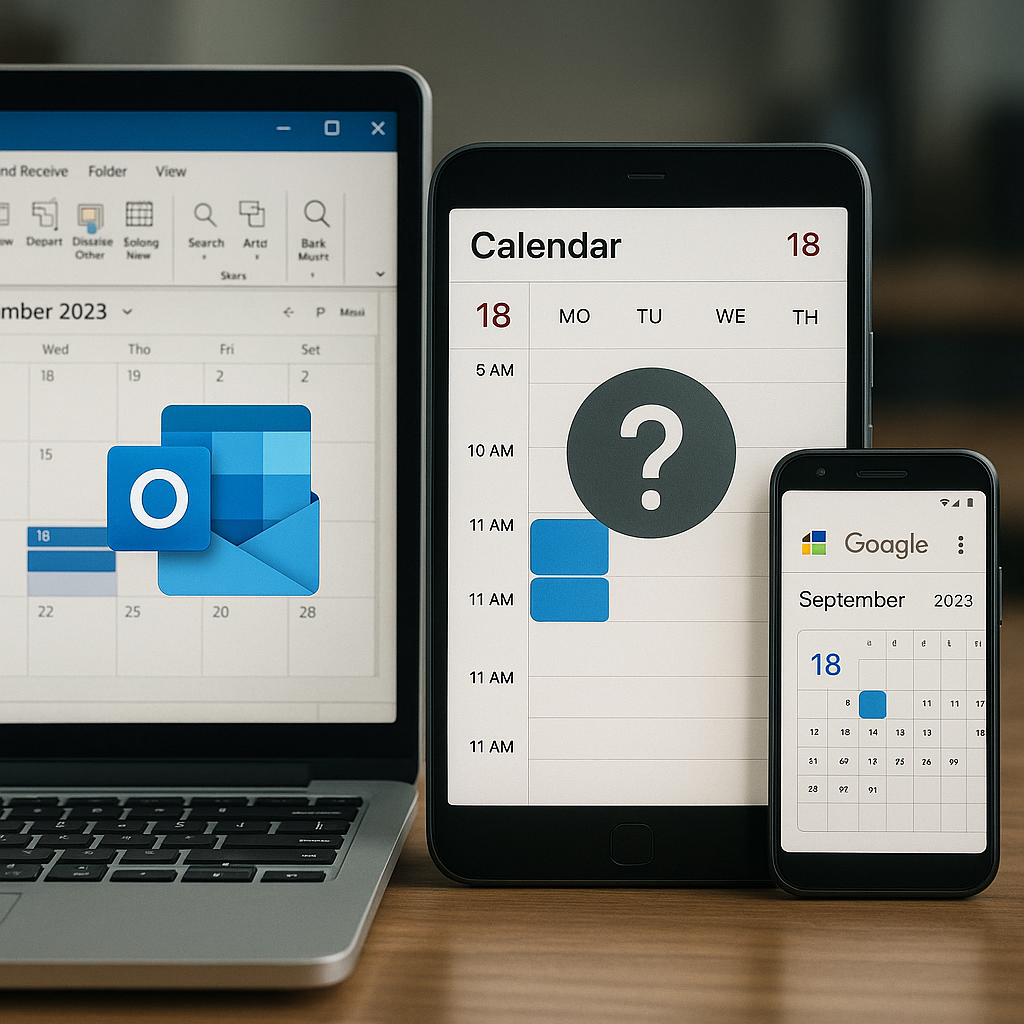
Datenpfade und Zuständigkeiten verstehen: Postfach, Kalenderordner, Berechtigungen und Synchronisationsprotokolle
Stabile Kalender-Synchronisation unter Windows 11 entsteht nicht „zwischen“ Apps, sondern entlang klarer Datenpfade: serverseitiges Postfach (Exchange Online), konkrete Kalenderordner innerhalb des Postfachs, lokale Outlook-Datenspeicher (OST) und mobile Clients, die jeweils eigene Offline-Modelle und Konfliktregeln mitbringen. Fehlerbilder wie doppelte Termine, „verschwundene“ Einträge oder unerwartete Verschiebungen lassen sich nur sauber einordnen, wenn feststeht, welcher Pfad Schreibrechte besitzt, welcher Pfad nur liest und welcher Pfad gerade aus einem Cache statt aus dem Serverzustand anzeigt.
Im Kern ist der Kalender ein Ordnerobjekt im Postfach, in dem Termine als Elemente gespeichert werden. Outlook unter Windows nutzt in Exchange-Szenarien typischerweise den Cachemodus: Termine werden lokal in der OST vorgehalten und asynchron mit dem Server abgeglichen. Outlook im Web arbeitet hingegen direkt serverseitig, mit minimalen clientseitigen Zwischenspeichern. Mobilgeräte synchronisieren je nach App und Kontotyp über Exchange ActiveSync (EAS) oder über Microsoft Graph/Outlook-Dienste (z. B. die Outlook-App), häufig mit eigenen lokalen Datenbanken und einer konfliktabhängigen Zusammenführung bei eng beieinanderliegenden Änderungen (nicht zwingend „last writer wins“ in jedem Fall).
Postfach und Kalenderordner: Was ist „die Quelle“?
Für Exchange Online gilt: Der authoritative Zustand eines Termins liegt im serverseitigen Postfach, genauer im betroffenen Kalenderordner (z. B. Standardkalender oder ein freigegebener Kalender). Outlook im Cachemodus zeigt zunächst den lokalen OST-Zustand und gleicht anschließend ab; bei Verbindungsproblemen, beschädigtem Cache oder unvollständiger Synchronisation wirkt der lokale Stand „richtig“, obwohl der Server bereits abweicht. Outlook im Web eignet sich deshalb als Referenz, weil dort keine lokale OST den Blick verzerrt.
Zusätzliche Komplexität entsteht durch mehrere Kalenderordner (Standardkalender, Zusatzkalender, freigegebene Kalender, öffentliche Ordner) und durch „verdeckte“ Systemordner wie den Ordner für Synchronisationsprobleme. Bei Verlust- oder Duplikatfällen ist zuerst zu klären, in welchem Ordner das Element ursprünglich erstellt wurde und in welchem Ordner es am Ende auftaucht. Viele scheinbare Duplikate sind in Wahrheit zwei Elemente in zwei Ordnern mit ähnlichen Eigenschaften, aber unterschiedlicher interner Element-ID (EntryID/ItemId je nach Zugriffsmethode) und damit getrennten Objekten.
| Komponente | Zuständigkeit / typische Fehlerquelle |
|---|---|
| Exchange Online Postfach | Autoritativer Speicher; Änderungen werden serverseitig verarbeitet und bei Konflikten zusammengeführt/aufgelöst. Fehlerbilder: Berechtigungsfehler, Konfliktauflösungen nach parallelen Änderungen, clientseitig wahrgenommene „Verzögerungen“ durch Cache/Sync. |
| Kalenderordner (Standard / freigegeben) | Kontext für Rechte (Owner/Editor/Reviewer). Fehlerbilder: falscher Zielordner, falsche Standardzuordnung, Berechtigungsstufe nur „Lesen“ trotz erwarteter Schreibrechte. |
| Outlook unter Windows (OST, Cachemodus) | Offlinebearbeitung, lokale Indizes. Fehlerbilder: veraltete Ansicht, beschädigte OST, inkonsistente Offlineänderungen, „Ghost“-Einträge bis zum Abgleich. |
| Outlook im Web | Direkte Serversicht. Fehlerbilder: selten; dient primär zur Verifikation, ob ein Problem serverseitig oder clientseitig ist. |
| Mobile Clients (lokale Datenbank) | Eigene Sync-Engine, teils aggressive Akku-/Netzoptimierung. Fehlerbilder: verzögerte Synchronisation, Konflikte nach Offlinephasen, Duplikate nach Neuaufsetzen des Kontos oder nach erneuter Initialsynchronisation. |
Berechtigungen und Schreibpfade: Wer darf was wohin?
Schreib- und Leserechte entscheiden, ob ein Client eine Änderung als „eigene“ Transaktion in den Kalender schreiben kann oder ob er lediglich eine Darstellung erhält. Besonders bei freigegebenen Kalendern führt eine irrtümliche Rechteannahme zu typischen Symptomen: Termine werden lokal erstellt, dann beim Sync verworfen; oder Termine werden als E-Mail-Anfrage erzeugt, aber nicht als Kalenderelement im erwarteten Ordner abgelegt. Bei Delegierung und freigegebenen Postfächern kommen zusätzliche Pfade hinzu (Senden im Auftrag, automatische Verarbeitung von Besprechungsanfragen), die den Eindruck erwecken können, ein Termin sei „verschwunden“, obwohl er in einem anderen Kalender oder im Posteingang zur Verarbeitung liegt.
- Kalenderberechtigungen serverseitig prüfen:
Get-MailboxFolderPermission -Identity user@domain.tld:\Kalender - Freigaben und Delegierte korrekt zuordnen:
Get-MailboxPermission -Identity shared@domain.tldGet-RecipientPermission -Identity shared@domain.tld - Standardkalenderpfad beachten (deutsche Tenant-Sprache möglich):
Get-MailboxFolderStatistics -Identity user@domain.tld -FolderScope Calendar - Interpretation typischer Rollen:
OwnerundEditorerlauben Schreiben;Reviewerist lesend;AvailabilityOnlyist eine Frei/Gebucht-Stufe und kein Elementzugriff auf den Kalenderordner.
Bei Mobilgeräten ist zudem relevant, ob ein Konto als Exchange/Outlook-Konto mit moderner Authentifizierung eingerichtet ist oder ob ein Client (oder die iOS-/Android-Systemintegration) über EAS arbeitet. In gemischten Umgebungen entstehen Konflikte häufig dort, wo ein Client Serienänderungen anders modelliert als ein anderer (Master vs. Ausnahme). Ohne ausreichende Rechte kann ein Client Änderungen an einzelnen Vorkommen durchführen, aber nicht den Serienmaster aktualisieren; das erzeugt scheinbar widersprüchliche Ansichten.
Synchronisationsprotokolle und Nachweisführung: Wo lässt sich ein Fehler belegen?
Für die technische Einordnung ist eine belastbare Nachweisführung entscheidend: Zeitpunkt der Erstellung/Änderung, Clienttyp, Ordner, und ob die Änderung den Server erreicht hat. Outlook unter Windows liefert hierfür lokale Spuren (Sync-Probleme-Ordner, Verbindungsstatus), während Exchange Online über Audit-Mechanismen (sofern für das Postfach/den Tenant aktiv) Hinweise liefern kann. Entscheidend ist, Ereignisse nicht nur „in der Ansicht“, sondern am Element selbst zu prüfen: Organizer, letzte Änderung, Kategorien, Serienbezug sowie das Vorhandensein von Konfliktkopien.
- Outlook-Verbindungszustand (MAPI) prüfen:
Outlook.exe /rpcdiag(Anzeige von Servernamen, Authentifizierung, Verbindungsstatus; je nach Outlook-Version/Build verfügbar) - Synchronisationsfehler in Outlook auffinden: Ordnerliste öffnen und nach
Synchronisierungsprobleme,KonflikteundLokale Fehlersuchen (Postfach-spezifische Ordner, nicht der Kalender selbst). - Exchange Online Kalenderordner gezielt auflisten:
Get-MailboxFolderStatistics -Identity user@domain.tld -FolderScope Calendar | Select Name,FolderPath,ItemsInFolder - Mailbox-Audit als Hinweisquelle:
Get-Mailbox -Identity user@domain.tld | Select AuditEnabled(Audit ist tenant-/postfachabhängig; bei aktivem Audit lassen sich Kalenderzugriffe je nach Audit-Konfiguration nachverfolgen)
Zur Abgrenzung „Server vs. Cache“ ist eine kontrollierte Gegenprobe hilfreich: Ein Termin, der in Outlook unter Windows fehlt, aber in Outlook im Web sichtbar ist, spricht für ein lokales Anzeige- oder Cacheproblem (OST, Filter, Ansicht, unvollständiger Sync). Umgekehrt deutet ein Termin, der nur im Windows-Outlook sichtbar ist, häufig auf einen lokal noch nicht hochgeladenen Offlinezustand oder auf ein Element, das bereits serverseitig in einen Konflikt- oder Fehlerordner verschoben wurde. Bei Mobilgeräten ist ein Termin, der nur auf einem Device existiert, oft ein lokales Artefakt der App-Datenbank oder ein Ergebnis unvollständiger initialer Synchronisation nach Konto-Neueinrichtung.
Konfliktkopien, Duplikate und „verschobene“ Elemente richtig einordnen
Konflikte entstehen typischerweise durch parallele Änderungen desselben Elements in mehreren Offline-Clients oder durch zeitnahe Updates über unterschiedliche Clients/Sync-Engines. Exchange verarbeitet Konflikte serverseitig und kann je nach Situation Konfliktkopien erzeugen oder Änderungen zusammenführen; Clients können zusätzlich Duplikate erzeugen, wenn sie ein Update als neue Erstellung interpretieren. Serien sind besonders anfällig: Ein Client ändert den Serienmaster, ein anderer ändert einzelne Instanzen offline; beim Zusammenführen entstehen Ausnahmen oder doppelte Instanzen, die wie „zwei Termine“ wirken, aber unterschiedliche interne Zuordnungen besitzen.
Technisch sauber wird die Analyse, wenn jedes Symptom einem Pfad zugeordnet wird: Erscheint das Element in Outlook im Web im erwarteten Kalenderordner, liegt der Serverzustand vor. Erscheint es nur in Outlook unter Windows, ist zuerst die Upload-Kette (Offlineänderung → OST → MAPI/HTTP → Server) zu prüfen. Erscheint es nur mobil, ist zu klären, ob die App den richtigen Ordner synchronisiert und ob ein lokaler „Nur auf Gerät“-Status vorliegt. Erst wenn Zuständigkeiten und Protokollpfade klar sind, lohnen Wiederherstellungsmaßnahmen wie das Wiederaufbauen des lokalen Caches oder die Rückkehr zu serverseitigen Versionen.
Fehlersuche entlang der Kette: Outlook unter Windows 11, Outlook im Web und Exchange Online gegeneinander verifizieren
Stabile Kalender-Synchronisation lässt sich nur beurteilen, wenn die beteiligten Stationen getrennt geprüft und anschließend gegeneinander abgeglichen werden. Outlook unter Windows 11 arbeitet typischerweise mit lokalem Cache (OST), Outlook im Web zeigt den serverseitigen Zustand nahezu ohne Client-Zwischenschichten, und Exchange Online ist die maßgebliche Datenquelle inklusive Konfliktlogik. Eine saubere Fehlersuche folgt daher der Kette „lokal → Web → Server“, mit klaren Prüfpunkten für jede Ebene.
Wesentlich ist die Trennung von Symptomen: Ein Termin kann lokal „verschwinden“, obwohl er serverseitig vorhanden ist (Client-Cache/Ansicht/Filter). Er kann umgekehrt nur im Web fehlen, wenn die Änderung nie erfolgreich hochgeladen wurde oder durch Berechtigungen/Delegationen in einen anderen Kalender geschrieben wurde. Doppelte Termine entstehen häufig durch paralleles Schreiben aus mehreren Clients, durch fehlerhafte Import-/Abo-Quellen oder durch Konfliktauflösungen, die beide Versionen sichtbar lassen.
Referenz festlegen: Was gilt als „Wahrheit“?
Für die Verifikation wird zunächst ein Referenzobjekt definiert: ein einzelner betroffener Termin mit eindeutigem Betreff und möglichst zusätzlichem Marker (z. B. Kategorie), plus das exakte Zeitfenster inklusive Zeitzone. Danach werden drei Zustände dokumentiert: Anzeige in Outlook (Windows), Anzeige in Outlook im Web, und die serverseitigen Eigenschaften über Exchange Online. Der serverseitige Zustand gilt als Referenz, weil dort Konflikte und Berechtigungen zentral bewertet werden. Outlook im Web ist dabei die schnellste Annäherung an den Serverzustand; Abweichungen zwischen Web und PowerShell deuten eher auf Ordnerverwechslungen, Berechtigungen oder unterschiedliche Postfachkontexte (z. B. freigegebener Kalender vs. eigener Kalender) als auf lokale Caches.
Bei freigegebenen Kalendern oder Stellvertretungen ist zusätzlich zu klären, welcher Postfachkontext schreibt: eigener Kalender, freigegebener Kalender oder ein zusätzlich eingebundener Kalender. Schreibrechte („Editor“, „Besitzer“) und Delegations-/Verarbeitungsoptionen (z. B. wer Besprechungsanfragen verarbeitet) wirken sich darauf aus, ob Änderungen als Organizer oder im Auftrag eines anderen Kontos gespeichert werden. Das beeinflusst insbesondere Serientermine und die Frage, ob ein Objekt später auf einem Mobilgerät als „fremder“ Termin erscheint.
Outlook unter Windows 11: Cache, Ansichten und Upload-Status prüfen
Outlook (Desktop) kann Termine aus dem lokalen Cache anzeigen, bevor der Upload abgeschlossen ist, oder es kann serverseitige Änderungen verzögert übernehmen, wenn die OST veraltet ist. Deshalb wird zuerst ausgeschlossen, dass nur eine Ansicht täuscht: Filter (z. B. Kategorien), Datumsbereich, Suchordner und der gewählte Kalenderordner müssen korrekt sein. Danach folgt die Synchronisationsgesundheit: Kontostatus, Verbindungszustand, und ob Outlook gerade im Offlinemodus arbeitet.
Für eine belastbare Prüfung eignet sich ein kontrollierter Testtermin, der bewusst nur minimal geändert wird (z. B. Kategorie hinzufügen, Erinnerung ändern). Danach wird beobachtet, ob die Änderung zeitnah in Outlook im Web erscheint. Bleibt sie aus, liegt der Verdacht auf einem Upload-Problem (Client) oder auf Schreibrechten/Ordnerverwechslung. Erscheint die Änderung im Web, aber verschwindet später lokal, deutet das auf Cache-Korruption, konkurrierende Client-Änderungen oder eine nachträgliche serverseitige Konfliktauflösung hin.
- Offlinezustand ausschließen: In Outlook prüfen, ob
Offline arbeitenaktiv ist; zusätzlich in Windows den Netzwerkstatus kontrollieren, um kurze „Dropouts“ als Ursache für Offline-Änderungen einzuordnen. - Kalenderordner eindeutig identifizieren: Sicherstellen, dass der Termin im beabsichtigten Ordner liegt (z. B. eigener Standardkalender vs. zusätzlich geöffneter Kalender). Bei mehreren Konten den Datendatei-/Postfachkontext prüfen, damit nicht versehentlich in ein anderes Postfach geschrieben wird.
- Cache als Fehlerquelle eingrenzen: Bei reproduzierbaren Abweichungen Outlook schließen und testweise den lokalen Cache neu aufbauen, indem die OST entfernt/umbenannt wird:
%LOCALAPPDATA%\Microsoft\Outlook\. Danach Outlook starten und den vollständigen Neuabgleich abwarten. - Add-ins und Sendewege prüfen: Bei Doppelanlagen oder „Phantom“-Updates testweise Add-ins deaktivieren (insbesondere CRM-/Kalender-Sync-Tools) und prüfen, ob Termine weiterhin über denselben Weg entstehen.
Outlook im Web: Serveransicht gegen lokale Anzeige spiegeln
Outlook im Web eignet sich als Kontrollinstanz, weil es ohne OST arbeitet und Änderungen direkt gegen Exchange Online schreibt. Entscheidend ist, dass derselbe Kalender und derselbe Mandanten-/Kontokontext verwendet wird. Bei freigegebenen Kalendern wird zusätzlich geprüft, ob die Anzeige auf dem freigegebenen Kalender oder auf dem eigenen Kalender erfolgt und ob die Berechtigungen aktuell sind.
Bei vermeintlich gelöschten Terminen wird im Web geprüft, ob der Termin in einen anderen Ordner verschoben wurde (z. B. durch Regeln oder Aufräumfunktionen) oder ob es sich um eine Serientermin-Ausnahme handelt, die nur in bestimmten Ansichten auftaucht. Wenn ein Termin im Web vorhanden ist, lokal jedoch nicht, ist die Wahrscheinlichkeit hoch, dass Outlook den Ordner nicht vollständig synchronisiert oder eine lokale Ansicht den Termin ausblendet. Wenn der Termin im Web fehlt, aber auf einem Mobilgerät existiert, liegt der Verdacht auf einem Geräte- oder Drittanbieter-Cache oder auf einem anderen Kalenderspeicher (z. B. lokaler Gerätekalender statt Exchange-Konto) nahe.
Exchange Online verifizieren: Ordner, Objektversionen und Konflikte
Die serverseitige Verifikation sollte nicht bei der Webansicht enden, insbesondere bei Konfliktfällen, Delegationen oder wiederkehrenden „Doppelungen“. Auf Exchange Online wird geprüft, ob der Termin im erwarteten Ordner existiert, ob es mehrere sehr ähnliche Objekte gibt, und ob konfliktbezogene Ordner Einträge enthalten. Exchange bewertet konkurrierende Änderungen anhand interner Versionierung und Zeitstempel; abhängig vom Client können Konflikte als „Duplikat“ sichtbar werden oder als Überschreibung enden.
Für Administratoren ist die Prüfung der Kalenderordnerstruktur und der Berechtigungen über Exchange Online PowerShell der präziseste Weg, um zwischen „nicht vorhanden“, „anderer Ordner“, „Konfliktkopie“ und „nur Clientansicht“ zu unterscheiden. Zusätzlich ist relevant, ob das Postfach über Aufbewahrungs- oder Wiederherstellungsmechanismen verfügt, die gelöschte Elemente serverseitig vorhalten.
| Beobachtung | Interpretation und nächste Verifikation |
|---|---|
| Termin fehlt nur in Outlook (Windows), ist aber im Web sichtbar | Lokaler Cache/Ansicht/OST-Problem; OST-Neuaufbau, Ansichten/Filter prüfen, anschließend erneuter Vergleich mit Web. |
| Termin ist im Web sichtbar, erscheint aber doppelt in Outlook | Client zeigt Duplikate (z. B. zwei Ordner/Stores, Add-in-Sync, Konfliktkopien). Add-ins prüfen, Kalenderordner/Datendateikontext prüfen, Synchronisierungsprobleme/Konflikte-Ordner in Outlook prüfen. |
| Termin ist nur auf Mobilgerät sichtbar, nicht im Web | Vermutlich falscher Speicherort (lokaler Gerätekalender) oder anderes Konto; Konto/Ordner in der mobilen App prüfen und gegen denselben Postfachkontext im Web abgleichen. |
| Termin ist im Web nicht sichtbar, war aber „kurz da“ oder wurde offline geändert | Upload scheiterte oder wurde durch Konflikt überschrieben; serverseitige Wiederherstellung (Gelöschte Elemente/Recoverable Items) und clientseitige Konflikt-/Fehlerordner prüfen; Audit/Änderungshistorie je nach Richtlinie auswerten. |
- Kalenderordner und Konflikte prüfen (Admin): Mit Exchange Online PowerShell Kalenderordnerstruktur prüfen, z. B.
Get-EXOMailboxFolderStatistics -Identity user@domain.tld -FolderScope Calendar. Für tiefergehende Item-Analysen sind je nach Supportfall zusätzliche, von Microsoft unterstützte Diagnosewege/Tools erforderlich. - Wiederherstellungspfade abklären: Gelöschte oder überschriebene Elemente über serverseitige Wiederherstellungsmöglichkeiten prüfen (abhängig von Postfachtyp und Aufbewahrungsrichtlinien), bevor lokale Clients „bereinigt“ werden.
- Delegations- und Berechtigungsfehler erkennen: Bei Änderungen „im falschen Kalender“ Berechtigungen auf Ordner- und Postfachebene prüfen, z. B.
Get-MailboxFolderPermission user@domain.tld:\Kalender, und mit der beobachteten Änderungsquelle (Outlook Desktop/Web/Mobil) abgleichen.
Gegenprobe: Kontrolländerungen und zeitnahe Konsistenzchecks
Nach jeder Korrekturmaßnahme (z. B. OST-Neuaufbau, Berechtigungsanpassung, Entfernen eines Drittanbieter-Syncs) wird eine kontrollierte Änderung als Gegenprobe durchgeführt: ein einzelnes Feld am Referenztermin ändern, Uhrzeit notieren, dann die Sichtbarkeit in Outlook im Web und in Outlook (Windows) in definierter Reihenfolge prüfen. Erst wenn der Termin in Web und Desktop konsistent ist, lohnt der Abgleich mit Mobilgeräten. Andernfalls verschwimmt die Ursache, weil mehrere Clients parallel schreiben und der Server Konflikte in der Zwischenzeit entscheiden muss.
Für konfliktanfällige Umgebungen (viele Delegierte, mehrere Mobilgeräte, zusätzliche Kalender-Apps) sollte außerdem geprüft werden, ob Clients in kurzen Abständen dieselben Objekte aktualisieren. Häufig sind es nicht „fehlende“ Termine, sondern konkurrierende Schreibvorgänge, die Serientermine in Ausnahmen aufspalten oder Einträge duplizieren. Der Abgleich entlang der Kette trennt diese Fälle zuverlässig: Was im Web stabil ist, ist serverseitig stabil; was nur lokal instabil ist, bleibt ein Clientproblem, bis die lokale Datenbasis und die Schreibwege bereinigt sind.
Konflikte, Offline-Änderungen und Wiederherstellung: Dubletten vermeiden, Versionen prüfen, Termine serverseitig rekonstruieren
Konflikte in Kalendern entstehen selten „zufällig“, sondern aus einer Kombination aus Caching, verzögerten Uploads und parallelen Änderungen über mehrere Clients. Unter Windows 11 ist Outlook typischerweise ein Cache-Client (Exchange-Cache-Modus), während Outlook im Web unmittelbar gegen die Serverkopie arbeitet. Mobilgeräte nutzen wiederum eigene Sync-Adapter, Push- oder Polling-Mechanismen und teils aggressive Energiesparlogik. Aus dieser Dreiteilung ergeben sich typische Fehlerbilder: Dubletten nach wiederholter Übertragung, scheinbar „verschwundene“ Serienausnahmen, oder Terminversionen, die sich gegenseitig überschreiben.
Für eine saubere Konfliktanalyse zählt weniger das Symptom („Termin doppelt“), sondern die Frage, welche Kopie in welchem Zustand gilt: lokale OST (Outlook-Cache), serverseitiges Postfach (Exchange Online) oder lokale Datenhaltung im mobilen Client. Erst wenn klar ist, wo die abweichende Version liegt, lässt sich eine Wiederherstellung zielgerichtet durchführen, ohne erneut Dubletten zu erzeugen.
Konflikttypen verstehen: Überschreiben, Duplizieren, Serien-Drift
In Exchange/Outlook werden Änderungen an einem Termin als Item-Updates verarbeitet. Kommen konkurrierende Updates in kurzer Folge an (beispielsweise Offline-Änderung in Outlook und parallel eine Änderung am Smartphone), entscheidet die Konfliktlogik anhand interner Versionierung, Zeitstempeln und Clientverhalten. Je nach Situation kann das zu Überschreibungen, Konfliktkopien oder Duplikaten führen. Serien sind besonders anfällig: Eine Änderung am Serienmaster, eine Ausnahmeinstanz und ein Geräteclient mit abweichender Serienbehandlung reichen aus, um Ausnahmen wieder „zurückzurollen“ oder Instanzen zu duplizieren.
| Fehlerbild | Typische Ursache / Einordnung |
|---|---|
| Doppelter Einzeltermin (identischer Betreff, nahe Startzeit) | Erneuter Upload nach Offline-Phase; Import/Resync durch Mobilclient; Client legt neues Item statt Update an (abweichende interne ID). |
| Termin „verschwindet“ in Outlook, bleibt in OWA sichtbar | Lokaler Cache inkonsistent oder Filter/Ansicht; OST enthält veralteten Stand, Synchronisation hängt oder hat Fehler verarbeitet. |
| Änderungen am Ort/Teilnehmern werden zurückgesetzt | Konfliktauflösung überschreibt Felder; parallele Änderungen am gleichen Item (z. B. PC offline, Mobil online). |
| Serienausnahmen fehlen oder tauchen als separate Einzeltermine auf | Client behandelt Ausnahmen/Serie unterschiedlich; Serie wird neu aufgebaut; Zeitzonen-/DST-Umrechnung kann driftende Instanzen begünstigen. |
Offline-Änderungen in Outlook: Warteschlangen, Cache und sichere Beobachtung
Outlook im Exchange-Cache-Modus schreibt Änderungen zunächst lokal in die OST und überträgt sie anschließend. Bei instabiler Verbindung, Add-ins oder großen Postfächern kann sich eine Upload-Warteschlange aufbauen. Kritisch wird es, wenn während dieser Phase dieselben Termine über Outlook im Web oder Mobilgeräte verändert werden: Outlook überträgt später eine ältere oder teilweise abweichende Version und löst damit Konflikte aus.
Zur Beobachtung zählt vor allem, ob Outlook tatsächlich gegen Exchange arbeitet (und nicht gegen ein zusätzlich eingebundenes Internetkalender-Abonnement oder ein zweites Konto) und ob der Client „online“ ist. Aussagekräftig ist zudem der Vergleich zwischen Outlook im Web und Outlook kurz nacheinander: Outlook im Web zeigt den Serverzustand, Outlook zeigt zunächst den Cachezustand und erst nach erfolgreicher Synchronisation den serverseitigen Stand.
- Verbindungs- und Cache-Status: In Outlook den Status in der Statusleiste prüfen und bei Bedarf
Senden/Empfangenauslösen; bei auffälligem Verhalten testweiseOutlook /safestarten, um Add-ins als Ursache auszuschließen. - Synchronisationsfehler sichtbar machen: In Outlook den Ordner
Synchronisierungsprobleme(inkl.KonflikteundLokale Fehler) einblenden und Einträge zeitlich mit den betroffenen Terminen korrelieren. - Cache als Variable isolieren: Vergleich zwischen Outlook und Outlook im Web durchführen; wenn Outlook im Web korrekt ist, aber Outlook nicht, liegt der Schwerpunkt auf OST/Ansichten. Falls nötig ein neues Outlook-Profil erstellen oder die OST neu aufbauen (nicht durch „Import/Export“ ersetzen).
- Ansichts- und Filterartefakte ausschließen: In Outlook in der Kalenderansicht den Filter zurücksetzen und den Kalender in einer anderen Ansicht öffnen; serverseitig existierende Termine „verschwinden“ sonst lokal durch Filter (z. B. Kategorien, Status) ohne echte Datenverluste.
Dubletten vermeiden: Stabilitätsregeln für Multi-Client-Betrieb
Dubletten sind meist kein „Fehler im Kalender“, sondern das Ergebnis eines erneuten Anlegens statt Aktualisierens. Das passiert, wenn ein Client die Serverantwort nicht sauber verarbeitet, wenn ein Termin zwischen Konten/Stores kopiert wird oder wenn Mobilclients bei Resets ihren Sync-Zustand verlieren und einen Zeitraum erneut einlesen. Auch das Verschieben von Terminen zwischen Kalendern (Standardkalender vs. freigegebener Kalender) kann bei bestimmten Clients eher als „Kopieren + Löschen“ erscheinen; scheitert das Löschen, bleibt eine Dublette.
In stabilen Umgebungen gilt: Änderungen möglichst nur auf einem primären Client durchführen, bis eine konfliktfreie Synchronisation sichtbar ist. Für Fehleranalyse ist es sinnvoll, einen betroffenen Termin für kurze Zeit nur über Outlook im Web zu bearbeiten, da damit der Serverzustand eindeutig wird und lokale Cacheeffekte minimiert werden.
- Ein Änderungsweg pro Zeitfenster: Bei erkennbaren Konflikten Änderungen vorübergehend über nur einen Client durchführen (bevorzugt Outlook im Web), bis Upload/Abgleich in Outlook und Mobilgeräten nachgezogen ist.
- Keine „Reparatur“ durch Import/Export: Vermeiden, Termine per
.pst-Export und Reimport „zurückzuholen“; dabei gehen serverseitige Metadaten verloren, und Dubletten entstehen durch neue Item-IDs. - Freigegebene Kalender diszipliniert nutzen: Terminverschiebungen zwischen Kalendern (z. B. Standardkalender zu freigegebenem Kalender) sparsam einsetzen; bei Bedarf lieber neu anlegen und das Original serverseitig löschen, statt mehrfach zu kopieren.
- Mobilgeräte nach Resets beobachten: Nach Kontolöschung/Neuaufnahme im Mobilclient Dublettenrisiko einplanen und den Abgleich zunächst in einem begrenzten Zeitraum prüfen; kritische Serien nicht parallel auf mehreren Geräten editieren.
Wiederherstellung über serverseitige Versionen: Was realistisch ist und wie der Pfad aussieht
Wenn Termine „weg“ wirken, liegt häufig nur eine lokale Inkonsistenz vor. Erst wenn Outlook im Web den Termin ebenfalls nicht zeigt, ist ein serverseitiger Verlust plausibel. In Exchange Online stehen für Administratoren und (eingeschränkt) für Anwender verschiedene Wiederherstellungswege bereit: gelöschte Elemente, wiederherstellbare Elemente (Recoverable Items) sowie – in verwalteten Umgebungen – eDiscovery/Content Search. Der operative Ablauf sollte immer von serverseitig nach lokal gehen: zuerst den Serverzustand klären, dann Clients neu synchronisieren, nicht umgekehrt.
Für Einzeltermine ist die Wiederherstellung aus „Gelöschte Elemente“ oft naheliegend. Bei Kalendern landen gelöschte Items jedoch nicht immer dort, wenn ein Client stattdessen „Hard Delete“ oder eine interne Verschiebeoperation ausführt; dann hilft die Wiederherstellung aus „Wiederherstellbare Elemente“. Bei Dubletten ist das Gegenstück wichtig: nicht beide Versionen „bereinigen“, bevor klar ist, welche die aktuelle serverseitige Version ist. Outlook im Web eignet sich als Referenz, weil Änderungen sofort serverseitig sichtbar werden.
- Serverzustand referenzieren: Termin in Outlook im Web prüfen; falls nicht vorhanden, in
Gelöschte Elementeund in Outlook im Web unter „Gelöschte Elemente wiederherstellen“ (Recover Deleted Items) nach dem Item suchen. - Admin-Wiederherstellung (Exchange Online): Bei bestätigtem serverseitigem Verlust mit Administratorrechten eine Wiederherstellung aus dem Recoverable-Items-Bereich oder via Compliance/eDiscovery prüfen; eine Bestandsaufnahme erfolgt typischerweise über Purview/eDiscovery bzw. Exchange-Mechanismen (PowerShell-Cmdlets sind tenant-/rollenabhängig und nicht in jeder Umgebung verfügbar).
- Client-Neuabgleich nach Recovery: Nach serverseitiger Wiederherstellung Outlook neu synchronisieren und bei Bedarf den lokalen Cache erneuern (Profil/OST), statt „fehlende“ Termine manuell nachzubauen; manuelles Nachbauen erzeugt sonst parallel eine zweite, konkurrierende Historie.
- Dubletten kontrolliert bereinigen: Dubletten zuerst anhand der serverseitigen Darstellung entscheiden (Outlook im Web), dann die überzählige Kopie löschen und eine Synchronisationsrunde abwarten; bei Serien zusätzlich prüfen, ob eine „Ausnahme“ fälschlich als Einzeltermin existiert.
Nach einer Rekonstruktion sollte der Fokus auf der Vermeidung neuer Konflikte liegen: keine parallelen Edits während die Clients nachziehen, Mobilgeräte nicht „neu verbinden“ während Outlook noch synchronisiert, und bei Serienänderungen bevorzugt den Serienmaster serverseitig in Outlook im Web ändern. Damit bleibt die Versionskette konsistent, und Dubletten entstehen nicht erneut durch erneute, zeitversetzte Uploads.
Werbung



(**) UVP: Unverbindliche Preisempfehlung
Preise inkl. MwSt., zzgl. Versandkosten