

Die Windows-Firewall schützt Ihr System vor unerwünschten Zugriffen und Bedrohungen aus dem Internet. In bestimmten Situationen kann es jedoch erforderlich sein, die Firewall zu deaktivieren, um etwaigen Softwareproblemen entgegenzuwirken. In diesem Artikel erfahren Sie, wie Sie die Windows 11 Firewall über die Einstellungen und die Systemsteuerung ausschalten können und welche Risiken das mit sich bringt.
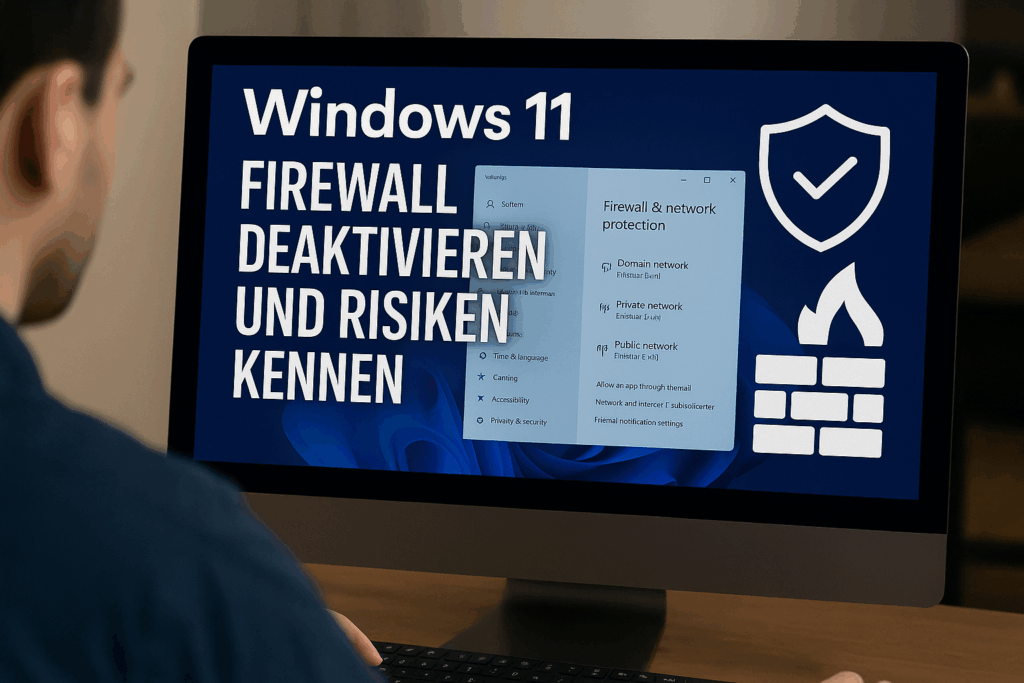
Firewall über die Windows-Einstellungen ausschalten
Schritte zur Deaktivierung der Firewall
Um die Windows-Firewall über die Einstellungen zu deaktivieren, folgen Sie bitte diesen Schritten. Eine Firewall schützt vor potenziellen Bedrohungen aus dem Internet, und es ist wichtig, im Umgang damit vorsichtig zu sein.
- Öffnen Sie die Einstellungen über das Startmenü oder drücken Sie die Tasten Windows + I gleichzeitig.
- Klicken Sie auf Netzwerk und Internet. In diesem Menü können Sie verschiedene Netzwerkeinstellungen anpassen.
- Wählen Sie Firewall & Netzwerkschutz aus der Liste, um auf die Firewall-Einstellungen zuzugreifen.
- Gehen Sie zu dem Netzwerkprofil, für das Sie die Firewall deaktivieren möchten, und klicken Sie darauf (z.B. privates oder öffentliches Netzwerk).
- Stellen Sie den Schalter unter Windows-Firewall auf Aus, um den Schutz zu deaktivieren.
Risiken einer deaktivierten Firewall
Das Deaktivieren der Firewall kann erhebliche Sicherheitsrisiken mit sich bringen. Ohne die schützende Barriere der Firewall ist Ihr Computer anfälliger für Angriffe wie Malware und unautorisierte Zugriffe aus dem Internet. Es ist ratsam, alternative Schutzmaßnahmen zu ergreifen, falls die Firewall deaktiviert wird.
Beispielsweise sollten Sie stets eine aktuelle Antivirensoftware installiert und aktiviert haben. Zudem ist es empfehlenswert, alle Systeme und Programme regelmäßig auf Updates zu prüfen, um Sicherheitslücken zu schließen.
Alternativen zur vollständigen Deaktivierung
Anstatt die Firewall vollständig zu deaktivieren, sollten Sie in Erwägung ziehen, spezifische Anwendungen oder Dienste durch die Firewall hindurchzulassen. Dies kann über die App durch Firewall erlauben Einstellung erreicht werden.
- Öffnen Sie die Firewall-Einstellungen und klicken Sie auf Eine App oder ein Feature durch die Windows-Firewall zulassen.
- Klicken Sie auf Einstellungen ändern, um die erforderlichen Berechtigungen zu gewähren.
- Wählen Sie die Anwendungen aus der Liste aus, die Sie freigeben möchten, oder fügen Sie eine neue hinzu, indem Sie auf Andere App zulassen klicken.
Diese Alternativen bieten eine höhere Sicherheit als das vollständige Abschalten der Firewall. Zudem behalten Sie die Kontrolle über die Anwendungen, die Zugriff auf das Netzwerk haben.
Deaktivieren der Firewall über die Systemsteuerung
Der Zugriff auf die Systemsteuerung
Um die Windows-Firewall über die Systemsteuerung zu deaktivieren, müssen Sie zuerst den Zugang zu diesem Menü finden. Die Systemsteuerung ist ein zentrales Element des Windows-Betriebssystems, das eine Vielzahl an Einstellungen und Funktionen beherbergt. Sie können die Systemsteuerung leicht über die Suchfunktion in der Taskleiste öffnen. Geben Sie einfach „Systemsteuerung“ ein und klicken Sie auf das entsprechende Suchergebnis.
Schritte zum Deaktivieren der Firewall
Nachdem die Systemsteuerung geöffnet ist, befolgen Sie diese Schritte, um die Windows-Firewall zu deaktivieren:
- Klicken Sie auf „System und Sicherheit“.
- Wählen Sie „Windows Defender Firewall“.
- Klicken Sie auf der linken Seite auf „Windows Defender Firewall ein- oder ausschalten“.
- Wählen Sie die Optionen „Windows Firewall deaktivieren (nicht empfohlen)“ für beide Netzwerkprofile: Privates Netzwerk und Öffentliches Netzwerk.
- Klicken Sie abschließend auf „OK“, um die Änderungen zu speichern.
Mögliche Risiken und Überlegungen
Das vollständige Deaktivieren der Windows-Firewall setzt Ihr System einem höheren Risiko für Cyberangriffe und Malware aus. Die Firewall dient als erste Verteidigungslinie gegen unerwünschten Netzwerkverkehr. Ohne diese Schutzschicht sind Sicherheitsverantwortliche besonders wichtig. Alternativ können Sie eine Drittanbieter-Sicherheitslösung in Betracht ziehen, die erweiterte Funktionen bietet, jedoch muss sichergestellt sein, dass diese korrekt konfiguriert ist.
Alternativen zur vollständigen Deaktivierung
Statt die Firewall vollständig zu deaktivieren, können bestimmte Einstellungen angepasst werden, um den Zugriff auf nur bestimmte Programme oder Ports zu erlauben. Dies bietet ein Gleichgewicht zwischen Funktionalität und Sicherheit. Diese Optionen können ebenfalls in der Windows Defender Firewall vorgenommen werden, indem Sie „Erweiterte Einstellungen“ auswählen und spezifische Regeln für eingehenden und ausgehenden Datenverkehr definieren.
Werbung


(**) UVP: Unverbindliche Preisempfehlung
Preise inkl. MwSt., zzgl. Versandkosten