
Aktivierungsfehler bei Windows 11 und Microsoft 365 wirken im Alltag oft gleich: Funktionen sind eingeschränkt, Anwendungen melden „nicht lizenziert“, und der Nutzer erhält Codes oder kurze Meldungen ohne klare Handlungsanweisung. Technisch liegen jedoch sehr unterschiedliche Ursachen dahinter, von falsch zugeordneten Lizenztypen über Gerätebindung und Hardwareänderungen bis zu Problemen in Azure AD/Entra ID, Tenant-Wechseln oder unterbrochener Kommunikation zu Aktivierungs- und Identitätsdiensten.
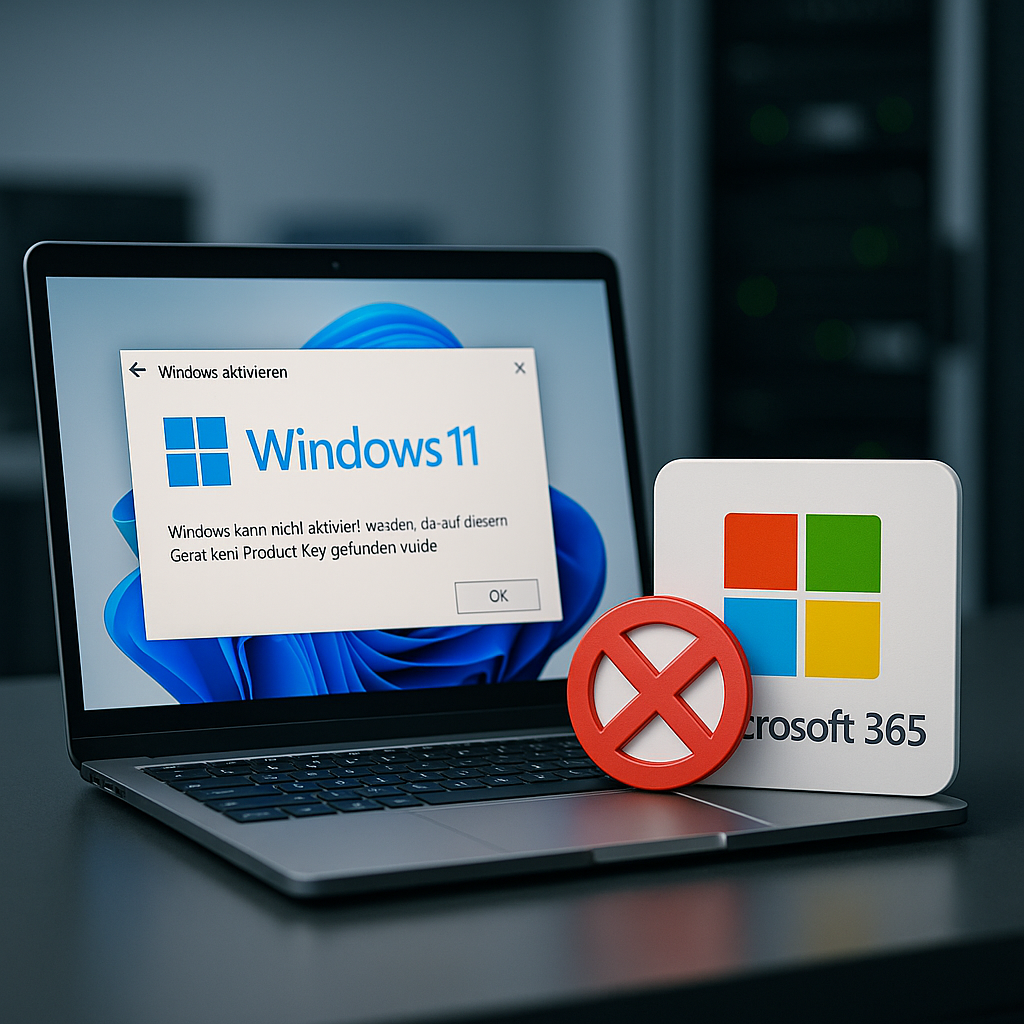
In Unternehmensumgebungen kommen weitere Faktoren hinzu, etwa KMS/MAK-Konfigurationen, ADBA, Proxys, eingeschränkte Netzwerke, Conditional Access oder nicht mehr gültige Geräte- und Benutzerobjekte. Ohne saubere Einordnung von Lizenzmodell, Aktivierungsmechanismus und Kontext (Gerät, Konto, Mandant, Netz) führen Standardmaßnahmen wie „erneut anmelden“ oder „Schlüssel neu eingeben“ häufig zu Zeitverlust oder zu irreversiblen Änderungen, etwa wenn Geräteobjekte entfernt oder Aktivierungszustände zurückgesetzt werden.
Entscheidend ist deshalb, Fehlermeldung und Lizenztyp präzise zusammenzubringen und daraus einen belastbaren Prüfpafd abzuleiten, der sowohl Online- als auch Offline-Szenarien berücksichtigt.
Inhalt
- Lizenz- und Aktivierungsmechanismen verstehen: Windows (Digital License, OEM/Retail/Volume, KMS/MAK/ADBA) und Microsoft 365 (Abonnement, Benutzerbindung, Shared Computer Activation)
- Fehlermeldungen in Tabellenform zuordnen: Lizenztyp, typische Codes/Meldungen, technische Auslöser (Hardwarewechsel, Gerätebindung, Tenant-Wechsel) und empfohlene Prüfpfade
- Lösungspfade und Eskalation: Maßnahmen mit Internetzugang und offline, Logquellen/Diagnosekommandos, sowie Warnhinweise zu irreversiblen Schritten
Aktivierung ist kein „Schalter“, sondern eine Kette aus Lizenznachweis, Geräte- bzw. Benutzerbindung und einem Status, der lokal gespeichert und regelmäßig gegen einen Dienst oder eine Infrastruktur geprüft wird. Windows und Microsoft 365 nutzen dafür unterschiedliche Ankerpunkte: Windows bindet primär an Hardwareidentität und Edition, Microsoft 365 an Benutzeridentität, Mandant (Tenant) und Aktivierungsmodus der Office-Apps. Aktivierungsfehler entstehen meist dann, wenn einer dieser Anker wechselt oder wenn ein Prüfpfad (Netz, DNS, Proxy, Zeit, Identität) unterbrochen ist.
Windows-Lizenztypen und was sie technisch binden
Eine Windows-Digital License (digitale Berechtigung) wird auf Microsoft-Seite einer Hardware-ID zugeordnet und lokal als Aktivierungszustand geführt. Die Bindung hängt von Edition und Kanal ab: OEM-Lizenzen sind praktisch an das ursprüngliche Gerät (insbesondere Mainboard) gekoppelt, Retail ist über den Produktschlüssel übertragbar, Volume folgt eigenen Regeln (KMS/MAK/ADBA) und ist an die Organisation gebunden. Die Edition ist zentral: Ein gültiger Schlüssel für Windows 11 Pro aktiviert keine Installation von Windows 11 Home und umgekehrt; Upgrades und Edition-Wechsel sind deshalb eine häufige Ursache für scheinbar „unerklärliche“ Fehler.
Volume Activation trennt Lizenzrecht und Aktivierungsmechanik strikt. KMS (Key Management Service) aktiviert Clients zeitlich befristet und erfordert regelmäßige Erneuerung über das interne Netzwerk; MAK (Multiple Activation Key) aktiviert direkt gegen Microsoft und zählt Aktivierungen; ADBA (Active Directory-Based Activation) nutzt Active Directory und Kerberos/Domain-Join, ohne dass der Client KMS-DNS-SRV-Records benötigt. Jede Variante hat charakteristische Fehlermuster: KMS-Fehler sind oft Netzwerk-, DNS- oder Zeitprobleme, MAK-Fehler eher Zählstand, Schlüsseltyp oder Sperre.
- Lizenz- und Kanalprüfung:
slmgr /dlvslmgr /dliDISM /Online /Get-CurrentEdition - Aktivierungsstatus und Edition abgleichen:
Settings > System > Activation(Edition, Aktivierungszustand, verknüpftes Microsoft-Konto) - KMS-Clientseite verifizieren:
nslookup -type=srv _vlmcs._tcpslmgr /skms kms-server.fqdn:1688slmgr /ato - ADBA-Basics (Domänenbindung):
dsregcmd /status(Domäne/Azure-Join), außerdem Zeitquelle und Kerberos-Health prüfen; ADBA scheitert häufig bei Zeitdrift oder fehlerhaftem Domain-Join.
Microsoft-365-Aktivierung: Abonnement, Benutzerbindung und Gerätebezug
Microsoft 365 Apps aktivieren nicht „Windows“, sondern die Office-Clients. Der Lizenznachweis kommt in der Regel aus dem Abonnement (z. B. Microsoft 365 E3/E5, Business Premium) und wird dem angemeldeten Benutzer im Tenant zugewiesen. Der Client bezieht daraus ein Token und einen lokalen Aktivierungszustand; beides hängt an der Benutzeridentität (Entra ID), dem Tenant und dem Anmeldekontext in den Apps. Typische Auslöser sind Tenant-Wechsel, geänderte UPNs, blockierte Anmeldeflüsse durch Conditional Access oder eine veraltete Token-/Cache-Lage nach Passwort- oder MFA-Änderungen.
Shared Computer Activation (SCA) ist ein Sondermodus für gemeinsam genutzte Geräte (z. B. RDS/AVD, Schulungsräume). In diesem Modus wird die Aktivierung pro Benutzerprofil geführt und läuft zeitlich aus, wenn der Benutzer länger nicht anmeldet. Fehler entstehen hier oft durch fehlende SCA-Konfiguration, nicht persistente Profile oder durch Profile, die beim Abmelden bereinigt werden. Dann erscheint Office wiederholt als „nicht lizenziert“, obwohl der Benutzer eine gültige Lizenz besitzt.
- Lizenzzuweisung im Tenant: In Entra ID/Microsoft 365 Admin Center prüfen, ob dem Benutzer die passende Dienstplan-Komponente für Office-Desktop-Apps zugewiesen ist; bei Paketwechseln auf Dienstpläne achten.
- Anmelde- und Tokenzustand lokal prüfen: In Office unter Konto den angemeldeten Tenant kontrollieren; bei Verdacht auf Cache-Probleme Windows-Anmeldeinformationsverwaltung bereinigen und im Arbeits-/Schulkonto die Verbindung prüfen (
Settings > Accounts > Access work or school). - SCA-Anforderung verifizieren: Sicherstellen, dass SCA tatsächlich vorgesehen ist (RDS/AVD/Shared Device); ohne SCA werden Aktivierungen pro Gerät gezählt und können in Multi-User-Szenarien scheitern.
- Netzwerkpfad berücksichtigen: Bei Proxy/TLS-Inspection die Microsoft-Endpoints für Anmeldung und Lizenzierung freigeben; bei eingeschränktem Internet scheitern Token-Refresh und Erstaktivierung typischerweise.
Gemeinsame Fehlerlogik: Identität, Bindung, Erneuerung
Ob Windows oder Microsoft 365: Viele Fehler lassen sich auf drei Klassen reduzieren. Erstens eine falsche Identität (anderes Konto/Tenant, falscher Schlüsseltyp, falsche Edition). Zweitens eine gebrochene Bindung (Hardwarewechsel, Geräte-Reset, Reimage, Profilverlust, nicht mehr existierendes Gerät in der Verwaltung). Drittens eine gescheiterte Erneuerung (KMS-Intervall, Token-Refresh, gesperrte Endpunkte, Zeitdrift). Für die Praxis hilft eine Gegenüberstellung, weil ähnliche Symptome unterschiedliche Prüfpfade verlangen.
| Mechanismus | Bindung / Anker | Typischer Trigger | Primärer Prüfpfad |
|---|---|---|---|
| Windows Digital License (OEM/Retail) | Hardware-ID, Edition, ggf. Microsoft-Konto-Verknüpfung | Mainboardtausch, Edition geändert, Clean Install ohne richtige Edition | Settings > System > Activation, slmgr /dlv, Microsoft-Konto/Activation Troubleshooter |
| Windows Volume KMS | Organisation (KMS-Host), DNS-SRV, Zeit/Netz | Offsite ohne VPN, DNS-Fehler, KMS-Host nicht erreichbar | nslookup -type=srv _vlmcs._tcp, slmgr /dlv, Port 1688, Zeitquelle |
| Windows Volume MAK | Schlüssel und Aktivierungszähler bei Microsoft | Falscher Keytyp, Zähler erschöpft, gesperrter Schlüssel | slmgr /ipk, slmgr /ato, Volume Licensing Service Center/Key-Status |
| Microsoft 365 Apps (User Activation) | Benutzer, Tenant, Token/Sign-in | Tenant-Wechsel, Conditional Access, Token-Cache inkonsistent | Office-Kontoansicht, Entra ID Sign-in Logs, Lizenzzuweisung und Gerätestatus |
| Microsoft 365 Apps mit SCA | Benutzerprofil (pro User), zeitbasierte Erneuerung | Nicht persistente Profile, fehlende SCA-Konfiguration | SCA-Policy/Deployment, Profilpersistenz, erneute Anmeldung in Office |
Warnhinweise zu „harten“ Maßnahmen und irreversiblen Nebenwirkungen
Einige Schritte wirken wie einfache Hygiene, können aber späteren Zugriff erschweren oder Aktivierungen unnötig verbrauchen. Das Entfernen von Geräten aus Entra ID/Intune, das Zurücksetzen von Windows oder der Wechsel des Installationskanals bei Office verändert Bindungen und Tokens. Besonders riskant sind Eingriffe, die Identitäten trennen (z. B. Arbeitskonto entfernen) oder lokale Profile löschen, bevor benötigte Daten und Schlüsselmaterial gesichert sind. Bei Volumenaktivierung ist außerdem zu unterscheiden, ob ein Problem lokal, im Netzwerk oder am Aktivierungsserver entsteht; ein vorschnelles Reimage verschiebt die Ursache oft nicht.
- Geräteentfernung in Entra ID/Intune: Löschen/Retire kann Compliance- und Conditional-Access-Signale verändern; vor dem Entfernen Abhängigkeiten (BitLocker-Key escrow, Autopilot-Registrierung, Gerätezertifikate) prüfen.
- MAK-Schlüssel sparsam einsetzen: Jede Neuinstallation mit MAK kann Aktivierungen verbrauchen; vor
slmgr /ipkundslmgr /atoden vorgesehenen Kanal (KMS vs. MAK) und die Gerätelebensdauer klären. - Office-SCA und Profilbereinigung: Wenn Profile beim Abmelden verworfen werden, geht der benutzerbezogene Aktivierungszustand verloren; vor Maßnahmen wie Profil-Reset Persistenz (FSLogix/UPD) und Richtlinien prüfen.
- Zeitdrift als Querschnittsfehler: Kerberos (AD/ADBA) und Token-basierte Sign-ins reagieren empfindlich; vor tiefen Eingriffen Zeitquelle und Synchronisation kontrollieren (z. B.
w32tm /query /status).
Fehlermeldungen in Tabellenform zuordnen: Lizenztyp, typische Codes/Meldungen, technische Auslöser (Hardwarewechsel, Gerätebindung, Tenant-Wechsel) und empfohlene Prüfpfade
Für die systematische Diagnose von Aktivierungsproblemen bewährt sich eine Zuordnung nach Lizenztyp, Meldungscode und technischem Auslöser. Viele Fehler wirken auf den ersten Blick identisch („Windows ist nicht aktiviert“, „Konto kann nicht verifiziert werden“), unterscheiden sich aber in der Ursache: Bei Windows stehen Gerätebindung, Hardwarehash und Edition im Vordergrund; bei Microsoft 365 dominieren Tenant-Zuordnung, Anmelde-/Tokenzustand, Lizenzzuweisung und Gerätestatus.
Die folgenden Tabellen bündeln typische Windows-11- und Microsoft-365-Fehlerbilder. Spalten wie „Prüfpfad“ sind als priorisierte Checkliste zu verstehen: erst Identität und Lizenz-/SKU-Kohärenz klären, dann Bindung (Gerät/Konto/Tenant), anschließend Netzwerk/Servicezustand, erst zum Schluss invasive Schritte wie Entfernen von Geräten, Neuinstallation oder Token-Reset.
Windows 11: Fehlercodes nach Lizenztyp und Auslöser
Windows-Aktivierungsfehler lassen sich häufig auf drei Knotenpunkte zurückführen: Edition passt nicht zum Key (z. B. Pro installiert, Home-Key vorhanden), Lizenztyp kollidiert mit Hardwarewechsel (OEM an altes Mainboard gebunden, Retail übertragbar), oder die digitale Berechtigung ist zwar vorhanden, wird aber aufgrund einer fehlenden Kontoverknüpfung bzw. eines nicht erreichbaren Aktivierungsdienstes nicht erneut angewendet.
| Lizenztyp / Kontext | Typischer Code / Meldung | Technischer Auslöser | Empfohlener Prüfpfad | Maßnahmen (mit / ohne Internet) |
|---|---|---|---|---|
| OEM (vorinstalliert, Gerätebindung) | 0xC004C008 / „Product Key wird bereits verwendet“ | Mainboardtausch; OEM-Key kollidiert mit neuer Hardware-ID | slmgr /dlv (Lizenzkanal); Aktivierungsstatus in ms-settings:activation; Hardwarewechsel-Hinweis prüfen | Mit Internet: Aktivierungsproblembehandlung in ms-settings:activation (wenn digitale Lizenz mit Microsoft-Konto verknüpft). Ohne Internet: keine dauerhafte Reaktivierung möglich; OEM erfordert i. d. R. neuen Key vom Hersteller. |
| Retail (übertragbar) | 0xC004F050 / „Product Key ist ungültig“ | Falsche Edition, Tippfehler, gesperrter/unkorrekter Key | Installierte Edition prüfen: DISM /Online /Get-CurrentEdition; Kanal/Teilaktivierung via slmgr /dlv | Mit Internet: korrekten Key für die installierte Edition einspielen (slmgr /ipk <KEY>) und aktivieren (slmgr /ato). Ohne Internet: Offline-Installations-ID erzeugen und Telefonaktivierung über slui 4 (falls verfügbar/zulässig). |
| Digitale Lizenz (Microsoft-Konto verknüpft) | 0x803F7001 / „Windows kann auf diesem Gerät nicht aktiviert werden“ | Neuinstallation nach Hardwareänderung; Bindung nicht wiederhergestellt | Kontostatus prüfen (lokal vs. Microsoft-Konto); Gerät im Konto vorhanden; Aktivierungsproblembehandlung | Mit Internet: Problembehandlung und „Ich habe kürzlich die Hardware geändert“ (nur bei verknüpfter digitaler Lizenz). Ohne Internet: nur Statusprüfung möglich; Reaktivierung erfordert später Verbindung. |
| KMS/MAK (Volumenlizenz) | 0xC004F074 / „KMS konnte nicht kontaktiert werden“ | DNS-SRV-Eintrag fehlt; KMS nicht erreichbar; Uhrzeit/Netzwerksegment falsch | KMS-Clientstatus: slmgr /dlv; KMS-Hostname: nslookup -type=srv _vlmcs._tcp; Zeit: w32tm /query /status | Mit Internet/Intranet: Netzwerk/DNS/VPN korrigieren, ggf. Host setzen: slmgr /skms <kms-host> und slmgr /ato. Ohne Netzwerk: MAK verwenden (falls vorhanden) oder Aktivierung nach Rückkehr ins Firmennetz. |
| Edition-/SKU-Mismatch | „Der Product Key funktioniert nicht“ / Aktivierung verweigert | Pro-Key auf Home-Installation (oder umgekehrt); S-Mode/Editionseinschränkung | Edition und Ziel-SKU abgleichen; ggf. Editionwechselpfad | Mit Internet: Editionwechsel über gültigen generischen Upgrade-Key nur als Zwischenschritt, danach Aktivierung mit echtem Key. Ohne Internet: Editionwechsel/Upgrade-Pfade sind stark eingeschränkt; bevorzugt zuerst korrekte Installation/Medium sicherstellen. |
Microsoft 365: Lizenz- und Anmeldefehler nach Tenant- und Gerätebindung
Bei Microsoft 365 liegt der Kern fast immer in Identität und Zuweisung: Das Konto gehört zum falschen Tenant, die Lizenz wurde nicht (mehr) zugewiesen, das Gerät ist in Entra ID/Intune unpassend registriert, oder lokale Token/Anmeldecaches verhindern die saubere Neuauthentifizierung. Klassische Produktkeys spielen im M365-Clientbetrieb praktisch keine Rolle; stattdessen entscheidet die Serviceplan- und Aktivierungsberechtigung pro Benutzer und Gerät.
| Lizenztyp / Kontext | Typische Meldung | Technischer Auslöser | Empfohlener Prüfpfad | Maßnahmen (mit / ohne Internet) |
|---|---|---|---|---|
| M365 Apps for enterprise/business (benutzerbasiert) | „Konto nicht lizenziert“ / „Ihre Organisation hat dieses Gerät deaktiviert“ | Lizenz entzogen; Gerät in Office-Aktivierungen deaktiviert; Conditional Access blockiert | Lizenzzuweisung im Admin Center/Entra ID; Servicepläne; Gerätelimit/Aktivierungen im Kontoportal; CA-Logs | Mit Internet: Lizenz zuweisen, betroffene Aktivierung reaktivieren; Anmeldung in Office neu durchführen. Ohne Internet: nur Lesestatus lokal; Aktivierung/Sign-in erfordert Verbindung. |
| Tenant-Wechsel / Konto aus anderer Organisation | „Dieses Konto kann nicht verwendet werden“ / wiederholte Anmeldeaufforderung | Office cached Tokens für alten Tenant; falscher UPN; mehrere Konten im gleichen Profil | In Office: Kontenliste prüfen; Windows-Kontozuordnung unter ms-settings:emailandaccounts und ms-settings:workplace; Tokenzustand | Mit Internet: Abmelden in allen Office-Apps, Arbeits-/Schulkonto in ms-settings:workplace trennen (vorsichtig), danach erneute Anmeldung. Ohne Internet: Abmelden/Trennen möglich, aber erneute Autorisierung erst später. |
| Shared Computer Activation (RDS/AVD) | „Die Lizenz kann nicht überprüft werden“ / Aktivierung läuft ab | SCA nicht aktiviert; Profil-/Tokenpersistenz fehlerhaft; FSLogix/Profilcontainer-Probleme | Konfigurationsstatus in Office; Aktivierungsmodus; Profil-/Container-Integrität | Mit Internet: SCA korrekt konfigurieren und Anmeldefluss stabilisieren. Ohne Internet: temporärer Betrieb möglich, aber Lizenzprüfung wird später erneut scheitern; Ursache liegt meist nicht im Client allein. |
| Gerätebindung über Entra ID/Intune | „Zugriff blockiert“ / App startet, aber Anmeldung scheitert | Gerät nicht compliant; Registrierung in falschem Tenant; MDM-Richtlinien greifen | Gerätestatus in Entra ID/Intune; Compliance; Geräteobjektzuordnung; CA-Policy | Mit Internet: Gerät korrekt registrieren/zuordnen, Compliance herstellen, dann Office neu anmelden. Ohne Internet: keine Policy-Auswertung, keine Token-Erneuerung. |
| Lokaler Token-/Anmeldecache beschädigt | Endlosschleife bei Anmeldung / „Etwas ist schiefgelaufen“ | WAM/AAD-Token inkonsistent; gespeicherte Anmeldeinfos kollidieren | Anmeldeeinträge in Windows-Anmeldeinformationsverwaltung; Konten unter ms-settings:emailandaccounts | Mit Internet: kontrolliertes Abmelden/Neu-Anmelden; ggf. Anmeldeinfos bereinigen und Office reparieren. Ohne Internet: Bereinigung möglich, aber Sign-in erst bei Verbindung verifizierbar. |
Prüfpfade priorisieren und irreversible Schritte absichern
Tabellen helfen nur dann, wenn die Prüfpfade konsistent abgearbeitet werden. Zuerst werden Identität und Lizenzkette verifiziert (Edition/SKU bei Windows, Benutzerlizenz/Servicepläne bei M365). Danach folgt die Bindungsebene: Hardwarehash und Aktivierungskanal bei Windows, Tenant und Gerätestatus bei M365. Erst wenn diese Achsen stimmen, lohnt eine tiefere Netz-/Dienstanalyse oder das Zurücksetzen lokaler Zustände.
- Windows-Basisdaten erfassen:
slmgr /dlvslmgr /xprDISM /Online /Get-CurrentEdition - Windows-Aktivierungsdienst und Kanal prüfen: Aktivierungsseite
ms-settings:activationauf Edition, Kanal (OEM/Retail/Volume) und Problembehandlung auswerten; bei KMS zusätzlichnslookup -type=srv _vlmcs._tcpverwenden. - M365-Identität/Tenant abklären: Anmeldekonto (UPN) und Tenant-Zuordnung im Admin-Portal/Entra ID gegenprüfen; lokale Kontoverknüpfung unter
ms-settings:workplaceundms-settings:emailandaccountskonsolidieren. - Irreversible bzw. riskante Schritte absichern: Entfernen von Geräten aus Entra ID/Intune oder „Trennen“ eines Arbeits-/Schulkontos kann Verschlüsselungs-/Zugriffsfolgen haben (z. B. Wiederherstellungsschlüssel, Compliance, CA). Vorher Besitz, Wiederherstellung und Re-Join-Pfad klären; bei Windows-OEM nach Mainboardtausch ist eine Reaktivierung ohne neue Lizenz oft nicht möglich.
Für Maßnahmen ohne Internetverbindung gilt eine harte Grenze: Sowohl Windows- als auch M365-Aktivierung benötigen in den meisten Szenarien eine Online-Verifikation. Offline lassen sich zuverlässig nur Diagnoseinformationen sammeln, Editionen abgleichen, lokale Konten/Anmeldecaches bereinigen und die Voraussetzungen für die spätere Online-Aktivierung herstellen. Wo Offline-Aktivierung technisch vorgesehen ist (z. B. Windows per Telefon, Volumenlizenzprozesse im Intranet), muss der jeweilige Lizenzvertrag und die organisatorische Infrastruktur den Pfad ausdrücklich tragen.
Lösungspfade und Eskalation: Maßnahmen mit Internetzugang und offline, Logquellen/Diagnosekommandos, sowie Warnhinweise zu irreversiblen Schritten
Lösungspfade für Aktivierungsfehler sollten zuerst den Kontext klären: Handelt es sich um Windows (Gerätebindung, digitale Lizenz, KMS/MAK) oder um Microsoft 365 (Benutzer-/Gerätezuweisung, Tenant-Identität, Token-/Anmeldezustand)? Danach folgt ein stufenweises Vorgehen: schnell prüfbare Ursachen (Uhrzeit, Netzwerk, Kontostatus) vor tieferen Eingriffen (Re-Join, Reimage, Lizenz-Neuzuweisung). Für Umgebungen mit eingeschränktem Internetzugang bleibt die Wahl zwischen zeitweiser Online-Freischaltung, Offline-Methoden (telefonische Aktivierung, KMS im Intranet) und Eskalation an Lizenz- oder Identitätsadministration.
Maßnahmen mit Internetzugang (Priorität: schnell reversibel)
Mit Internetzugang lassen sich die meisten Windows- und M365-Probleme über erneute Lizenzabfrage, Token-Neuaufbau und Korrektur von Identitätsbindungen lösen. Für Windows steht die Onlineaktivierung über Microsoft-Aktivierungsdienste oder eine KMS-/ADBA-Infrastruktur im Fokus. Für M365 sind Anmelde- und Lizenzzuweisungszustand (Entra ID), Token-Caches sowie Geräte-Registrierungen (Workplace Join/Hybrid Join) entscheidend.
- Windows Aktivierungsstatus/Edition prüfen:
slmgr /dlislmgr /dlvDISM /Online /Get-CurrentEdition - Windows Aktivierung neu anstoßen (Online):
slmgr /ato(bei KMS/MAK), oder in den Einstellungen unterms-settings:activationden Assistenten „Problembehandlung“ nutzen (insbesondere nach Hardwarewechsel bei digitaler Lizenz). - KMS-Erreichbarkeit verifizieren:
nslookup -type=srv _vlmcs._tcpTest-NetConnection <KMS-Host> -Port 1688(PowerShell) - MS365 Anmelde- und Tokenzustand bereinigen: Microsoft-Office-Apps abmelden, anschließend im Anmeldeinformations-Manager gespeicherte Einträge entfernen, die auf
MicrosoftOffice,ADALoderSSOverweisen; danach erneute Anmeldung in der App und unterms-settings:emailandaccounts. - Gerätebindung/Workplace Join prüfen:
dsregcmd /status(Felder wieAzureAdJoined,WorkplaceJoined,TenantId,SSO Stateliefern Hinweise auf Tenant-Wechsel, defekte Registrierung oder Zeitabweichung).
Wenn ein Tenant-Wechsel oder eine falsche Kontozuordnung vorliegt, ist die technische Ursache häufig ein persistierter Anmelde- bzw. Registrierungszustand: Das Gerät bleibt in einem alten Tenant registriert, während die Benutzeranmeldung im neuen Tenant erfolgt. Dann greifen Conditional-Access-Regeln, Gerätekonformität oder Lizenzzuweisungen nicht wie erwartet. Der Lösungspfad startet mit einer sauberen Identitätskorrektur (korrektes Konto, korrekter Tenant, korrekter Join-Typ) und erst danach mit Neuaktivierung oder Neuinstallation.
Maßnahmen ohne Internetzugang (Offline/abgeschottete Netze)
Ohne Internetzugang entscheidet der Lizenztyp über die praktikable Route. Retail-/digitale Windows-Lizenzen benötigen typischerweise eine Onlinebindung oder telefonische Aktivierung. Volumenlizenzen lassen sich in abgeschotteten Netzen über KMS (Port 1688) oder Active Directory Based Activation (ADBA) betreiben. M365-Apps benötigen für die erstmalige Aktivierung eine Onlineanmeldung; offline bleiben nur Szenarien, in denen bereits gültige Tokens/Caches vorliegen und die „Grace“-Zeiträume noch nicht abgelaufen sind. In streng offline betriebenen Umgebungen sind daher Volumenlizenz-Modelle (z. B. Office LTSC) fachlich und technisch getrennt zu bewerten.
- Telefonische Windows-Aktivierung (falls verfügbar):
slui 4(führt durch Länderwahl und Installations-ID; erfordert eine unterstützte Edition und einen passenden Schlüssel). - KMS-Client auf internen KMS ausrichten:
slmgr /skms <KMS-Host>:1688slmgr /ato(setzt funktionierenden DNS/SRV nicht voraus, erfordert aber Netzpfad zum KMS). - Aktivierungszustand lokal dokumentieren:
slmgr /dlv(Channel, Partial Product Key, Remaining Windows rearm count) zur späteren Eskalation an Lizenz-/Infrastrukturteam sichern.
Diagnose: Logquellen und zuverlässige Kommandos (Windows, Identity, Office)
Diagnosen sollten reproduzierbar sein und belastbare Daten liefern: Lizenzkanal, Aktivierungsserver, Tenant-Identität, Zeit- und Netzwerkzustand. Unter Windows sind die relevantesten Signale im Eventlog und in Statusausgaben gebündelt. Für Identitätssymptome (falscher Tenant, defekte Geräte-Registrierung, SSO-Probleme) liefern dsregcmd und die zugehörigen Eventlogs die klarsten Indikatoren. Office-/M365-Aktivierungsprobleme zeigen sich häufig als wiederkehrende Anmeldeaufforderungen, „Unlicensed Product“-Status oder Token-Fehler; dort ist die Trennung zwischen Lizenzzuweisung (Tenant-seitig) und Aktivierungs-/Tokenzustand (Client-seitig) entscheidend.
| Bereich | Quelle/Tool | Worauf achten |
|---|---|---|
| Windows Aktivierung | slmgr /dlv, slmgr /xpr | Channel (Retail/Volume), Ablauf/Grace, KMS-Name/Port, Fehlercode-Text im Dialog |
| Windows Eventlog | eventvwr.msc → Anwendungen und Diensteprotokolle → Microsoft → Windows → Security-SPP | Aktivierungsversuche, SPP-Fehler, Zeitstempel-Korrelation mit Netzwerk-/Proxy-Änderungen |
| Geräte-Identität | dsregcmd /status | TenantId, AzureAdJoined, WorkplaceJoined, SSO State, PRT-Indikatoren |
| DNS/Netz (KMS/Proxy) | nslookup -type=srv _vlmcs._tcp, Test-NetConnection | SRV-Auflösung, Port 1688 erreichbar, TLS-Intercept/Proxy als Störfaktor bei Cloud-Activation |
| Office/M365 Clientzustand | Office-Kontoansicht (Datei → Konto), Windows Konten ms-settings:emailandaccounts | Richtiges Konto, richtiger Mandant, Aktivierungsstatus pro App, wiederkehrende Reauth-Schleifen |
Eskalation und Warnhinweise: irreversibel oder mit Folgekosten
Bestimmte Maßnahmen wirken sofort, sind aber nur begrenzt reversibel oder erzeugen Folgeschäden (z. B. Verlust lokaler Schlüssel, erneute Gerätereistrierung, Compliance-Neubewertung). Vor Eskalation sollten Belege gesammelt werden: Fehlercode, Zeitpunkt, Lizenzkanal, TenantId, Gerätedaten (Hardware-Hash bei Autopilot-Szenarien), sowie Änderungen an Mainboard/TPM. Eskalation gehört an das zuständige Team, sobald Lizenzzuweisungen, KMS/ADBA oder Tenant-Wechsel betroffen sind oder wenn Compliance-/Conditional-Access-Richtlinien die Anmeldung blockieren.
- Gerät aus Entra ID/Intune entfernen (Warnung): Entfernen eines Geräts kann die Gerätebindung und Compliance-Zuordnung brechen; anschließend sind Re-Join, erneute Registrierung und Richtlinien-Neuauswertung erforderlich. Vorher
dsregcmd /statusdokumentieren und Abhängigkeiten (Autopilot, BitLocker Recovery, Zertifikate) klären. - Windows „Rearm“/Aktivierungszustand zurücksetzen (Warnung): Eingriffe wie
slmgr /rearmsind limitiert und für bestimmte Störbilder ungeeignet; sie sollten nur nach klarer Fehleranalyse und mit Blick auf verbleibende Rearm-Zähler ausslmgr /dlverfolgen. - Tenant-Korrekturen am Gerät (Warnung): Ein forcierter Wechsel der Gerätezuordnung (z. B. Re-Join von Arbeits-/Schulkonto) kann lokale SSO- und App-Zustände zurücksetzen. Vor Maßnahmen Konten in Office-Apps abmelden, persistierte Credentials prüfen und die Ziel-TenantId aus
dsregcmd /statusgegen den Sollzustand verifizieren. - KMS-/ADBA-Änderungen (Warnung): Änderungen an DNS-SRV (
_vlmcs._tcp), KMS-Hostkeys oder ADBA-Objekten beeinflussen viele Clients gleichzeitig. Vor Rollout Ereignisprotokolle (Security-SPP) und Erreichbarkeit (Test-NetConnection) mit repräsentativen Subnetzen validieren.
Meroth IT-Service ist Ihr lokaler IT-Dienstleister in Frankfurt am Main für kleine Unternehmen, Selbstständige und Privatkunden
Kostenfreie Ersteinschätzung Ihres Anliegens?
Werbung


(**) UVP: Unverbindliche Preisempfehlung
Preise inkl. MwSt., zzgl. Versandkosten