
Windows 11 bietet zahlreiche Anpassungsmöglichkeiten, um Ihr Benutzererlebnis zu personalisieren. Einer der wichtigsten Aspekte dabei ist die Spracheinstellung. In diesem Artikel zeigen wir Ihnen Schritt für Schritt, wie Sie die Anzeigesprache ändern, Sprachpakete hinzufügen und Ihre Tastatur anpassen können.
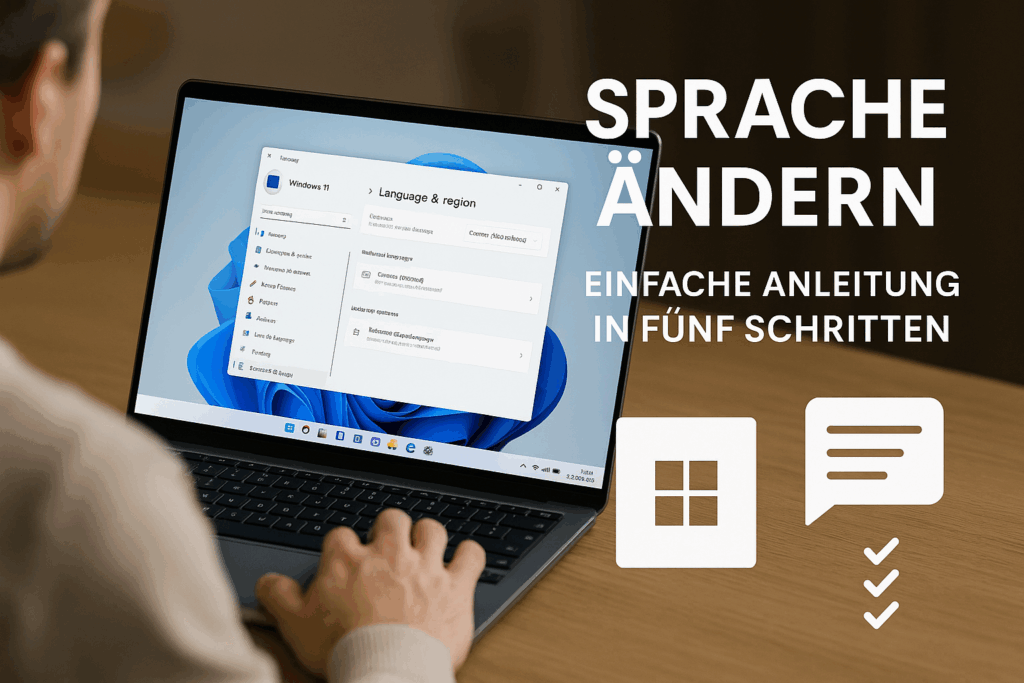
Sprache in den Einstellungen ändern: Erste Schritte
Einleitung: Warum die Sprache ändern?
Das Ändern der Anzeigesprache in Windows 11 kann aus vielen Gründen notwendig sein. Sei es der Umzug in ein anderes Land, die Notwendigkeit, in einer internationalen Umgebung zu arbeiten, oder einfach nur persönliche Präferenzen – das Anpassen der Sprache kann die Bedienung des Systems erheblich vereinfachen. In diesem Kapitel führen wir Sie durch die ersten Schritte der Sprachänderung in den Einstellungen.
Zugang zu den Spracheinstellungen
Um die Anzeigesprache in Windows 11 zu ändern, müssen Sie zuerst die Spracheinstellungen Ihres Computers aufrufen. Dies kann über das Startmenü oder direkt über die Einstellungen-App erfolgen.
- Öffnen Sie das Startmenü, indem Sie auf das Windows-Symbol in der unteren linken Ecke Ihres Bildschirms klicken.
- Wählen Sie „Einstellungen“ und dann „Zeit & Sprache“ aus.
- Klicken Sie auf „Sprache & Region“, um zu den Spracheinstellungen zu gelangen.
Sprache hinzufügen oder ändern
Nachdem Sie die Spracheinstellungen aufgerufen haben, können Sie eine neue Sprache hinzufügen oder die bestehende ändern. Hier sind die detaillierten Schritte:
- Klicken Sie auf „Sprache hinzufügen“, um eine neue Sprache zu installieren.
- Suchen Sie nach der gewünschten Sprache im Suchfeld.
- Wählen Sie die Sprache aus und klicken Sie auf „Weiter“.
- Wählen Sie die optionalen Sprachfeatures aus, die Sie installieren möchten, und klicken Sie auf „Installieren“.
- Um eine Sprache als Anzeigesprache festzulegen, ziehen Sie sie in der Liste der bevorzugten Sprachen nach oben, oder klicken Sie darauf und wählen Sie „Als Anzeigesprache einstellen“.
Tastaturlayout anpassen
Die Anpassung des Tastaturlayouts ist oft ein notwendiger Schritt nach der Installation einer neuen Sprache, besonders wenn diese ein anderes Alphabet oder unterschiedliche Sonderzeichen verwendet.
- Klicken Sie unter „Sprache & Region“ auf die Sprache, der Sie ein neues Tastaturlayout hinzufügen möchten.
- Wählen Sie „Optionen“.
- Unter „Tastaturlayouts“ können Sie ein neues Layout hinzufügen oder ein bestehendes entfernen.
Besonderheiten bei Systemupdates
Manchmal kann es vorkommen, dass nach einem Systemupdate die Spracheinstellungen zurückgesetzt werden oder Sprachpakete fehlen. Hier sind einige Schritte, die das Problem lösen können:
- Überprüfen Sie nach einem Update, ob alle installierten Sprachpakete noch vorhanden sind.
- Gehen Sie erneut zu „Sprache & Region“ und stellen Sie sicher, dass die korrekte Anzeigesprache eingestellt ist.
- Installieren Sie benötigte Sprachpakete bei Bedarf neu.
Probleme mit Store-Apps und regionalen Einstellungen
Einige Windows-Apps im Microsoft Store verwenden die regionale Spracheinstellung Ihres Computers. Wenn diese abweicht, kann es zu Inkonsistenzen kommen. Hier erfahren Sie, wie Sie diese Einstellungen anpassen:
- In „Sprache & Region“ können Sie neben der Anzeigesprache auch die regionale Einstellungsoption ändern.
- Dies wirkt sich auf Formate, wie Datum und Uhrzeit, sowie auf die Sprache einiger Apps aus.
- Stellen Sie sicher, dass regionale Einstellungen mit den gewünschten App-Sprachen übereinstimmen.
Indem Sie diese Schritte befolgen, können Sie sicherstellen, dass sowohl das System als auch die installierten Anwendungen in der gewünschten Sprache optimal funktionieren.
Installation und Verwaltung von Sprachpaketen
Windows 11 bietet eine bemerkenswerte Flexibilität in Bezug auf die Anpassung der Anzeigesprache. Diese Funktion ist besonders nützlich für Benutzer, die in einem internationalen Umfeld arbeiten oder mehrere Sprachen beherrschen. In diesem Abschnitt erfahren Sie, wie Sie Sprachpakete installieren und verwalten, um eine nahtlose Erfahrung mit Windows 11 zu gewährleisten.
Sprachpakete installieren
Die Installation eines neuen Sprachpakets in Windows 11 ist ein einfacher Vorgang, der mit ein paar Klicks abgeschlossen werden kann. Bevor Sie beginnen, stellen Sie sicher, dass Ihr Computer mit dem Internet verbunden ist, da die Sprachpakete heruntergeladen werden müssen.
- Öffnen Sie die Windows-Einstellungen durch Drücken der Tasten Windows + I.
- Gehen Sie zu Zeit und Sprache und wählen Sie dann Sprache & Region aus.
- Klicken Sie auf Sprache hinzufügen.
- Wählen Sie die gewünschte Sprache aus der Liste und klicken Sie auf Weiter.
- Aktivieren Sie die Option Sprache als Anzeigesprache festlegen, falls gewünscht, und klicken Sie auf Installieren.
Verwaltung und Priorisierung von Sprachen
Nachdem Sie neue Sprachen hinzugefügt haben, möchten Sie möglicherweise festlegen, welche Anzeigesprache als Standard dienen soll oder bestimmte Sprachpräferenzen für verschiedene Anwendungen einstellen. Windows 11 ermöglicht eine einfache Verwaltung dieser Prioritäten.
Um Ihre Spracheinstellungen zu verwalten, navigieren Sie zu Einstellungen > Zeit und Sprache > Sprache & Region. Dort können Sie die Reihenfolge der installierten Sprachen ändern, indem Sie sie per Drag & Drop in der Liste verschieben. Die oberste Sprache in der Liste wird als Standardsprache der Anzeigesoftware gesetzt. Denken Sie daran, dass einige Apps möglicherweise eine Liste der bevorzugten Sprachen benötigen, um ordnungsgemäß zu funktionieren. In diesem Fall können Sie in den Einstellungen der jeweiligen App Änderungen vornehmen.
Anpassung der regionalen Einstellungen
Die Spracheinstellungen können auch Auswirkungen auf Ihre regionalen Einstellungen haben. Windows 11 passt Datums-, Uhrzeit- und Zahlenformate basierend auf Ihrer bevorzugten Sprache automatisch an. Gehen Sie zu Einstellungen > Zeit und Sprache > Sprache & Region und wählen Sie unter Region Ihr Land oder Ihre Region aus. Dies stellt sicher, dass alle kulturellen Normen und Standardformate entsprechend Ihrer Auswahl angewendet werden.
Ein weiteres wichtiges Merkmal ist die Anpassung des Tastaturlayouts. Um das Tastaturlayout zu ändern, kehren Sie zum Bereich Sprache zurück und klicken Sie auf die gewünschte Sprache. Hier finden Sie die Option, das Tastaturlayout zu ändern oder zusätzliche Layouts hinzuzufügen. Dies ist besonders nützlich für Benutzer, die zwischen verschiedenen Sprachen wechseln müssen.
Lösungen für häufige Probleme
Bei der Installation und Verwaltung von Sprachpaketen in Windows 11 können gelegentlich Probleme auftreten. Hier sind einige häufige Probleme und ihre Lösungen:
- Probleme beim Herunterladen von Sprachpaketen: Stellen Sie sicher, dass Ihre Internetverbindung stabil ist und dass genügend Speicherplatz auf Ihrem Gerät verfügbar ist.
- Anzeigesprachen werden nicht geändert: Überprüfen Sie, ob die Sprache korrekt installiert wurde und ob sie in der Prioritätenliste ganz oben steht.
- Fehlende Anpassung von Datums- und Zeitformaten: Passen Sie die Regionseinstellungen manuell an und prüfen Sie die Formatoptionen in der Systemsteuerung.
Updates und Sprachpakete
Nach einem Systemupdate kann es vorkommen, dass bestimmte Sprachpakete neu installiert oder aktualisiert werden müssen. Überprüfen Sie regelmäßig, ob Updates für Ihre installierten Sprachpakete verfügbar sind, um sicherzustellen, dass Ihre Systemeinstellungen immer aktuell und kompatibel sind. Dies kann direkt über die Windows Update-Einstellungen unter Einstellungen > Update & Sicherheit > Windows Update erfolgen.
Systemupdates können auch die Integrität der Sprachpakete beeinflussen. Stellen Sie sicher, dass alle Sprachen nach einem großen Update korrekt funktionieren, und beheben Sie mögliche Probleme umgehend. Wenn das Sprachpaketproblem weiterhin besteht, könnte das manuelle Zurücksetzen oder die Neuinstallation des Sprachpakets erforderlich sein.
Tastaturlayouts anpassen und wechseln
Einführung in Tastaturlayouts
Tastaturlayouts sind essenziell für die Eingabesprachen auf Ihrem Computer. Je nach Region und Sprache können sich die Tastenanordnungen und Sonderzeichen unterscheiden. Dies ist vor allem dann wichtig, wenn Sie in mehreren Sprachen arbeiten oder ein spezielles Layout benötigen, das auf einem standardmäßigen QWERTZ-Layout nicht verfügbar ist.
Schritte zum Anpassen des Tastaturlayouts
Das Ändern des Tastaturlayouts in Windows 11 ist ein unkomplizierter Prozess. Befolgen Sie die unten stehenden Schritte, um ein neues Layout hinzuzufügen oder das bestehende zu ändern.
- Öffnen Sie die Einstellungen über das Startmenü oder indem Sie Win + I auf Ihrer Tastatur drücken.
- Gehen Sie zu Zeit und Sprache und klicken Sie auf Sprache & Region.
- Unter dem Abschnitt Bevorzugte Sprachen sehen Sie die installierten Sprachen. Um ein neues Tastaturlayout hinzuzufügen, wählen Sie eine Sprache aus und klicken auf Optionen.
- Klicken Sie anschließend auf Tastaturlayout hinzufügen und wählen Sie das gewünschte Layout aus der Liste aus.
- Um das Standardlayout zu ändern, klicken Sie auf die drei Punkte neben der gewünschten Sprache und wählen Nach oben verschieben, um es zur bevorzugten Eingabesprache zu machen.
Zwischen verschiedenen Tastaturlayouts wechseln
Nachdem Sie mehrere Tastaturlayouts eingerichtet haben, möchten Sie möglicherweise schnell zwischen diesen wechseln. Windows 11 bietet dafür mehrere Methoden:
- Tastenkombination: Verwenden Sie Win + Leertaste, um durch die verfügbaren Tastaturlayouts zu schalten. Diese Methode ist schnell und effizient, wenn Sie oft zwischen Layouts wechseln müssen.
- Sprachleiste: Sie finden die Sprachleiste in der Taskleiste neben der Uhr. Klicken Sie darauf, um eine Liste der verfügbaren Layouts zu sehen, und wählen Sie das gewünschte aus.
Probleme beim Anpassen und Wechseln von Tastaturlayouts
Gelegentlich kann es zu Problemen beim Wechseln oder Einstellen von Tastaturlayouts kommen. Hier sind einige häufige Probleme und deren Lösungen:
| Problem | Lösung |
| Tastaturlayout wechselt nicht | Überprüfen Sie, ob die Tastenkombination Win + Leertaste korrekt funktioniert. Stellen Sie sicher, dass das gewünschte Layout installiert ist. |
| Nicht alle Zeichen werden korrekt angezeigt | Vergewissern Sie sich, dass das richtige Layout für die Sprache ausgewählt ist. Installieren Sie nötigenfalls das fehlende Sprachpaket. |
| Keine Option zum Wechseln vorhanden | Starten Sie den PC neu und prüfen Sie die Regionseinstellungen, um sicherzustellen, dass alle benötigten Sprachressourcen heruntergeladen sind. |
Besonderheiten und Tipps
Einige zusätzliche Tipps können den Umgang mit Tastaturlayouts in verschiedenen Szenarien erleichtern:
- Üben Sie, die Win + Leertaste Verknüpfung zu verwenden, um effizienter zwischen Layouts zu wechseln.
- Installieren Sie immer alle benötigten Schriftarten für Sprachen mit nicht-lateinischen Zeichen direkt über den Microsoft Store oder die Windows-Einstellungen.
- Wenn Sie oft zwischen sehr unterschiedlichen Layouts wechseln, erwägen Sie die Verwendung eines auf Ihrem Desktop angezeigten On-Screen-Keyboards zur schnellen Referenz.
Werbung



(**) UVP: Unverbindliche Preisempfehlung
Preise inkl. MwSt., zzgl. Versandkosten