
Das Smartphone zeigt volle WLAN-Balken, der Laptop ist angeblich verbunden – und trotzdem laden Webseiten nicht, Messenger bleiben hängen oder der Stream bricht ab. Genau in dieser Situation entsteht einer der häufigsten Irrtümer im Alltag: WLAN wird mit Internet gleichgesetzt.
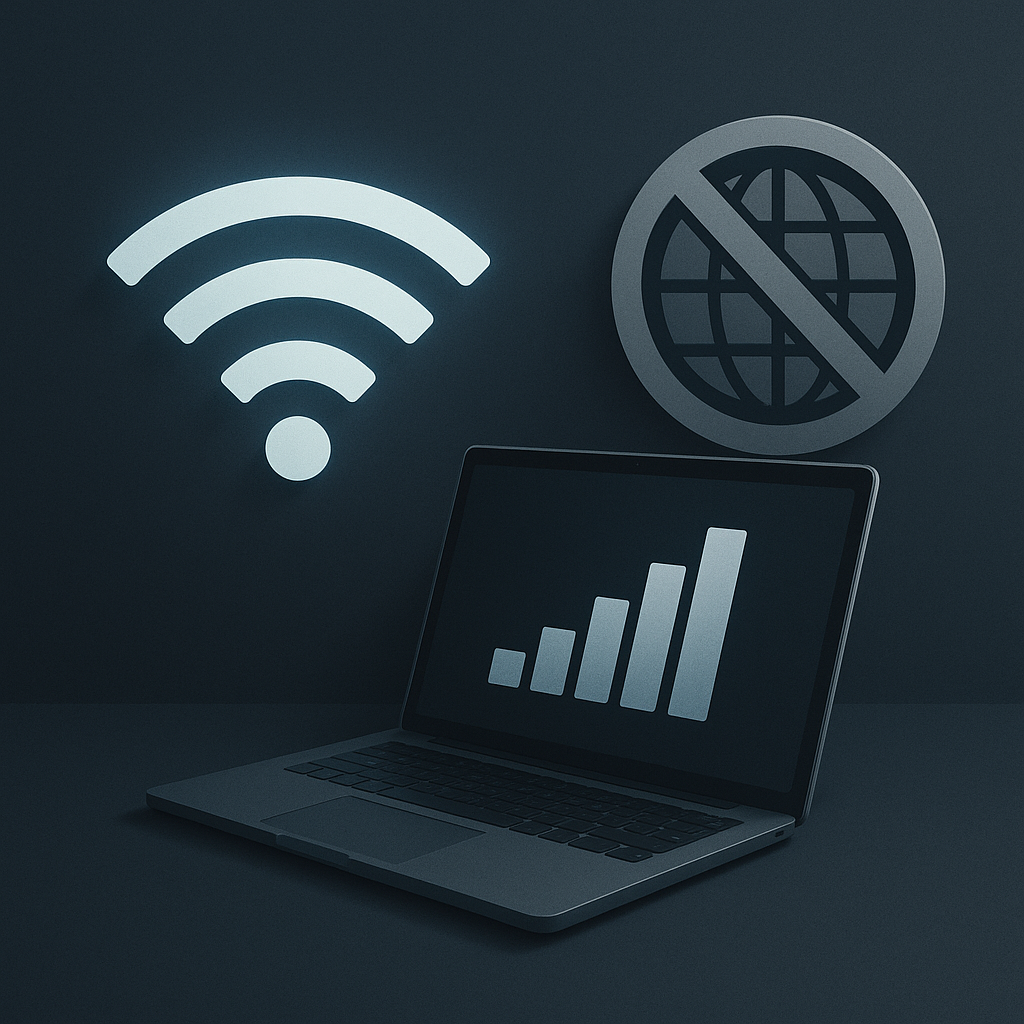
Technisch sind das zwei verschiedene Ebenen. WLAN beschreibt zunächst nur die lokale Funkverbindung zwischen einem Gerät und einem Router, Access Point oder Hotspot. Das Internet ist dagegen der Zugang zu externen Servern, Webseiten und Diensten, meist über den Anschluss eines Internetanbieters. Beides hängt im Alltag eng zusammen, kann aber unabhängig voneinander funktionieren oder ausfallen.
Wer diese Trennung versteht, kann Störungen deutlich schneller einordnen: Betrifft das Problem nur ein Gerät, das Funknetz, den Router, den Provideranschluss, die Namensauflösung per DNS oder vielleicht den Zielserver selbst? Aus einer diffusen Meldung wie „Verbunden, kein Internet“ wird dann eine nachvollziehbare Diagnose.
Volle WLAN-Balken bedeuten noch keinen Internetzugang
Die WLAN-Anzeige sagt vor allem etwas über die Funkverbindung aus: Das Gerät sieht ein Funknetz und ist möglicherweise mit ihm verbunden. Sie beweist aber nicht, dass der gesamte Weg bis zu einer Webseite, einem Messenger-Server oder einem Streamingdienst funktioniert.
Der Unterschied lässt sich mit einem einfachen Bild beschreiben: Das Gerät erreicht den Router, aber der Router erreicht möglicherweise nicht das Internet. In diesem Fall sind die Balken im Display plausibel, während externe Dienste trotzdem nicht laden.
WLAN ist also die Verbindung zum lokalen Netz. Dieses lokale Netz besteht aus Geräten im eigenen Umfeld: Smartphone, Notebook, Drucker, Smart-TV, NAS oder weiteren Rechnern. Das Internet ist die Verbindung nach außen – zu Servern, Webseiten, App-Diensten und anderen Netzen außerhalb des eigenen Heimnetzes.
Der Alltagsirrtum entsteht, weil beides meistens gleichzeitig funktioniert. Wer sich zu Hause mit dem WLAN verbindet, erwartet unmittelbar Internetzugang. Technisch sind aber mehrere Stationen beteiligt. Schon eine einzige gestörte Station auf dem Weg nach außen reicht aus, damit Webseiten nicht laden, obwohl die lokale Funkverbindung weiterhin besteht.
Der wichtigste Merksatz lautet deshalb: WLAN ist die lokale Funkverbindung zum Netzwerk, Internet ist die Verbindung zu externen Diensten. Eine volle WLAN-Anzeige beschreibt nicht zuverlässig den Zustand des Provideranschlusses, der Namensauflösung oder des Zielservers.
Der Weg vom Gerät zum Internet: lokales Netz, Router, Provider und DNS
Damit aus einer WLAN-Verbindung tatsächlich Internetzugang wird, müssen lokale und externe Ebene zusammenspielen. Der Weg beginnt im eigenen Netzwerk und führt erst danach über Router, Modem, Provideranschluss, DNS und Routing zu einem externen Dienst.
Die lokale Ebene: WLAN, SSID, Passwort und IP-Adresse
Am Anfang steht das Funknetz. Ein Gerät wählt eine SSID aus, also den sichtbaren Namen eines WLANs. Mit dem passenden WLAN-Passwort meldet es sich beim Router, Access Point oder Hotspot an. Gelingt diese Anmeldung, besteht zunächst eine lokale Funkverbindung.
In vielen Heimnetzen erhält das Gerät anschließend automatisch eine IP-Adresse. Diese Vergabe übernimmt meist der Router per DHCP. DHCP sorgt dafür, dass das Gerät nicht nur eine Adresse im lokalen Netz bekommt, sondern häufig auch weitere Informationen wie Gateway und DNS-Server erhält.
Die IP-Adresse ist vereinfacht gesagt die Erreichbarkeitsadresse des Geräts im Netzwerk. Ohne passende Adresse kann ein Gerät zwar ein WLAN-Signal sehen oder eine Verbindung versuchen, aber nicht zuverlässig mit dem Router oder mit anderen Geräten im lokalen Netz kommunizieren.
Auf dieser lokalen Ebene können Geräte miteinander arbeiten, ohne dass der Internetzugang funktionieren muss. Ein Drucker kann Druckaufträge annehmen, ein NAS kann Dateien bereitstellen oder ein Smart-TV kann im Heimnetz sichtbar sein, obwohl Webseiten nicht laden. Entscheidend ist dann, dass die lokale Verbindung intakt bleibt.
Router, Access Point und Modem: ähnliche Geräte, verschiedene Aufgaben
Der Router vermittelt zwischen dem lokalen Netzwerk und dem Anschluss nach außen. In vielen Heimnetzen ist er zugleich Gateway, vergibt per DHCP IP-Adressen und stellt auch das WLAN bereit. Das muss aber nicht immer so sein.
Ein Access Point stellt vor allem den Funkzugang zum lokalen Netzwerk bereit. Er kann in einem Router eingebaut sein oder als separates Gerät arbeiten. Ein Modem stellt die technische Verbindung zum Anschluss beziehungsweise zum Netz des Internetanbieters her. In vielen Haushalten sind Router, Access Point und Modem in einem Gerät kombiniert; in anderen Installationen sind sie getrennt.
Das Gateway ist im Heimnetz meist die Adresse des Routers. Geräte schicken Daten an dieses Gateway, wenn das Ziel nicht im lokalen Netzwerk liegt. Ist das Gateway falsch eingetragen oder nicht erreichbar, kann ein Gerät lokal verbunden sein, aber externe Ziele nicht erreichen.
Die externe Ebene: Provideranschluss, DNS, Routing und Zielserver
Erst hinter dem lokalen Netzwerk beginnt die Internetebene. Der Router muss eine funktionierende Verbindung zum Anbieter haben. Der Anbieter stellt den Zugang nach außen bereit, also die Anbindung an sein Netz und darüber an weitere Netze im Internet. Er ist damit für den externen Zugang wichtig, aber nicht automatisch für jedes lokale WLAN-Problem verantwortlich.
Zusätzlich muss die Namensauflösung funktionieren. DNS übersetzt Namen wie Webseitenadressen in technische Zieladressen. Wenn DNS gestört ist, kann es so wirken, als sei das Internet ausgefallen: Der Browser findet die Adresse einer Webseite nicht, obwohl andere Teile der Verbindung noch bestehen können.
Auch Routing und Zielserver spielen eine Rolle. Routing beschreibt vereinfacht den Weg, den Datenpakete durch Netze nehmen. Der Zielserver muss erreichbar sein und korrekt antworten. Fällt nur eine einzelne Webseite oder App aus, ist deshalb nicht automatisch der eigene Router oder der Provideranschluss die Ursache.
Zentrale Begriffe kurz erklärt
| Begriff | Bedeutung im Heimnetz |
|---|---|
| SSID | Name des WLANs, der beim Verbinden ausgewählt wird. |
| WLAN-Passwort | Zugangsschlüssel für das Funknetz; ohne passende Anmeldung kommt das Gerät nicht sauber ins WLAN. |
| Router | Vermittelt zwischen lokalem Netzwerk und Anschluss nach außen; übernimmt häufig auch DHCP, Gateway-Funktion und WLAN. |
| Access Point | Stellt den Funkzugang zum lokalen Netzwerk bereit; kann im Router integriert oder separat vorhanden sein. |
| Modem | Stellt die technische Verbindung zum Anschluss beziehungsweise zum Providernetz her. |
| Internetanbieter | Stellt den Zugang vom Anschluss in Richtung Internet bereit. |
| DHCP | Vergibt in vielen Heimnetzen automatisch IP-Adressen und weitere Netzwerkinformationen. |
| IP-Adresse | Adresse eines Geräts im Netzwerk, damit es erreichbar ist und Daten austauschen kann. |
| Gateway | Übergang aus dem lokalen Netz in andere Netze; im Heimnetz meist der Router. |
| DNS | Übersetzt Namen wie Webseitenadressen in technische Adressen. |
| Lokale Netzwerkgeräte | Geräte im eigenen Netz, etwa Drucker, NAS, Smart-TV oder andere Rechner. |
Störungen richtig einordnen: Gerät, WLAN, Router, DNS oder Provider?
Bei einer Verbindungsstörung ist die wichtigste Frage nicht sofort, welches Bauteil „schuld“ ist, sondern welche Ebene überhaupt betroffen ist. Funktioniert das lokale WLAN? Hat das Gerät eine gültige Netzwerkkonfiguration? Erreicht der Router den Provideranschluss? Arbeitet die Namensauflösung per DNS? Oder ist nur ein einzelner Dienst im Internet nicht erreichbar?
Hilfreich ist ein Vergleich mit anderen Geräten und Verbindungsarten. Ein Smartphone, ein Notebook per WLAN, ein Rechner per LAN-Kabel und ein lokales Gerät wie Drucker oder NAS liefern zusammen oft mehr Aussagekraft als eine einzelne Fehlermeldung. Die folgende Übersicht beginnt bewusst mit beobachtbaren Situationen, nicht mit Fachbegriffen.
| Beobachtung | Wahrscheinlich betroffene Ebene | Woran das plausibel erkennbar ist | Sinnvolle nächste Prüfung |
|---|---|---|---|
| Nur ein Notebook, Smartphone oder Tablet kommt nicht online, andere Geräte funktionieren im selben WLAN. | Spricht eher für das Endgerät: WLAN-Profil, IP-Konfiguration, DNS-Einstellung, Browser, App, VPN, Sicherheits- oder Energiespareinstellung. | Der Anschluss und das WLAN als Ganzes arbeiten offenbar, weil andere Geräte Webseiten und Dienste erreichen. | Mit einem zweiten Gerät im gleichen WLAN vergleichen, das betroffene Gerät neu verbinden, das WLAN-Profil prüfen und testweise eine andere App oder einen anderen Browser verwenden. |
| Alle Geräte zeigen WLAN, aber keine Webseite lädt. | Häufig liegt die Ursache bei Router, Modem, Provideranschluss, zentraler DNS-Nutzung oder Stromversorgung einzelner Netzwerkgeräte. | Wenn Smartphone, Notebook und weitere Geräte gleichzeitig betroffen sind, ist ein einzelnes Endgerät als Ursache unwahrscheinlich. | Prüfen, ob lokale Geräte wie Drucker oder NAS erreichbar sind, LAN gegen WLAN vergleichen, Router- und Anschlussstatus allgemein prüfen und die Stromversorgung von Router, Modem und Access Point kontrollieren. |
| Das Gerät meldet „WLAN verbunden“, aber „kein Internet“. | Die lokale Funkverbindung besteht wahrscheinlich; gestört sein kann die Verbindung nach außen, das Gateway, DNS oder ein externer Dienst. | Das Gerät erreicht den Access Point oder Router, aber der weitere Weg zu Webseiten oder Servern ist nicht vollständig nutzbar. | Andere Webseiten und Apps testen, ein zweites Gerät im selben WLAN vergleichen und prüfen, ob lokale Geräte im Heimnetz erreichbar bleiben. |
| Per LAN-Kabel funktioniert der Internetzugang, per WLAN nicht. | Spricht eher für WLAN/Funk, SSID, Passwort, Kanalbelegung, Reichweite oder den Access Point. | Der Router erreicht offenbar den Internetanschluss, weil die Kabelverbindung funktioniert; betroffen ist vor allem der Funkweg. | In der Nähe des Routers testen, die richtige SSID auswählen, ein geändertes WLAN-Passwort berücksichtigen und prüfen, ob das WLAN am Router oder Access Point aktiviert ist. |
| Lokale Geräte wie Drucker, NAS oder ein anderer Rechner sind erreichbar, Webseiten aber nicht. | Das lokale Netzwerk funktioniert; wahrscheinlicher sind Internetverbindung, DNS, Gateway-Funktion oder ein Problem auf dem Weg zum Zielserver. | Drucken, Dateizugriff oder Medienstreaming im Heimnetz laufen weiter, obwohl externe Webseiten nicht laden. | Andere Webseiten testen, DNS als mögliche Ursache einordnen und den allgemeinen Verbindungsstatus des Routers zum Anbieter prüfen. |
| Nur eine bestimmte Webseite, ein einzelner Messenger oder ein bestimmter Streamingdienst ist nicht erreichbar. | Kann am externen Dienst, an der App, an einer regionalen Störung, an DNS oder an Kontoeinstellungen liegen. | Andere Webseiten und Dienste funktionieren, während nur ein Ziel ausfällt oder ungewöhnlich reagiert. | Andere Dienste im Browser testen, die App auf einem zweiten Gerät vergleichen und bei Bedarf den Dienststatus über eine unabhängige Verbindung, etwa Mobilfunk, gegenprüfen. |
| Ein Gerät bekommt keine IP-Adresse oder bleibt beim Verbinden hängen. | Spricht für DHCP, IP-Konfiguration, WLAN-Profil, Router oder Access Point. | Ohne gültige IP-Adresse kann das Gerät im lokalen Netz nicht zuverlässig kommunizieren, selbst wenn das WLAN-Signal sichtbar ist. | WLAN-Verbindung trennen und erneut herstellen, bei geändertem Passwort das Profil neu anlegen und mit einem zweiten Gerät prüfen, ob der Router weiterhin Adressen vergibt. |
| Es erscheint ein Passwort- oder Authentifizierungsproblem. | Wahrscheinlich ist die WLAN-Anmeldung betroffen: falsches Passwort, falsche SSID, veraltetes gespeichertes Profil oder inkompatible Sicherheitseinstellung. | Das Gerät kommt gar nicht sauber in das Funknetz hinein; die Internetebene wird noch nicht erreicht. | Die richtige SSID auswählen, ein kürzlich geändertes WLAN-Passwort berücksichtigen und das gespeicherte WLAN-Profil neu verbinden. |
| Die Verbindung bricht vor allem in bestimmten Räumen ab oder ist stark schwankend. | Spricht eher für Funkreichweite, Störungen, bauliche Dämpfung, Kanalbelegung oder Platzierung von Router und Access Point. | In Routernähe funktioniert es besser, während weiter entfernte Räume, dicke Wände oder viele Nachbarnetze Probleme verstärken. | In der Nähe des Access Points gegentesten, störende Standorte vermeiden und prüfen, ob ein zusätzlicher Access Point oder eine bessere Platzierung nötig ist. |
| Neue Geräte kommen nicht ins Netz, bereits verbundene Geräte funktionieren weiter. | Möglich sind WLAN-Zugang, DHCP-Adressvergabe, Gerätebegrenzung oder Routerkonfiguration. | Der bestehende Betrieb läuft, aber neue Anmeldungen oder neue IP-Zuweisungen scheitern. | Mit einem weiteren neuen Gerät vergleichen, gespeicherte Zugangsdaten prüfen und den Routerstatus allgemein kontrollieren, bevor Änderungen an vielen Geräten vorgenommen werden. |
Der Workflow zeigt eine zentrale Regel: Je mehr Geräte gleichzeitig betroffen sind, desto weiter rückt die Ursache vom einzelnen Endgerät weg. Je klarer ein Unterschied zwischen LAN und WLAN sichtbar wird, desto eher lohnt sich der Blick auf Funknetz, Access Point und Reichweite. Und wenn lokale Geräte erreichbar bleiben, während Webseiten ausfallen, ist das ein starkes Indiz dafür, dass die lokale Ebene funktioniert und der Fehler erst auf dem Weg nach außen entsteht.
Ein Router-Neustart kann in manchen Situationen helfen, sollte aber nicht die einzige Diagnose sein. Sinnvoll ist er vor allem dann, wenn mehrere Geräte gleichzeitig betroffen sind, der Router auffällig träge reagiert oder nach einer Konfigurationsänderung keine saubere Verbindung mehr zustande kommt. Wenn dagegen nur ein einzelnes Gerät Probleme macht, führt ein Neustart des Routers oft am eigentlichen Hinweis vorbei.
Typische Fehlermeldungen richtig lesen
Fehlermeldungen sind oft verkürzt formuliert. Sie beschreiben selten die genaue Ursache, sondern eher den Punkt, an dem das Gerät nicht weiterkommt. Gerade deshalb lohnt es sich, die Meldung einer Ebene zuzuordnen.
| Fehlermeldung | Praktische Bedeutung | Wahrscheinliche Ebene | Sichere nächste Prüfung |
|---|---|---|---|
| „Verbunden, kein Internet“ | Das Gerät ist mit dem WLAN verbunden, kann aber externe Ziele nicht zuverlässig erreichen. | Gateway, DNS, Router, Modem, Provideranschluss oder Zielserver; die Funkverbindung selbst kann trotzdem funktionieren. | Ein zweites Gerät im selben WLAN testen, lokale Geräte prüfen und andere Webseiten oder Apps aufrufen. |
| „Keine IP-Adresse erhalten“ | Das Gerät hat keine gültige Adresse für das lokale Netzwerk bekommen. | DHCP, Router, Access Point, WLAN-Profil oder Gerätekonfiguration. | Mit einem anderen Gerät prüfen, ob im selben WLAN eine IP-Adresse vergeben wird, und das betroffene Gerät erneut mit dem WLAN verbinden. |
| „DNS-Server antwortet nicht“ | Namen wie Webseitenadressen können nicht zuverlässig in technische Adressen aufgelöst werden. | DNS-Einstellung des Geräts, DNS-Funktion des Routers, DNS-Dienst des Anbieters oder ein alternativer DNS-Dienst. | Andere Webseiten testen und vergleichen, ob mehrere Geräte dieselbe Meldung zeigen. Wenn nur ein Gerät betroffen ist, eher dessen DNS-Konfiguration prüfen. |
| „Authentifizierungsfehler“ | Das Gerät kann sich nicht korrekt am WLAN anmelden. | WLAN-Passwort, SSID, gespeichertes Profil oder Sicherheitsmodus des Funknetzes. | Prüfen, ob das richtige WLAN ausgewählt wurde und ob das Passwort seit der letzten erfolgreichen Verbindung geändert wurde. |
| „Eingeschränkte Konnektivität“ | Das Gerät hat nur teilweise Verbindung. Es kann sein, dass lokale Kommunikation möglich ist, der Weg ins Internet aber nicht. | IP-Konfiguration, Gateway, DNS oder Routerverbindung nach außen. | Lokalen Zugriff und Internetzugriff getrennt testen: etwa Drucker oder NAS im Heimnetz vergleichen und anschließend mehrere externe Webseiten prüfen. |
Besonders DNS-Fehler werden im Alltag leicht als kompletter Internetausfall wahrgenommen. Technisch ist die Verbindung aber nicht zwingend vollständig unterbrochen. Wenn die Namensauflösung nicht funktioniert, findet der Browser die technische Adresse einer Webseite nicht, obwohl andere Teile der Verbindung noch stehen können.
FAQ: Häufige Fragen zu WLAN, Internet und Störungen
Ist WLAN dasselbe wie Internet?
Nein. WLAN ist die lokale Funkverbindung zwischen Gerät und Router, Access Point oder Hotspot. Internet bezeichnet den Zugang zu externen Servern, Webseiten und Diensten. Im Alltag treten beide oft gemeinsam auf, technisch sind es aber verschiedene Ebenen.
Warum habe ich WLAN, aber kein Internet?
Das Gerät kann den Router oder Access Point per Funk erreichen, während der Router selbst keine funktionierende Verbindung nach außen hat oder DNS nicht korrekt arbeitet. Möglich ist auch, dass nur ein bestimmter Zielserver oder Dienst nicht erreichbar ist.
Kann ein Drucker ohne Internet im WLAN funktionieren?
Ja. Wenn Drucker und Computer im selben lokalen Netzwerk erreichbar sind, kann Drucken häufig auch ohne Internetzugang funktionieren. Der Druckauftrag bleibt innerhalb des Heimnetzes und muss nicht zwangsläufig über externe Server laufen.
Warum funktioniert LAN, aber WLAN nicht?
Dann ist der Internetanschluss wahrscheinlich grundsätzlich nutzbar, während die Funkebene Probleme macht. Typische Ursachen sind schwaches Signal, Störungen durch andere Funknetze, eine falsche SSID, ein geändertes WLAN-Passwort, ein deaktiviertes WLAN oder ein Problem am Access Point.
Was macht der Router?
Der Router verbindet das lokale Netzwerk mit dem Anschluss nach außen. Er ist im Heimnetz meist auch Gateway, verteilt häufig per DHCP IP-Adressen und leitet Daten zwischen lokalen Geräten und Internetdiensten weiter. In vielen Geräten sind Router, Access Point und Modem kombiniert.
Was macht der Provider?
Der Internetanbieter stellt den Anschluss und den Zugang ins Providernetz bereit. Er ist für die externe Verbindung wichtig, aber nicht automatisch für jedes lokale WLAN-Problem verantwortlich. Wenn nur ein einzelnes Gerät im Heimnetz ausfällt, liegt die Ursache meist näher am Gerät oder am lokalen Netzwerk.
Was bedeutet Gateway?
Das Gateway ist der Übergang aus dem lokalen Netzwerk in andere Netze. Im Heimnetz ist das meistens die Adresse des Routers. Geräte senden Daten, die nicht im lokalen Netzwerk bleiben, an dieses Gateway weiter.
Warum helfen Router-Neustarts manchmal?
Ein Neustart kann vorübergehende Zustände auflösen, etwa hängende Verbindungen, fehlerhafte Adressvergaben, instabile Dienste im Router oder eine neu aufgebaute Verbindung zum Anbieter. Er ersetzt aber keine Einordnung: Wenn nur ein Gerät betroffen ist oder nur WLAN ausfällt, sollte die Ursache gezielt auf dieser Ebene gesucht werden.
WLAN und Internet gehören im Alltag oft zusammen, beschreiben aber nicht dasselbe. WLAN ist die lokale Verbindung zum Router, Access Point oder Hotspot. Der Internetzugang beginnt erst dort, wo der Router über Modem, Provideranschluss, DNS und Routing externe Dienste erreicht.
Bei Störungen hilft deshalb zuerst die Frage nach der betroffenen Ebene: Ist nur ein Gerät betroffen, liegt der Verdacht eher beim Gerät oder dessen Netzwerkeinstellungen. Sind alle Geräte betroffen, rücken Router, Anschluss, DNS oder Provider in den Vordergrund. Funktioniert LAN, aber WLAN nicht, spricht vieles für ein Funk- oder Access-Point-Problem.
Die wichtigste praktische Erkenntnis lautet: Eine bestehende WLAN-Verbindung beweist nicht, dass das Internet funktioniert. Sie zeigt zunächst nur, dass das Gerät das lokale Funknetz erreicht. Genau diese Trennung macht Fehlersuche deutlich klarer.
Werbung


(**) UVP: Unverbindliche Preisempfehlung
Preise inkl. MwSt., zzgl. Versandkosten