
Das Smartphone zeigt volle WLAN-Balken, doch die Webseite lädt nicht. Auf dem Notebook steht vielleicht „Verbunden, kein Internet“, während der Drucker im selben Netzwerk weiterhin erreichbar ist. Genau in solchen Situationen wird sichtbar, dass WLAN und Internet nicht dasselbe sind.
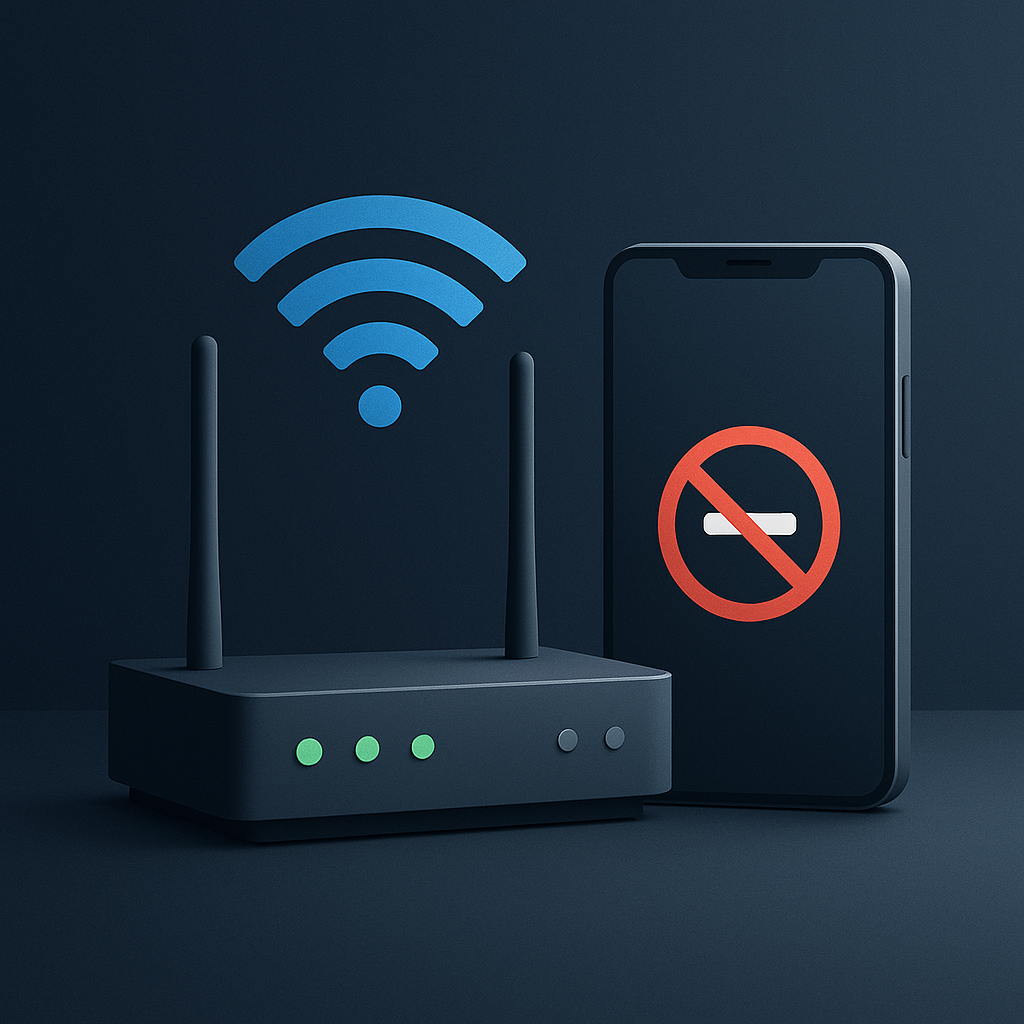
WLAN beschreibt zunächst nur die Funkverbindung zwischen einem Endgerät und einem Router, Access Point oder Hotspot. Ob darüber auch externe Webseiten, Messenger-Dienste oder Cloud-Server erreichbar sind, hängt von weiteren Stationen ab: vom lokalen Netzwerk, vom Router, vom Modem oder Provideranschluss, von DNS, vom Routing und manchmal auch vom Zielserver selbst.
Diese Unterscheidung ordnet die Fehlersuche. Wer erkennt, welche Verbindungsebene bereits funktioniert und welche noch nicht, muss weder wahllos Einstellungen ändern noch Sicherheitsfunktionen abschalten oder Geräte zurücksetzen.
Volle WLAN-Balken bedeuten nicht automatisch Internet
Die Balken neben dem WLAN-Symbol zeigen vor allem, wie gut das Smartphone das Funksignal des Access Points empfängt. Sie bestätigen nicht den gesamten Weg zu einer Webseite. Auch eine starke und stabile Funkverbindung kann an einem lokalen Netzwerk enden, das gerade keinen Zugang zu externen Netzen besitzt.
WLAN ist die lokale Funkstrecke zwischen dem Endgerät und einem Zugangspunkt. Dieser Zugangspunkt kann ein eigenständiger Access Point sein oder im Heimrouter stecken. Das Internet ist dagegen ein Verbund externer Netze und Dienste. Um es zu erreichen, müssen Daten das lokale Netzwerk über den Router und den Anschluss des Internetanbieters verlassen.
Zwischen beiden Ebenen liegt das lokale Netzwerk. Darin können Smartphone, Notebook, Drucker, Netzwerkspeicher und andere Geräte miteinander kommunizieren, ohne dass ihre Daten ins Internet gelangen. Deshalb kann ein Druckauftrag weiterhin funktionieren, obwohl der Provideranschluss ausgefallen ist: Endgerät und Drucker befinden sich im selben lokalen Netz, der Weg nach außen wird dafür nicht benötigt.
Der Router bildet in vielen Heimnetzen den Übergang zu anderen Netzen. Für den Internetzugang benötigt er seinerseits eine funktionierende Anschlussverbindung, die je nach Aufbau über ein integriertes oder separates Modem hergestellt wird. Danach müssen außerdem der Anbieterzugang, die Namensauflösung, der Übertragungsweg und der gewünschte Zielserver funktionieren.
Auch Betriebssystemmeldungen liefern nur Hinweise. „Verbunden, kein Internet“ bedeutet meist, dass die lokale Verbindung besteht, eine externe Erreichbarkeitsprüfung aber fehlgeschlagen ist. Wortlaut und Prüfverfahren unterscheiden sich je nach Gerät und Betriebssystem. Die Meldung benennt daher nicht automatisch die Ursache.
Der Weg der Verbindung: vom WLAN-Namen bis zum Zielserver
Am Anfang steht die SSID, also der sichtbare Name des Funknetzes. Das WLAN-Passwort schützt den Zugang zu diesem Netz. Eine erfolgreiche Anmeldung bestätigt, dass Endgerät und Access Point die Funkverbindung aufgebaut haben. Ob das Gerät anschließend im lokalen Netzwerk kommunizieren oder das Internet erreichen kann, ist damit noch nicht geklärt.
Der Access Point stellt den Funkzugang zum lokalen Netzwerk bereit. Der Router verbindet dieses lokale Netz mit anderen Netzen und leitet Daten an das passende Ziel weiter. In einem typischen Heimrouter sind Access Point, Router und weitere Netzwerkfunktionen in einem Gerät kombiniert. Bei getrennten Geräten kann das WLAN ausgestrahlt werden, obwohl die Verbindung zwischen Access Point und Router gestört ist.
Nach der Anmeldung benötigt das Endgerät passende Netzwerkeinstellungen. Diese werden meist durch DHCP automatisch vergeben. Dazu gehören insbesondere eine lokale IP-Adresse, das Standardgateway und häufig die zu verwendenden DNS-Server. Die IP-Adresse identifiziert das Gerät innerhalb des jeweiligen Netzwerks. Eine vorhandene Adresse allein beweist jedoch nicht, dass alle anderen Stationen erreichbar sind.
Lokale Netzwerkgeräte wie Drucker, NAS, Smart-TV oder andere Rechner besitzen ebenfalls Adressen im Heimnetz. Der Datenverkehr zwischen solchen Geräten kann lokal bleiben. Soll ein Datenpaket das eigene Netzwerk verlassen, wird es an das Gateway gesendet. Das Gateway ist der Standardweg aus dem lokalen Netz heraus; in Privathaushalten handelt es sich meist um die lokale Adresse des Routers.
Für den externen Anschluss ist eine Modem- oder Anschlusskomponente zuständig. Sie stellt die technische Verbindung zum Internetanbieter her. Je nach Anschluss und Gerät kann diese Funktion im Router integriert oder in einem separaten Gerät untergebracht sein. Der Anbieter ermöglicht den Zugang zu externen Netzen, betreibt aber nicht automatisch die jeweils aufgerufene Webseite oder App.
Beim Aufruf einer Domain kommt außerdem DNS ins Spiel. Das Domain Name System übersetzt einen Namen wie eine Webseitenadresse in eine technische Adresse, an die Daten gesendet werden können. Fällt diese Namensauflösung aus, kann eine grundsätzliche Internetverbindung teilweise bestehen, obwohl viele Webseiten und Apps ihre Ziele nicht mehr unter dem gewohnten Namen finden.
Am Ende muss der Zielserver erreichbar sein und den angeforderten Dienst bereitstellen. Ein Ausfall nur einer Webseite beweist deshalb weder ein WLAN-Problem noch eine Störung des Providers. Der Server selbst, sein Dienst oder der Weg dorthin kann betroffen sein.
Der vollständige Weg lässt sich damit so zusammenfassen: Endgerät → WLAN und Access Point → lokales Netzwerk → Router beziehungsweise Gateway → Modem oder Anschlusskomponente → Internetanbieter → DNS und Routing → Zielserver. Für einen funktionierenden Internetzugang müssen alle jeweils benötigten Stationen zusammenspielen.
Fehlersuche von innen nach außen: Welche Verbindungsebene bricht ab?
Eine zuverlässige Fehlersuche beginnt am betroffenen Endgerät und folgt dem Verbindungsweg schrittweise nach außen: zuerst die Funkverbindung, dann die lokale IP-Konfiguration, anschließend Router beziehungsweise Standardgateway und erst danach DNS, Provideranschluss und externe Ziele. So wird sichtbar, welche Ebene bereits arbeitet und welche noch nicht bestätigt ist.
Entscheidend ist die begrenzte Aussagekraft jedes positiven Ergebnisses. Volle WLAN-Balken bestätigen beispielsweise eine Funkverbindung, aber weder eine gültige IP-Konfiguration noch einen funktionierenden Provideranschluss. Ebenso zeigt ein erreichbarer Router nur, dass der lokale Weg bis zum Gateway funktioniert; DNS und externe Server bleiben damit ungeprüft.
Die Prüfkette vom Funknetz bis zum externen Ziel
| Was Sie beobachten | Was damit bereits funktioniert | Wo der Fehler eher liegt | Was Sie als Nächstes prüfen |
|---|---|---|---|
| Die SSID ist sichtbar, das Gerät kann sich aber nicht mit dem WLAN verbinden. | Das Endgerät empfängt zumindest die Aussendung des Funknetzes. Eine erfolgreiche Anmeldung oder nutzbare Netzwerkverbindung ist noch nicht bestätigt. | Infrage kommen ein falsches WLAN-Passwort, ein veraltetes gespeichertes WLAN-Profil, nicht passende Sicherheitseinstellungen, eine instabile Funkverbindung oder eine Störung am Access Point. | Prüfen Sie den ausgewählten WLAN-Namen und das Passwort. Der Vergleich mit einem zweiten Gerät klärt, ob nur dieses Endgerät oder der Funkzugang insgesamt betroffen ist. Schutzfunktionen sollten dabei nicht ungezielt abgeschaltet werden. |
| Das WLAN wird als verbunden angezeigt, das Gerät erhält aber keine brauchbare lokale IP-Adresse. | Die Anmeldung am Funknetz ist wahrscheinlich gelungen. Eine vollständige Einbindung in das lokale IP-Netz besteht noch nicht. | Der DHCP-Dienst, die Verbindung zwischen Access Point und Router oder die Netzwerkkonfiguration des Endgeräts kann gestört sein. | Prüfen Sie, ob andere Geräte im selben WLAN eine lokale IP-Adresse sowie Angaben zu Gateway und DNS erhalten. So lässt sich ein einzelnes Konfigurationsproblem von einer Störung des lokalen Netzes trennen. |
| Das Gerät hat per DHCP eine lokale IP-Adresse, ein Standardgateway und einen DNS-Server erhalten. | Die Funkanmeldung und die automatische Vergabe grundlegender Netzwerkeinstellungen haben wahrscheinlich funktioniert. Der Router und externe Ziele müssen deshalb noch nicht erreichbar sein. | Der Fehler kann hinter der Adressvergabe liegen, etwa beim lokalen Weg zum Router, beim Providerzugang, bei DNS oder beim gewünschten Ziel. | Prüfen Sie als Nächstes, ob der Router beziehungsweise das eingetragene Standardgateway erreichbar ist. Damit wird geklärt, ob die lokale Konfiguration tatsächlich nutzbar ist. |
| Eine lokale IP-Adresse ist vorhanden, der Router beziehungsweise das Standardgateway ist jedoch nicht erreichbar. | Das Gerät besitzt Netzwerkeinstellungen. Deren bloße Existenz bestätigt nicht, dass sie zum aktuellen Netz passen oder der lokale Datenweg funktioniert. | Die IP-Konfiguration kann unpassend oder der lokale Weg unterbrochen sein. Auch Access Point, Funkverbindung, Netztrennung oder Router kommen infrage. | Vergleichen Sie die Netzwerkeinstellungen mit einem funktionierenden Gerät und prüfen Sie, ob weitere Geräte das Gateway erreichen. Dadurch wird sichtbar, ob die Abweichung nur ein Endgerät betrifft. |
| Der Router beziehungsweise das Standardgateway ist erreichbar, Webseiten und Apps erreichen aber keine externen Dienste. | Funkverbindung, lokale IP-Konfiguration und der Weg bis zum Router funktionieren. Der Provideranschluss, DNS und externe Ziele sind dadurch noch nicht bestätigt. | Der Fehler liegt eher hinter dem lokalen Netz: beim Modem oder Anschluss, beim Anbieter, bei DNS, beim externen Routing oder beim jeweiligen Dienst. | Prüfen Sie die Anschluss- und Internetstatusanzeige des Routers, ohne sich auf eine einzelne LED zu verlassen. Vergleichen Sie anschließend DNS und mehrere externe Ziele getrennt. |
| Ein lokaler Drucker oder Netzwerkspeicher ist erreichbar, Webseiten laden jedoch nicht. | Das lokale Netzwerk arbeitet mindestens auf dem Weg zwischen Endgerät und lokalem Ziel. Ein Druckauftrag benötigt grundsätzlich keinen funktionierenden Provideranschluss. | Das WLAN selbst ist eher nicht die Hauptursache. Infrage kommen Gateway, Modem, Provideranschluss, DNS, Routing oder ein externes Ziel. | Prüfen Sie den Routerstatus und mehrere voneinander unabhängige externe Ziele. So lässt sich ein allgemeiner externer Ausfall von einem DNS- oder Einzelproblem unterscheiden. |
| Domainnamen werden nicht zuverlässig aufgelöst, obwohl der Router erreichbar ist. | Der lokale Weg bis zum Router funktioniert. Unter Umständen besteht auch eine externe Datenverbindung; die Übersetzung von Namen in technische Adressen ist jedoch nicht zuverlässig bestätigt. | Das spricht eher für ein DNS-Problem am Gerät, Router, Anbieter oder verwendeten DNS-Dienst. Es beweist keinen vollständigen Ausfall des Provideranschlusses. | Vergleichen Sie unterschiedliche Domains und ein zweites Gerät. Damit lässt sich eine gerätespezifische DNS-Einstellung von einem netzweiten Problem abgrenzen. |
| Mehrere externe Webseiten und Dienste sind erreichbar, nur ein bestimmtes Angebot funktioniert nicht. | WLAN, lokales Netz, Routerweg, Providerzugang und DNS funktionieren zumindest für die erfolgreichen Ziele. Die allgemeine Internetverbindung ist wahrscheinlich vorhanden. | Eher betroffen sind der einzelne Zielserver, dessen Dienst, der Weg dorthin oder eine anwendungsbezogene Einstellung. | Vergleichen Sie eine andere App, einen anderen Browser oder ein zweites Gerät. Dadurch wird erkennbar, ob das Problem an den Dienst, die Anwendung oder das gesamte Gerät gebunden ist. |
| Nur ein Gerät hat Probleme, während andere Geräte im selben WLAN Internetzugang besitzen. | Router, Provideranschluss und allgemeine WLAN-Bereitstellung funktionieren für die übrigen Geräte. Ein netzweiter Ausfall ist weniger wahrscheinlich. | Der Fehler liegt eher am betroffenen Gerät, dessen WLAN-Profil, IP- oder DNS-Konfiguration, Browser, App, VPN, Filter- oder Sicherheitseinstellungen. | Vergleichen Sie zunächst verschiedene Apps und externe Ziele auf diesem Gerät. Prüfen Sie danach dessen Netzwerkkonfiguration und WLAN-Profil, statt den gesamten Router zurückzusetzen. |
| Alle Geräte im Heimnetz verlieren gleichzeitig den Zugang zu externen Diensten. | Ein einzelner Browser oder ein einzelnes Endgerät ist als alleinige Ursache wenig wahrscheinlich. Das lokale Netz kann dennoch weiterarbeiten. | Eher infrage kommen Router, Modem oder Anschlusskomponente, Stromversorgung, Provideranschluss, ein gemeinsam verwendeter DNS-Dienst oder ein größerer Ausfall. | Prüfen Sie, ob lokale Geräte noch erreichbar sind, vergleichen Sie LAN und WLAN und kontrollieren Sie Stromversorgung sowie Routerstatus. Besteht die Störung fort, sind verfügbare Störungsinformationen des Anbieters ein sinnvoller nächster Anhaltspunkt. |
| Über LAN funktioniert der Internetzugang, über WLAN jedoch nicht. | Router, Provideranschluss und externe Verbindung funktionieren grundsätzlich über den kabelgebundenen Weg. | Der Fehler liegt eher auf der Funkseite: SSID, Passwort, Reichweite, Funkstörungen, Kanal, WLAN-Konfiguration oder Access Point kommen infrage. | Vergleichen Sie mehrere WLAN-Geräte und testen Sie in angemessener Nähe zum Access Point. Prüfen Sie außerdem, ob die richtige SSID verwendet wird und der Access Point mit dem lokalen Netz verbunden ist. |
| Weder lokale Geräte noch der Router sind erreichbar, obwohl das WLAN-Symbol eine Verbindung anzeigt. | Bestätigt ist zunächst nur die Anmeldung am Funknetz. Eine funktionierende Kommunikation im lokalen IP-Netz lässt sich daraus nicht ableiten. | Infrage kommen eine fehlende oder unpassende IP-Konfiguration, ein nicht erreichbarer DHCP-Dienst, eine Störung des Access Points oder eine unterbrochene Verbindung zum Router. | Prüfen Sie zuerst die erhaltene IP-Konfiguration und vergleichen Sie ein zweites Gerät. Erst wenn der Router erreichbar ist, wird die weitere Prüfung von DNS und Internetzielen aussagekräftig. |
Beobachtungen gemeinsam bewerten
Ein einzelnes Statussymbol reicht selten für eine belastbare Diagnose. Aussagekräftiger wird die Fehlersuche, wenn mehrere Beobachtungen zusammenpassen. Ist der lokale Drucker erreichbar und sind zugleich alle externen Ziele auf sämtlichen Geräten ausgefallen, spricht das deutlich stärker für eine Störung hinter dem lokalen Netz als für ein Problem der Funkverbindung. Funktioniert dagegen nur ein Notebook nicht, während Smartphone und Fernseher denselben Internetzugang nutzen können, sollte die Prüfung zunächst bei diesem Notebook bleiben.
Auch DNS und allgemeine Internet-Erreichbarkeit müssen getrennt betrachtet werden. Wenn Domainnamen nicht funktionieren, kann die Datenverbindung nach außen dennoch bestehen. Umgekehrt beweist eine erfolgreiche Namensauflösung nicht, dass der aufgelöste Zielserver erreichbar ist oder den angeforderten Dienst bereitstellt. Scheitert lediglich eine Webseite, während andere unabhängige Angebote laden, ist ein vollständiger Ausfall des WLANs oder des Provideranschlusses eher unwahrscheinlich.
Betriebssysteme bewerten den Internetstatus häufig anhand eigener externer Testziele. Die Anzeige „kein Internet“ ist deshalb ein wichtiger Hinweis, aber kein eindeutiger Beweis für eine bestimmte Ursache. Eine fehlgeschlagene Statusprüfung kann die Meldung auslösen, obwohl manche Dienste weiterhin erreichbar sind.
Ein Neustart ist ein begrenzter Test, kein Reset
Ein gewöhnlicher Router-Neustart kann vorübergehende Zustände beseitigen: Verbindungen zum Anbieter werden neu aufgebaut, interne Dienste starten erneut und temporäre Fehler können verschwinden. Als begrenzter Versuch ist das vertretbar, insbesondere wenn mehrere Geräte betroffen sind. Dabei werden jedoch laufende Telefonie-, Netzwerk- und Internetverbindungen unterbrochen. Je nach Anschluss und Gerät kann es anschließend einige Zeit dauern, bis sämtliche Dienste wieder verfügbar sind.
Der Neustart ist nicht mit dem Zurücksetzen auf Werkseinstellungen gleichzusetzen. Ein Werksreset kann Zugangsdaten, WLAN-Namen, Passwörter, Telefonie- und weitere individuelle Einstellungen löschen und gehört nicht an den Anfang der Fehlersuche. Ebenso wenig sinnvoll ist es, Firewalls, Verschlüsselung oder andere Schutzfunktionen ohne konkreten Anhaltspunkt abzuschalten. Solche Änderungen schaffen zusätzliche Fehlerquellen und erschweren die spätere Einordnung.
Typische Meldungen richtig einordnen und häufige Fragen klären
Die genaue Formulierung und Bedeutung von Statusmeldungen kann je nach Betriebssystem, Endgerät, Router und Anbieter variieren. Sie ordnen eine Beobachtung einer möglichen Verbindungsebene zu, liefern aber für sich allein meist keine bestätigte Ursache.
Was verbreitete Netzwerkmeldungen bedeuten
„Verbunden, kein Internet“: Die lokale WLAN-Verbindung besteht wahrscheinlich, eine externe Erreichbarkeitsprüfung ist jedoch fehlgeschlagen. Ursache können unter anderem Router, Provideranschluss, DNS, Routing oder das verwendete Testziel sein.
„Keine IP-Adresse erhalten“: Das Gerät konnte keine brauchbare Netzwerkkonfiguration beziehen. Als Fehlerbereiche kommen DHCP, Router, Access Point, Funkverbindung oder die Einstellungen des Endgeräts infrage.
„DNS-Server antwortet nicht“: Die Namensauflösung funktioniert nicht zuverlässig. Eine grundlegende externe Verbindung kann teilweise bestehen, während Domainnamen nicht in technische Adressen übersetzt werden.
„Authentifizierungsfehler“: Die Anmeldung am WLAN ist gescheitert. Möglich sind ein falsches Passwort, ein veraltetes WLAN-Profil, nicht passende Verschlüsselungseinstellungen oder eine Konfiguration des Access Points.
„Eingeschränkte Konnektivität“: Eine Teilverbindung besteht, aber nicht alle erforderlichen Netzwerkinformationen oder Ziele sind erreichbar. Die Meldung kann sich beispielsweise auf die lokale Konfiguration, das Gateway oder die externe Verbindung beziehen.
Häufige Fragen zu WLAN und Internetzugang
Ist WLAN dasselbe wie Internet?
Nein. WLAN ist eine lokale Funkverbindung. Internetzugang entsteht erst, wenn der weitere Weg über Router, Anschluss und Anbieter zu externen Netzen funktioniert.
Warum besteht eine WLAN-Verbindung, obwohl das Internet nicht funktioniert?
Weil die Funkverbindung nur die erste Stufe bestätigt. DHCP, Gateway, Modem, Provideranschluss, DNS, Routing oder ein externes Ziel können weiterhin ausfallen.
Kann ein Drucker ohne Internet im WLAN funktionieren?
Ja. Befinden sich Endgerät und Drucker im selben lokalen Netzwerk, müssen die Druckdaten den Provideranschluss nicht passieren.
Warum funktioniert LAN, aber WLAN nicht?
Dann sind Router und externe Verbindung grundsätzlich nutzbar. Die Ursache liegt eher bei Funkverbindung, Access Point, SSID, Passwort, Reichweite, Störungen oder WLAN-Konfiguration.
Was macht der Router?
Er verbindet das lokale Netzwerk mit anderen Netzen und leitet Daten zum passenden nächsten Ziel. In Heimnetzen übernimmt er häufig zusätzlich DHCP, WLAN- und weitere Netzwerkfunktionen.
Was macht der Internetanbieter?
Er stellt den Zugang vom Anschluss zu externen Netzen bereit. Er ist jedoch nicht Betreiber jeder aufgerufenen Webseite oder App.
Was bedeutet Gateway?
Das Standardgateway ist der vorgesehene Weg aus dem lokalen Netzwerk heraus. Im Heimnetz ist dies meist die lokale Adresse des Routers.
Warum hilft ein Router-Neustart manchmal?
Er kann vorübergehende Verbindungs- oder Dienstzustände beseitigen. Er behebt jedoch nicht jede Ursache, unterbricht laufende Verbindungen und darf nicht mit einem Zurücksetzen auf Werkseinstellungen verwechselt werden.
WLAN und Internet liegen auf unterschiedlichen Ebenen. WLAN verbindet ein Gerät lokal mit einem Router, Access Point oder Hotspot. Erst wenn danach auch Gateway, Providerzugang, DNS, Routing und das jeweilige Ziel erreichbar sind, entsteht der gewohnte Zugriff auf Webseiten und externe Dienste.
Die wichtigste praktische Regel lautet deshalb: Maßgeblich ist, welche Stufe bereits funktioniert. Ist nur ein Gerät betroffen, spricht das eher für dieses Gerät. Sind alle Geräte betroffen, rücken Router, Anschluss oder Anbieter in den Vordergrund. Bleiben lokale Geräte erreichbar, muss die WLAN-Verbindung selbst nicht die Ursache sein.
Werbung



(**) UVP: Unverbindliche Preisempfehlung
Preise inkl. MwSt., zzgl. Versandkosten