
Die Fähigkeit, Benutzer unter Linux anzulegen und zu verwalten, ist eine grundlegende Fertigkeit für jeden Administrator. Egal ob Sie grafische Oberflächen bevorzugen oder lieber im Terminal arbeiten, wir zeigen Ihnen, wie Sie unter Ubuntu und Mint neue Benutzer anlegen, ihnen Home-Verzeichnisse zuweisen und die richtigen Zugriffsrechte vergeben. Außerdem erhalten Sie wertvolle Tipps zu Sicherheit und sudo-Berechtigungen.
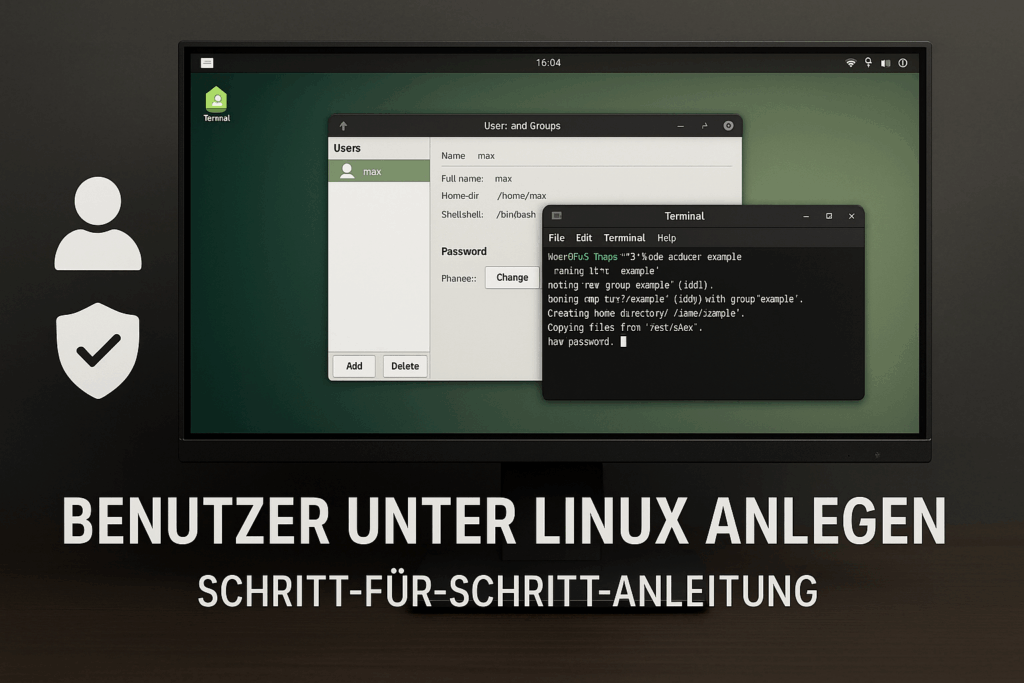
Benutzer über die grafische Oberfläche anlegen
Einführung in die Benutzeroberfläche
Ubuntu und Linux Mint bieten eine benutzerfreundliche grafische Oberfläche, um neue Benutzer anzulegen. Diese Funktion erleichtert es auch Anfängern, Benutzerkonten einzurichten, ohne sich mit komplexen Terminalbefehlen auseinanderzusetzen.
Schritte zur Benutzeranlage
Um einen neuen Benutzer anzulegen, folgen Sie bitte den unten stehenden Schritten:
- Klicken Sie auf das Menü „Einstellungen“ in der oberen rechten Ecke Ihres Bildschirms.
- Wählen Sie „Systemeinstellungen“ aus dem Dropdown-Menü aus.
- In den Einstellungen, navigieren Sie zu „Benutzer und Gruppen“.
- Klicken Sie auf die Schaltfläche „Benutzer hinzufügen“, um den Benutzererstellungsdialog zu öffnen.
- Geben Sie den gewünschten Benutzernamen und ein starkes Passwort ein.
- Wählen Sie die Rolle des Benutzers: „Standard“ oder „Administrator“, je nach Bedarf.
- Klicken Sie auf „Hinzufügen“, um den Prozess abzuschließen.
Weitere Konfigurationen und Berechtigungen
Nach der Erstellung sollte geprüft werden, ob der Benutzer die richtigen Berechtigungen hat. Gehen Sie dazu auf das entsprechende Benutzerkonto und bearbeiten Sie die Berechtigungen je nach Anforderung.
Über das gleiche Menü können Sie den Benutzern andere Attribute zuweisen, wie das Home-Verzeichnis oder spezifische Gruppenmitgliedschaften. Nutzen Sie die Funktion „Erweitert“, um detailliertere Anpassungen vorzunehmen, wie etwa das Hinzufügen von speziellen Gruppenrechten.
Sicherheitsaspekte und sudo-Vergabe
Berücksichtigen Sie bei der Vergabe von Benutzerrechten immer die sicherheitsrelevanten Aspekte. Benutzer sollten nur die nötigen Rechte erhalten, die für ihre Aufgaben erforderlich sind. Für Benutzer, die erhöhte Berechtigungen benötigen, sollten Sie die Nutzung des sudo-Befehls in Betracht ziehen, was über die grafische Oberfläche ebenfalls festgelegt werden kann.
Um einem Benutzer sudo-Rechte zuzuweisen, fügen Sie ihn einfach zur „sudo“-Gruppe hinzu. Diese Einstellung finden Sie in den erweiterten Benutzeroptionen. Stellen Sie sicher, dass die Nutzer komplexe und sichere Passwörter verwenden, um unbefugten Zugriff zu verhindern.
Neuen Benutzer im Terminal einrichten
Schritt-für-Schritt-Anleitung zur Erstellung eines neuen Benutzers
Das Terminal bietet eine effiziente Möglichkeit, neue Benutzer unter Linux zu erstellen. Im Folgenden wird detailliert beschrieben, wie Sie unter Ubuntu und Linux Mint einen neuen Benutzer anlegen und konfigurieren können.
Zuerst öffnen Sie das Terminal, indem Sie Strg + Alt + T drücken oder im Menü nach „Terminal“ suchen.
Benutzer hinzufügen
Geben Sie den folgenden Befehl ein, um einen neuen Benutzer zu erstellen:
sudo adduser neuerbenutzername
Ersetzen Sie neuerbenutzername mit dem gewünschten Benutzernamen. Danach werden Sie aufgefordert, ein Passwort und weitere Benutzerinformationen einzugeben. Füllen Sie diese aus, um den Vorgang abzuschließen.
Benutzerrechte und Gruppenverwaltung
Sobald der Benutzer erstellt ist, sollten Sie dessen Rechte und Gruppenmitgliedschaften festlegen. Dies ist für die Verwaltung von Zugriffsrechten entscheidend.
Um dem neuen Benutzer Administratorrechte zu geben, fügen Sie ihn zur Gruppe sudo hinzu:
sudo usermod -aG sudo neuerbenutzername
Home-Verzeichnis und Dateiberechtigungen
Jeder Nutzer benötigt ein Home-Verzeichnis, um persönliche Daten sicher zu speichern. Mit dem Befehl adduser wird dieses Verzeichnis automatisch erstellt unter /home/neuerbenutzername.
Stellen Sie sicher, dass die Zugriffsrechte für dieses Verzeichnis korrekt sind, damit der Nutzer auf seine Dateien zugreifen kann. Standardmäßig erhält der Benutzer Lese- und Schreibrechte auf sein Home-Verzeichnis.
Empfehlungen zur Sicherheit
Zur Verbesserung der Sicherheit sollten Benutzer starke, zufällig generierte Passwörter verwenden. Vermeiden Sie es, Passwörter mehrfach zu nutzen, und ändern Sie diese regelmäßig. Administratorrechte sollten nur dann verteilt werden, wenn sie unbedingt notwendig sind.
Es ist auch sinnvoll, die sudo-Einstellungen regelmäßig zu überprüfen und sicherzustellen, dass keine unberechtigten Benutzer uneingeschränkten Zugriff haben.
Home-Verzeichnis und Benutzerrechte konfigurieren
Beim Anlegen eines neuen Benutzers unter Linux, insbesondere auf Distributionen wie Ubuntu und Linux Mint, spielt die Konfiguration des Home-Verzeichnisses und der Benutzerrechte eine entscheidende Rolle. Diese Schritte garantieren nicht nur die Funktionalität, sondern auch die Sicherheit der Systemnutzung. Hier wird detailliert beschrieben, wie man dies über die grafische Oberfläche und das Terminal effektiv umsetzt.
Home-Verzeichnis anlegen
Ein Home-Verzeichnis ist entscheidend, da es alle persönlichen Dateien und Einstellungen eines Benutzers speichert:
- Über die grafische Oberfläche: Öffne „Benutzer und Gruppen“ und füge einen neuen Benutzer hinzu. Standardmäßig wird dabei ein Home-Verzeichnis unter
/home/usernameerstellt. - Im Terminal: Nutze den Befehl
sudo adduser username. Dies erstellt ein Home-Verzeichnis und richtet die notwendigen Berechtigungen ein.
Benutzerrechte konfigurieren
Richtig konfigurierte Benutzerrechte sind essenziell für die Sicherheit:
- Nach dem Anlegen im Terminal können Sie die Benutzergruppe ändern, um zusätzliche Rechte zu gewähren:
- Nutzer einer speziellen Gruppe hinzufügen:
sudo usermod -aG groupname username. - Zugriffsrechte können mit
chmodundchownangepasst werden:
chmod und chown Verwendung
Die Befehle chmod ändert die Berechtigungen von Dateien und Verzeichnissen, chown passt den Besitzer und die Gruppenrechte an. Ein Beispiel für das Setzen von Leserechten für alle und Schreibrechten für den Eigentümer wäre:
chmod 755 /home/username – garantiert Leserechte für alle und Schreibrechte nur für den Besitzer.
chown username:groupname /home/username – setzt den Benutzer und die Gruppe für das Home-Verzeichnis.
Sicherheitstipps zur sudo-Vergabe
Die Vergabe von sudo-Rechten sollte mit Bedacht erfolgen, um die Systemsicherheit zu gewährleisten:
- Neue Benutzer nur in die
sudo-Gruppe aufnehmen, wenn absolut erforderlich:sudo usermod -aG sudo username. - Regelmäßige Überprüfung der
sudo-Einträge durchsudo visudokann helfen, unberechtigten Zugriff zu verhindern.
Die Sicherheit eines Linux-Systems steht und fällt mit der Sorgfalt, die beim Anlegen von Benutzern und der Vergabe von Rechten angewandt wird. Durch die Anwendung der beschriebenen Methoden kann ein System stabil und sicher gehalten werden.
Werbung


(**) UVP: Unverbindliche Preisempfehlung
Preise inkl. MwSt., zzgl. Versandkosten