
Der Windows-Fehler, eine Datei lasse sich nicht löschen, weil sie von einem anderen Prozess verwendet werde, tritt im Alltag in sehr unterschiedlichen Situationen auf: beim Aufräumen von Projektverzeichnissen, beim Entfernen von Logdateien, in Build- und Deployment-Pipelines oder beim Bereinigen von Benutzerprofilen. Hinter der Meldung steht kein „mysteriöser“ Zustand, sondern eine konkrete Sperr- oder Nutzungsbeziehung auf Ebene des Dateisystems und der Prozessverwaltung. Windows steuert Dateizugriffe über Handles, Zugriffsrechte und Freigabemodi; zusätzlich beeinflussen Mechanismen wie opportunistische Locks und Caching-Verhalten von NTFS, wann ein Zugriff exklusiv wirkt oder verzögert freigegeben wird. In der Praxis wird die Ursache häufig falsch zugeordnet: Nicht immer ist eine sichtbare Anwendung der Blockierer, oft sind Hintergrunddienste, Explorer-Funktionen oder Sicherheitssoftware beteiligt. Ebenso führen lange Pfade, Berechtigungsprobleme oder inkonsistente Besitzverhältnisse zu Symptomen, die wie eine Dateisperre aussehen, technisch aber anders zu behandeln sind. Wer die tatsächliche Blockade sauber identifiziert, kann Dateien gezielt freigeben oder entfernen, ohne unnötige Neustarts, Datenverlust oder Instabilität zu riskieren.
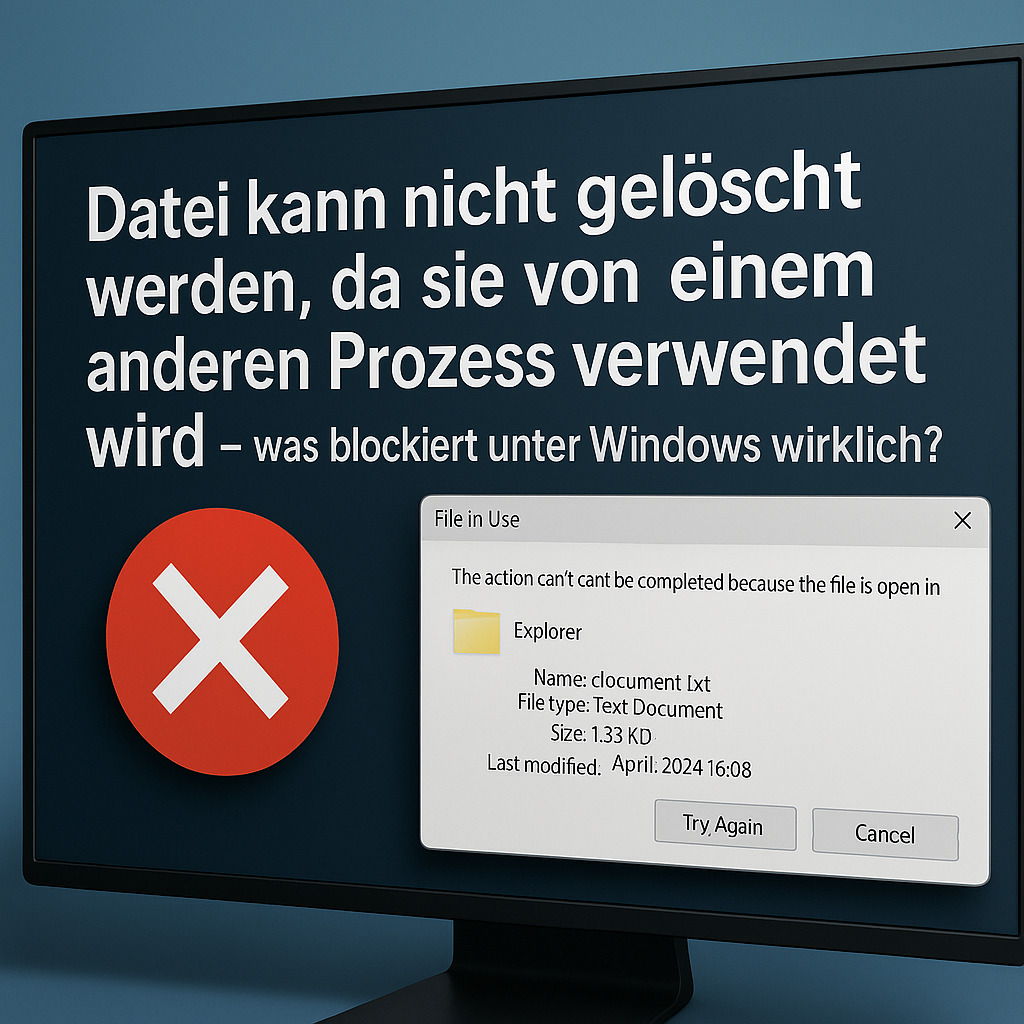
Wenn Windows meldet, eine Datei könne nicht gelöscht werden, weil sie „von einem anderen Prozess verwendet“ wird, steckt dahinter in der Regel kein mysteriöser „Sperrmodus“, sondern ein präzises Zusammenspiel aus Handle-Verwaltung, Zugriffsrechten und Freigabeoptionen. Entscheidend ist: Windows sperrt selten „die Datei“ als Objekt, sondern ein Prozess hält mindestens ein offenes Handle auf diese Datei oder ihr Verzeichnis, und die Kombination aus angeforderten Zugriffsrechten und Share-Flags verhindert die gewünschte Operation (Löschen, Umbenennen, Verschieben).
Handles: Der Kern jeder Dateinutzung
Ein Handle ist eine prozesslokale Referenz auf ein Kernel-Objekt, hier typischerweise ein File-Object, das durch den I/O-Manager an einen konkreten Pfad gebunden wird. Öffnet eine Anwendung eine Datei, geschieht das über Win32-APIs wie CreateFile; Windows erzeugt (vereinfacht) ein Handle, das so lange gültig bleibt, bis der Prozess es explizit schließt oder endet. Solange das Handle existiert, kann Windows bestimmte Metadaten-Operationen blockieren, insbesondere wenn die Datei mit exklusiven oder restriktiven Freigabeparametern geöffnet wurde.
Wichtig ist die Unterscheidung zwischen „Datei ist geöffnet“ und „Datei ist gesperrt“: Viele Prozesse können dieselbe Datei gleichzeitig geöffnet haben, sofern sie kompatible Share-Flags verwenden. Der Löschvorgang scheitert meist daran, dass mindestens ein Handle das Teilen von Löschoperationen nicht erlaubt.
Beim Öffnen einer Datei entscheidet ein Prozess nicht nur, welche Zugriffe er selbst benötigt (z. B. Lesen/Schreiben), sondern auch, welche Zugriffe er anderen Prozessen während der eigenen Öffnung erlaubt. Das wird über Share-Flags gesteuert. Besonders relevant ist das Teilen für Löschoperationen: Wird eine Datei ohne FILE_SHARE_DELETE geöffnet, können andere Prozesse sie währenddessen nicht löschen oder umbenennen. Das führt in der Praxis zu der typischen Meldung, obwohl der blockierende Prozess vielleicht nur „lesen“ wollte.
| Begriff | Praktische Bedeutung für „Löschen nicht möglich“ |
|---|---|
| Handle | Offenes Handle hält die Datei (oder ein Verzeichnis) im Zugriff; es existiert ein „Benutzer“ im Kernel-Sinn. |
| Share-Flags | Bestimmen, ob andere Prozesse parallel lesen/schreiben/löschen dürfen; fehlt FILE_SHARE_DELETE, blockiert das Umbenennen/Löschen häufig. |
| Delete-Pending | Windows kann eine Datei als „zum Löschen vorgemerkt“ markieren; tatsächliches Entfernen passiert erst, wenn das letzte Handle geschlossen ist. |
| Verzeichnis-Handle | Nicht nur Datei-Handles blockieren: Ein offenes Handle auf den Ordner kann Operationen an enthaltenen Dateien indirekt verhindern. |
Eine verbreitete Fehlinterpretation lautet, Windows „halte die Datei fest, bis alle Programme geschlossen sind“. Tatsächlich reicht ein einziges Handle eines Hintergrundprozesses, ein kurzlebiger Zugriff eines Shell-Handlers oder ein Filtertreiber, um den Löschversuch zu verhindern. Das betrifft auch Umbenennen, weil Windows Umbenennen intern als Operation behandelt, die ähnliche Sperrkompatibilitäten wie Löschen benötigt.
NTFS, Metadaten und was wirklich gesperrt wird
Auf NTFS bestehen Dateien aus Datenströmen und Metadaten (u. a. Einträge in der Master File Table). Viele Operationen betreffen nicht den Inhalt, sondern den Verzeichniseintrag und damit die Namenszuordnung. Ein Löschvorgang entfernt primär die Verknüpfung (Directory Entry) und markiert die Datei als löschbar; solange jedoch ein Handle aktiv ist, bleibt das File-Object referenziert. Deshalb kann eine Datei „verschwinden“, aber der Speicher wird erst später freigegeben, oder umgekehrt: Der Löschvorgang wird komplett verweigert, wenn die Freigaberegeln nicht passen.
NTFS selbst ist dabei nicht „launisch“, sondern folgt klaren Regeln. Die beobachtete Unschärfe entsteht meist durch Zwischenschichten: Cache-Manager, Filtertreiber (z. B. Antimalware), und Shell-Erweiterungen. Sie können Handles öffnen oder anfordern, ohne dass im Vordergrund eine Anwendung sichtbar ist.
Opportunistische Locks (Oplocks) und SMB-Leases: „Sperren“ ohne klassischen Lock
Opportunistische Locks (Oplocks) sind ein Mechanismus, der Clients optimiertes Caching ermöglicht, indem Windows einem Prozess (lokal oder über das Netzwerk) signalisiert, dass er aggressiver puffern darf. Auf lokalen Datenträgern spielen Oplocks vor allem indirekt eine Rolle; deutlicher werden sie bei Zugriffen über SMB-Freigaben, wo moderne SMB-Versionen zusätzlich Leasing-Modelle verwenden. Das wirkt für Anwenderinnen und Anwender wie eine Sperre, ist aber primär ein Koordinationsmechanismus: Sobald ein zweiter Zugriff kollidiert, fordert Windows den Client zum „Break“ auf, damit gepufferte Daten konsistent werden.
Kommt es in diesem Aushandlungsprozess zu Verzögerungen (z. B. langsame Verbindung, ein hängender Client, kurzzeitige Nichterreichbarkeit), kann ein Lösch- oder Umbenennungsversuch länger blockieren oder mit einer Meldung scheitern, obwohl „eigentlich niemand die Datei offen hat“. In Wirklichkeit existiert weiterhin ein gültiger Zugriffskontext, der erst nach Timeout oder sauberem Break aufgelöst wird.
Typische Fehlinterpretationen in der Praxis
Der Fehlertext wird oft zu breit verstanden. Er bedeutet nicht zwingend, dass eine Anwendung gerade „aktiv mit der Datei arbeitet“. Häufig handelt es sich um kurze, aber ungünstig getimte Zugriffe oder um Komponenten, die nur Metadaten lesen. Ebenso wenig ist „Sperre“ automatisch gleichbedeutend mit fehlenden Berechtigungen: Berechtigungsprobleme erzeugen zwar ähnliche Symptome, folgen aber einem anderen Mechanismus (Access-Check statt Share-Violation).
- „Explorer zeigt die Datei an, also hält Explorer sie offen“: Der Explorer kann tatsächlich Handles halten, oft aber nicht auf die Datei selbst, sondern auf das Verzeichnis oder über Shell-Erweiterungen; besonders relevant sind Vorschauen und Handler, die Dateien kurz mit restriktiven Freigaben öffnen.
- „Wenn ich das Programm schließe, ist alles frei“: Ein Prozess kann Handles in Hintergrundthreads behalten; außerdem können Dienste (z. B. Indexer, Antimalware) unabhängig von sichtbaren Anwendungen ein Handle öffnen, teils nur millisekundenlang, aber wiederholt.
- „Das ist ein NTFS-Fehler“: Meist handelt es sich um eine
STATUS_SHARING_VIOLATION-Situation durch Share-Flags oder um ein Delete-Pending-Szenario; Dateisystemkorruption ist im Vergleich deutlich seltener und zeigt typischerweise weitere Symptome. - „Sperre heißt exklusiver Lock“: Klassische Byte-Range-Locks (z. B. über
LockFileEx) sind etwas anderes als das Blockieren von Löschoperationen über fehlende Freigabe vonFILE_SHARE_DELETE; beides kann identisch aussehen, hat aber unterschiedliche Ursachen.
Für eine korrekte Diagnose ist deshalb entscheidend, präzise zu denken: Welche Operation wird blockiert (Lesen, Schreiben, Umbenennen, Löschen)? Und handelt es sich um eine Share-Verletzung, einen Berechtigungsfehler oder einen Netzwerk-/Oplock-Effekt? Erst diese Einordnung verhindert Aktionismus wie wahlloses Beenden von Systemprozessen oder wiederholtes Neustarten, das die Ursache oft nur kurz verdeckt.
Ursachen in der Praxis: offene Handles, Explorer/Thumbnails, Indizierung, Virenscanner, Schattenkopien sowie Pfad-, Rechte- und Besitzprobleme
Die Meldung, eine Datei lasse sich nicht löschen, weil sie von einem anderen Prozess verwendet werde, ist in der Praxis selten „mysteriös“, aber oft mehrdeutig. Windows zeigt den Hinweis typischerweise dann an, wenn ein Prozess ein Handle auf die Datei (oder auf das übergeordnete Verzeichnis) hält und dabei keine Freigabe für Löschoperationen erteilt wurde. Zusätzlich gibt es Fälle, in denen das eigentliche Problem nicht ein aktiver Lock ist, sondern Pfadauflösung, Rechte oder Besitz – die Fehlermeldung wirkt dann wie ein falscher Hinweis. Die folgenden Ursachen treten besonders häufig auf und erklären, warum Löschversuche im Explorer oder per Skript scheitern können.
Offene Handles durch Anwendungen und „vergessene“ Hintergrundprozesse
Am naheliegendsten sind klassische Dateiöffnungen: Editor, Bildbetrachter, Office-Anwendung, Datenbank-Frontend oder ein Tool, das Logs „tailt“. Problematisch wird es, wenn eine Anwendung das Handle nicht sauber schließt (Absturz, hängendes Add-in) oder wenn ein zweiter Prozess still im Hintergrund läuft (z. B. Updater, Sync-Client, Medienverwaltung). Ebenso relevant: Manche Programme öffnen nicht die Datei selbst, sondern sperren das Verzeichnis über ein Handle auf den Ordner; dann scheitern Lösch- und Umbenennungsoperationen im gesamten Pfadbereich.
- Typische Kandidaten: PDF-/Bildviewer, Office-Apps, IDEs, Backup-/Sync-Clients (z. B. OneDrive), Terminal-Tools, die ein Arbeitsverzeichnis „festhalten“, sowie Dienste, die Logdateien mit
FILE_SHARE_READaber ohneFILE_SHARE_DELETEgeöffnet halten. - Erkennbares Muster: „Umbenennen“ schlägt genauso fehl wie „Löschen“, oder die Datei ist nach dem Schließen des sichtbaren Fensters weiterhin blockiert, weil ein Helferprozess weiterläuft (im Task-Manager oft unter eigenem Namen oder als
…Helper.exe/…Service.exe). - Sonderfall Verzeichnis-Handle: Ein Prozess hat das Verzeichnis als aktuelles Arbeitsverzeichnis oder geöffnetes Handle; dann scheitert z. B. das Löschen von
C:\Pfad\Projekt\, obwohl keine einzelne Datei „offen“ wirkt.
Explorer, Vorschau-/Detailbereich und Thumbnail-Generierung
Der Windows-Explorer ist nicht nur Dateimanager, sondern Host für Shell-Erweiterungen: Thumbnail-Provider, Preview-Handler, Property-Handler und Kontextmenü-Extensions. Beim Markieren einer Datei kann der Explorer (oder ein ausgelagerter Prozess wie dllhost.exe) die Datei kurzzeitig öffnen, um Miniaturansichten, Metadaten oder Vorschauen zu erzeugen. In der Regel sind diese Zugriffe kurz, doch fehlerhafte Erweiterungen oder bestimmte Dateitypen (z. B. große Archive, beschädigte Mediendateien, exotische CAD-/RAW-Formate) führen dazu, dass Handles länger bestehen bleiben und Löschversuche kollidieren.
Besonders auffällig ist das Verhalten in Ordnern mit vielen Bildern/Videos oder wenn der Vorschau- bzw. Detailbereich aktiv ist: Schon das Navigieren in den Ordner kann eine Sperre auslösen, obwohl keine Anwendung „geöffnet“ wurde. Auch Netzwerkpfade verstärken Effekte, weil Metadatenzugriffe langsamer sind und Handles länger gehalten werden.
Windows Search/Indizierung, DLP/EDR und Virenscanner
Indizierungsdienst (SearchIndexer.exe) und Sicherheitssoftware greifen Dateien im Hintergrund an: Inhalte werden gescannt, Hashes berechnet, Metadaten extrahiert oder Inhalte für Data-Loss-Prevention/Endpoint-Detection analysiert. Diese Komponenten öffnen Dateien häufig mit Lesezugriff; dennoch kann das Löschen scheitern, wenn ein Filtertreiber oder ein Dienst die Datei ohne Löschfreigabe öffnet, ein Scan „hängen bleibt“ oder ein quarantäneähnlicher Zustand entsteht. Bei EDR-Produkten sind zusätzlich Kernel-Callbacks und Minifilter beteiligt; dann wirkt die Datei manchmal „in Benutzung“, obwohl nur eine Schutzkomponente aktiv ist.
| Komponente | Praxis-Indiz für die Blockade |
|---|---|
Windows-Suche / Indizierung (SearchIndexer.exe) |
Löschfehler tritt kurz nach dem Erstellen/Kopieren vieler Dateien auf; reproduzierbar in indizierten Bibliotheken, selten in ausgeschlossenen Pfaden. |
| Microsoft Defender / AV-Engine | Datei ist neu heruntergeladen/entpackt; Fehlermeldung verschwindet nach kurzer Zeit oder nach Abschluss des Scans; in Ereignisanzeige ggf. Scan-Aktivität sichtbar. |
| EDR/DLP-Agent | Blockade betrifft vor allem bestimmte Dateitypen/Verzeichnisse (z. B. Projekt- oder Kundendaten); Prozesse laufen als Dienst mit Systemrechten, UI zeigt oft keinen Scan-Fortschritt. |
| Backup-/Sync-Software | Blockade korreliert mit Synchronisationsstatus; Dateien im Upload/Lock-Status; häufig auch auf .tmp und Datenbanken wie *.pst. |
Schattenkopien, Systemschutz und Backup-Snapshots: was sie blockieren – und was nicht
Schattenkopien (VSS) werden häufig als Ursache vermutet, sind aber meist nicht der direkte Grund für eine Löschblockade. VSS-Snapshots dienen dazu, konsistente Momentaufnahmen bereitzustellen; sie halten normalerweise keine exklusiven Handles auf reguläre Dateien, die das Löschen im Live-Dateisystem verhindern. In Konfliktfällen liegt die Ursache eher bei Backup-Agenten, die für den Snapshot-Prozess Dateien oder Verzeichnisse öffnen, oder bei Anwendungen, die während eines Snapshots in einem ungewöhnlichen Zustand hängen bleiben (z. B. Datenbank-/Mail-Clients). Auch kann eine Datei, die gerade von einem Backup-Tool gelesen wird, temporär ohne Löschfreigabe geöffnet sein.
Wichtig ist die Differenzierung: „Vorherige Versionen“ oder „Sicherung“ bedeuten nicht automatisch „gesperrt“. Wenn ein Löschversuch scheitert, sollte daher nicht die Existenz von Schattenkopien, sondern ein konkretes Handle eines Prozesses als Ursache nachgewiesen werden.
Pfadprobleme (MAX_PATH, Sondernamen) und warum sie wie eine Sperre aussehen können
Ein Löschfehler kann auftreten, obwohl keine Datei „offen“ ist, weil der aufrufende Prozess den Pfad nicht korrekt auflösen kann. Typisch sind sehr lange Pfade (historische MAX_PATH-Grenzen in älterer Software, Archivtools oder Shell-Erweiterungen), ungewöhnliche Zeichenkombinationen, reservierte Gerätenamen (z. B. CON, PRN als Dateiname ohne Erweiterung) oder Pfade, die durch fehlerhafte Normalisierung entstehen. Der Explorer und viele Anwendungen sind zwar in modernen Windows-Versionen grundsätzlich long-path-fähig, aber die konkrete Fähigkeit hängt von Anwendung, Manifest und verwendeten APIs ab. Dadurch entsteht der Eindruck einer „Verwendung durch anderen Prozess“, obwohl die Operation schon vorher scheitert.
- Überlange Pfade: Fehler tritt vor allem bei tief verschachtelten Ordnern auf, z. B.
C:\Users\...\AppData\...\oder bei entpackten Node-/Python-Abhängigkeiten; ein alternatives Tool, das Long Paths unterstützt, kann dann löschen, ohne dass ein Handle existiert. - Ungültige/„komische“ Namen: Dateien mit abschließendem Punkt/Leerzeichen oder reservierten Namen verhalten sich inkonsistent zwischen Tools; APIs normalisieren teils anders, wodurch der Explorer das Ziel nicht wie erwartet adressiert.
- Reparse Points/Symlinks: Löschversuche zielen gelegentlich auf ein anderes Ziel als angenommen; bei Junctions und Symlinks ist zu prüfen, ob tatsächlich die Verknüpfung oder das Ziel gelöscht werden soll (Pfad wirkt korrekt, Operation greift aber anders).
Rechte- und Besitzprobleme: Zugriff verweigert, aber als „in Benutzung“ interpretiert
Auch Berechtigungen können die Situation verfälschen. Fehlt das Recht „Löschen“ (DELETE) auf der Datei oder „Unterordner und Dateien löschen“ auf dem Ordner, kann die Benutzeroberfläche je nach Kontext eine Sperre nahelegen, obwohl tatsächlich eine Zugriffsbeschränkung vorliegt. Ähnlich wirkt falscher Besitz: Wenn Dateien aus anderen Systemen stammen (z. B. aus einem alten Windows-Installationsverzeichnis, aus Sicherungen oder nach einer Neuinstallation), gehört das Objekt oft einem anderen SID-basierten Konto. Ohne passende ACLs lassen sich dann weder Attribute ändern noch Dateien entfernen – und manche Tools formulieren die Rückmeldung unpräzise.
Zusätzlich können Schutzmechanismen wie kontrollierter Ordnerzugriff (Teil von Defender) oder Applocker-/WDAC-Richtlinien indirekt stören: Sie verhindern zwar primär Schreib-/Änderungsoperationen durch bestimmte Prozesse, führen aber in der Praxis zu schwer einzuordnenden Löschfehlern, wenn ein nicht autorisiertes Programm die Operation ausführt.
Methodische Diagnose und sichere Abhilfe: blockierende Prozesse finden, Handles schließen, alternative Löschwege (abgesicherter Modus, offline), Besitz und Berechtigungen bereinigen, Prävention im Betrieb
Bei einer „in Verwendung“-Meldung entscheidet nicht das sichtbare Programmfenster, sondern ein offenes Dateihandle samt Zugriffs- und Share-Flags. Die sichere Vorgehensweise beginnt daher immer mit einer reproduzierbaren Diagnose: Welcher Prozess hält ein Handle, welche Art Zugriff liegt vor (Lesen, Schreiben, Löschen), und handelt es sich um einen legitimen Hintergrundzugriff (Indexierung, AV-Scan) oder um ein „hängendes“ Handle nach einem Absturz. Erst danach sollte eingegriffen werden, um Datenverlust, Instabilität oder Nebenwirkungen (z. B. beschädigte Profile, abgebrochene Updates) zu vermeiden.
Schritt 1: Blockierenden Prozess identifizieren (ohne Rätselraten)
Für die Erstdiagnose eignen sich Bordmittel und etablierte Sysinternals-Werkzeuge. Ziel ist nicht „irgendeinen Prozess beenden“, sondern den konkreten Handle-Inhaber zu finden und zu bewerten, ob das Schließen gefahrlos möglich ist. Besonders häufig sind mehrere Prozesse beteiligt (z. B. Explorer plus Virenscanner), oder es existieren mehrere Handles derselben Datei in einem Prozess.
- Ressourcenmonitor (Bordmittel):
resmon.exestarten, RegisterCPU, AbschnittZugeordnete Handles, dann im Suchfeld den Dateinamen oder einen eindeutigen Teilpfad eingeben (z. B.report.xlsxoder\Projekt\2025\); der Treffer zeigt den Prozessnamen und die PID. - Process Explorer (Sysinternals):
procexp.exeals Administrator ausführen, Suche überFind→Find Handle or DLL...(oderStrg+F), dann nach Pfadfragmenten suchen; im Trefferfenster den Eintrag öffnen, um den konkreten Handle-Kontext zu sehen. - Handle.exe (Sysinternals, skriptfähig):
handle.exe "C:\Pfad\Datei.ext"handle.exe -a Datei.ext
liefert Prozess, PID und Handle-Nummer; hilfreich in Remotesitzungen und für Log-Dokumentation.
| Beobachtung | Interpretation und nächster Schritt |
|---|---|
| Prozess ist eine Fachanwendung (z. B. Editor, CAD, Datenbank-Client) | Datei ist sehr wahrscheinlich regulär geöffnet; in der Anwendung speichern und schließen, danach erneut löschen/verschieben. |
explorer.exe hält Handles auf Bilder/ZIP/PDF |
Häufig Thumbnail-/Vorschauzugriff; Vorschaufenster deaktivieren bzw. Explorer neu starten, bevor andere Maßnahmen erfolgen. |
| AV/EDR-Prozess (z. B. Defender) taucht auf | Meist kurzzeitiger Scan; einige Sekunden warten. Bei Wiederholung: Ausschluss/Policy prüfen, ohne Schutz unkontrolliert abzuschalten. |
| Backup/Sync-Client (z. B. OneDrive) hält Datei | Upload/Lock während Synchronisation; Status prüfen, ggf. Sync pausieren oder Konflikte lösen. |
| Unklarer Dienst oder Systemprozess hält Handle dauerhaft | Bewertung erforderlich: Dienstzugehörigkeit ermitteln, kontrolliert stoppen, erst danach löschen; keine „Blindabschüsse“ kritischer Dienste. |
Schritt 2: Handles freigeben – mit minimalem Risiko
Die risikoärmste Variante ist stets: den verursachenden Prozess geordnet zum Freigeben bewegen. Dazu gehören „Datei schließen“ innerhalb der Anwendung, das Beenden nur des betroffenen Programms (nicht gleich ein Neustart), oder das kontrollierte Stoppen eines spezifischen Dienstes. Das erzwungene Schließen einzelner Handles ist möglich, sollte aber als letzte Stufe verstanden werden, weil die Anwendung dann nicht sauber aufräumen kann.
- Anwendung sauber schließen: Datei innerhalb der Software schließen, dann Prozess regulär beenden; erst danach erneut löschen. Bei Office-Dateien auch „geschützte Ansicht“/Vorschau schließen und auf temporäre Sperrdateien wie
~$Datei.xlsxachten. - Explorer-Griffe lösen (Vorschau/Thumbnails): Vorschaufenster im Explorer testweise deaktivieren; anschließend Explorer neu starten über Task-Manager:
taskmgr.exe→Windows-Explorer→Neu starten. - Dienst kontrolliert stoppen: Identifizierten Dienst gezielt anhalten statt „alles zu beenden“:
services.mscoder per Konsolesc stop "Dienstname"; danach Löschvorgang durchführen und Dienst wieder starten (sc start "Dienstname"). - Prozess nur wenn nötig beenden: Wenn keine Daten mehr zu erwarten sind:
taskkill /PID 1234 /T(ohne/Fbeginnen). Erzwingen mittaskkill /F /PID 1234 /Tnur nach Abwägung, da ungespeicherte Änderungen verloren gehen können. - Handle gezielt schließen (fortgeschritten): In Process Explorer einen einzelnen Handle schließen („Close Handle“) kann wirksam sein, birgt aber Risiken für Datenintegrität und Prozessstabilität; nur nutzen, wenn der Dateityp unkritisch ist und der Prozess nicht systemrelevant erscheint.
Schritt 3: Alternative Löschwege, wenn der Normalbetrieb blockiert
Wenn sich der blockierende Zugriff im laufenden System nicht sauber beseitigen lässt (z. B. weil ein Treiberfilter, ein hartnäckiger Dienst oder ein defekter Shell-Handler beteiligt ist), helfen isolierte Startumgebungen. Ziel ist, das betroffene Volume mit möglichst wenig Zusatzkomponenten zu betreiben oder offline zu bearbeiten, sodass keine Handles entstehen.
- Abgesicherter Modus: In den abgesicherten Modus (ggf. „mit Netzwerk“) booten und dann löschen; viele Drittanbieter-Dienste, Shell-Erweiterungen und Filter werden dort nicht geladen, wodurch Handles ausbleiben. Einstieg typischerweise über die erweiterten Startoptionen (Windows-Wiederherstellungsumgebung).
- Windows-Recovery/Offline (WinRE): In die Wiederherstellungsumgebung booten, Eingabeaufforderung öffnen und offline löschen, weil die Datei nicht im laufenden Benutzerkontext geöffnet ist. Befehle je nach Laufwerkszuordnung:
dirzur Orientierung, danndel "X:\Pfad\Datei.ext"oderrmdir /s /q "X:\Pfad\Ordner". - Externes Bootmedium: Von einem vertrauenswürdigen Wartungsmedium booten (z. B. Windows-Installationsmedium/WinPE) und Datei auf der Systempartition löschen oder verschieben; besonders geeignet, wenn ein Autostart-Dienst im Normalbetrieb sofort wieder sperrt.
Schritt 4: Besitz und Berechtigungen korrekt bereinigen (statt „Workarounds“)
Nicht jede Löschsperre ist ein Handle-Problem. „Zugriff verweigert“ oder scheinbar „in Verwendung“ kann auch aus fehlenden NTFS-Rechten, falschem Besitzer, Vererbungskonflikten oder Schutz durch kontrollierten Ordnerzugriff resultieren. Eine saubere Berechtigungsbereinigung sollte dokumentiert und so eng wie möglich gefasst werden, insbesondere in Unternehmensumgebungen.
- Besitz übernehmen (gezielt):
takeown /f "C:\Pfad\Datei.ext"takeown /f "C:\Pfad\Ordner" /r /d ysetzt den Besitzer (standardmäßig auf das ausführende Konto/Administratoren, abhängig vom Kontext). - Rechte korrekt setzen:
icacls "C:\Pfad\Datei.ext"zur Prüfung, dann bei Bedarf minimal erweitern, z. B.icacls "C:\Pfad\Datei.ext" /grant "Administratoren":Foder rekursivicacls "C:\Pfad\Ordner" /grant "Administratoren":F /t; anschließend Datei löschen und Rechte nicht unnötig offen lassen. - Vererbung und Sonder-ACEs prüfen: In den „Erweiterten Sicherheitseinstellungen“ kontrollieren, ob explizite Verweigern-ACEs (
Deny) oder deaktivierte Vererbung die Löschung verhindern; Änderungen nur nach Verständnis der Auswirkung auf Unterobjekte.
Prävention im Betrieb: Sperren vermeiden, ohne Schutz zu schwächen
Viele Sperrsituationen entstehen aus Betriebsabläufen: Vorschau-Handler auf Netzfreigaben, aggressive Echtzeitprüfung großer Archive, parallel laufende Backup- und Sync-Jobs oder Anwendungen, die Dateien lange offen halten statt atomar zu schreiben. Prävention heißt, diese Muster zu erkennen und mit klaren Regeln zu entschärfen, ohne Sicherheits- oder Compliance-Anforderungen zu unterlaufen.
- Geordnete Dateischreibmuster fördern: Anwendungen so konfigurieren, dass sie temporär schreiben und anschließend per Rename/Replace umschalten (statt dauerhaft offen zu halten); das reduziert lange exklusive Locks in Teamverzeichnissen.
- Explorer-Vorschau in kritischen Ablagen minimieren: In Arbeitsverzeichnissen mit vielen Binärdateien (CAD, Medien, große ZIPs) Vorschau/Thumbnails organisatorisch einschränken, um Handles durch Shell-Erweiterungen zu reduzieren.
- AV/EDR-Ausnahmen kontrolliert definieren: Statt Schutz abzuschalten, gezielte Ausnahmen für stark frequentierte Build-/Cache-Verzeichnisse prüfen und dokumentieren; dabei Herstellerleitfäden und interne Richtlinien beachten.
- Backup-/Sync-Fenster entkoppeln: Zeitfenster und Prioritäten so planen, dass große Lösch- oder Archivierungsaktionen nicht mit Snapshot-, Backup- oder Synchronisationsläufen kollidieren; bei Bedarf Jobs staffeln.
Werbung



(**) UVP: Unverbindliche Preisempfehlung
Preise inkl. MwSt., zzgl. Versandkosten