
Ein typischer Fall beim Aufrüsten: Eine zusätzliche Festplatte oder SSD soll in einen Desktop-PC eingebaut werden, am Laufwerk sind aber zwei unterschiedliche Anschlüsse zu sehen. Dazu gehören ein schmales Kabel für die Datenverbindung und ein breiterer Stecker für die Stromversorgung. Genau an dieser Stelle entsteht oft die Frage, was SATA eigentlich ist und welches Kabel wofür gebraucht wird.
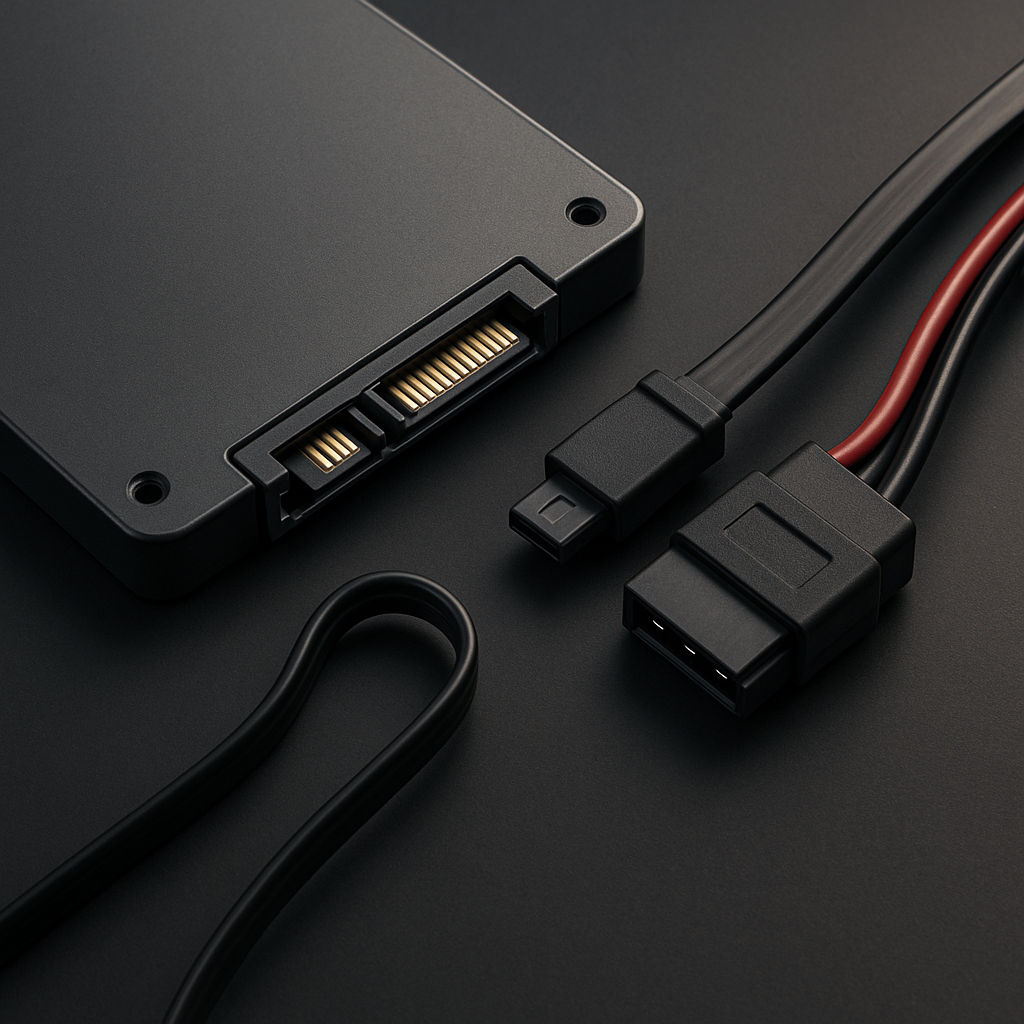
SATA steht für Serial ATA (Serial Advanced Technology Attachment) und ist ein Anschluss- beziehungsweise Übertragungsstandard, über den interne Speicherlaufwerke wie Festplatten, SATA-SSDs und optische Laufwerke mit dem Mainboard verbunden werden. Wichtig ist dabei: SATA ist nicht einfach nur „das Kabel“. Der Standard beschreibt vor allem die Datenverbindung zwischen Laufwerk und Mainboard; die Stromversorgung kommt separat vom Netzteil.

Wer SATA versteht, kann Laufwerke sicherer zuordnen, typische Einbaufehler schneller finden und Begriffe wie SATA-SSD, M.2 und NVMe besser auseinanderhalten. Das ist besonders hilfreich, wenn ein neu eingebautes Laufwerk zwar angeschlossen wirkt, im System aber nicht sofort erscheint.
SATA im PC: Datenanschluss, Stromanschluss und Mainboard-Port
Bei einem klassischen SATA-Laufwerk sind Daten und Strom klar getrennt. Das schmale SATA-Datenkabel verbindet den Datenanschluss des Laufwerks mit einem SATA-Port auf dem Mainboard. Über diese Verbindung kommuniziert das Laufwerk mit dem System.
Der breitere SATA-Stromstecker hat eine andere Aufgabe. Er kommt aus dem Kabelstrang des Netzteils und versorgt das Laufwerk mit Energie. Dieser Stecker gehört also nicht zum Mainboard-Anschluss, auch wenn er im Alltag ebenfalls häufig mit SATA in Verbindung gebracht wird.
Praktisch bedeutet das: Ein internes SATA-Laufwerk benötigt in der Regel zwei Verbindungen. Die Datenverbindung führt vom Laufwerk zum Mainboard, die Stromversorgung vom Netzteil zum Laufwerk. Fehlt eine davon oder sitzt ein Stecker nicht sauber, kann das Laufwerk gar nicht anlaufen oder vom System nicht zuverlässig erkannt werden.
| Bauteil | Wofür es zuständig ist | Wo es typischerweise sitzt |
|---|---|---|
| SATA-Datenkabel | Überträgt Daten zwischen Laufwerk und Mainboard. | Zwischen SATA-Datenanschluss am Laufwerk und SATA-Port auf dem Mainboard. |
| SATA-Stromstecker | Versorgt das Laufwerk mit Energie. | Am Stromkabelstrang des Netzteils und am breiteren Anschluss des Laufwerks. |
| SATA-Port | Ist der Datenanschluss auf dem Mainboard. | Auf dem Mainboard, meist in einer Gruppe mehrerer Anschlüsse. |
Der wichtigste Merksatz lautet daher: Das SATA-Datenkabel ist für die Kommunikation zuständig, der SATA-Stromstecker für die Energieversorgung. Beide sehen unterschiedlich aus und erfüllen unterschiedliche Aufgaben.
Welche Laufwerke SATA nutzen – und wie sich SATA von M.2 und NVMe unterscheidet
SATA ist vor allem bei internen Laufwerken verbreitet, die per Kabel mit dem Mainboard verbunden werden. Dazu gehören insbesondere 2,5-Zoll-SATA-SSDs, 3,5-Zoll-Festplatten, optische Laufwerke wie DVD- oder Blu-ray-Laufwerke sowie manche ältere Wechselrahmen.
- 2,5-Zoll-SATA-SSDs werden häufig als Systemlaufwerk oder als zusätzliche schnelle Ablage genutzt.
- 3,5-Zoll-HDDs sind weiterhin typisch für größere Datenmengen, Archive oder Backups im Desktop-PC.
- Optische Laufwerke wie DVD- oder Blu-ray-Laufwerke verwenden in vielen Desktop-Systemen ebenfalls SATA.
- Ältere Wechselrahmen oder Einschübe können SATA intern nutzen, auch wenn sie äußerlich wie ein eigenes Zubehörteil wirken.
Eine SATA-SSD ist bei der maximalen Übertragungsleistung langsamer als moderne NVMe-SSDs. Trotzdem kann sie im Alltag einen deutlichen Unterschied gegenüber einer mechanischen Festplatte machen. Betriebssystemstart, Office-Arbeit, Browser, einfache Bildverwaltung und normale Dateiablage profitieren bereits stark davon, dass eine SSD ohne bewegliche Mechanik arbeitet.
Für viele typische Aufgaben ist eine SATA-SSD deshalb weiterhin ausreichend. Nicht jede Nutzung besteht aus dauerhaft großen Datenübertragungen. Wer vor allem Programme startet, Dokumente bearbeitet, im Browser arbeitet oder Daten ablegt, erreicht mit einer SATA-SSD oft schon den wichtigsten praktischen Fortschritt gegenüber einer HDD.
M.2 ist die Bauform, NVMe das Protokoll
Häufig werden SATA, M.2 und NVMe durcheinandergebracht. M.2 beschreibt zunächst eine Bauform beziehungsweise einen Steckplatz direkt auf dem Mainboard. Eine M.2-SSD wird nicht mit einem separaten SATA-Datenkabel angeschlossen, sondern direkt in diesen Steckplatz eingesetzt.
Das bedeutet aber nicht automatisch, dass jede M.2-SSD NVMe nutzt oder besonders schnell ist. Eine M.2-SSD kann je nach Ausführung SATA oder NVMe verwenden. Welche Varianten ein konkreter Steckplatz unterstützt, hängt vom Mainboard und von der jeweiligen M.2-SSD ab. Maßgeblich sind deshalb die Herstellerangaben und das Handbuch des Boards.
NVMe ist wiederum kein Stecker, sondern ein Protokoll für schnelle SSDs über PCIe. Der Satz „M.2 ist schneller“ ist deshalb zu ungenau: M.2 beschreibt die Bauform, nicht automatisch das Protokoll oder die Geschwindigkeit. Eine 2,5-Zoll-SATA-SSD nutzt Kabel, eine M.2-SSD steckt direkt auf dem Mainboard, kann aber je nach Modell SATA oder NVMe sein.
Wenn das SATA-Laufwerk nicht erscheint: systematisch vom Kabel bis zu Windows prüfen
Ein neu eingebautes SATA-Laufwerk kann korrekt angeschlossen wirken und trotzdem nicht sofort im System auftauchen. Entscheidend ist dann, die möglichen Ursachen in der richtigen Reihenfolge einzugrenzen: zuerst die sichtbaren Verbindungen im ausgeschalteten PC, danach die Erkennung im BIOS beziehungsweise UEFI und erst anschließend die Anzeige im Betriebssystem.
Diese Reihenfolge ist wichtig, weil fehlender Strom und fehlende Datenverbindung unterschiedliche Fehlerbilder verursachen können. Ohne Strom arbeitet das Laufwerk nicht zuverlässig oder gar nicht. Ohne funktionierende SATA-Datenverbindung kann das Mainboard das Laufwerk nicht ansprechen, selbst wenn es elektrisch versorgt wird. Beide Verbindungen müssen also getrennt betrachtet werden.
Diagnoseworkflow: vom Stecker bis zur Datenträgeranzeige
Die Prüfung beginnt mit einer sicheren Sichtkontrolle: Der PC sollte ausgeschaltet und vom Strom getrennt sein. Das Gehäuse sollte nur geöffnet werden, wenn ein sicherer Umgang damit möglich ist. An Steckern ist keine Gewalt nötig; SATA-Stecker sind vergleichsweise flach und müssen sauber sitzen, dürfen aber nicht verkantet werden.
| Was gerade zu sehen ist | Was häufig dahintersteckt | Sinnvolle Prüfung | Was als Nächstes sinnvoll ist |
|---|---|---|---|
| Das Laufwerk taucht nirgends auf: weder im BIOS/UEFI noch später im Betriebssystem. | Häufig fehlt eine der beiden Grundverbindungen. Entweder sitzt das schmale SATA-Datenkabel nicht richtig, oder der breitere SATA-Stromstecker vom Netzteil ist nicht angeschlossen beziehungsweise nicht vollständig gesteckt. | Getrennt prüfen: Führt ein schmales SATA-Datenkabel vom Laufwerk zu einem SATA-Port auf dem Mainboard? Sitzt zusätzlich ein breiter SATA-Stromstecker aus dem Netzteilkabelstrang am Laufwerk? | Zunächst beide Stecker kontrollieren und, wenn möglich, sauber neu einstecken. Bleibt das Laufwerk unsichtbar, kann ein anderes SATA-Datenkabel oder ein anderer geeigneter SATA-Port am Mainboard als Gegenprüfung helfen. |
| Das Laufwerk ist angeschlossen, wird aber nur manchmal erkannt oder verschwindet nach Bewegungen am Gehäuse. | Ein lockeres SATA-Datenkabel ist eine naheliegende Ursache. Besonders bei engen Gehäusen kann ein Kabel scheinbar stecken, aber nicht stabil Kontakt halten. | Wichtig ist der Sitz des schmalen Datenkabels am Laufwerk und am Mainboard. Beide Enden sind relevant; ein nur am Laufwerk geprüfter Stecker reicht nicht. | Das Kabel ohne Zugspannung verlegen und bei Verdacht austauschen. Wenn das Verhalten danach stabil ist, lag die Ursache wahrscheinlich in der Datenverbindung. |
| Das Laufwerk erhält offenbar keinen Strom, etwa weil eine Festplatte nicht anläuft oder ein optisches Laufwerk keine Reaktion zeigt. | Der SATA-Stromstecker fehlt, sitzt schief oder der verwendete Netzteilstrang hat in dieser Konstellation keinen zuverlässigen Kontakt. Das betrifft die Stromversorgung, nicht den SATA-Port auf dem Mainboard. | Der breitere Stromanschluss am Laufwerk ist zu prüfen. Er kommt vom Netzteil, nicht vom Mainboard. Bei modularen Netzteilen sollte außerdem der passende Netzteilkabelstrang korrekt angeschlossen sein. | Erst die Stromversorgung sicherstellen, dann erneut prüfen, ob das Laufwerk im BIOS/UEFI erscheint. Ohne stabile Stromversorgung ist jede weitere Diagnose auf Betriebssystemebene wenig aussagekräftig. |
| Das Laufwerk erscheint im BIOS/UEFI nicht, obwohl Daten- und Stromkabel sichtbar korrekt sitzen. | Modellabhängig kann ein bestimmter SATA-Port deaktiviert sein oder durch die Mainboard-Konfiguration beeinflusst werden. Bei manchen Systemen teilen sich Anschlüsse Ressourcen mit anderen Steckplätzen oder Laufwerksoptionen. | Im BIOS/UEFI lässt sich allgemein prüfen, ob der verwendete SATA-Port aktiv ist und ob das Laufwerk dort erkannt wird. Bezeichnungen und Abhängigkeiten unterscheiden sich je nach Mainboard. | Wenn möglich, einen anderen SATA-Port am Mainboard testen und das Handbuch prüfen. Keine herstellerspezifischen Menünamen erraten; maßgeblich ist die Dokumentation des konkreten Boards. |
| Das Laufwerk taucht im BIOS/UEFI auf, aber nicht im Windows-Explorer beziehungsweise Dateimanager. | Die Hardwareverbindung funktioniert wahrscheinlich grundsätzlich. Das Laufwerk kann aber im Betriebssystem noch nicht als nutzbares Volume eingebunden sein, etwa weil es neu, nicht initialisiert oder ohne Laufwerksbuchstaben ist. | Auf Betriebssystemebene ist zu prüfen, ob der Datenträger grundsätzlich sichtbar ist. Entscheidend ist, ob ein Datenträger vorhanden ist, aber kein verwendbares Laufwerk angezeigt wird. | Bei einem neuen, leeren Laufwerk ist eine Initialisierung und anschließende Einrichtung eines Volumes typischerweise der nächste Schritt. Bei Datenträgern mit alten Daten sollte jedoch nichts vorschnell initialisiert, formatiert oder gelöscht werden. |
| Ein älteres Laufwerk wird als Datenträger erkannt, zeigt aber keine lesbaren Daten oder ungewöhnliche Partitionen. | Beschädigte Partitionen, alte Dateisystemreste oder eine frühere Nutzung in einem anderen System können dazu führen, dass Windows den Inhalt nicht normal einbindet. | Zu unterscheiden ist zwischen einem neuen leeren Laufwerk und einem alten Datenträger mit möglicherweise wichtigen Daten. Die gleiche Anzeige im System kann je nach Vorgeschichte eine völlig andere Bedeutung haben. | Bei wichtigen Daten ist Zurückhaltung sinnvoll: keine schnelle Formatierung, keine Löschaktion und keine übereilte Neuinitialisierung. Erst klären, ob Daten erhalten werden müssen und ob eine vorsichtige weitere Prüfung oder professionelle Datenrettung nötig ist. |
Der häufigste Denkfehler besteht darin, die Anzeige im Dateimanager als alleinigen Maßstab zu nehmen. Wenn ein Laufwerk dort nicht erscheint, heißt das nicht automatisch, dass es defekt ist. Es kann bereits vom Mainboard erkannt werden, aber noch keinen Laufwerksbuchstaben, kein nutzbares Volume oder keine lesbare Partition besitzen.
Umgekehrt ist ein Laufwerk, das schon im BIOS/UEFI nicht auftaucht, zunächst kein Windows-Problem. Dann sind die physischen Anschlüsse, der verwendete SATA-Port und die Mainboard-Konfiguration relevanter als Einstellungen im Betriebssystem.
Neue Datenträger und alte Laufwerke nicht gleich behandeln
Bei einer fabrikneuen SATA-SSD oder Festplatte ist es normal, dass sie nach dem Einbau nicht sofort als Laufwerk mit Buchstaben erscheint. Das Betriebssystem kann den Datenträger zwar erkennen, benötigt aber noch eine Initialisierung und ein Dateisystem, bevor Dateien darauf gespeichert werden können. In dieser Situation ist die Hardware meist nicht das Problem.
Bei einem älteren Laufwerk ist die gleiche Beobachtung deutlich vorsichtiger zu bewerten. Wenn sich darauf noch Daten befinden könnten, sollten Initialisieren, Formatieren oder Löschen nicht als schnelle Reparatur verstanden werden. Solche Schritte können vorhandene Strukturen überschreiben oder die spätere Wiederherstellung erschweren. Erst wenn klar ist, dass keine Daten benötigt werden, ist eine Neueinrichtung unkritischer.
FAQ zu SATA-Anschluss und Erkennungsproblemen
Was bedeutet SATA?
SATA steht für Serial Advanced Technology Attachment bzw. kürzer: Serial ATA. Praktisch bedeutet das: Ein internes Laufwerk wird über eine SATA-Datenverbindung mit dem Mainboard verbunden. Für den Einbau ist wichtig, dass zusätzlich ein separater Stromanschluss vom Netzteil benötigt wird.
Ist SATA ein Kabel oder ein Anschluss?
SATA ist vor allem ein Anschluss- und Übertragungsstandard. Im Alltag wird oft das schmale Datenkabel als SATA-Kabel bezeichnet. Streng genommen gehören aber auch der Datenanschluss am Laufwerk und der SATA-Port auf dem Mainboard zur Datenverbindung.
Was ist der Unterschied zwischen SATA und NVMe?
SATA beschreibt die klassische Datenverbindung für interne Laufwerke über SATA-Ports. NVMe ist dagegen ein Protokoll für schnelle SSDs über PCIe. Die praktische Folge: Eine NVMe-SSD wird nicht einfach an ein SATA-Datenkabel angeschlossen.
Kann man eine SATA-SSD in jeden PC einbauen?
Eine SATA-SSD benötigt einen freien SATA-Port auf dem Mainboard, einen passenden SATA-Stromstecker vom Netzteil und einen geeigneten Einbauplatz oder Adapter im Gehäuse. Bei sehr kompakten, älteren oder speziellen Systemen sollte vorher geprüft werden, ob diese Voraussetzungen vorhanden sind.
Warum braucht ein SATA-Laufwerk zwei Kabel?
Das schmale SATA-Datenkabel überträgt Daten zwischen Laufwerk und Mainboard. Der breitere SATA-Stromstecker versorgt das Laufwerk über das Netzteil mit Energie. Fehlt eine der beiden Verbindungen, wird das Laufwerk entweder gar nicht betrieben oder nicht korrekt vom System angesprochen.
Was ist ein SATA-Port?
Ein SATA-Port ist der Anschluss auf dem Mainboard, an den das SATA-Datenkabel gesteckt wird. Er ist nicht für die Stromversorgung zuständig. Wenn ein Laufwerk nicht erkannt wird, kann ein anderer freier SATA-Port als Gegenprüfung sinnvoll sein, sofern das Mainboard dies unterstützt.
Warum wird meine SATA-Festplatte nicht angezeigt?
Mögliche Ursachen sind ein lockeres Datenkabel, ein fehlender Stromstecker, ein deaktivierter oder nicht nutzbarer SATA-Port, ein neues nicht initialisiertes Laufwerk oder beschädigte Partitionen. Entscheidend ist die Unterscheidung: Wird die Festplatte schon im BIOS/UEFI nicht erkannt, beginnt die Suche bei Anschluss und Mainboard; erscheint sie dort, aber nicht im Dateimanager, liegt die Ursache häufiger auf Betriebssystem- oder Partitionsebene.
Ist SATA noch aktuell?
Ja, SATA ist weiterhin praktisch relevant, vor allem für 2,5-Zoll-SSDs, 3,5-Zoll-Festplatten und optische Laufwerke. Moderne NVMe-SSDs sind zwar schneller, aber für zusätzliche Datenspeicher, ältere PCs und viele Alltagsaufgaben bleibt SATA eine gängige und gut unterstützte Anschlussart.
SATA ist vor allem ein Standard für die Datenverbindung zwischen internen Laufwerken und dem Mainboard. Das schmale SATA-Datenkabel und der breitere Stromstecker erfüllen unterschiedliche Aufgaben: Ohne Datenverbindung kann das System das Laufwerk nicht ansprechen, ohne Stromversorgung arbeitet es gar nicht zuverlässig.
Für viele PCs bleibt SATA praktisch relevant, besonders bei 2,5-Zoll-SSDs, 3,5-Zoll-Festplatten und optischen Laufwerken. Wer zusätzlich M.2 als Bauform und NVMe als Protokoll auseinanderhält, vermeidet die häufigsten Missverständnisse beim Aufrüsten und bei der Fehlersuche.
Werbung



(**) UVP: Unverbindliche Preisempfehlung
Preise inkl. MwSt., zzgl. Versandkosten