
Viele macOS-Nutzer sammeln über Jahre Werkzeuge aus App Store, Setapp, Direkt-Downloads oder Unternehmenspaketen. Das Launchpad bildet diese Vielfalt nur begrenzt ab: Ordnerlogik bleibt grob, Dubletten lassen sich schwer erkennen, und bei mehreren App-Versionen oder parallelen Installationsorten wird die Suche unübersichtlich. Gleichzeitig bietet macOS bereits ohne Drittprogramme mehrere Start- und Organisationsmechanismen, die sich kombinieren lassen: eine nachvollziehbare Ordnerstruktur im Finder, Spotlight als Index- und Startschicht, das Dock als kuratierte Arbeitsleiste sowie systemweite Tastaturkürzel und Automationen. Wer Launchpad bewusst weglässt, muss vor allem zwei Anforderungen sauber lösen: Apps müssen eindeutig auffindbar bleiben (auch nach Updates, Neuinstallationen oder Migrationen), und der Start muss im Alltag mit wenigen Interaktionen funktionieren – ohne dass sich Schattenkopien, defekte Indizes oder widersprüchliche Ablageorte unbemerkt einschleichen.
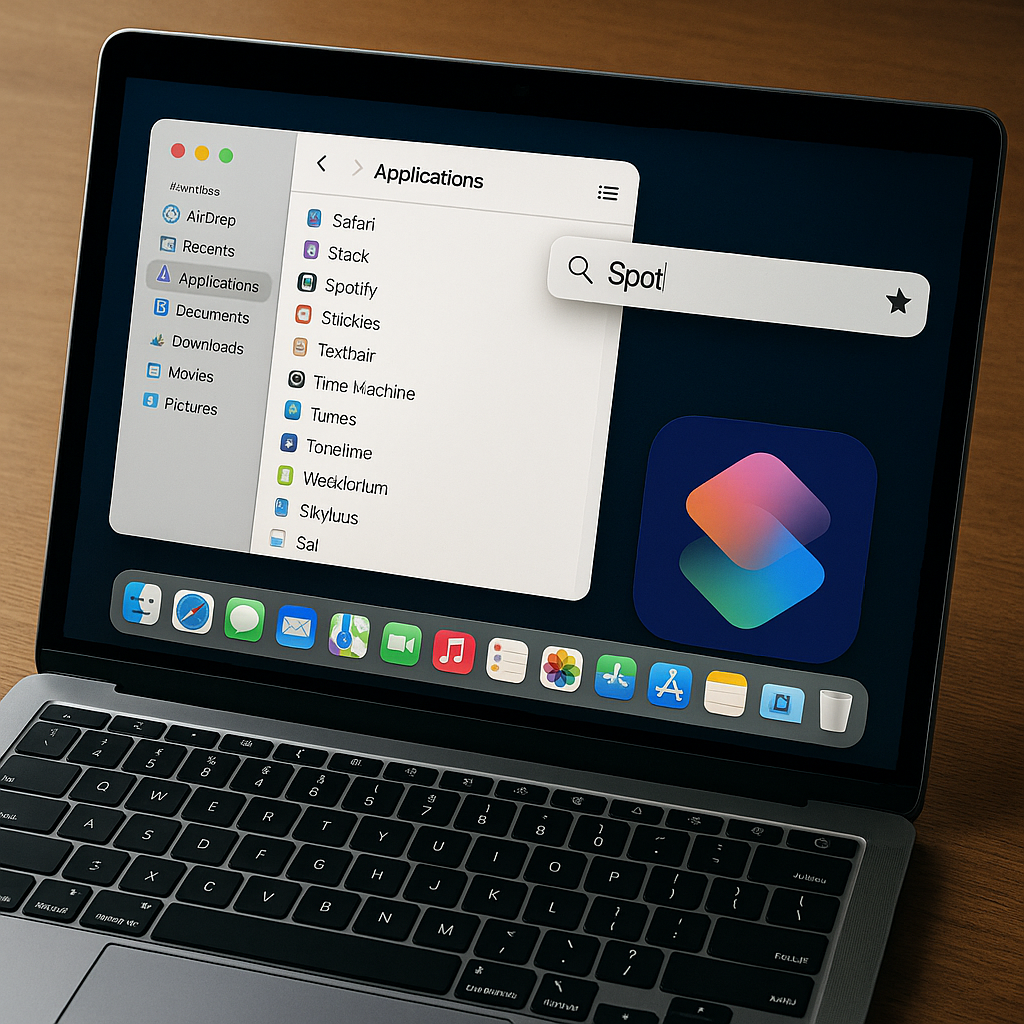
Anwendungsbestand bereinigen und stabilisieren: eindeutige Installationsorte, Dubletten finden, Gatekeeper- und Update-Pfade klären
Ohne Launchpad fällt stärker auf, wie uneinheitlich sich Anwendungen über die Zeit ansammeln: alte Kopien in Download-Ordnern, mehrere Versionen derselben App, oder Installationen, die nicht mehr zum bevorzugten Update-Kanal passen. Eine stabile Organisation beginnt deshalb nicht bei Ordnern oder Shortcuts, sondern beim Bereinigen des Bestands und dem Festlegen eindeutiger Installationsorte. Das reduziert Suchrauschen in Spotlight, verhindert Fehlstarts über falsche Pfade und minimiert wiederkehrende Gatekeeper- oder Berechtigungsdialoge.
Eindeutige Installationsorte festlegen und durchsetzen
Für klassische macOS-Apps im Bundle-Format bleibt /Applications der bevorzugte Ort, weil viele Installer, Updater, Helper-Tools und Rechteprüfungen darauf ausgelegt sind. Für benutzerspezifische Tools eignet sich ~/Applications, sofern konsequent geblieben wird (Hinweis: Der Ordner existiert nicht zwingend standardmäßig und muss ggf. selbst angelegt werden). Wichtig ist weniger die „richtige“ Wahl als die Eindeutigkeit: Eine App sollte genau einmal in einem der beiden Verzeichnisse liegen, nicht zusätzlich in ~/Downloads, in Projektordnern oder in alten Backup-Strukturen.
Bei portablen Apps, die per Drag-and-drop kopiert werden, entsteht die Mehrfachablage typischerweise durch erneutes Herunterladen und Starten direkt aus dem Disk-Image oder dem Download-Ordner. Das führt zu mehreren „Instanzen“ derselben Anwendung aus Sicht des Systems: Spotlight listet mehrere Treffer, und Einstellungen oder Login-Items verweisen auf unterschiedliche Pfade. Die Bereinigung sollte daher mit einer Pfad-Inventur beginnen und mit einem einzigen, dauerhaft gültigen Installationspfad enden.
Dubletten und „Schattenkopien“ zuverlässig finden
Der Finder kann Duplikate nur begrenzt erkennen, weil App-Bundles häufig gleich heißen, aber intern variieren. Terminal-Werkzeuge liefern belastbarere Ergebnisse: mdfind nutzt den Spotlight-Index und findet alle .app-Bundles, während lsregister die LaunchServices-Datenbank offenlegt, über die macOS u. a. Zuordnungen und App-Registrierungen verwaltet. Besonders relevant sind Kopien in ~/Downloads, ~/Desktop, alten „Programme“-Ordnern oder in Synchronisationspfaden.
- Alle Apps per Spotlight erfassen:
mdfind "kMDItemContentType == 'com.apple.application-bundle'" - Mehrere Kopien nach Name prüfen:
mdfind "kMDItemFSName == 'Firefox.app'"mdfind "kMDItemFSName == 'Visual Studio Code.app'" - LaunchServices auf inkonsistente Registrierungen prüfen:
/System/Library/Frameworks/CoreServices.framework/Frameworks/LaunchServices.framework/Support/lsregister -dump | grep -i "\.app" - Registrierung nach Bereinigung neu aufbauen (mit Bedacht):
/System/Library/Frameworks/CoreServices.framework/Frameworks/LaunchServices.framework/Support/lsregister -kill -r -domain local -domain system -domain user
Beim Entfernen von Dubletten zählt der „aktive“ Pfad: Login-Items, Dock-Einträge, Automationen und Finder-Aliasdateien sollten auf die verbleibende App zeigen. Ein häufiger Stolperstein ist das Löschen der falschen Kopie: Danach starten Dock-Symbole mit Fragezeichen, und Spotlight öffnet weiterhin die entfernte Version, solange LaunchServices oder der Index nicht aktualisiert wurden.
Gatekeeper, Quarantäne-Attribute und vertrauenswürdige Update-Pfade klären
Gatekeeper-Dialoge treten häufig bei Apps auf, die außerhalb der üblichen Pfade gestartet werden oder die mehrfach kopiert wurden. Ursache ist oft ein erhaltenes Quarantäne-Attribut, das von Browsern, Mail-Clients oder Chat-Tools gesetzt wird. Wird eine App wiederholt aus ~/Downloads gestartet und dann verschoben, entstehen zudem widersprüchliche Zustände bei Helper-Tools oder Updatern.
Für die Stabilisierung sollte pro App ein eindeutiger Update-Kanal festgelegt werden: App Store, Hersteller-Updater (z. B. Sparkle) oder ein Unternehmens-Management (MDM). Gemischte Update-Quellen führen zu Versionssprüngen in beide Richtungen und erhöhen die Wahrscheinlichkeit, dass plötzlich eine zweite App-Kopie mit anderer Signatur auftaucht. Nach dem Umzug in den finalen Installationsordner empfiehlt sich eine einmalige Prüfung der Signatur und des Quarantäne-Status, bevor Automationen oder Tastatur-Workflows darauf aufsetzen.
| Prüfpunkte | Systemnahe Kontrolle (Beispiele) |
|---|---|
| Quarantäne-Attribut vorhanden? | xattr -p com.apple.quarantine "/Applications/Appname.app" |
| Signatur und Notarisierung plausibel? | codesign -dv --verbose=4 "/Applications/Appname.app"spctl -a -vv "/Applications/Appname.app" |
| Update-Kanal konsistent? | App-Store-Apps bleiben in /Applications; Hersteller-Updater nicht mit App-Store-Versionen mischen; bei MDM verwaltete Apps nicht manuell ersetzen. |
| Helper-Tools/Daemon-Pfade korrekt? | Nach App-Verschiebungen Login-Items und Hintergrundobjekte prüfen; veraltete Einträge entfernen und neu anlegen, statt Pfade „zurechtzubiegen“. |
Spotlight und Finder: Index-Stolperstellen vermeiden
Eine bereinigte App-Landschaft entfaltet ihren Nutzen erst, wenn Spotlight verlässlich arbeitet. Typische Symptome eines beschädigten oder veralteten Index sind Apps, die trotz Löschung noch erscheinen, oder Treffer, die auf leere Pfade zeigen. Vor einem harten Neuaufbau sollte geprüft werden, ob problematische Volumes bewusst ausgenommen wurden und ob Apps auf externen Datenträgern liegen, die nicht permanent verfügbar sind. Gerade bei großen Softwarebeständen lohnt es sich, Apps ausschließlich auf dem Startvolume zu halten und externe Kopien als Archive zu behandeln.
Nach einer größeren Bereinigung ist eine kurze Konsistenzrunde sinnvoll: Einmalige Starts der wichtigsten Apps aktualisieren Caches und Helper, Dock-Einträge sollten neu angeheftet werden, und Finder-Aliasse sollten aufgelöst und neu erstellt werden, wenn sie zuvor auf entfernte Kopien zeigten. Damit bleibt der Bestand nicht nur „sauber“, sondern auch stabil gegenüber Updates, Neustarts und Re-Indizierungen.
Start und Wiederfinden mit macOS-Bordmitteln: Finder-Organisation, Spotlight-Logik, Dock- und Login-Items, Tastaturkürzel
Finder als „Source of Truth“: Anwendungen sichtbar halten und sauber gruppieren
Ohne Launchpad gewinnt der Finder als Referenzpunkt für installierte Software an Bedeutung. macOS erwartet Anwendungen typischerweise in /Applications, optional ergänzt durch benutzerspezifische Apps in ~/Applications. Für ein wartbares Setup lohnt sich eine klare Entscheidung: Entweder bleibt ~/Applications konsequent leer, oder es wird als bewusstes Gegenstück für Testversionen, Beta-Builds oder portables Werkzeug gepflegt. In gemischten Umgebungen entstehen sonst doppelte Treffer, falsche „Öffnen mit“-Zuordnungen und unklare Aktualisierungspfade.
Im Finder lassen sich Struktur und Geschwindigkeit kombinieren, indem echte Ordnerstrukturen nur dort eingesetzt werden, wo sie auch beim Wiederfinden helfen. Innerhalb von /Applications sind Unterordner technisch zulässig; einzelne Installer/Updater erwarten jedoch Apps auf Top-Level oder erzeugen Duplikate, wenn sie Apps „nicht finden“. Praxisnah ist daher eine Trennung zwischen „System-Ablage“ und „Arbeitsansicht“: Apps bleiben im Standardordner, während Finder-Ansichten (Intelligente Ordner) thematische Sichten abbilden.
- Grundordnung festlegen: Apps primär in
/Applicationshalten; benutzerspezifische Sonderfälle klar nach~/Applicationsauslagern, statt beides zu mischen. - Intelligente Ordner als „Sammlungen“: Finder-Suche auf „Dieser Mac“ oder gezielt
/Applicationsbegrenzen und als Smart Folder speichern (z. B. „Audio“, „Entwicklung“, „Admin“), ohne Apps physisch zu verschieben. - Sortierlogik sichtbar machen: In der Listenansicht Spalten wie „Art“, „Letztes Öffnen“ und „Version“ einblenden; das hilft beim Erkennen verwaister Altstände und doppelter Installationen.
- Alias statt Kopie: Für projektbezogene Startpunkte Aliasse in Arbeitsordnern ablegen, nicht App-Bundles duplizieren; Aliasse bleiben stabil, solange der Zielpfad existiert.
Spotlight-Logik: Trefferqualität steuern statt nur suchen
Spotlight ist der schnellste systemnahe Startmechanismus, solange Index, Prioritäten und Ausschlüsse stimmen. Apps erscheinen als Treffer, wenn die Volumes indiziert werden und keine restriktiven Datenschutz- oder MDM-Regeln entgegenstehen. Auffällige Symptome sind fehlende Apps, doppelte Einträge (oft durch Kopien in Downloads/Backups) oder Treffer, die auf alte Versionen zeigen. Ein häufiger Grund: zusätzliche App-Kopien auf externen Datenträgern oder in synchronisierten Ordnern, die Spotlight ebenfalls indiziert.
Die Trefferqualität lässt sich über Spotlight-Datenschutz steuern: Orte, die bewusst nicht durchsucht werden sollen (Backups, Archiv-Images, Build-Verzeichnisse), gehören in die Ausschlussliste. Das reduziert Duplikate und beschleunigt Ergebnisse. Wenn Apps trotz korrekter Ablage nicht auftauchen, ist ein beschädigter Index wahrscheinlicher als ein reines „Rechteproblem“: In solchen Fällen ist ein Reindex über die Systemeinstellungen oder per Terminal sinnvoll, insbesondere nach größeren Migrationen.
| Problembild | Systemnahe Maßnahme |
|---|---|
| App fehlt in Spotlight | Spotlight-Einstellungen prüfen (Volume indiziert, keine Ausschlüsse für /Applications); Index neu aufbauen, z. B. mit sudo mdutil -E /. |
| Doppelte App-Treffer | Zusatzkopien entfernen oder Suchorte ausschließen (z. B. Backup-/Archiv-Pfade in „Spotlight-Datenschutz“); prüfen, ob zweite Installation in ~/Applications existiert. |
| „Falsche“ Version startet | Pfad im Treffer kontrollieren (Spotlight-Vorschau/Info im Finder); alte App-Bundles löschen und „Öffnen mit“-Zuordnung über Finder-Informationen korrigieren. |
| Trefferliste wirkt träge | Indizierung abwarten (nach Migration/OS-Update); unnötige große Ordner vom Index ausnehmen; Status prüfen mit mdutil -s /. |
Dock-Konzepte: stabile Startpunkte ohne Überladung
Das Dock eignet sich weniger als vollständiger App-Katalog, sondern als kuratierte Leiste für häufige oder kontextkritische Programme. Technisch robust wird das Dock, wenn es nicht als „Ablage“ für alles missverstanden wird: Zu viele Icons erschweren visuelle Suche, und selten genutzte Apps veralten dort schneller als im Finder. Sinnvoll ist eine Kombination aus wenigen dauerhaft angepinnten Kern-Apps und dem Bereich „Zuletzt verwendet“, der kurzzeitig als Puffer dient.
Für strukturierte Workflows bietet sich zusätzlich ein Stapel (Stack) im Dock an, der auf einen Finder-Ordner mit Aliasen zeigt. Dieser Ordner kann thematische Starter enthalten, ohne die Apps selbst zu verschieben. Die Darstellung als Liste unterstützt schnelles Scannen, die Darstellung als Raster unterstützt visuelles Wiedererkennen. Entscheidend ist, dass die Quelle kontrolliert bleibt (z. B. ~/Documents/Startpunkte) und nicht zufällig durch Downloads oder Projektordner „verwässert“.
- Pinning-Regel: Nur Programme anheften, die täglich oder als Notfallwerkzeug dienen; alles andere über Spotlight oder Finder-Sammlungen starten.
- Stacks als Organisationsschicht: Dock-Stapel auf einen Alias-Ordner legen, z. B.
~/Documents/Startpunkte, und darin Aliasse wie „Admin“, „Kreativ“, „Office“ pflegen. - Fensterverhalten konsistent halten: In den Systemeinstellungen (Desktop & Dock) Optionen wie „Fenster beim Beenden einer App schließen“ bewusst konfigurieren (sofern verfügbar), damit „Starten“ nicht in chaotischen Fensterzuständen endet.
Login-Items und Hintergrunddienste: Start beim Anmelden kontrollieren
Programme, die ständig benötigt werden, gehören nicht ins Dock als Erinnerung, sondern in die Anmeldeobjekte. Seit macOS Ventura werden in den Systemeinstellungen nicht nur klassische Login-Items, sondern auch Hintergrundobjekte separat ausgewiesen. Das ist relevant, weil Updater, Menüleisten-Tools oder Treiberhelfer oft ohne sichtbares Login-Item laufen und die Systemstartzeit beeinflussen. Eine saubere Trennung zwischen „automatisch starten“ und „bei Bedarf starten“ verhindert Schattenprozesse, die später bei der Fehlersuche irritieren.
Stolperstelle in der Praxis: Wird eine App manuell verschoben oder durch eine zweite Version ersetzt, kann ein Login-Item ins Leere zeigen oder die falsche Instanz starten. Nach größeren Aufräumaktionen lohnt ein kurzer Check der Login-Items und der Hintergrundobjekte, um veraltete Einträge zu entfernen und Startreihenfolgen wieder zu stabilisieren.
Tastaturkürzel und systemnahe Shortcuts: schneller starten ohne Zusatztools
Ohne Drittwerkzeuge bleibt die wichtigste Abkürzung Spotlight: Cmd+Leertaste öffnet die Suche, und wenige Buchstaben reichen meist für den Start. Ergänzend eignen sich systemweite Kurzbefehle dort, wo Aktionen in Menüs zuverlässig erreichbar sind. In den Systemeinstellungen lassen sich App-spezifische Tastaturkurzbefehle für Menüpunkte definieren; das ersetzt keine Launcher-Logik, kann aber häufige Navigationspfade erheblich verkürzen (z. B. „Exportieren…“, „Neues Fenster“, „Einstellungen“).
Für wiederkehrende Start-Szenarien ist außerdem der Umweg über Kurzbefehle (Shortcuts) systemnah: Ein Shortcut kann Apps öffnen, Finder-Ordner anzeigen oder Fokus-Modi setzen und lässt sich über Tastatur, Menüleiste oder Spotlight aufrufen. Entscheidend für Wartbarkeit ist eine eindeutige Benennung und die Vermeidung redundanter Varianten, die später nicht mehr zugeordnet werden können.
Umstellung und Wartbarkeit im Betrieb: Automationen, Pflege-Routinen, typische Fehlerbilder (Spotlight-Index, Alias-Verweise, inkonsistente App-Ordner) und Abgrenzung zu Drittwerkzeugen
Umstellung im laufenden Betrieb: Stabilität vor Tempo
Die Ablösung von Launchpad gelingt am zuverlässigsten, wenn bestehende Start- und Ablageschemata nicht „auf einmal“ umgebaut werden. In der Praxis bewährt sich ein stufenweiser Wechsel: Zuerst werden Startpfade vereinheitlicht (ein klarer primärer Anwendungsordner), dann Such- und Startlogik (Spotlight) bereinigt, erst anschließend werden Automationen und Kurzbefehle ergänzt. Der kritische Punkt liegt weniger in der Sortierung als in der Konsistenz der Referenzen: Verweise im Dock, Finder-Favoriten, Login-Objekte und Automationen müssen auf denselben App-Stand zeigen.
Für die Übergangszeit kann es sinnvoll sein, nur eine „Arbeitsmenge“ sichtbar zu halten: häufig genutzte Apps wandern in stabile Strukturen, selten genutzte Software bleibt zunächst unverändert. Damit sinkt die Wahrscheinlichkeit, dass Spotlight oder das Dock weiterhin alte Pfade ansteuern. Sobald die primären Startpunkte feststehen, lassen sich Altlasten (Duplikate, verwaiste Alias, Reste alter Installationen) gezielt abräumen.
Automationen mit Bordmitteln: Ordnung erzwingen, ohne sie täglich zu pflegen
Ohne Drittwerkzeuge lassen sich wiederkehrende Handgriffe dennoch weitgehend automatisieren. Im Kern stehen zwei Mechanismen: (1) Finder-/Dateisystem-Regeln, die einen eindeutigen Ort für Apps festlegen, und (2) macOS-eigene Automationen, die Standardaktionen (Öffnen, Verschieben, Bereinigen) reproduzierbar machen. Wichtig ist dabei die Trennung zwischen echten App-Bundles (.app) und Verweisen (Alias/Symlink), weil sich beide in Verhalten und Fehlertoleranz unterscheiden.
Für wiederkehrende Installationsquellen (Downloads-Ordner, Entwickler-Builds, DMG-basierte Installer) lohnt sich eine feste „Eingangsschleuse“: Apps werden nach der Installation konsistent in den Zielordner verschoben, optional mit Quarantäneprüfung und anschließender Spotlight-Aktualisierung. Kurzbefehle (Shortcuts) eignen sich für standardisierte Abläufe, während einfache Shell-Checks in periodischen Erinnerungen (Kalender/Erinnerungen) oder als manuell startbare Aktionen robust bleiben.
- App-Quellen trennen: Produktive Apps konsequent unter
/Applicationsbzw./Applications/Utilitieshalten; Entwicklungs- oder Teststände getrennt unter~/Applicationsoder einem dedizierten Ordner wie~/Dev/Appsablegen, um Spotlight-Treffer und Dock-Verweise nicht zu vermischen. - Duplikate auffinden: mit
mdfind "kMDItemContentType == 'com.apple.application-bundle'"alle App-Bundles indizieren lassen und bei Mehrfachtreffern den Pfad prüfen; ergänzendmdls -name kMDItemFSName -name kMDItemPath -name kMDItemVersionfür Version/Ort nutzen (Hinweis:kMDItemVersionist nicht bei allen Apps/Metadaten zuverlässig befüllt). - Alias vs. Symlink bewusst wählen: Finder-Alias sind komfortabel, können aber bei tiefen Umzügen „still“ ins Leere zeigen; Symlinks sind transparent für viele Tools. Symlinks erstellen mit
ln -s "/Applications/Programm.app" "$HOME/Applications/Programm.app"(Zielpfade exakt, Anführungszeichen bei Leerzeichen). - Dock-Verweise stabil halten: nach Umzügen App aus dem Dock entfernen und neu aus dem finalen Zielordner hinzufügen; defekte Einträge zeigen häufig als Fragezeichen oder starten eine falsche Version, wenn mehrere Kopien existieren.
- Spotlight nach Strukturänderungen anstoßen: bei auffälligen Fehltreffern Indizierung für das Volume neu starten:
sudo mdutil -i off /sudo mdutil -i on /sudo mdutil -E /
Pflege-Routinen: kleine Checks, die große Suchprobleme verhindern
Ein wartbares Setup lebt von wenigen, dafür konsequent eingehaltenen Regeln. Erstens: nur ein „kanonischer“ Installationsort pro App. Zweitens: Updates erfolgen bevorzugt über den gleichen Kanal wie die Erstinstallation (App Store, Hersteller-Updater, Paketmanager/MDM), weil gemischte Updatewege häufig parallele App-Bundles erzeugen. Drittens: App-Namen werden nicht kosmetisch umbenannt, wenn Spotlight, Login-Items oder Automationen auf den Bundle-Namen oder Pfade angewiesen sind.
Regelmäßige Kontrollen sollten auf Symptome statt auf Vollständigkeit zielen. Typische Indikatoren sind: Spotlight findet eine App nur über den vollständigen Namen, startet aber eine andere Version; das Dock öffnet ein „Update erforderlich“-Fenster, obwohl eine neuere Version vorhanden ist; oder eine App startet, aber Einstellungen wirken „zurückgesetzt“, weil mehrere Container/Support-Verzeichnisse parallel genutzt werden. Solche Auffälligkeiten lassen sich meist auf doppelte App-Stände oder inkonsistente Verweise zurückführen.
| Fehlerbild | Typische Ursache | Pragmatische Abhilfe (Bordmittel) |
|---|---|---|
| Spotlight listet App, Start öffnet falsche Version | Mehrere App-Bundles mit gleichem Namen; Priorisierung nach Index/Ort | Duplikate entfernen oder klar trennen; anschließend sudo mdutil -E / und Dock-Eintrag neu setzen |
| Spotlight findet App gar nicht oder nur sporadisch | Beschädigter Index; Volume von Indizierung ausgeschlossen; iCloud/Netzlaufwerk mit eingeschränktem Index | Spotlight-Einstellungen prüfen; Indizierung toggeln mit sudo mdutil -i off / und sudo mdutil -i on /; ggf. Reindex sudo mdutil -E / |
| Dock-Icon zeigt Fragezeichen oder App startet nicht mehr | Dock-Referenz zeigt auf alten Pfad; App verschoben/ersetzt | Eintrag entfernen, App aus finalem Ordner erneut ins Dock ziehen; bei Restproblemen Neustart von Dock mit killall Dock |
| Finder-Alias führt ins Leere | Zielobjekt gelöscht; Alias nicht aktualisiert; Alias verweist auf Volume-ID, die sich geändert hat | Alias neu erstellen; bei häufiger Bewegung Symlink statt Alias erwägen (ln -s) |
| „Anwendungsordner“ wirken inkonsistent (Apps verstreut) | Migration von älteren Macs; Apps in ~/Applications, /Applications, Tools-Unterordnern; Installer legen Kopien an |
Kanonische Orte definieren; Altpfade bereinigen; danach Spotlight neu indizieren und Login-Objekte prüfen |
Typische Stolperstellen im Detail: Spotlight-Index, Verweise, Ordnerinkonsistenzen
Spotlight-Probleme entstehen häufig nach großen Umbauten, Migrationen oder dem Einsatz externer Volumes. Besonders störend sind „Geistertreffer“: Die Suche zeigt eine App an, der Start öffnet jedoch eine andere Kopie. Ursache ist selten Spotlight allein, sondern die Kombination aus mehrfach vorhandenen Bundles und veralteten Verweisen. Ein sauberes Vorgehen beginnt mit der Pfadklärung (wo liegt die gewünschte App wirklich), dann folgt das Entfernen oder eindeutige Separieren der Dublette, erst danach wird neu indiziert.
Bei Alias-Verweisen lohnt ein kurzer Realitätscheck, bevor Zeit in Fehlersuche fließt. Finder-Alias sind komfortabel, aber nicht als „ewige“ Referenz gedacht, wenn Apps regelmäßig verschoben, durch Testversionen ersetzt oder zwischen Benutzer- und Systemordnern umgehängt werden. Symlinks sind für viele Werkzeuge transparenter, bleiben aber ein administratives Versprechen: Der Zielpfad muss dauerhaft existieren, sonst entsteht ebenfalls ein toter Verweis.
Inkonsistente App-Ordner sind häufig Ergebnis von Drag-and-drop-Installationen aus DMGs, parallel genutzten Updatern und historisch gewachsenen Unterordnern. macOS selbst erzwingt keine strikte Ein-Ordner-Regel, aber Such- und Startlogik profitieren davon. Besonders bei großen Softwarebeständen reduziert eine klare Trennung zwischen produktiven Apps und temporären Builds Konflikte in Spotlight, im Dock und bei Login-Items.
Abgrenzung: Systemfunktionen versus Drittwerkzeuge und deren Wartungsfolgen
Systemnahe Setups bleiben wartbar, wenn die Kernfunktionen nicht von einem einzelnen Tool abhängen. Finder-Ordner, Spotlight, Dock, Anmeldeobjekte und Kurzbefehle sind Betriebssystemfunktionen; sie überstehen üblicherweise macOS-Upgrades ohne nachträgliche Reparaturen. Drittwerkzeuge (Launcher, Indexer, Dock-Ersatz, Menüleisten-Manager) können Komfort ergänzen, erhöhen aber die Abhängigkeit von Hintergrunddiensten, Berechtigungen (z. B. Bedienungshilfen/Automation) und proprietären Datenbanken.
Für die Wartbarkeit zählt daher eine klare Hierarchie: Die Quelle der Wahrheit liegt im Dateisystem (App-Standort), die Suche basiert auf Spotlight, Startpunkte wie Dock oder Finder-Seitenleiste sind austauschbare „Ansichten“. Drittwerkzeuge sollten, wenn überhaupt, auf diesen stabilen Fundamenten aufsetzen und nicht eigene Parallelstrukturen erzwingen. Das minimiert Ausfallbilder nach Updates, reduziert die Zahl versteckter Verweise und vereinfacht die Fehlersuche auf wenige, überprüfbare Bausteine.
Werbung


(**) UVP: Unverbindliche Preisempfehlung
Preise inkl. MwSt., zzgl. Versandkosten