
Viele Nutzer sagen M.2-SSD, meinen aber eigentlich eine schnelle NVMe-SSD. Genau hier entsteht die wichtigste Verwechslung: M.2 beschreibt vor allem eine Bauform beziehungsweise einen Steckplatz, NVMe dagegen die Art, wie ein Laufwerk mit dem System kommuniziert.
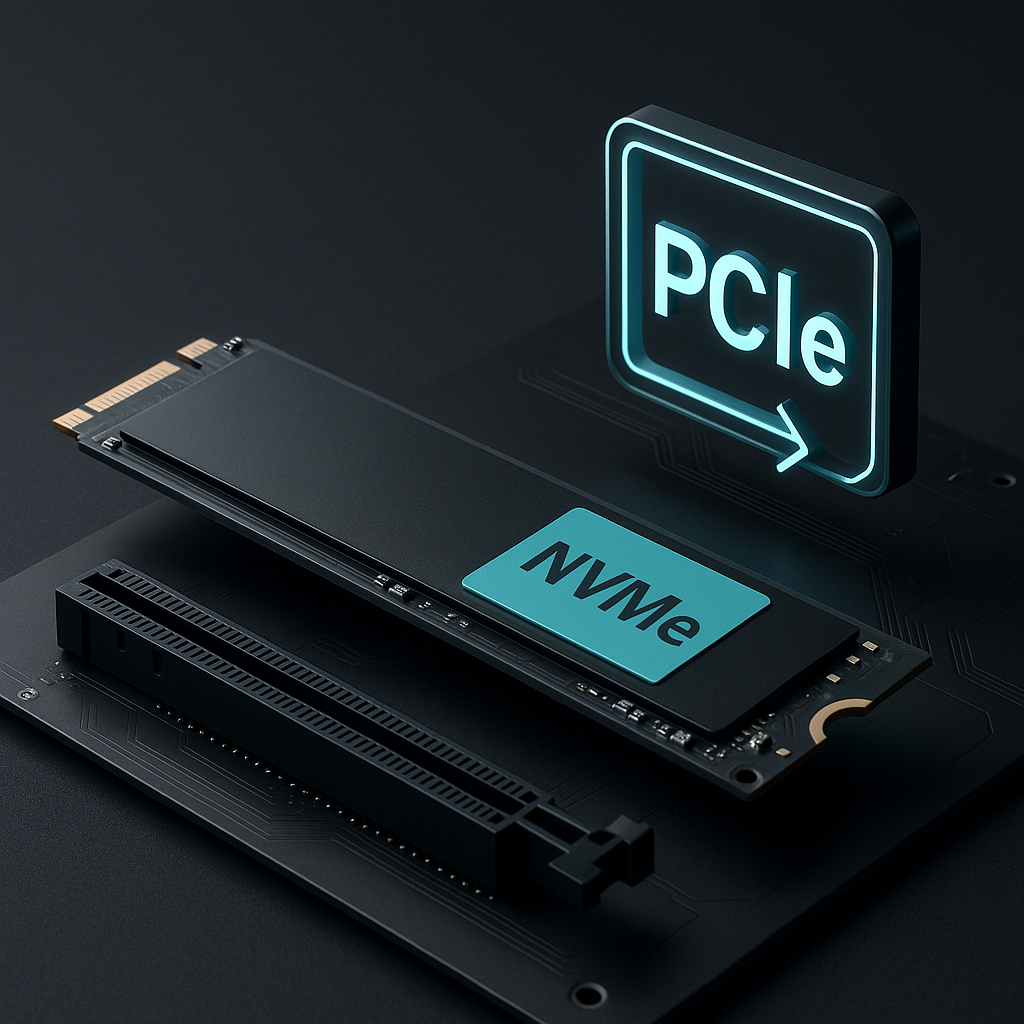
NVMe steht für Non-Volatile Memory Express und ist ein Protokoll, mit dem schnelle SSDs über PCI Express mit dem System kommunizieren. Eine SSD ist also die Geräteklasse, M.2 kann die physische Form sein, PCIe ist die Verbindung im Computer und NVMe ist das darauf ausgelegte Speicherprotokoll.
Diese Unterscheidung ist nicht nur Wortklauberei. Sie entscheidet darüber, ob eine SSD überhaupt erkannt wird, welche Geschwindigkeit realistisch ist, ob ein Kühlkörper sinnvoll ist und ob sich der Aufpreis gegenüber einer soliden SATA-SSD im eigenen Alltag bemerkbar macht.
NVMe, M.2, SSD, SATA und PCIe: die Begriffe sauber trennen
Die typische Kurzform „M.2-SSD“ ist im Alltag verständlich, aber technisch zu ungenau. M.2 beschreibt vor allem die Bauform beziehungsweise den Steckplatz, während NVMe die Art der Kommunikation zwischen SSD und System bezeichnet. Wer diese Begriffe vermischt, kann Datenblätter falsch lesen oder eine SSD kaufen, die zwar mechanisch passt, aber im eigenen Gerät nicht wie erwartet funktioniert.
Die zentrale Definition lautet: NVMe steht für Non-Volatile Memory Express und ist ein Protokoll, mit dem schnelle SSDs über PCI Express mit dem System kommunizieren. NVMe ist also nicht die Form des Laufwerks und auch nicht einfach ein anderes Wort für SSD. Es ist die Sprache beziehungsweise das Regelwerk, über das Betriebssystem, Plattform und Laufwerk Speicherzugriffe organisieren.
SSD ist die Geräteklasse, nicht das Protokoll
Eine SSD ist zunächst ein Laufwerk mit Flash-Speicher statt rotierender Magnetscheiben. Sie speichert Daten in NAND-Flash und hat keine mechanischen Schreib- und Leseköpfe wie eine klassische Festplatte. Dadurch reagieren SSDs in der Regel deutlich schneller, arbeiten geräuschlos und sind weniger empfindlich gegenüber Erschütterungen.
Der Begriff SSD sagt aber noch nicht, über welchen Anschluss oder welches Protokoll das Laufwerk arbeitet. Es gibt SSDs im 2,5-Zoll-Gehäuse mit SATA-Anschluss, M.2-SSDs mit SATA-Technik und M.2-SSDs mit NVMe-Technik. Alle gehören zur Geräteklasse SSD, können sich aber bei Anschluss, Kommunikation und Geschwindigkeit deutlich unterscheiden.
M.2 ist Form und Steckplatz, kein Geschwindigkeitsversprechen
M.2 beschreibt eine kompakte Bauform und den dazugehörigen Steckplatz auf Mainboards oder in Notebooks. Die schmalen Platinen werden direkt auf dem Board eingesetzt und meist mit einer kleinen Schraube fixiert. Typische Längen wie 2242, 2260 oder 2280 geben Breite und Länge in Millimetern an; eine M.2-2280-SSD ist beispielsweise 22 Millimeter breit und 80 Millimeter lang.
Aus der M.2-Form folgt jedoch nicht automatisch NVMe. Zwei M.2-Laufwerke können auf den ersten Blick sehr ähnlich aussehen, aber technisch unterschiedlich angebunden sein: eines nutzt SATA, das andere NVMe über PCI Express. Für die Praxis ist genau diese Unterscheidung entscheidend. Ein M.2-Steckplatz kann je nach Gerät SATA, NVMe oder beides unterstützen; die äußere Form allein beantwortet diese Frage nicht zuverlässig.
Auch Kerben am Anschluss, oft als Keying bezeichnet, sind nur ein Teil der Einordnung. Sie können Hinweise auf die mechanische Passform geben, ersetzen aber nicht die Prüfung der tatsächlichen elektrischen Anbindung und der unterstützten Protokolle. Gerade bei Notebooks und kompakten Mainboards ist das Handbuch deshalb wichtiger als die bloße Sichtprüfung des Steckplatzes.
SATA, PCIe und NVMe erfüllen unterschiedliche Rollen
SATA ist eine ältere, weiterhin verbreitete Anschluss- und Übertragungstechnik für Laufwerke. Sie wurde lange für Festplatten und später für SSDs genutzt. Eine SATA-SSD kann bereits einen sehr großen Sprung gegenüber einer Festplatte bedeuten, ist aber durch die SATA-Schnittstelle begrenzt. Das betrifft besonders hohe sequenzielle Datenraten, also das Lesen und Schreiben großer zusammenhängender Datenmengen.
PCI Express, kurz PCIe, ist dagegen eine schnelle Verbindungstechnik innerhalb des Computers. Über PCIe können verschiedene Komponenten angebunden werden, etwa Grafikkarten, Netzwerkkarten und eben NVMe-SSDs. NVMe nutzt diese Verbindung gezielt für Flash-Speicher und ist darauf ausgelegt, viele Speicherzugriffe parallel und mit geringer Verzögerung abzuwickeln.
- SSD bezeichnet die Laufwerksart: ein Speichergerät mit Flash-Speicher statt Magnetscheiben.
- M.2 bezeichnet die Bauform beziehungsweise den Steckplatz, nicht automatisch die Geschwindigkeit.
- SATA ist eine ältere, weit verbreitete Schnittstelle für Laufwerke, auch für SSDs.
- PCIe ist eine schnelle Verbindung im Computer, über die verschiedene Erweiterungen angebunden werden können.
- NVMe ist das Speicherprotokoll, mit dem schnelle SSDs über PCIe mit dem System kommunizieren.
Damit entstehen drei getrennte Fragen, die beim Kauf oder Einbau nicht vermischt werden sollten. Passt das Laufwerk mechanisch in den Steckplatz? Ist der Steckplatz elektrisch so angebunden, dass er das gewünschte Laufwerk unterstützt? Und versteht das System das passende Protokoll, also SATA oder NVMe? Erst wenn diese Ebenen zusammenpassen, wird eine M.2-SSD zuverlässig erkannt und kann ihre vorgesehene Leistung erreichen.
Ein typisches Beispiel zeigt die Falle: Eine vorhandene M.2-SATA-SSD läuft in einem Notebook problemlos. Eine neu gekaufte M.2-NVMe-SSD hat eine ähnliche Form und lässt sich möglicherweise einsetzen, wird aber nicht zwingend erkannt, wenn der Steckplatz nur SATA unterstützt. Umgekehrt kann eine M.2-SATA-SSD in einem reinen NVMe-Steckplatz ebenfalls unbrauchbar sein, obwohl sie äußerlich passend wirkt.
NVMe richtig zu verstehen bedeutet deshalb nicht nur, einen schnellen SSD-Typ zu erkennen. Es bedeutet, die Rollen von Laufwerk, Bauform, Verbindung und Protokoll auseinanderzuhalten. Im nächsten Schritt wird wichtig, was PCI Express als Verbindung tatsächlich leistet und warum Generation, Lane-Anzahl und SSD-Aufbau die mögliche Geschwindigkeit beeinflussen.
Warum NVMe über PCIe so schnell sein kann und wann man es merkt
NVMe-SSDs nutzen PCI Express als schnelle Verbindung zum System. PCIe ist keine reine SSD-Technik, sondern eine allgemeine Verbindungstechnik im Computer. Über sie können unter anderem Grafikkarten, Netzwerkkarten, Erweiterungskarten und NVMe-SSDs angebunden werden. Für SSDs ist PCIe interessant, weil es deutlich mehr Bandbreite und mehr parallele Kommunikation ermöglicht als die ältere SATA-Anbindung.
Vereinfacht läuft die Kette so: Eine Anwendung fordert Daten an, das Betriebssystem gibt Speicherbefehle weiter, das NVMe-Protokoll organisiert diese Befehle für die SSD, und PCIe transportiert sie zwischen Laufwerk und Plattform. Die hohe Geschwindigkeit entsteht also nicht durch M.2 allein, sondern durch das Zusammenspiel aus NVMe-Protokoll, PCIe-Anbindung und der tatsächlichen SSD-Hardware.
PCIe 3.0, 4.0, 5.0 und Lanes verständlich eingeordnet
PCIe gibt es in verschiedenen Generationen. PCIe 3.0, PCIe 4.0 und PCIe 5.0 stehen für aufeinanderfolgende Entwicklungsstufen mit steigender theoretischer Bandbreite. Eine neuere Generation kann also grundsätzlich mehr Daten pro Lane übertragen. In der Praxis zählt aber immer die gemeinsame Fähigkeit von SSD, Steckplatz und Plattform: Eine PCIe-4.0-SSD erreicht in einem Steckplatz mit PCIe 3.0 nicht plötzlich PCIe-4.0-Tempo.
Zusätzlich ist die Lane-Anzahl wichtig. Angaben wie x2 oder x4 beschreiben, wie viele PCIe-Lanes genutzt werden können. Eine Lane ist vereinfacht ein Übertragungsweg; x4 bedeutet entsprechend vier parallele Wege. Mehr Lanes können die mögliche Bandbreite erhöhen, sofern Laufwerk, Steckplatz, CPU oder Chipsatz und Firmware diese Kombination unterstützen.
Deshalb sind Datenblattangaben nur ein Teil der Wahrheit. Eine schnelle NVMe-SSD kann durch einen langsameren Steckplatz, weniger Lanes, geteilte Ressourcen, Temperatur oder den konkreten Arbeitslasttyp begrenzt werden. Umgekehrt ist eine SSD mit niedrigeren Spitzenwerten im Alltag nicht automatisch schlecht, wenn sie zu den typischen Aufgaben passt.
Controller, NAND, DRAM-Cache und HMB
Die PCIe-Anbindung erklärt nicht allein, wie schnell eine NVMe-SSD arbeitet. Auf der SSD selbst sitzen mehrere Bausteine, die die Leistung beeinflussen. Der Controller ist der zentrale Steuerchip. Er verteilt Daten auf die Speicherzellen, verwaltet freie Bereiche, korrigiert Fehler und entscheidet mit darüber, wie gut die SSD mit vielen Zugriffen oder längeren Schreibvorgängen zurechtkommt.
Der eigentliche Speicher ist NAND-Flash. Dort liegen die Daten dauerhaft, auch wenn der PC ausgeschaltet ist. Je nach Modell, Füllstand und Arbeitslast kann sich die Geschwindigkeit unterscheiden, besonders bei langen Schreibvorgängen oder wenn ein Laufwerk stark gefüllt ist. Für Einsteiger wichtiger als die genaue Flash-Technik ist die Erkenntnis: Nicht jede NVMe-SSD nutzt ihre theoretische PCIe-Anbindung gleich gut aus.
Ein DRAM-Cache kann der SSD helfen, Verwaltungsdaten schnell vorzuhalten. Manche SSDs verzichten auf eigenen DRAM und nutzen stattdessen HMB, kurz für Host Memory Buffer. Dabei wird ein kleiner Teil des Arbeitsspeichers des Systems für Verwaltungsaufgaben mitgenutzt. Das kann gut funktionieren, ist aber nicht identisch mit eigenem DRAM auf der SSD. Wie stark sich der Unterschied bemerkbar macht, hängt vom Modell und vom Einsatz ab.
Thermische Drosselung: schnell, aber nicht beliebig lange
Schnelle NVMe-SSDs können unter längerer Last warm werden. Wird eine SSD je nach Modell und Umgebung zu heiß, kann der Controller die Leistung reduzieren. Diese thermische Drosselung schützt das Laufwerk, sorgt aber dafür, dass hohe Spitzenwerte nicht dauerhaft gehalten werden. Ob das relevant ist, hängt von SSD, Kühlung, Luftstrom, Notebook-Gehäuse und Arbeitslast ab.
Ein Kühlkörper ist daher nicht pauschal Pflicht, kann bei schnellen Desktop-Systemen aber sinnvoll sein, wenn Mainboard und SSD dafür ausgelegt sind. In Notebooks ist die Lage enger: Dort zählen Bauhöhe, vorhandene Abdeckungen und die Vorgaben des Herstellers. Ein unpassender Kühler kann mehr Probleme verursachen als lösen.
Warum Benchmarks nicht den ganzen Alltag erklären
Viele Herstellerangaben betonen sequenzielle Datenraten. Damit ist das Lesen oder Schreiben großer zusammenhängender Datenmengen gemeint. Genau hier können schnelle NVMe-SSDs besonders beeindruckend aussehen. Im Alltag bestehen viele Aufgaben aber aus kleinen Dateien, kurzen Zugriffen und Wartezeiten, die nicht allein vom Laufwerk abhängen.
Beim Starten eines PCs, Öffnen kleiner Programme oder Surfen ist der Unterschied zwischen einer soliden SATA-SSD und einer sehr schnellen NVMe-SSD deshalb häufig geringer, als reine Spitzenwerte vermuten lassen. Das System wartet dann oft auch auf Prozessor, Arbeitsspeicher, Treiber, Hintergrunddienste, Netzwerk oder die Anwendung selbst.
Deutlicher wird NVMe dort, wo große Datenmengen bewegt oder viele Speicherzugriffe parallel verarbeitet werden. Dazu gehören große Dateiübertragungen, Videoschnitt, Spieleinstallationen, das Entpacken umfangreicher Archive, virtuelle Maschinen und professionelle Workflows mit großen Projektdateien. Auch hier hängt der tatsächliche Vorteil vom Gesamtsystem ab, aber die schnellere Anbindung kann wesentlich stärker ins Gewicht fallen.
- Oft nur begrenzt spürbar: PC-Start, Surfen, einfache Office-Arbeit, kleine Programme öffnen.
- Mäßig bis deutlich spürbar: größere Installationen, Kopieren großer Dateien, umfangreiche Updates, größere Spielebibliotheken.
- Häufig deutlich spürbar: Videoschnitt, virtuelle Maschinen, große Projektdateien, professionelle Workflows mit vielen oder sehr großen Daten.
Die wichtigste Einordnung lautet daher: NVMe kann sehr schnell sein, aber nicht jede Nutzung macht diese Geschwindigkeit sichtbar. Wer vor allem von einer Festplatte kommt, erlebt schon mit einer SATA-SSD einen massiven Sprung. Wer bereits eine gute SATA-SSD nutzt, profitiert von NVMe vor allem dann, wenn die eigenen Aufgaben wirklich viel Speicherleistung abrufen.
Kompatibilität, typische Fehler und die wichtigsten NVMe-Fragen
Bei NVMe-SSDs entscheidet nicht allein, ob das Laufwerk in den M.2-Steckplatz passt. Mechanische Passform, elektrische Anbindung und Protokollunterstützung sind drei getrennte Fragen. Genau deshalb kann eine SSD äußerlich korrekt sitzen und trotzdem nicht erkannt werden oder nur mit geringerer Geschwindigkeit arbeiten als erwartet.
Kompatibilität vor dem Kauf und Einbau prüfen
Die verlässlichste Quelle ist das Handbuch des Mainboards oder Notebooks. Dort steht in der Regel, welche M.2-Steckplätze vorhanden sind, welche Längen unterstützt werden, ob der jeweilige Steckplatz SATA, PCIe/NVMe oder beides beherrscht und ob sich bestimmte Anschlüsse Ressourcen teilen. Gerade bei kompakten Notebooks und älteren Mainboards können Details entscheidend sein.
Praktisch sinnvoll ist eine Prüfung in dieser Reihenfolge: Zuerst zählt der Steckplatz selbst, danach das unterstützte Protokoll, dann die Baugröße der SSD, anschließend Kühlung und Platzverhältnisse. Erst danach sollten Bootfähigkeit, BIOS- beziehungsweise UEFI-Unterstützung und mögliche geteilte PCIe-Lanes bewertet werden.
- Steckplatz und Protokoll: Ein M.2-Steckplatz kann je nach Modell SATA, PCIe/NVMe oder beide Varianten unterstützen. Die mechanische Form allein reicht nicht als Nachweis.
- Länge und Bauhöhe: Häufige M.2-Längen sind etwa 2242, 2260, 2280 oder 22110. Welche Länge passt, hängt von Schraubpunkt, Gehäuse und eventuell vorhandenen Abdeckungen ab.
- Kühlkörper und Platz: Desktop-Mainboards bieten oft M.2-Kühler, Notebooks dagegen nur wenig Bauhöhe. Ein zusätzlicher Kühlkörper kann dort mechanisch ungeeignet sein.
- BIOS/UEFI und Bootfähigkeit: Ob eine NVMe-SSD als Systemlaufwerk nutzbar ist, hängt vom Gerät und dessen Firmware-Unterstützung ab. Bei modernen Systemen ist das meist unproblematisch, bei älteren Plattformen sollte es geprüft werden.
- Geteilte Lanes und deaktivierte Anschlüsse: Manche Mainboards teilen PCIe-Lanes oder SATA-Ressourcen zwischen M.2-Steckplätzen, PCIe-Slots und SATA-Ports. Welche Ports betroffen sind, ist modellabhängig.
Die folgende Tabelle ordnet typische Beobachtungen ein. Sie ersetzt nicht das Gerätehandbuch, hilft aber dabei, die Ursache nicht vorschnell der SSD zuzuschreiben.
| Was Sie sehen | Was oft dahintersteckt | Worauf Sie im Handbuch oder System achten sollten | Was als Nächstes sinnvoll ist |
|---|---|---|---|
| Die SSD passt in den M.2-Steckplatz, erscheint aber nicht im BIOS oder UEFI. | Mechanisch kann sie passen, obwohl der Steckplatz das benötigte Protokoll nicht unterstützt. Möglich ist auch ein nicht korrekt sitzendes Laufwerk oder ein deaktivierter Steckplatz. | Prüfen Sie, ob genau dieser M.2-Steckplatz PCIe/NVMe unterstützt oder nur SATA-Laufwerke annimmt. Achten Sie außerdem auf Hinweise zu geteilten Ressourcen. | SSD-Sitz und Schraubbefestigung kontrollieren, danach das Handbuch zum konkreten Steckplatz prüfen. Bei mehreren M.2-Steckplätzen kann ein anderer Slot modellabhängig geeignet sein. |
| Die SSD wird im BIOS oder UEFI angezeigt, aber nicht im Windows-Explorer. | Das Laufwerk ist häufig technisch erkannt, aber in Windows noch nicht eingerichtet. Neue Datenträger erscheinen oft erst nach Initialisierung, Partitionierung und Formatierung im Explorer. | In der Windows-Datenträgerverwaltung prüfen, ob ein neuer nicht initialisierter oder nicht zugeordneter Datenträger vorhanden ist. | Das Laufwerk in der Datenträgerverwaltung einrichten, sofern keine Daten darauf erwartet werden. Bei gebrauchten Laufwerken vorher klären, ob noch wichtige Daten vorhanden sein könnten. |
| Eine M.2-SATA-SSD und eine M.2-NVMe-SSD wurden verwechselt. | Beide Laufwerke können ähnlich aussehen, nutzen aber unterschiedliche Übertragungswege. M.2 beschreibt hier nur die Bauform, nicht automatisch NVMe. | Auf Angaben wie SATA, PCIe, NVMe und die unterstützten Modi des M.2-Steckplatzes achten. Die Kerben am Anschluss helfen nicht immer ausreichend, um die tatsächliche Unterstützung sicher abzuleiten. | Datenblatt der SSD und Handbuch des Systems vergleichen. Entscheidend ist die Kombination aus Laufwerk und Steckplatz, nicht die äußere Ähnlichkeit. |
| Der M.2-Steckplatz unterstützt nur SATA oder nur NVMe. | Manche Systeme trennen die M.2-Steckplätze klar nach Protokoll. Ein SATA-M.2-Laufwerk funktioniert dann nicht in jedem NVMe-Steckplatz und umgekehrt. | Im Handbuch nach Formulierungen wie „M.2 SATA“, „PCIe“, „NVMe“ oder kombinierten Angaben suchen. Wichtig ist die Beschreibung für den konkreten Slot, nicht nur für das Mainboard insgesamt. | Ein Laufwerk wählen, das zum unterstützten Protokoll passt. Wenn bereits gekauft wurde, zunächst nicht von einem Defekt ausgehen, sondern die Protokollunterstützung prüfen. |
| Nach dem Einbau eines zweiten M.2-Laufwerks funktionieren bestimmte SATA-Ports nicht mehr. | Das kann an modellabhängig geteilten Ressourcen liegen. Manche Mainboards deaktivieren bestimmte SATA-Ports, wenn ein bestimmter M.2-Steckplatz belegt ist. | Im Handbuch nach Tabellen zu M.2-Slots, SATA-Ports, PCIe-Lanes oder „shared bandwidth“ suchen. Die betroffenen Anschlüsse unterscheiden sich je nach Mainboard. | Laufwerke so auf die verfügbaren Ports verteilen, wie es das Handbuch vorsieht. Keine pauschalen Portnummern übernehmen, da die Belegung je nach Modell anders sein kann. |
| Die NVMe-SSD ist anfangs sehr schnell, wird unter längerer Last aber deutlich langsamer. | Das Laufwerk kann thermisch drosseln. Bei hoher Temperatur reduziert der Controller je nach Modell die Leistung, um die SSD zu schützen. | Auf vorhandene Mainboard-Kühler, Luftstrom im Gehäuse, Notebook-Platzverhältnisse und Herstellerangaben zur Betriebstemperatur achten. | Kühlkörper korrekt montieren, vorhandene Wärmeleitpads nicht vergessen und für ausreichende Gehäusebelüftung sorgen. In Notebooks nur Kühllösungen verwenden, die mechanisch wirklich passen. |
| Die SSD läuft nur mit einer geringeren PCIe-Generation oder mit weniger Lanes als erwartet. | SSD und Steckplatz handeln nur das aus, was beide gemeinsam unterstützen. Eine PCIe-4.0-SSD kann in einem PCIe-3.0-Steckplatz laufen, aber nicht mit PCIe-4.0-Geschwindigkeit. | Prüfen Sie die Angaben zu PCIe-Generation und Lane-Anzahl des Steckplatzes, etwa x2 oder x4. Auch die CPU- und Chipsatzanbindung kann modellabhängig eine Rolle spielen. | Erwartete Geschwindigkeit an die gemeinsame Fähigkeit von SSD, Steckplatz und Plattform anpassen. Bei Benchmarks zusätzlich prüfen, ob die SSD im richtigen Slot steckt. |
| Die NVMe-SSD soll als Bootlaufwerk dienen, erscheint aber nicht als Bootoption. | Das Laufwerk kann zwar erkannt sein, ist aber möglicherweise noch nicht als startfähiges Systemlaufwerk eingerichtet. Bei älteren Systemen kann auch die NVMe-Bootunterstützung fehlen. | Im UEFI prüfen, ob die SSD als Laufwerk erkannt wird und ob das Mainboard das Booten von NVMe unterstützt. Bei älteren Plattformen ist diese Frage besonders wichtig. | Erst zwischen Laufwerkserkennung und Bootoption unterscheiden. Wenn das Laufwerk erkannt wird, liegt das Problem häufig eher bei Installation, Bootmodus oder Einrichtung als bei der SSD selbst. |
| Der M.2-Kühlkörper des Mainboards oder der SSD passt nicht zur Bauhöhe im System. | Ein Kühler kann mit Abdeckungen, Grafikkarten, Notebook-Gehäusen oder bereits vorhandenen Wärmeleitpads kollidieren. Das ist besonders bei kompakten Systemen relevant. | Auf zulässige Bauhöhe, einseitige oder beidseitige Bestückung der SSD und die vorgesehenen Abstandshalter achten. Notebook-Hersteller machen oft engere Vorgaben als Desktop-Mainboards. | Keinen Kühler mit Druck oder Gewalt montieren. Besser die vom Hersteller vorgesehene Kühllösung verwenden oder ein Laufwerk wählen, das mechanisch in das System passt. |
| Sehr hohe Benchmarkwerte wurden erwartet, der Alltag fühlt sich aber kaum schneller an. | Viele Alltagsaufgaben bestehen aus kurzen Zugriffen, kleinen Dateien und Wartezeiten außerhalb des Laufwerks. Der Unterschied zu einer guten SATA-SSD ist dann oft weniger auffällig. | Prüfen Sie, welche Aufgaben tatsächlich vom Massenspeicher abhängen: große Kopiervorgänge, Projektdateien, Spieleinstallationen, virtuelle Maschinen oder Schnittmaterial profitieren eher. | Benchmarkwerte nicht mit allgemeiner Systemreaktion gleichsetzen. Wenn das System bereits eine SSD nutzt, können Prozessor, Arbeitsspeicher, Softwarestart und Netzwerk stärker begrenzen. |
Was bedeutet NVMe?
NVMe steht für Non-Volatile Memory Express. Es ist ein Protokoll, mit dem schnelle SSDs über PCI Express mit dem System kommunizieren. Der Begriff beschreibt also nicht die Form der SSD, sondern die Art der Kommunikation.
Ist NVMe dasselbe wie M.2?
Nein. M.2 ist eine Bauform beziehungsweise ein Steckplatz, NVMe ist ein Protokoll. Es gibt M.2-SSDs mit SATA-Technik und M.2-SSDs mit NVMe-Technik. Deshalb sollte immer geprüft werden, welches Protokoll der konkrete M.2-Steckplatz unterstützt.
Warum ist NVMe schneller als SATA?
NVMe wurde für schnelle Flash-Speicher und die Anbindung über PCI Express entwickelt. SATA stammt aus einer älteren Laufwerkswelt und begrenzt SSDs deutlich früher. Der Vorteil von NVMe zeigt sich besonders bei hohen Datenraten, vielen parallelen Zugriffen und anspruchsvolleren Workloads.
Braucht eine NVMe-SSD Kühlung?
Nicht jede NVMe-SSD braucht zwingend einen separaten Kühlkörper. Unter längerer Last können schnelle Modelle jedoch warm werden und ihre Leistung reduzieren. In Desktop-PCs ist ein Mainboard-Kühler oft sinnvoll, sofern er vorgesehen ist. In Notebooks zählt vor allem, was mechanisch passt und vom Hersteller vorgesehen ist.
Was bedeutet PCIe x4?
PCIe x4 bedeutet, dass vier PCIe-Lanes genutzt werden können. Vereinfacht gesagt stehen damit vier parallele Übertragungswege zur Verfügung. Die tatsächliche Geschwindigkeit hängt zusätzlich von der PCIe-Generation, der SSD, dem Steckplatz und der Plattform ab.
Kann man von NVMe booten?
Ja, viele moderne PCs und Notebooks können problemlos von einer NVMe-SSD starten. Bei älteren Systemen sollte die NVMe-Bootfähigkeit im Handbuch oder in den Herstellerangaben geprüft werden. Wichtig ist außerdem, ob die SSD im UEFI erkannt wird und ob ein startfähiges Betriebssystem korrekt eingerichtet ist.
Warum wird meine NVMe-SSD nicht erkannt?
Häufige Ursachen sind ein M.2-Steckplatz ohne NVMe-Unterstützung, ein nicht korrekt sitzendes Laufwerk, geteilte Ressourcen mit anderen Anschlüssen oder eine noch nicht eingerichtete SSD unter Windows. Wenn sie im BIOS oder UEFI nicht erscheint, sollte zuerst Steckplatz, Protokoll und Sitz geprüft werden. Wenn sie dort erscheint, aber nicht im Explorer, ist oft die Datenträgerverwaltung der nächste sinnvolle Prüfort.
Merkt man NVMe im Alltag?
Das hängt stark von der Nutzung ab. Beim Starten des PCs, Öffnen kleiner Programme oder Surfen ist der Unterschied zwischen einer guten SATA-SSD und einer schnellen NVMe-SSD häufig kleiner als erwartet. Deutlicher wird NVMe bei großen Dateiübertragungen, Spieleinstallationen, Videoschnitt, virtuellen Maschinen und professionellen Arbeitsabläufen mit vielen oder sehr großen Daten.
NVMe ist kein anderer Name für M.2 und auch kein allgemeines Wort für SSD. Es ist das Protokoll, mit dem schnelle SSDs über PCI Express kommunizieren. Wer diese Rollen trennt, kann Datenblätter, Mainboard-Handbücher und Shop-Angaben deutlich sicherer lesen.
Ob sich NVMe lohnt, hängt vom Einsatz ab. Bei großen Dateien, Installationen, Schnittprojekten, virtuellen Maschinen und professionellen Workloads kann der Vorteil deutlich sein. Bei einfachen Alltagsaufgaben ist der Sprung von einer guten SATA-SSD zu einer sehr schnellen NVMe-SSD oft kleiner, als reine Datenraten vermuten lassen.
Vor dem Kauf oder Einbau zählen deshalb nicht nur Geschwindigkeit und Preis, sondern auch Steckplatz, Protokollunterstützung, Länge, Kühlung, Bootfähigkeit und mögliche geteilte Lanes. Das jeweilige Handbuch bleibt dabei die verlässlichste Quelle für das konkrete System.
Werbung



(**) UVP: Unverbindliche Preisempfehlung
Preise inkl. MwSt., zzgl. Versandkosten