
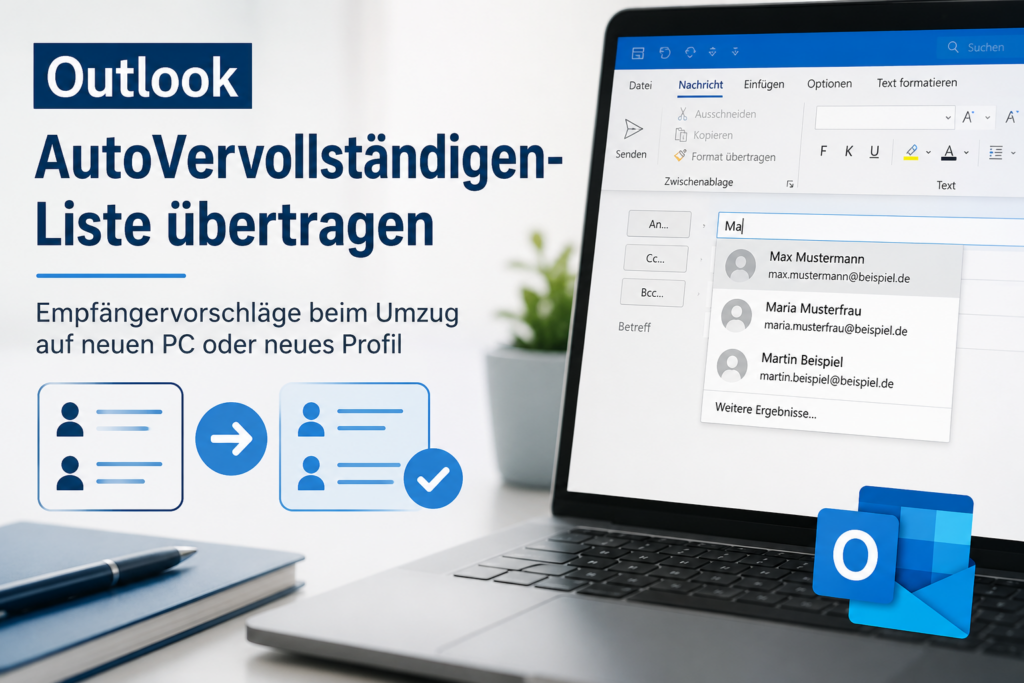
Nach dem Umzug auf einen neuen Computer oder dem Anlegen eines neuen Outlook-Profils fehlen häufig die bisher verwendeten automatischen Empfängervorschläge. Beim Schreiben einer neuen E-Mail erscheinen Namen und E-Mail-Adressen nicht mehr, obwohl Outlook sie auf dem bisherigen Computer nach der Eingabe weniger Buchstaben automatisch angeboten hat.
Diese Funktion wird in Outlook als Outlook AutoComplete list (AutoVervollständigen-Liste) bezeichnet. Die Einträge erscheinen in den Feldern „An“, „Cc“ und „Bcc“. Sie stammen überwiegend aus E-Mail-Adressen, an die mit dem betreffenden Outlook-Profil bereits Nachrichten gesendet wurden.
Die AutoVervollständigen-Liste ist kein normales Outlook-Adressbuch. Eine vorgeschlagene E-Mail-Adresse muss daher nicht als Kontakt gespeichert sein. Beim Kopieren einer PST-Datei oder beim erneuten Einrichten des E-Mail-Kontos werden diese Vorschläge deshalb nicht in jedem Fall automatisch übernommen.
Für welche Umzüge gilt diese Anleitung?
Die Anleitung gilt für das klassische Outlook für Windows, wenn die AutoVervollständigen-Liste in eine andere Outlook-Installation oder ein anderes Outlook-Profil übernommen werden soll. Typische Anwendungsfälle sind:
- Outlook wird auf einem neuen Computer eingerichtet.
- Auf demselben Computer wird ein neues Outlook-Profil angelegt.
- Ein beschädigtes Outlook-Profil wird durch ein neues Profil ersetzt.
- Ein Windows-Benutzerkonto wird neu angelegt.
- Outlook wurde neu installiert und die bisherigen Empfängervorschläge fehlen.
Zuerst den Outlook-Kontotyp feststellen
Das richtige Übertragungsverfahren hängt davon ab, welcher Kontotyp in Outlook eingerichtet ist. Öffnen Sie im klassischen Outlook:
Datei > Kontoeinstellungen > Kontoeinstellungen
Auf der Registerkarte „E-Mail“ wird in der Spalte „Typ“ angezeigt, ob es sich beispielsweise um Microsoft 365, Exchange, IMAP oder POP handelt.
- Exchange Server oder IMAP: Die Liste kann als versteckte Nachricht mit dem Namen
IPM.Configuration.Autocompleteim Outlook-Datenspeicher liegen. Für die Übernahme wird MFCMAPI verwendet. - Ältere POP3-Konfiguration: Die Liste kann in einer Datei mit der Endung
.nk2gespeichert sein. Diese Datei kann kopiert und mit einem Outlook-Startbefehl importiert werden. - Aktuelles Exchange Online in Microsoft 365: Bei neueren Outlook-Versionen werden die Vorschläge über Microsoft Search bereitgestellt. Die nachfolgende manuelle Übertragung gilt für diese Konstellation normalerweise nicht.
Sonderfall Microsoft 365 und Exchange Online
Seit Outlook für Microsoft 365 Version 2202, Build 14931.20604, werden die Vorschläge in den Feldern „An“, „Cc“ und „Bcc“ bei einem Exchange-Online-Postfach durch Microsoft Search bereitgestellt.
Wird dasselbe Microsoft-365-Postfach auf einem neuen Computer oder in einem neuen Outlook-Profil eingerichtet, sollten die bekannten Empfänger deshalb grundsätzlich wieder über den Microsoft-365-Dienst gefunden werden. Ein Export der versteckten AutoComplete-Nachricht ist für diesen Fall laut Microsoft nicht vorgesehen.
Die angezeigte Reihenfolge kann sich jedoch ändern. Außerdem muss die neue Vorschlagsliste nicht exakt so aussehen wie auf dem alten Computer. Bevor MFCMAPI eingesetzt wird, sollte daher geprüft werden, ob das Konto tatsächlich als Exchange-Online-Postfach mit einer aktuellen Outlook-Version verwendet wird.
MFCMAPI aus dem offiziellen Microsoft-GitHub-Projekt herunterladen
Für die Übernahme der versteckten AutoVervollständigen-Nachricht wird das kostenlose Microsoft-Werkzeug MFCMAPI benötigt. Frühere Microsoft-Anleitungen verwiesen teilweise noch auf CodePlex. Diese Adresse ist veraltet. Das aktuelle Projekt wird von Microsoft auf GitHub bereitgestellt.
Offizielle Downloadseite:
https://github.com/microsoft/mfcmapi/releases
Welche Datei muss auf GitHub heruntergeladen werden?
Auf der GitHub-Seite steht die neueste Version ganz oben. Unterhalb der Versionsbeschreibung befindet sich der Bereich Assets. Ist dieser Bereich eingeklappt, muss er zunächst angeklickt werden.
- Die Seite MFCMAPI Releases öffnen.
- Den obersten Eintrag mit der Kennzeichnung Latest beziehungsweise die neueste veröffentlichte Version auswählen.
- Zum Abschnitt Assets scrollen.
- Das ZIP-Archiv mit den ausführbaren MFCMAPI-Dateien herunterladen.
- Nicht die Dateien Source code (zip) oder Source code (tar.gz) auswählen. Diese enthalten den Programmquellcode und sind nicht das normale Programmpaket für Anwender.
- Das heruntergeladene ZIP-Archiv mit der rechten Maustaste anklicken und Alle extrahieren auswählen.
- Den entpackten Ordner öffnen und darin
MFCMapi.exestarten.
Je nach Veröffentlichung können unterschiedliche Pakete für 32-Bit- und 64-Bit-Systeme angeboten werden. Entscheidend ist grundsätzlich die Architektur der installierten Outlook-Version und nicht nur die Windows-Version.
32-Bit- oder 64-Bit-Version von Outlook feststellen
- Outlook öffnen.
- Auf Datei klicken.
- Office-Konto auswählen.
- Auf Info zu Outlook klicken.
- Im oberen Bereich des Fensters prüfen, ob hinter der Versionsnummer „32-Bit“ oder „64-Bit“ steht.
Wird eine nicht passende Programmversion gestartet, kann MFCMAPI möglicherweise das Outlook-MAPI-System oder das gewünschte Profil nicht korrekt öffnen.
Sicherheitshinweis: MFCMAPI greift direkt auf Outlook- und Postfachdaten zu. Das Programm sollte ausschließlich aus dem offiziellen Microsoft-GitHub-Projekt heruntergeladen werden. Löschen oder verändern Sie keine Einträge, die in dieser Anleitung nicht ausdrücklich genannt werden.
Vorbereitungen auf dem alten und neuen Computer
Bevor die AutoVervollständigen-Liste exportiert wird, sollten das alte und das neue Outlook-Profil vorbereitet werden.
- Das bisherige Outlook-Profil muss noch geöffnet werden können.
- Das neue Outlook-Profil muss bereits vollständig eingerichtet sein.
- Das betreffende E-Mail-Konto muss im neuen Profil vorhanden sein.
- Outlook sollte im neuen Profil mindestens einmal gestartet worden sein.
- Nach der ersten Synchronisierung muss Outlook wieder vollständig beendet werden.
- Die exportierte MSG-Datei muss vom alten auf den neuen Computer übertragen werden können, beispielsweise über einen USB-Stick oder einen geschützten Netzwerkordner.
Outlook darf während des Exports und Imports nicht geöffnet sein. Schließen Sie auch Outlook im Web auf anderen Arbeitsplätzen, wenn mehrere Sitzungen mit demselben Postfach verbunden sind.
Schritt 1: AutoVervollständigen-Liste im alten Outlook-Profil exportieren
Der Export wird auf dem alten Computer oder mit dem bisherigen Outlook-Profil durchgeführt. Dabei wird die versteckte Nachricht IPM.Configuration.Autocomplete als MSG-Datei gespeichert.
- Outlook vollständig schließen.
- Den zuvor entpackten MFCMAPI-Ordner öffnen.
MFCMapi.exemit einem Doppelklick starten.- Eine eventuell angezeigte Informations- oder Warnmeldung bestätigen.
- Im oberen Menü auf Session klicken.
- Logon auswählen.
- Falls mehrere Outlook-Profile vorhanden sind, das bisherige Profil auswählen.
- Mit OK bestätigen.
Im Hauptfenster zeigt MFCMAPI nun die mit dem ausgewählten Outlook-Profil verbundenen Datenspeicher an. Bei mehreren E-Mail-Konten können dort mehrere Zeilen erscheinen.
- Den Datenspeicher des Postfachs suchen, dessen Vorschlagsliste übernommen werden soll.
- Den betreffenden Eintrag doppelt anklicken.
- Im neuen Fenster im linken Bereich Root Container aufklappen.
- Darunter Top of Information Store oder IPM_SUBTREE öffnen. Die genaue Bezeichnung hängt von der Outlook- und Postfachkonfiguration ab.
- Den Ordner Inbox beziehungsweise Posteingang suchen.
- Den Posteingang mit der rechten Maustaste anklicken.
- Open Associated Contents Table auswählen.
Daraufhin öffnet sich ein weiteres Fenster. Es zeigt nicht die normalen Nachrichten des Posteingangs, sondern versteckte, mit dem Ordner verknüpfte Konfigurationseinträge.
- In der Spalte Subject nach dem Eintrag
IPM.Configuration.Autocompletesuchen. - Den Eintrag einmal anklicken und kontrollieren, dass wirklich der vollständige Betreff
IPM.Configuration.Autocompleteangezeigt wird. - Den Eintrag mit der rechten Maustaste anklicken.
- Export Message auswählen.
- Im folgenden Fenster als Dateiformat MSG file (UNICODE) auswählen.
- Mit OK bestätigen.
- Einen eindeutig erkennbaren Speicherort auswählen.
- Die Datei beispielsweise unter dem Namen
Outlook-Autocomplete-altes-Profil.msgspeichern.
Der automatisch vorgeschlagene Dateiname kann zusätzlich eine lange Folge aus Buchstaben und Ziffern enthalten. Das ist normal. Entscheidend ist, dass die Datei aus dem Eintrag IPM.Configuration.Autocomplete exportiert wurde.
Kopieren Sie die gespeicherte MSG-Datei anschließend auf den neuen Computer. Öffnen Sie die Datei nicht mit Outlook und verändern Sie sie nicht.
Schritt 2: Vorhandene Vorschlagsliste des neuen Profils sichern
Im neuen Outlook-Profil kann bereits eine eigene AutoComplete-Nachricht angelegt worden sein. Sie enthält möglicherweise Empfänger, die seit der Einrichtung des neuen Profils verwendet wurden.
Microsoft sieht bei diesem Verfahren keine automatische Zusammenführung der alten und neuen Listen vor. Die vorhandene Nachricht wird deshalb zunächst gesichert und anschließend durch die Nachricht aus dem alten Profil ersetzt.
- Outlook auf dem neuen Computer vollständig schließen.
MFCMapi.exestarten.- Session > Logon auswählen.
- Das neue Outlook-Profil markieren und mit OK bestätigen.
- Den Datenspeicher des betreffenden Postfachs doppelt anklicken.
- Root Container öffnen.
- Top of Information Store oder IPM_SUBTREE öffnen.
- Den Ordner Inbox beziehungsweise Posteingang mit der rechten Maustaste anklicken.
- Open Associated Contents Table auswählen.
- Nach
IPM.Configuration.Autocompletesuchen.
Ist kein solcher Eintrag vorhanden, kann direkt mit dem Import fortgefahren werden. Ist der Eintrag vorhanden, wird er zuerst gesichert.
- Den vorhandenen Eintrag mit der rechten Maustaste anklicken.
- Export Message auswählen.
- MSG file (UNICODE) als Format einstellen.
- Die Datei beispielsweise unter dem Namen
Outlook-Autocomplete-neues-Profil-Sicherung.msgspeichern.
Diese Sicherung nicht überspringen: Nach dem folgenden Löschvorgang kann die bisher im neuen Profil aufgebaute Vorschlagsliste nur mithilfe dieser Sicherungsdatei wiederhergestellt werden.
Schritt 3: Vorhandenen AutoComplete-Eintrag im neuen Profil löschen
Der vorhandene Eintrag muss entfernt werden, damit nicht zwei AutoComplete-Nachrichten im selben Posteingang gespeichert sind.
- Den zuvor gesicherten Eintrag
IPM.Configuration.Autocompleteim Fenster weiterhin markieren. - Den Eintrag mit der rechten Maustaste anklicken.
- Delete message auswählen.
- Im Fenster „Delete Item“ die Option Permanent deletion auswählen.
- Die Löschung mit OK bestätigen.
Es darf ausschließlich der Eintrag mit dem Betreff IPM.Configuration.Autocomplete gelöscht werden. Andere Einträge im Associated Contents Table gehören zu weiteren Outlook-Funktionen und dürfen nicht entfernt werden.
Schritt 4: Alte AutoVervollständigen-Liste in das neue Profil importieren
Das Fenster mit der Associated Contents Table des Posteingangs muss für den Import weiterhin geöffnet sein.
- Im oberen Menü des Fensters auf Folder klicken.
- Import auswählen.
- From MSG anklicken.
- Die vom alten Computer übertragene MSG-Datei auswählen.
- Auf Öffnen beziehungsweise OK klicken.
- Im Fenster Load MSG die Liste Load style öffnen.
- Load message into current folder auswählen.
- Den Import mit OK starten.
Nach dem Import sollte im Fenster erneut ein Eintrag mit dem Betreff IPM.Configuration.Autocomplete erscheinen. Damit wurde die AutoVervollständigen-Nachricht aus dem alten Profil in den Posteingang des neuen Profils übernommen.
- Alle geöffneten MFCMAPI-Fenster schließen.
- MFCMAPI vollständig beenden.
- Outlook mit dem neuen Profil starten.
Übertragene Empfängervorschläge kontrollieren
- In Outlook auf Neue E-Mail klicken.
- Im Feld An die ersten Buchstaben eines häufig verwendeten Empfängers eingeben.
- Prüfen, ob der bekannte Name oder die bisherige E-Mail-Adresse vorgeschlagen wird.
- Den Test mit mehreren Empfängern wiederholen.
- Vor dem tatsächlichen Versand die vollständige E-Mail-Adresse kontrollieren.
Veraltete oder falsche Einträge können direkt aus der Liste entfernt werden. Dazu wird der betreffende Vorschlag markiert und über das eingeblendete X-Symbol beziehungsweise die Entfernen-Funktion gelöscht.
Was tun, wenn die alten Vorschläge nicht erscheinen?
Das falsche Outlook-Profil wurde ausgewählt
Kontrollieren Sie beim Start von MFCMAPI, ob beim Export tatsächlich das alte und beim Import tatsächlich das neue Outlook-Profil ausgewählt wurde. Ähnlich benannte Profile können leicht verwechselt werden.
Der falsche Postfachspeicher wurde geöffnet
Ein Outlook-Profil kann mehrere Konten, freigegebene Postfächer und Outlook-Datendateien enthalten. Die AutoComplete-Nachricht muss aus dem Datenspeicher des betreffenden E-Mail-Kontos exportiert und wieder in den entsprechenden Datenspeicher importiert werden.
Die Datei wurde in den falschen Ordner importiert
Die Nachricht muss in die Associated Contents Table des Ordners Inbox beziehungsweise Posteingang importiert werden. Ein Import in den normalen sichtbaren Posteingang oder in einen anderen Ordner funktioniert nicht.
Outlook war während der Bearbeitung geöffnet
War Outlook noch aktiv, kann es den geänderten Konfigurationseintrag überschreiben. Kontrollieren Sie im Windows-Task-Manager, ob nach dem Schließen von Outlook noch ein Prozess namens OUTLOOK.EXE ausgeführt wird.
Das Konto verwendet Exchange Online und Microsoft Search
Bei aktuellen Microsoft-365- und Exchange-Online-Konfigurationen wird die Vorschlagsliste möglicherweise nicht mehr über die versteckte AutoComplete-Nachricht gesteuert. In diesem Fall ist das beschriebene MFCMAPI-Verfahren nicht anwendbar.
Ältere POP3-Installationen: NK2-Datei kopieren
Bei älteren Outlook-Versionen und bestimmten POP3-Konfigurationen wurde die AutoVervollständigen-Liste in einer Datei mit der Endung .nk2 gespeichert.
Das NK2-Verfahren ist nur relevant, wenn auf dem alten Computer tatsächlich eine entsprechende Datei vorhanden ist. Wird keine NK2-Datei gefunden, darf nicht einfach eine beliebige Outlook-Datei umbenannt werden.
NK2-Datei auf dem alten Computer finden
- Outlook schließen.
- Die Tastenkombination Windows-Taste + R drücken.
- Folgenden Pfad eingeben:
%APPDATA%\Microsoft\Outlook- Mit Enter bestätigen.
- Im geöffneten Ordner nach einer Datei mit der Endung
.nk2suchen. - Die Datei auf einen USB-Stick oder einen anderen sicheren Speicherort kopieren.
Werden die Dateiendungen nicht angezeigt, öffnen Sie im Windows-Explorer Ansicht > Anzeigen > Dateinamenerweiterungen.
Exakten Namen des neuen Outlook-Profils ermitteln
- Outlook auf dem neuen Computer mindestens einmal einrichten und starten.
- Outlook wieder vollständig schließen.
- Die Windows-Systemsteuerung öffnen.
- Die Anzeige bei Bedarf auf kleine oder große Symbole umstellen.
- Mail (Microsoft Outlook) öffnen.
- Auf Profile anzeigen klicken.
- Den vollständigen Namen des Zielprofils notieren.
NK2-Datei auf dem neuen Computer importieren
- Die gesicherte NK2-Datei in diesen Ordner kopieren:
%APPDATA%\Microsoft\Outlook- Die Datei mit der rechten Maustaste anklicken und Umbenennen auswählen.
- Den Dateinamen exakt an den Namen des neuen Outlook-Profils anpassen.
- Die Dateiendung
.nk2unverändert beibehalten. - Die Tastenkombination Windows-Taste + R drücken.
- Folgenden Befehl eingeben:
outlook.exe /importnk2- Mit Enter bestätigen.
- Outlook wird gestartet und importiert die NK2-Einträge einmalig in das neue Profil.
- Outlook schließen und anschließend normal starten.
- Die Vorschläge in einer neuen E-Mail testen.
Werden bei der Übertragung auch Outlook-Kontakte kopiert?
Nein. Outlook-Kontakte und die AutoVervollständigen-Liste sind zwei voneinander getrennte Datenbestände.
- Kontakte sind bewusst gespeicherte Datensätze mit Namen, E-Mail-Adresse, Telefonnummer und weiteren Angaben.
- AutoVervollständigen-Einträge entstehen überwiegend aus bereits angeschriebenen Empfängern.
Die Übernahme der AutoVervollständigen-Liste ersetzt daher keine Sicherung der Kontakte, Kalender, Aufgaben oder lokalen Outlook-Datendateien.
Häufige Fragen zur Outlook-AutoVervollständigen-Liste
Kann die AutoVervollständigen-Liste durch Kopieren der PST-Datei übernommen werden?
Nicht zuverlässig. Je nach Kontotyp und Outlook-Version liegt die Liste nicht als normaler Bestandteil einer kopierbaren PST-Datei vor. Bei Exchange Server und IMAP kann sie als versteckte Nachricht gespeichert sein.
Kann die alte und die neue Vorschlagsliste zusammengeführt werden?
Die Microsoft-Anleitung sieht keine automatische Zusammenführung vor. Beim MFCMAPI-Verfahren wird die vorhandene AutoComplete-Nachricht des neuen Profils gesichert, gelöscht und durch die exportierte Nachricht des alten Profils ersetzt.
Funktioniert die Übernahme zwischen zwei Profilen auf demselben Computer?
Ja. Der Ablauf ist derselbe. Die AutoComplete-Nachricht wird aus dem alten Outlook-Profil exportiert und anschließend in den Datenspeicher des neuen Profils importiert.
Warum finde ich IPM.Configuration.Autocomplete nicht?
Mögliche Ursachen sind ein falsch ausgewählter Datenspeicher, eine noch nicht angelegte AutoVervollständigen-Liste oder ein Kontotyp, der einen anderen Vorschlagsmechanismus verwendet. Bei aktuellen Exchange-Online-Postfächern ist insbesondere Microsoft Search zu berücksichtigen.
Muss MFCMAPI installiert werden?
Nein. Das von GitHub heruntergeladene ZIP-Archiv wird lediglich entpackt. Anschließend wird MFCMapi.exe direkt aus dem entpackten Ordner gestartet.
Werbung


(**) UVP: Unverbindliche Preisempfehlung
Preise inkl. MwSt., zzgl. Versandkosten