
Wenn ein Windows-11-PC plötzlich träge reagiert, der Lüfter dauerhaft läuft oder Anwendungen unerwartet hängen, steckt häufig eine erhöhte Systemauslastung dahinter. Windows 11 verteilt laufende Software dabei auf sichtbare Programme und weniger offensichtliche Hintergrundprozesse; zusätzlich arbeiten Systemdienste und Treiberkomponenten, die für Stabilität, Updates, Sicherheit und Gerätefunktionen notwendig sind. Für Endanwender entsteht daraus schnell ein unübersichtliches Bild: Die Frage ist nicht nur, welche Prozesse gerade aktiv sind, sondern auch, welcher Anteil der verfügbaren Ressourcen von CPU, Arbeitsspeicher, Datenträger und Netzwerk tatsächlich gebunden wird und ob das im jeweiligen Nutzungskontext plausibel ist. Entscheidend ist, die passenden Windows-Ansichten zu kennen und Messwerte korrekt zu lesen, um normale Systemaktivität von auffälligen Verursachern unterscheiden zu können.
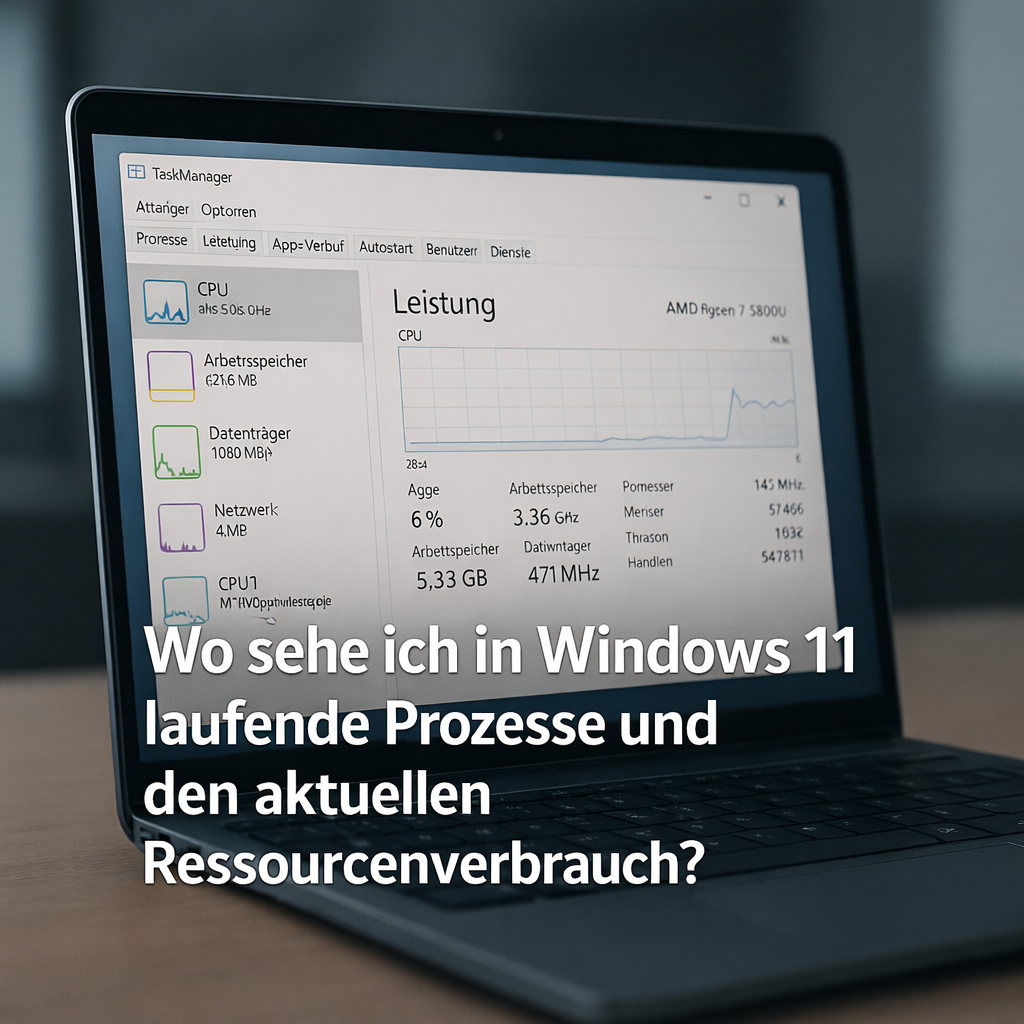
Task-Manager in Windows 11: Prozesse, Leistung und Details gezielt nutzen
Der Task-Manager ist in Windows 11 die zentrale, integrierte Oberfläche, um laufende Prozesse einzuordnen und deren aktuellen Ressourcenverbrauch zu prüfen. Entscheidend ist die passende Ansicht: Für eine schnelle Momentaufnahme reichen Prozesse und Leistung, für belastbare Ursachenanalysen werden Details (und bei Bedarf der Ressourcenmonitor) benötigt. Je nach Ansicht werden Namen zusammengefasst, Werte geglättet oder granular pro Prozess, Dienst und Instanz ausgewiesen.
Task-Manager öffnen und sinnvoll vorbereiten
Der Zugriff erfolgt am schnellsten über die Tastatur. Nach dem Start zeigt Windows 11 den Task-Manager teilweise in einer kompakten Ansicht; über „Mehr Details“ wird die Register-Navigation eingeblendet. Für eine saubere Diagnose sollten Spalten, Sortierung und Aktualisierung bewusst gesetzt werden, da sonst eine einzelne Momentaufnahme leicht fehlinterpretiert wird.
- Öffnen per Tastatur:
Strg+Umschalt+Esc - Öffnen über Power-User-Menü:
Win+X→ „Task-Manager“ - Aktualisierung drosseln: Menü „Ansicht“ → „Aktualisierungsgeschwindigkeit“ → bei schwerer Last testweise „Niedrig“, um Sprünge besser zu lesen
- Spalten anpassen: In „Prozesse“ oder „Details“ per Rechtsklick auf die Spaltenüberschrift → passende Metriken ergänzen (z. B. „Befehlszeile“ in „Details“ zur eindeutigen Zuordnung)
Register „Prozesse“: Programme, Hintergrundprozesse und „Windows-Prozesse“ trennen
Im Register „Prozesse“ bündelt Windows Anwendungen und zahlreiche Unterprozesse zu Gruppen. Das ist für den Überblick hilfreich, verschleiert aber manchmal den eigentlichen Verursacher. Die Gliederung in „Apps“, „Hintergrundprozesse“ und „Windows-Prozesse“ liefert den ersten Filter: Apps sind typischerweise nutzerinitiierte Programme, Hintergrundprozesse umfassen Dienste, Updater, Treiberkomponenten und System-Apps, während Windows-Prozesse Kernbestandteile des Betriebssystems darstellen.
Für eine erste Einordnung wird nach „CPU“, „Arbeitsspeicher“, „Datenträger“ oder „Netzwerk“ sortiert. Auffällige Werte sollten jedoch kontextualisiert werden: Eine kurzzeitige hohe CPU-Last kann durch Updates, Indizierung oder Virenscans entstehen; hoher Datenträgerverbrauch kann beim Entpacken, Synchronisieren oder durch Telemetrie/Logs auftreten. Relevanter als ein einzelner Peak ist, ob eine Auslastung über Minuten stabil hoch bleibt und dabei spürbare Symptome (Ruckler, Eingabeverzögerung, Lüfter) mit dem Prozess korreliert.
| Spalte im Task-Manager | Interpretation in der Praxis |
|---|---|
| CPU | Rechenzeit über alle Kerne. Konstant hohe Werte bei einem Prozess deuten auf rechenintensive Aufgaben oder Hänger/Endlosschleifen hin; kurze Peaks sind normal. |
| Arbeitsspeicher | Belegter RAM. Hohe Werte sind nicht automatisch problematisch, solange genügend „Verfügbar“ bleibt und keine starke Auslagerungsaktivität entsteht. |
| Datenträger | Aktive Zeit und Durchsatz. 100 % „Aktiv“ bei niedrigen MB/s kann auf viele kleine Zugriffe oder Warteschlangen hindeuten (häufig bei HDDs). |
| Netzwerk | Aktueller Durchsatz. Hohe Werte sind bei Cloud-Sync, Updates oder Streams erwartbar; relevant wird es bei unerwarteter Dauerlast. |
Register „Leistung“: Engpass erkennen, bevor Prozesse bewertet werden
„Leistung“ zeigt die Systemperspektive: Gesamtlast von CPU, RAM, Datenträgern, WLAN/Ethernet und GPU. Diese Sicht klärt zuerst die Engpass-Kategorie. Beispiel: Hohe CPU-Prozesswerte sind weniger aussagekräftig, wenn die CPU insgesamt niedrig ausgelastet ist, aber der Datenträger dauerhaft an der Grenze arbeitet. Umgekehrt kann eine scheinbar moderate Datenträger-Transferrate bei 100 % aktiver Zeit dennoch das System ausbremsen.
Für die Ursachenanalyse ist außerdem der Unterschied zwischen Kapazität und Auslastung wichtig. Bei Arbeitsspeicher zählt nicht nur „In Verwendung“, sondern ob „Verfügbar“ knapp wird und ob Komprimierung/Auslagerung zunimmt. Bei Netzwerk ist die Link-Geschwindigkeit der Bezugspunkt; wenige Mbit/s sind auf Gigabit-Ethernet gering, auf einer schwachen WLAN-Verbindung können sie relevant sein. Bei GPU-Lasten hilft der Blick auf die jeweiligen Engines (3D, Video Decode/Encode), sofern im Task-Manager angezeigt.
Register „Details“ und „Dienste“: Eindeutig zuordnen und systembedingte Prozesse erkennen
Wenn „Prozesse“ nicht genügt, liefert „Details“ die belastbarste Prozessliste: Jeder Prozess erscheint einzeln, inkl. PID. Hier lassen sich Spalten wie „Befehlszeile“ oder „Herausgeber“ ergänzen, um gleichnamige Prozesse zu unterscheiden. Typische Windows-Komponenten wirken für Laien oft verdächtig, sind aber erwartbar, etwa svchost.exe (Host für Dienste), RuntimeBroker.exe (Berechtigungsbroker für UWP-Komponenten) oder System (Kernel/Interrupts). Entscheidend ist nicht der Name allein, sondern Pfad, Herausgeber, Kontext und Dauerverhalten.
Das Register „Dienste“ ergänzt die Perspektive: Viele Hintergrundaktivitäten sind Dienste, die in svchost.exe-Instanzen gruppiert laufen. Ein auffälliger Dienst lässt sich dort identifizieren und über „Zu Details wechseln“ auf die zugehörige Prozessinstanz abbilden. Das ist besonders nützlich, wenn CPU- oder Datenträgerlast von einer Dienstgruppe kommt und in „Prozesse“ nur ein Sammelprozess sichtbar ist.
- Zuordnung per Kontextmenü: In „Prozesse“ Rechtsklick auf einen Eintrag → „Zu Details wechseln“ (öffnet die passende PID in „Details“)
- Herausgeber prüfen: In „Details“ Spalte „Herausgeber“ einblenden; Microsoft-signierte Kernkomponenten sind häufig unauffällig, Drittanbieter-Komponenten eher zu hinterfragen
- Pfad über Eigenschaften: Rechtsklick auf Prozess → „Dateipfad öffnen“ (unerwartete Orte wie ein Benutzer-Temp-Verzeichnis sind ein Warnsignal, aber nicht allein beweisend)
- Dienst → Prozess: In „Dienste“ Rechtsklick auf einen Dienst → „Zu Details wechseln“ (hilft bei
svchost.exe-Gruppierungen)
Fehlannahmen vermeiden: Hohe Auslastung ist nicht automatisch „schädlich“
Hohe Auslastung ist zunächst eine Zustandsbeschreibung, keine Bewertung. Ein Virenscan, eine Foto-Indexierung oder ein Spiel dürfen CPU, Datenträger oder GPU stark beanspruchen. Problematisch wird es, wenn die Last unerwartet, dauerhaft und ohne erkennbaren Anlass besteht oder wenn sie mit Instabilität einhergeht. Ebenso ist „nichts anfassen“ kein sinnvolles Prinzip: Der Task-Manager dient ausdrücklich zur Transparenz. Eingriffe sollten jedoch gezielt erfolgen. Das Beenden eines klar identifizierten, nicht benötigten Drittanbieter-Prozesses ist in vielen Fällen unkritisch; das Beenden zentraler Systemprozesse kann Abmeldungen, Neustarts oder Datenverlust auslösen.
Für eine nüchterne Bewertung hilft eine einfache Priorisierung: Zuerst die Gesamtengpässe in „Leistung“ bestimmen, dann im Register „Prozesse“ nach dem passenden Ressourcen-Typ sortieren und zuletzt in „Details“ die Identität absichern (Name, Herausgeber, Pfad, Befehlszeile). So entsteht eine belastbare Kette von Beobachtungen statt einer reinen Momentaufnahme.
Ressourcen richtig lesen: CPU-, RAM-, Datenträger- und Netzwerk-Auslastung einordnen
Windows 11 stellt Auslastung nie „absolut“ dar, sondern als Momentaufnahme im Kontext von Hintergrunddiensten, Caching, Energiesparmechanismen und kurzzeitigen Spitzen. Für die Einordnung zählt deshalb nicht nur der Prozentwert, sondern auch die zeitliche Entwicklung, der konkrete Prozessname und die Frage, ob eine Auslastung dauerhaft anliegt oder nur während einer erwartbaren Aktion (Start, Update, Scan, Kopiervorgang) auftritt. Der Task-Manager liefert dafür die zentralen Kennzahlen; entscheidend ist, sie in der passenden Kombination zu lesen.
CPU-Auslastung: Spitzen sind normal, Dauerlast ist ein Signal
Die CPU-Anzeige (Prozessor) reagiert sofort auf Last. Kurzzeitige 80–100 % sind beim Öffnen großer Programme, beim Entpacken von Archiven oder während der Indizierung unauffällig. Kritischer wird eine dauerhaft hohe CPU-Auslastung, wenn gleichzeitig das System träge reagiert und die Last nicht abfällt. Im Task-Manager hilft neben der Prozentzahl die Sortierung nach „CPU“, um den Verursacher zu finden; zusätzlich sollte der Prozess über einige Minuten beobachtet werden, weil viele Aufgaben in Wellen arbeiten.
Typisch systembedingt sind Prozesse, die Arbeit bündeln: System kann bei Treiber- oder Interrupt-Last auffallen, Antimalware Service Executable während Scans, Windows Modules Installer Worker bei Update- und Wartungsarbeiten. Hohe CPU-Auslastung ist damit nicht automatisch „schädlich“. Ein Warnsignal ist eher ein unbekannter Prozess mit dauerhaft hoher Last, der sich nicht durch eine laufende Aktion erklären lässt oder nach einem Neustart sofort wieder dominiert.
| Beobachtung im Task-Manager | Plausible Einordnung |
|---|---|
| CPU 100 % für 10–30 Sekunden beim Programmstart | Normaler Initialisierungs- und Cache-Aufbau |
| CPU dauerhaft >70 % über mehrere Minuten ohne erkennbare Aktivität | Hinweis auf festhängenden Prozess, Endlosschleife, fehlerhaften Treiber oder Hintergrundaufgabe |
System hoch, einzelne Apps niedrig |
Oft Treiber/Hardware-nahe Last; kann bei Problemgeräten oder Storage/Netzwerk-Treibern auftreten |
Arbeitsspeicher (RAM): „Voll“ ist nicht automatisch schlecht
RAM-Auslastung wird häufig fehlinterpretiert, weil Windows freien Speicher aggressiv als Cache nutzt. Eine hohe Speicherauslastung kann Leistung sogar verbessern, solange ausreichend Speicher schnell freigegeben werden kann. Relevanter als der Gesamtprozentsatz sind Anzeichen von Speicherdruck: stark ansteigende Auslagerungsaktivität, häufiges Nachladen von Anwendungen und eine dauerhaft wachsende Speichernutzung einzelner Prozesse.
Im Task-Manager zeigt der Reiter „Leistung“ bei „Arbeitsspeicher“ Details wie Geschwindigkeit, belegte Steckplätze und Formfaktor; im Reiter „Prozesse“ lässt sich nach „Arbeitsspeicher“ sortieren, um große Verbraucher zu finden. Wichtig ist die Unterscheidung zwischen einer speicherintensiven, aber legitim arbeitenden Anwendung (Browser mit vielen Tabs, VM, Bild-/Videobearbeitung) und einem Prozess, dessen Speichernutzung kontinuierlich wächst, ohne dass sich die Nutzung erklärt (typisches Muster eines Memory Leaks).
- Unauffällig: Hoher Gesamt-RAM bei aktiver Nutzung vieler Apps; nach dem Schließen größerer Programme sinkt die Belegung zeitnah.
- Auffällig: Einzelprozess steigt über Zeit stetig an; nach Stunden wird das System langsamer, obwohl wenig aktiv genutzt wird.
- Kontext prüfen: Im Reiter „Details“ kann derselbe Prozess mehrfach erscheinen; bei Browsern sind mehrere Prozesse üblich (Tab-/Renderer-Aufteilung) und kein Hinweis auf Malware.
Datenträger: 100 % aktive Zeit ist oft der eigentliche Flaschenhals
Beim Datenträger ist nicht nur die Transferrate (MB/s) entscheidend, sondern vor allem die „Aktive Zeit“. 100 % aktive Zeit bei niedrigen MB/s deutet auf viele kleine Zugriffe, hohe Warteschlangen oder ein langsames Laufwerk hin. Gerade HDDs erreichen schnell 100 %, obwohl die Datenrate gering bleibt; bei SSDs ist Dauer-100 % eher ungewöhnlich und sollte mit dem verursachenden Prozess abgeglichen werden.
Im Task-Manager liefert der Reiter „Prozesse“ unter „Datenträger“ eine schnelle Sortierung. Für die Einordnung ist hilfreich, ob parallel eine nachvollziehbare Aufgabe läuft: Windows-Updates, Defender-Scan, OneDrive-Synchronisation, Indexdienst oder das Entpacken/Installieren großer Software. Wenn das System im Leerlauf „hängt“ und der Datenträger dauerhaft beschäftigt ist, ist die Kombination aus Prozessname und Aktivitätsmuster entscheidend: kurze, häufige Zugriffe sprechen eher für Hintergrunddienste oder eine Suchindizierung, lange sequenzielle Zugriffe eher für Kopier- oder Downloadvorgänge.
Netzwerk: Durchsatz, Uploads und Prozesszuordnung
Netzwerkauslastung wirkt sich in Windows 11 häufig indirekt aus: Hoher Durchsatz belastet CPU (Verschlüsselung, Dekompression), verursacht Schreiblast (Downloads) oder blockiert Anwendungen bei Paketverlusten. Im Task-Manager zeigt „Netzwerk“ pro Prozess den aktuellen Durchsatz; im Reiter „Leistung“ bei „WLAN“ oder „Ethernet“ wird der Gesamtdurchsatz sichtbar. Zu beachten ist, dass Prozentwerte im Netzwerk weniger aussagekräftig sind, weil sie vom Link-Speed abhängen (z. B. 100 Mbit/s vs. 1 Gbit/s).
Bei auffälligem Upload lohnt ein Blick auf Synchronisations- und Backup-Clients sowie auf Browser-Prozesse mit aktiven Uploads. Systemprozesse können ebenfalls Netzwerkverkehr erzeugen, etwa für Updates oder die Store-Infrastruktur. Eine hohe Netzwerkauslastung allein ist daher kein Beleg für Schadsoftware; entscheidend sind Prozessname, Zeitpunkt und Korrelation mit sichtbaren Aktivitäten (Downloads, Cloud-Abgleich, Teams/Zoom-Call).
Relevanz prüfen: systembedingt, legitim oder wirklich verdächtig
Für die Praxis zählt ein nüchternes Raster: Ist die Auslastung dauerhaft oder nur punktuell? Passt der Prozess zur aktuellen Nutzung? Gehört der Prozess plausibel zu Windows, zu installierter Software oder zu Treibern? Der Task-Manager unterstützt diese Einordnung über Kontextmenüs (z. B. Dateipfad öffnen, Online suchen) und über die Möglichkeit, nach der verursachenden Ressource zu sortieren. „Hier darf nichts angefasst werden“ ist dabei ebenso eine Fehlannahme wie „alles mit hoher Auslastung ist gefährlich“: Viele Prozesse sind notwendig, aber nicht jeder Prozess muss dauerhaft laufen oder unbegrenzt Ressourcen belegen.
- Systemprozesse einordnen: Namen wie
Service Host: ...(svchost.exe) bündeln Dienste; einzelne Instanzen können legitim Last erzeugen, besonders bei Updates, Suche oder Netzwerkänderungen. - Dateipfad als Plausibilitätscheck: Windows-Komponenten liegen typischerweise unter
C:\Windows\System32\; Abweichungen bei „Windows-ähnlichen“ Namen sind ein Warnsignal, ersetzen aber keine Sicherheitsprüfung. - Auslastung im Zusammenhang lesen: Hohe „Datenträger“-Last zusammen mit hoher „CPU“ kann auf Kompression/Entpacken, Scans oder fehlerhafte Treiber hinweisen; hohe „Netzwerk“-Last plus Schreiblast passt zu Downloads und Synchronisation.
- Eingriffe abwägen: Ein „Task beenden“ kann hängende Anwendungen lösen, kann aber bei Systemdiensten Nebenwirkungen haben; bei wiederkehrenden Auffälligkeiten ist die Prozesszuordnung (Hersteller/Programm) die saubere Grundlage für weitere Schritte.
Relevanz statt Alarm: typische Fehlannahmen, systembedingte Prozesse und sinnvolle nächste Schritte
Hohe Auslastung ist nicht automatisch ein Problem
Eine hohe CPU- oder Datenträgerauslastung wirkt in Momentaufnahmen dramatisch, ist aber häufig ein normales Betriebsverhalten. Windows 11 nutzt freie Ressourcen aktiv: Hintergrundindizierung, Defender-Scans, App-Updates oder die Komprimierung von Speicherinhalten können kurzzeitig Last erzeugen, ohne dass daraus ein Schaden oder eine dauerhafte Verlangsamung entsteht. Entscheidend ist die Kombination aus Dauer, Wiederholung und spürbarer Auswirkung (Eingabeverzögerung, Ruckeln, lange Reaktionszeiten).
Im Task-Manager lässt sich das meist sauber trennen: Eine Auslastungsspitze über wenige Sekunden ist anders zu bewerten als ein Prozess, der über Minuten konstant 30–80 % CPU bindet oder dauerhaft eine hohe Datenträgeraktivität auslöst. Auch die Art der Ressource zählt: 100 % CPU auf einem sparsamen Notebook-Prozessor während eines Videokonferenz-Encodings ist plausibel, 100 % Datenträger bei einem System, das gerade im Leerlauf ist, eher nicht.
| Beobachtung | Einordnung im Alltag | Sinnvolle Reaktion |
|---|---|---|
| Kurzzeitige CPU-Spitzen (Sekunden) | Typisch bei App-Start, Update-Checks, UI-Animationen | Abwarten, erneut prüfen; nur bei Wiederholung auffällig |
| Dauerhaft hoher Arbeitsspeicher, wenig „Verfügbar“ | Kann durch Caching normal sein; kritisch bei starkem Paging | Auf „Hard Faults“ wird nicht direkt gezeigt; Hinweise sind hohe Datenträgeraktivität und zähes Umschalten |
| Datenträger bei 100 % mit niedriger MB/s-Rate | Hinweis auf viele kleine Zugriffe oder Warteschlangen | Im Task-Manager nach „Datenträger“ sortieren, Prozess identifizieren, Autostarts prüfen |
| Netzwerkauslastung steigt ohne sichtbare App | Updates, Cloud-Sync, Browser-Hintergrundtabs möglich | Im Task-Manager „Netzwerk“ sortieren; bei Bedarf Sync/Update-Zeitpunkte steuern |
„Systemprozesse“: häufige Namen und was dahintersteckt
Viele Einträge wirken unbekannt, sind aber Kernbestandteile von Windows. Die Bezeichnung im Task-Manager ist nicht immer selbsterklärend, und mehrere Prozesse teilen sich Aufgaben. Wichtig ist die Unterscheidung zwischen „gehört zum Betriebssystem“ und „verursacht gerade die spürbare Last“. Systembedingt heißt nicht automatisch „harmlos“, aber es senkt die Wahrscheinlichkeit, dass es sich um Malware oder einen Fehlstart handelt.
Hilfreich sind die Spalten „Herausgeber“ (Microsoft Corporation), „Beschreibung“ sowie der Kontextmenüpunkt „Dateipfad öffnen“. Liegt die ausführbare Datei in C:\Windows\System32 oder in C:\Windows\SysWOW64, spricht das eher für einen legitimen Systembestandteil. Pfade in temporären Verzeichnissen oder Benutzerprofil-Unterordnern sind nicht per se schlecht, verdienen bei unerklärlicher Dauerlast aber eine genauere Prüfung.
- „Antimalware Service Executable“: Windows Defender (
MsMpEng.exe), Last typischerweise bei Scans, Signaturupdates oder nach dem Anschluss neuer Datenträger. - „Diensthost: Lokales System“: Sammelprozess für Windows-Dienste (
svchost.exe); einzelne Dienste lassen sich im Task-Manager über „Dienste“ oder „Details“ zuordnen. - „System“ / „Systemunterbrechungen“: Kernel- und Treiberaktivität; dauerhaft hohe Werte deuten eher auf Treiber-/Hardwarethemen (z. B. Netzwerk, Audio, Storage) als auf „ein Programm“.
- „Windows-Explorer“: Desktop, Taskleiste, Datei-Explorer (
explorer.exe); hohe Last kann durch Vorschauen, Kontextmenü-Erweiterungen oder defekte Netzlaufwerke entstehen. - „Desktop Window Manager“: Darstellung der Oberfläche (
dwm.exe); auffällig bei Grafiktreiberproblemen, hohen Monitorauflösungen oder bestimmten Overlay-Tools.
Zwei verbreitete Fehlannahmen: „alles beenden“ vs. „nichts anfassen“
Der reflexhafte Versuch, jede hohe Zahl „wegzuklicken“, führt oft zu Nebenwirkungen. Das Beenden eines Prozesses kann Datenverlust verursachen (z. B. ungespeicherte Dokumente), und bei Systemprozessen startet Windows viele Komponenten ohnehin neu. Umgekehrt blockiert die Annahme, im Task-Manager dürfe grundsätzlich nichts verändert werden, eine sinnvolle Erstdiagnose. Maßgeblich ist, ob ein Prozess klar identifizierbar ist und ob er unmittelbar zur spürbaren Verlangsamung beiträgt.
Eine pragmatische Grenze: Anwendungen mit eindeutigem Namen und sichtbarer Oberfläche lassen sich bei Bedarf schließen oder neu starten. Bei Hintergrundprozessen sollte zuerst der Ursprung geklärt werden (Herausgeber, Pfad, Zusammenhang mit kürzlichen Änderungen wie Treiberupdates, neu installierten Tools oder Cloud-Clients). Bei „Systemunterbrechungen“ oder wiederkehrender hoher Last durch svchost.exe ist ein reines Beenden selten zielführend, weil die Ursache meist tiefer liegt (Dienstkonfiguration, Treiber, Wartungsaufgaben).
Praktische nächste Schritte, ohne Risiken zu erzeugen
Wenn ein Prozess als relevanter Verursacher erscheint, liefern wenige sichere Aktionen meist mehr Erkenntnis als hektisches Beenden. Der Task-Manager unterstützt dabei mit kontextbezogenen Funktionen, die keine Systemdateien verändern. Parallel lohnt ein Blick auf Wiederholbarkeit: Tritt das Muster immer nach dem Start, nach dem Standby oder zu bestimmten Uhrzeiten auf, ist die Ursache oft ein geplanter Task, ein Autostart oder ein Synchronisationsdienst.
- Identität prüfen: Im Task-Manager Kontextmenü „Dateipfad öffnen“ und „Eigenschaften“ nutzen; plausibel sind Systempfade wie
C:\Windows\System32und ein signierter Herausgeber. - Wiederanlauf statt „Kill“: Bei UI-Problemen
explorer.exegezielt „Neu starten“ (Task-Manager bietet dafür eine Option), statt mehrere Prozesse wahllos zu beenden. - Autostarts eingrenzen: Task-Manager Reiter „Autostart-Apps“ prüfen und nicht benötigte Einträge deaktivieren; Änderungen sind reversibel und betreffen nur den Start.
- Ressourcenbezug herstellen: Nach der auffälligen Ressource sortieren (CPU, Arbeitsspeicher, Datenträger, Netzwerk) und zusätzlich die Spalte „Energieverbrauch“ bzw. „Energieverbrauch (Trend)“ als Indikator heranziehen, wenn verfügbar.
- Systembedingte Last einordnen: Bei
MsMpEng.exeoder Windows-Update-Last Zeitfenster beobachten; dauerhaft hohe Datenträgerlast im Leerlauf ist eher ein Ansatzpunkt für weitere Diagnose als eine einzelne hohe Spitze.
Wenn sich ein Prozess nicht sinnvoll zuordnen lässt oder der Dateipfad ungewöhnlich wirkt, ist eine vertiefte Prüfung außerhalb des Task-Managers angemessen (z. B. Signaturstatus, Installationsquelle, kürzliche Änderungen). Für systemnahe Dauerlast (Treiber/Kernelnähe) ist die konsequente Trennung zwischen Symptom (Auslastung) und Ursache (Treiber, Dienst, Gerät) entscheidend, weil das reine Beenden selten stabilisiert und in Einzelfällen Funktionen wie Audio, Netzwerk oder Eingabegeräte beeinträchtigen kann.
Werbung



(**) UVP: Unverbindliche Preisempfehlung
Preise inkl. MwSt., zzgl. Versandkosten