
Wenn Outlook trotz korrekt eingegebenem Kennwort immer wieder ein Anmeldefenster öffnet, wirkt das zunächst wie ein reines Passwortproblem. In der Praxis liegt die Ursache jedoch häufig in einer anderen Schicht: Outlook erreicht den Dienst, kann aber gültige Anmeldeinformationen oder Authentifizierungs-Tokens nicht dauerhaft verwenden. Das betrifft besonders Konten mit Exchange Online bzw. Microsoft 365, Hybrid-Umgebungen oder Postfächer, die Modern Authentication mit OAuth und Mehrfaktorauthentifizierung nutzen. Auch lokale Faktoren spielen eine Rolle, etwa veraltete Einträge im Windows-Anmeldeinformationsmanager, ein beschädigtes Outlook-Profil oder widersprüchliche Autodiscover-Antworten. Für Sie zeigt sich das Problem als Passwortschleife, wiederholtes „Verbindung wird hergestellt“, sporadischer Zugriff auf Ordner oder plötzlich fehlschlagende Synchronisation – obwohl der Zugang über Outlook im Web, Smartphone oder ein anderes Gerät eventuell funktioniert.
Hinweis: Dieser Beitrag bezieht sich vor allem auf Exchange-, Microsoft-365- und hybride Unternehmenspostfächer, bei denen Outlook mit Modern Authentication, OAuth, MFA, Autodiscover und serverseitigen Richtlinien arbeitet.
Bei regulären IMAP- oder POP-Postfächern liegen wiederholte Passwortabfragen meist näher an drei klassischen Ursachen:
- Benutzername oder Kennwort stimmen tatsächlich nicht, auch wenn Sie vom Gegenteil überzeugt sind;
- Servername(n), Port oder Verschlüsselungsverfahren wurden geändert oder sind im Outlook-Profil nicht mehr korrekt hinterlegt;
- oder der Mailanbieter hat den Zugriff per IMAP/POP/SMTP aus Sicherheitsgründen blockiert. Gerade Provider wie Telekom, GMX, WEB.DE oder andere Anbieter sperren Anmeldungen gelegentlich bei Kompromittierungsverdacht. Melden Sie sich dann zuerst im Webmailer des Anbieters an, prüfen Sie Sicherheitshinweise und reaktivieren oder bestätigen Sie den Kontozugriff.
Warum Outlook trotz korrektem Passwort erneut fragt: Exchange, OAuth und MFA richtig einordnen
Wenn Outlook wiederholt ein Anmeldefenster einblendet, obwohl das Kennwort korrekt ist, liegt die Ursache häufig nicht im Kennwort selbst. Outlook muss sich gegenüber Exchange Online, Exchange Server oder hybriden Umgebungen in mehreren Schritten anmelden und autorisieren: Zuerst wird Ihre Identität bestätigt, danach erhält der Client Zugriffstoken für konkrete Dienste wie MAPI/HTTP, EWS, Autodiscover oder Adressbuchfunktionen. Scheitert einer dieser Schritte, sieht der Fehler wie ein „Passwortproblem“ aus, obwohl tatsächlich veraltete Tokens, falsche Dienstendpunkte oder ein beschädigter lokaler Sicherheitskontext den Zugriff blockieren.
Besonders häufig tritt das Verhalten in Übergangsphasen auf: bei Umstellungen auf Modern Authentication, nach Aktivierung von MFA, nach Änderungen an Conditional-Access-Richtlinien oder während einer Postfachmigration. In diesen Situationen kann Outlook weiterhin einen Anmeldedialog anzeigen, obwohl die eigentliche Störung im Zusammenspiel zwischen Windows-Anmeldeinformationen, Office-Konto-Cache, Autodiscover und den vom Tenant erzwungenen Authentifizierungsverfahren entsteht.
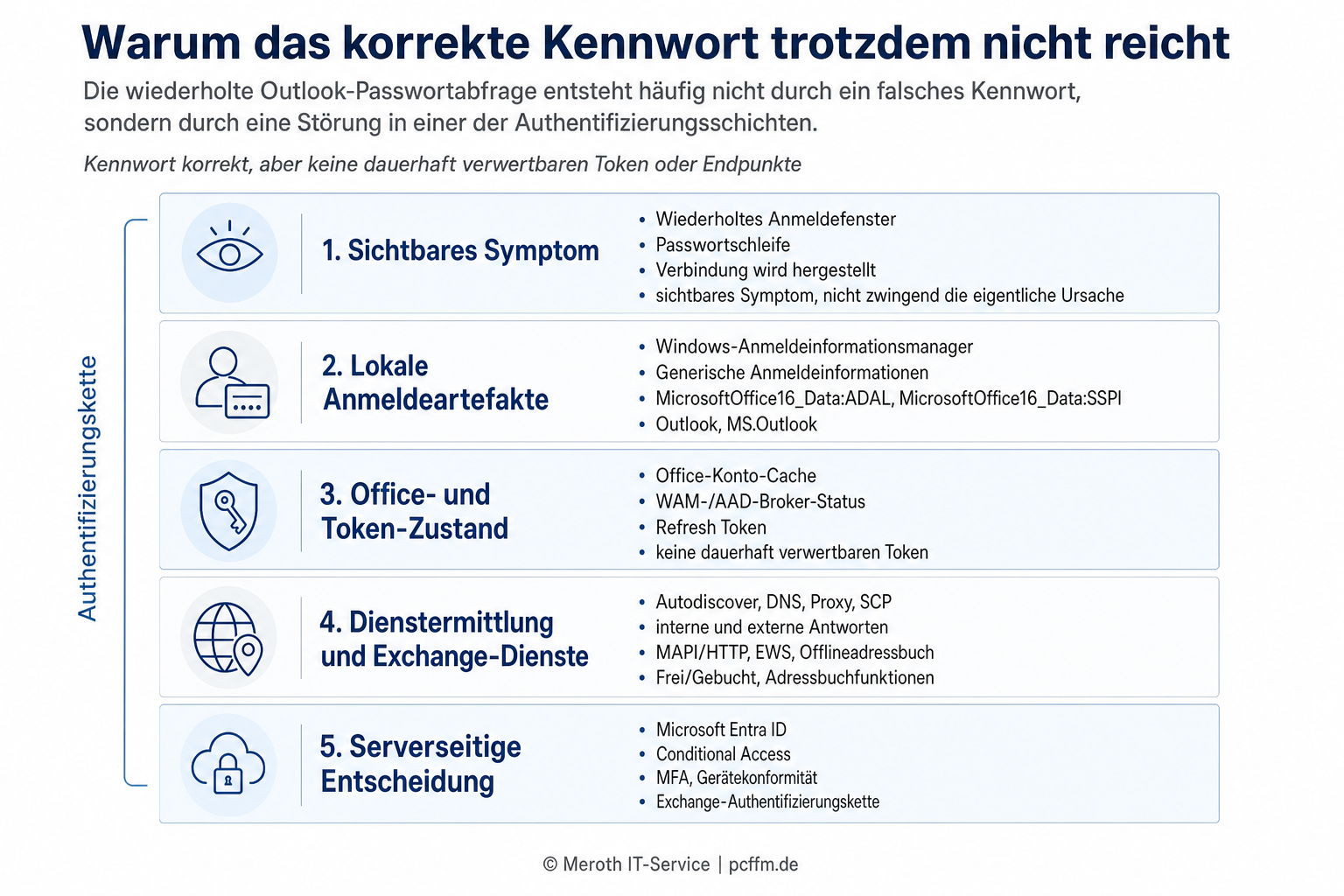
Was Outlook beim Kennwortabfragen tatsächlich versucht
Outlook verwendet je nach Kontotyp, Office-Version und Umgebung unterschiedliche Protokolle und Authentifizierungswege. Für Exchange Online ist heute überwiegend Modern Auth relevant: Outlook bezieht über Microsoft Entra ID zeitlich begrenzte Token, die erneuert werden müssen. In älteren oder falsch konfigurierten Umgebungen können aber weiterhin Legacy-Mechanismen wie NTLM, Kerberos oder alte Basic-Auth-Dialoge angestoßen werden. Der sichtbare Anmeldedialog ist dabei nur die Oberfläche; im Hintergrund kann die Ablehnung aus einem Token-Fehler, einem falschen Dienstendpunkt oder einem lokalen Credential-Cache stammen.
Typisch ist ein Kreislauf: Outlook fordert Anmeldeinformationen an, die Anmeldung wirkt kurz erfolgreich, danach scheitert der Zugriff auf die Mailbox oder auf Autodiscover, woraufhin Outlook erneut fragt. Dieses Muster passt zu Situationen, in denen zwar eine Identität bestätigt wird, aber keine gültige Autorisierung für den angefragten Dienst entsteht – etwa durch ein Token mit falscher Zielgruppe, fehlende Claims durch Richtlinien oder einen lokalen Cache, der das Token nicht korrekt speichert oder erneuert.
Fehlerbilder, die wie ein Passwortproblem aussehen, aber keines sind
Mehrere Mechanismen können zu wiederholten Prompts führen, ohne dass Ihr Kennwort falsch ist. Häufig liegen die Ursachen in zwischengespeicherten Anmeldeinformationen, widersprüchlichen Autodiscover-Antworten oder in einem inkonsistenten Office-Anmeldestatus. MFA verstärkt die Wahrnehmung, weil tokenbasierte Sitzungen strenger bewertet werden und bei Störungen schneller in eine interaktive Anmeldung zurückfallen.
- Veraltete Windows-Anmeldeinformationen: Im Windows-Anmeldeinformationsmanager liegen alte Einträge für
MicrosoftOffice16_Data:ADAL,MicrosoftOffice16_Data:SSPI,Outlook,MS.Outlookoder generische Einträge zuautodiscover/outlook.office365.com. Outlook greift darauf zu und erhält wiederholt einen nicht mehr passenden Kontext. - Beschädigter Token- und Identitätscache: Ein defekter WAM-/AAD-Broker-Status oder ein inkonsistenter Office-Konto-Cache verhindert die Token-Erneuerung. Die interaktive Anmeldung startet erneut, obwohl Sie die korrekten Zugangsdaten verwenden.
- Modern Auth trifft auf Alt-Konfiguration: Ein altes Profil, ein Add-in oder ein Proxy erzwingt noch Legacy-Methoden. Wenn der Dienst OAuth erwartet, führt ein klassischer Benutzername-/Kennwortdialog nicht zu einer dauerhaft gültigen Sitzung.
- Autodiscover-Inkonsistenzen: Autodiscover liefert je nach Netzwerkpfad, DNS, Proxy oder SCP unterschiedliche Endpunkte. Outlook wechselt zwischen Zielsystemen und fordert erneut Anmeldedaten an. Redirects zu Microsoft-Endpunkten können legitim sein; problematisch wird es, wenn interne und externe Antworten nicht zur tatsächlichen Postfachumgebung passen.
- MFA- und Conditional-Access-Effekte: MFA ist kein weiteres Passwort, sondern ein zusätzlicher Faktor. Wenn Richtlinien eine erneute Interaktion verlangen oder Token wegen Gerätestatus, Risiko oder Standort verwerfen, fällt Outlook in wiederholte Dialoge zurück, ohne dass die Kennworteingabe der eigentliche Engpass wäre.
Warum Exchange, OAuth und MFA die Symptome verändern
Bei Exchange Online basiert die Anmeldung in aktuellen Microsoft-365-Apps typischerweise auf OAuth 2.0. Outlook benötigt Token für konkrete Ressourcen. Wenn Outlook für einen Endpunkt ein Token mit falscher Zielgruppe erhält oder ein Refresh Token nicht mehr nutzen kann, erscheint erneut ein Prompt. Sie sehen nur die Oberfläche, nicht jedoch, ob der Fehler beim Abruf von Autodiscover, beim Aufbau von MAPI/HTTP oder beim Zugriff auf Frei/Gebucht-, Offlineadressbuch- oder EWS-Dienste ausgelöst wurde.
In hybriden Szenarien mit lokalem Exchange und Exchange Online verschärfen Weiterleitungen und gemischte Identitäten die Lage: UPN, primäre SMTP-Adresse und Anmeldeidentität können auseinanderlaufen. Outlook kann dann wiederholt versuchen, den falschen Realm oder einen alten On-Prem-Endpunkt anzusprechen, obwohl die Authentifizierung bereits über Microsoft Entra ID erfolgen soll.
| Beobachtung in Outlook | Wahrscheinlicher Hintergrund | Nächster sinnvoller Prüfschritt |
|---|---|---|
| Prompt erscheint sofort beim Start, noch bevor Ordner geladen werden | Autodiscover- oder Identitätsinitialisierung scheitert; häufig Cache, Anmeldeinformationsmanager oder falscher Endpunkt | Outlook im Web testen, danach gezielt Office-/Outlook-Credentials und Autodiscover-Pfad prüfen |
| Prompt kommt in Schleife nach kurzer „Anmeldung erfolgreich“-Phase | Token wird ausgestellt, kann aber nicht erneuert oder nicht für den Zielendpunkt verwendet werden | Office-Konto ab- und neu anmelden, MFA vollständig abschließen, Conditional-Access-Hinweise beachten |
| Prompt erscheint nur im internen Netz, über VPN oder Proxy | Proxy-Authentifizierung, TLS-Inspection, interne DNS-Antworten oder SCP-Einträge verändern den Authentifizierungsweg | Gegenprobe in einem anderen Netz durchführen und Ergebnis mit IT oder Administrator abgleichen |
| Prompt betrifft nur ein Profil oder ein einzelnes Konto | Beschädigtes Outlook-Profil, alte Kontoeinstellungen oder lokale Tokenreste; serverseitig kann das Konto weiterhin intakt sein | Neues Outlook-Profil anlegen, altes Profil zunächst behalten und freigegebene Postfächer prüfen |
Kennwort stimmt, Anmeldung scheitert trotzdem
Ein korrektes Kennwort kann trotzdem zu wiederholten Abfragen führen, wenn der Server oder die Richtlinien eine andere Anmeldeform erzwingen. In Exchange Online ist Basic Authentication für die meisten Clientprotokolle wie Outlook, EWS, OAB, Autodiscover, POP, IMAP und Exchange ActiveSync entfernt. Deshalb ist ein klassischer Benutzername-/Kennwortdialog besonders irreführend: Er kann erscheinen, obwohl der Dienst eine moderne Anmeldung mit OAuth und gegebenenfalls MFA erwartet.
Auch Sperrungen durch Identitätsschutz, riskante Anmeldungen oder fehlende Gerätekonformität können zu Prompts führen, ohne dass Outlook den Grund verständlich anzeigt. Dann ist der Prompt ein Symptom dafür, dass Outlook keine verwertbaren Token erhält oder der Dienst die Token verwirft. Die eigentliche Entscheidung fällt serverseitig in Microsoft Entra ID, Conditional Access oder in der Exchange-Authentifizierungskette.
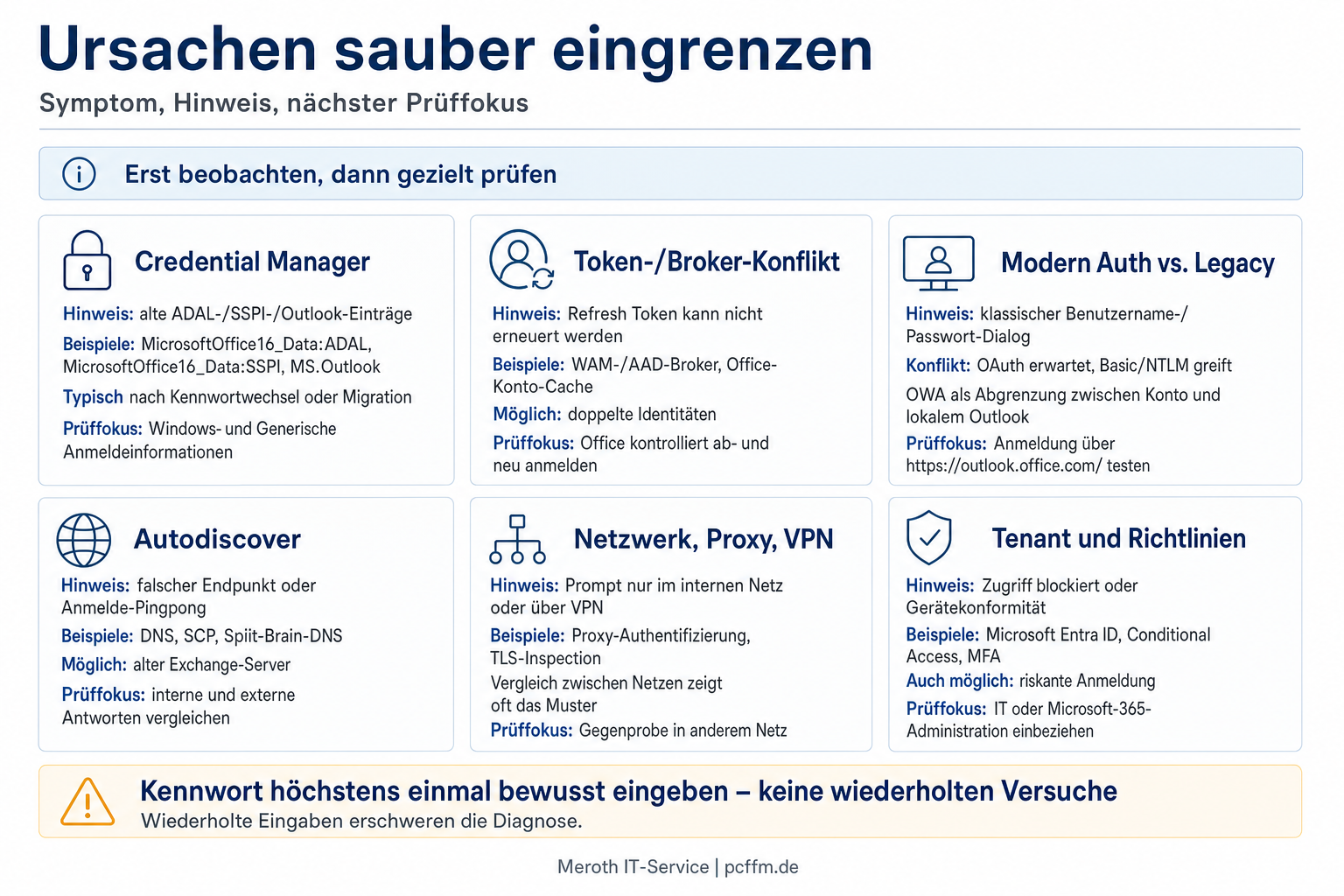
Häufige Ursachen sauber eingrenzen: Credential Manager, Autodiscover, Modern Auth und Token-Probleme
Wenn Outlook wiederholt ein Kennwort abfragt, obwohl das Passwort nachweislich stimmt, liegt der Auslöser meist nicht in der Zeichenfolge selbst, sondern in der Authentifizierungskette. Outlook greift auf mehrere Schichten zu: lokal gespeicherte Anmeldeinformationen im Windows-Anmeldeinformationsmanager, das Outlook-Profil inklusive Cache- und Kontodaten, die Dienstermittlung über Autodiscover sowie die tatsächliche Anmeldung gegenüber Exchange Online oder Exchange Server. Störungen in einer dieser Schichten erzeugen denselben sichtbaren Effekt: ein Anmeldefenster in Schleife oder in unregelmäßigen Abständen.
Für eine saubere Eingrenzung zählt zuerst das Symptombild: Erscheint das Fenster sofort nach dem Start oder erst beim Senden und Empfangen? Tritt es nur in Outlook auf, während Outlook im Web stabil funktioniert? Sehen Sie ein modernes Microsoft-Anmeldefenster oder einen klassischen Benutzername-/Passwort-Dialog? Diese Beobachtungen entscheiden, ob Sie zuerst lokale Credential-Artefakte, Autodiscover oder Token/MFA betrachten sollten.
Windows-Anmeldeinformationsmanager: veraltete oder konkurrierende Einträge
Outlook verwendet gespeicherte Anmeldeinformationen aus Windows, um Verbindungen zu Exchange, Autodiscover und teilweise auch zu Proxy-Endpunkten herzustellen. Nach Kennwortwechsel, Konto-Migration, UPN-Änderung oder Umstellung auf Modern Auth bleiben häufig Einträge zurück, die formal passen, aber nicht mehr zum erwarteten Authentifizierungsverfahren oder Zielhost gehören. Outlook versucht dann wiederholt, mit falschen Artefakten zu verbinden, verwirft sie und fordert erneut zur Anmeldung auf.
Typisch sind mehrere Einträge für denselben Benutzer mit unterschiedlichen Zielnamen, etwa MicrosoftOffice16_Data:ADAL, MicrosoftOffice16_Data:SSPI, outlook.office365.com oder alte interne Exchange-Namen. Auch generische Anmeldeinformationen zu Proxy-, VPN- oder Security-Produkten können den Authentifizierungsfluss stören, wenn sie eine eigene Anmeldung erzwingen oder Verbindungen umleiten.
- Relevante Speicherorte in Windows: Öffnen Sie
control /name Microsoft.CredentialManagerund prüfen Sie dort besonders „Windows-Anmeldeinformationen“ und „Generische Anmeldeinformationen“. - Typische Outlook-/Office-Zielnamen: Achten Sie auf Einträge mit
MicrosoftOffice16_Data:ADAL,MicrosoftOffice16_Data:SSPI,outlook.office365.com,autodiscover,MS.Outlookoder alten Exchange-Hostnamen. - Konkurrierende Identitäten erkennen: Prüfen Sie, ob dasselbe Konto in verschiedenen Schreibweisen auftaucht, etwa als
vorname.nachname@firma.tld, alter Alias oderFIRMA\benutzer.
Autodiscover: inkonsistente Antworten, falsche Weiterleitungen, Altlasten
Autodiscover liefert Outlook die nötigen Server- und Dienstinformationen für Postfach, Offlineadressbuch, Frei/Gebucht-Informationen und weitere Exchange-Funktionen. Wenn Autodiscover widersprüchliche Ergebnisse liefert, entsteht ein Anmelde-Pingpong: Outlook erreicht einen Endpunkt, erhält eine Authentifizierungsaufforderung, wechselt zur nächsten Autodiscover-Variante und landet erneut bei einer Abfrage. Häufige Ursachen sind DNS-Fehlkonfigurationen, veraltete SCP-Einträge in hybriden oder lokalen Exchange-Umgebungen sowie Split-Brain-DNS, bei dem intern andere Ergebnisse als extern ausgeliefert werden.
In Microsoft-365-Szenarien sind Redirects zu Microsoft-Endpunkten nicht automatisch falsch. Problematisch wird es, wenn lokale Autodiscover-Antworten noch auf einen alten Exchange-Server, eine nicht mehr gültige Proxy-URL oder einen falschen Realm zeigen. Outlook kann dann zwar eine Anmeldung anstoßen, erhält aber kein verwertbares Token-Ziel oder keine passende Verbindungskette, was wieder in eine neue Abfrage mündet.
| Beobachtung | Wahrscheinlicher Autodiscover-Bezug | Praxisfolge |
|---|---|---|
| Anmeldefenster erscheint direkt nach Profilstart, auch ohne Senden/Empfangen | Autodiscover liefert ein Ziel, das sofort eine Authentifizierung fordert, oder Outlook rotiert zwischen mehreren Kandidaten | Prüfen Sie zuerst OWA und richten Sie kein neues Profil ein, bevor der Autodiscover-Pfad plausibel ist |
| Nur im Firmennetz, nicht im Homeoffice oder Mobilfunk | Interne DNS-/SCP-Antworten weichen von externen Antworten ab; Proxy oder Inspection beeinflusst Weiterleitungen | Dokumentieren Sie Netz, Zeitpunkt und Verhalten, damit IT DNS, Proxy und SCP gezielt vergleichen kann |
| Outlook im Web funktioniert, Outlook-Desktop fragt ständig | Postfach und MFA funktionieren grundsätzlich, aber Autodiscover oder das lokale Profil liefert dem Desktop-Client andere Endpunkte | Bleiben Sie zunächst bei lokaler Bereinigung und Profilprüfung statt Kennwortänderungen zu wiederholen |
| Mehrere Konten in demselben Profil betroffen, besonders nach Migration | Profil nutzt alte Autodiscover-Informationen oder ein gemeinsamer Endpunkt wie Proxy, VPN oder alter Exchange-Server stört | Ein neues Profil kann helfen; bei mehreren betroffenen Geräten liegt die Ursache eher zentral |
Modern Auth vs. Altkonfiguration: wenn OAuth erwartet wird, aber Legacy greift
Aktuelle Microsoft-365-Umgebungen setzen für Outlook auf Modern Authentication mit OAuth 2.0, interaktiver Anmeldung und Token. Wenn im Outlook-Profil, durch Altsoftware oder durch zwischengeschaltete Komponenten noch Legacy-Mechanismen angestoßen werden, entsteht eine Schleife: Outlook versucht, sich mit einem Verfahren anzumelden, das der Dienst ablehnt oder das nicht zur Sicherheitsrichtlinie passt. Das wirkt wie ein Passwortproblem, ist aber eine Protokoll- und Richtlinieninkompatibilität.
Das Risiko steigt nach Sicherheitsumstellungen: Deaktivierung von Basic Auth, Aktivierung von Sicherheitsstandards oder Conditional Access, Wechsel des Primäranmeldenamens oder Migration von lokalem Exchange zu Exchange Online. In solchen Phasen existieren oft noch Profileinstellungen, Add-ins oder Proxy-Komponenten, die Anmeldefenster im alten Stil auslösen.
- Hinweis auf Legacy-Flows: Ein klassischer Dialog mit reiner Benutzername-/Passwort-Abfrage statt Microsoft-Web-Login deutet auf einen alten Authentifizierungsweg oder eine Zwischenkomponente hin.
- Typischer Konfliktauslöser: Der Dienst verlangt OAuth und gegebenenfalls MFA, während Client, Add-in oder Proxy Basic/NTLM anstößt; das Ergebnis sind wiederholte Challenges ohne dauerhaft gültige Sitzung.
- Saubere Abgrenzung: Testen Sie die Anmeldung über
https://outlook.office.com/. Funktioniert sie stabil, sind Kennwort und MFA meist nicht die Ursache des Outlook-Desktop-Problems.
MFA- und Token-Probleme: abgelaufene Refresh Tokens, fehlerhafte Broker-Integrationen
Mit Modern Auth hängt die Stabilität der Anmeldung an Token-Artefakten, die lokal zwischengespeichert werden. Nach Kennwortänderungen, MFA-Methodenwechsel, neuen Gerätekonformitätsanforderungen oder Richtlinienänderungen kann ein Refresh Token ungültig werden. Outlook interpretiert die fehlgeschlagene Token-Erneuerung oft nicht als einmalige Neuanmeldung, sondern versucht denselben Pfad wiederholt. Für Sie erscheint das als permanente Passwortabfrage.
Auf Windows-Systemen nutzt Office je nach Konfiguration den Web Account Manager und Broker-Komponenten für Arbeits- oder Schulkonten. Wenn dort alte Konten, doppelte Identitäten oder ein inkonsistenter Gerätestatus vorliegen, können Token nicht korrekt ausgestellt oder gebunden werden. Deaktivieren Sie solche Komponenten nicht als Standardmaßnahme; sinnvoller sind eine kontrollierte Office-Abmeldung, gezielte Credential-Bereinigung und bei Unternehmensgeräten die Prüfung durch IT.
- Typisches Muster nach Sicherheitsänderungen: Die Passwortabfrage beginnt nach Kennwortwechsel, neuer MFA-Methode oder aktivierter Conditional-Access-Richtlinie; OWA funktioniert, Outlook-Desktop fordert erneut an.
- Lokale Indikatoren für Token-Konflikte: Unter Windows „Auf Arbeits- oder Schulkonto zugreifen“ erscheinen mehrere Einträge zum selben Konto oder alte Organisationsverknüpfungen, die nicht mehr zum aktuellen Tenant passen.
- Abgrenzung zu Netzwerkproblemen: Tritt die Abfrage auch ohne VPN, in einem anderen Netz und bei stabiler Verbindung auf, ist ein Token-/Broker-Problem wahrscheinlicher als ein reiner Verbindungsfehler.
Die Einordnung dieser Ursachen bestimmt die nächsten Schritte. Bei klaren Credential-Hinweisen steht die Bereinigung gespeicherter Einträge im Vordergrund. Bei Autodiscover-Symptomen rücken DNS, SCP und Weiterleitungen in den Fokus. Bei Modern-Auth-Konflikten und Token-Problemen ist die Trennung zwischen Kontozustand, Outlook im Web, Office-Anmeldung und lokalem Outlook-Profil die entscheidende Leitplanke.
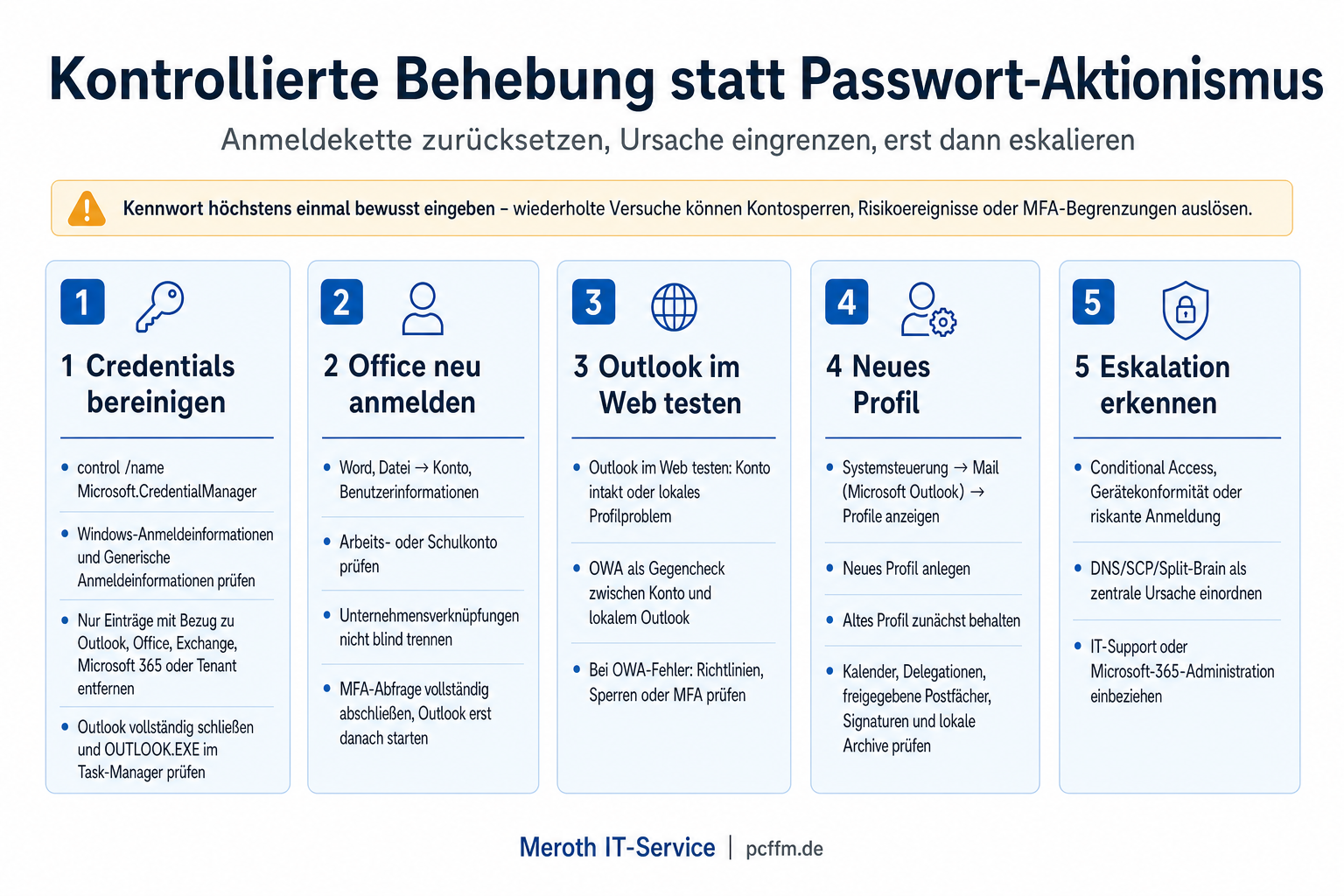
Schritt für Schritt beheben: Anmeldedaten bereinigen, Office neu anmelden, OWA testen und Profil sauber erneuern
Gehen Sie in einer festen Reihenfolge vor, weil sich mehrere Ursachen überlagern können: veraltete Einträge im Windows-Anmeldeinformationsspeicher, abgelaufene OAuth-Token, ein beschädigtes Outlook-Profil oder eine fehlerhafte Autodiscover-Erkennung. Ziel ist nicht, das Kennwort möglichst oft neu einzugeben, sondern die Anmeldekette kontrolliert zurückzusetzen und die Ursache einzugrenzen.
1) Gespeicherte Windows-Anmeldedaten gezielt bereinigen
Outlook und die Office-Anmeldung verwenden neben dem aktuellen Kennwort gespeicherte Anmeldeinformationen und Token-Caches. Ein einzelner veralteter Eintrag kann wiederkehrende Passwortabfragen auslösen, obwohl Ihr Kennwort korrekt ist. Entfernen Sie deshalb nur Einträge mit klarem Bezug zu Outlook, Office, Exchange, Microsoft 365 oder dem betroffenen Tenant. Löschen Sie nicht wahllos alle Windows-Credentials, weil darunter auch VPN-, Netzlaufwerks- oder Unternehmenszugänge liegen können.
- Anmeldeinformationsmanager öffnen: Nutzen Sie
Systemsteuerung→Benutzerkonten→Anmeldeinformationsverwaltungoder starten Sie direktcontrol /name Microsoft.CredentialManager. - Relevante Bereiche prüfen: Suchen Sie in
Windows-AnmeldeinformationenundGenerische Anmeldeinformationennach Einträgen mit Bezug zuMicrosoftOffice,Outlook,MSOID,ADAL,Exchange,MicrosoftAccountoder dem betroffenen Arbeitskonto. - Exchange- und Autodiscover-Einträge beachten: Entfernen Sie veraltete Einträge zu Hostnamen wie
autodiscover.domain.tld,outlook.office365.comoder alten internen Exchange-Namen, wenn sie eindeutig zum betroffenen Konto gehören. - Outlook wirklich beenden: Schließen Sie Outlook vollständig und prüfen Sie bei Bedarf im Task-Manager, ob
OUTLOOK.EXEnoch läuft. Erst danach sollten Sie Outlook neu starten, damit keine alten Tokens aus einem laufenden Prozess weiterverwendet werden.
Erscheint anschließend sofort wieder eine Passwortabfrage, geben Sie das Kennwort höchstens einmal bewusst ein und beobachten Sie das Ergebnis. Wiederholte Versuche verbessern die Lage nicht; sie können Kontosperren, Risikoereignisse oder MFA-Begrenzungen auslösen und erschweren die Diagnose.
2) Office kontrolliert ab- und wieder anmelden
Ein häufiger Auslöser sind inkonsistente Anmeldestände: Outlook nutzt ein Konto, während Office als Lizenz- oder Identitätskontext ein anderes Konto hält, oder alte Token bleiben nach Kennwortwechsel, MFA-Umstellung oder Compliance-Änderung aktiv. Eine kontrollierte Abmeldung zwingt Office, die Tokenkette sauber neu aufzubauen.
- Outlook schließen: Beenden Sie Outlook und prüfen Sie über den Task-Manager mit
Strg+Umschalt+Esc, dass keinOUTLOOK.EXE-Prozess mehr aktiv ist. - In einer Office-App abmelden: Öffnen Sie zum Beispiel Word, wechseln Sie zu
Datei→Kontound melden Sie das betroffene Konto unterBenutzerinformationenab. Schließen Sie danach alle Office-Apps. - Arbeits- oder Schulkonto prüfen: Kontrollieren Sie unter
Einstellungen→Konten→Auf Arbeits- oder Schulkonto zugreifen, ob die erwartete Organisation verbunden ist. Trennen Sie Unternehmensverknüpfungen nicht blind, wenn Ihr Gerät verwaltet wird. - Erneut anmelden: Öffnen Sie eine Office-App, melden Sie sich unter
Datei→Kontowieder an und schließen Sie die MFA-Abfrage vollständig ab. Starten Sie Outlook erst danach.
Bei aktivierter MFA ist wichtig, dass Sie den Anmeldevorgang vollständig beenden. Abgebrochene Prompts oder parallele Anmeldefenster können Token in einen Zwischenzustand bringen, der in Outlook erneut wie ein falsches Passwort erscheint.
3) Outlook im Web testen: Konto oder lokales Profil?
Ein schneller Gegencheck trennt server- bzw. kontoseitige Probleme von lokalen Ursachen. Funktioniert die Anmeldung im Browser über Outlook im Web stabil, sind Kennwort, MFA und die Exchange-Postfachauthentifizierung in der Regel intakt. Bleiben Anmeldefehler auch dort bestehen, liegt der Fokus eher auf Kontorichtlinien, Sperren, MFA-Methoden oder tenantseitigen Einstellungen.
Bei erfolgreichem OWA-Test sollten Sie lokal weiterarbeiten: Credentials, Office-Anmeldung, Profil und Autodiscover. Scheitert bereits OWA oder erscheint dort ein Hinweis auf blockierten Zugriff, Gerätekonformität, riskante Anmeldung oder MFA-Problem, ist ein lokales Outlook-Profil als Ursache weniger wahrscheinlich. Weitere lokale Reparaturen kosten dann meist Zeit, ohne die Ursache zu lösen.
4) Outlook-Profil reparieren oder neu erstellen
Wenn Credentials bereinigt und Office-Tokens erneuert wurden, bleibt als häufige lokale Ursache ein beschädigtes oder inkonsistentes Outlook-Profil. Das zeigt sich besonders nach Migrationen, Exchange-Hybrid-Umstellungen oder wenn Autodiscover zwischen internen und externen Antworten wechselt. Eine Reparatur kann genügen; oft ist ein neues Profil aber schneller und zuverlässiger.
- Profilverwaltung öffnen: Wechseln Sie zu
Systemsteuerung→Mail (Microsoft Outlook)→Profile anzeigen. - Reparatur prüfen: Nutzen Sie in Outlook unter
Datei→Kontoeinstellungen→Kontoeinstellungendie angebotene Reparaturfunktion, wenn der Kontotyp sie unterstützt. Starten Sie Outlook anschließend neu. - Neues Profil erstellen: Wählen Sie in
Profile anzeigen→Hinzufügen, vergeben Sie einen neuen Profilnamen und fügen Sie das Konto über die Standardkontoeinrichtung hinzu. Setzen Sie danachBeim Start dieses Profils verwendenauf das neue Profil. - Altes Profil nicht sofort löschen: Behalten Sie das alte Profil zunächst, bis Kalender, Delegationen, freigegebene Postfächer, Signaturen und lokale Archivdateien im neuen Profil geprüft sind.
Bei Exchange Online mit Modern Authentication sollte die Kontoeinrichtung möglichst über die Standardkontoführung erfolgen. Manuelle Servereinträge können Symptome kurzfristig umgehen, verschärfen aber häufig Autodiscover-Konflikte und führen später erneut zu Passwortprompts.
5) Grenzen erkennen: Wann IT-Support oder Microsoft-365-Administration nötig ist
Mehrfache Passwortversuche oder wiederholtes Löschen von Profilen ist nicht immer sinnvoll. Bestimmte Auslöser liegen außerhalb Ihres Geräts und sollten gezielt an IT oder den Microsoft-365-Administrator eskaliert werden. Hilfreich sind konkrete Beobachtungen: OWA-Ergebnis, Zeitpunkt, exakter Meldungstext, Netzwerkpfad, MFA-Verhalten und ob andere Geräte oder Konten betroffen sind.
- Conditional Access oder Compliance greift: Hinweise auf „Zugriff blockiert“, Gerätekonformität oder wiederholte Umleitungen trotz korrekter MFA deuten auf Richtlinien. Ohne Adminrechte lässt sich das nicht nachhaltig lösen.
- Konto gesperrt oder risikobehaftet: Häufige Prompts nach Kennwortänderung, Meldungen zu „zu vielen Anmeldeversuchen“ oder erzwungene Kennwortzurücksetzungen erfordern Entsperrung oder Risk-Review durch IT.
- Tenantseitige Authentifizierungsumschaltung: Änderungen an Modern Auth, MFA-Methoden, Sicherheitsstandards oder alten Protokollen können bestehende Outlook-Installationen brechen. Hier helfen Logs und Richtlinienprüfung statt lokaler Workarounds.
- Autodiscover-/DNS-Inkonsistenz: Betrifft das Problem mehrere Geräte oder ist es nach Netzwechsel reproduzierbar, liegt die Ursache oft in DNS, Proxy, Split-Brain-Konfiguration oder Hybrid-SCPs. Diese Punkte müssen zentral korrigiert werden.
Werbung



(**) UVP: Unverbindliche Preisempfehlung
Preise inkl. MwSt., zzgl. Versandkosten