
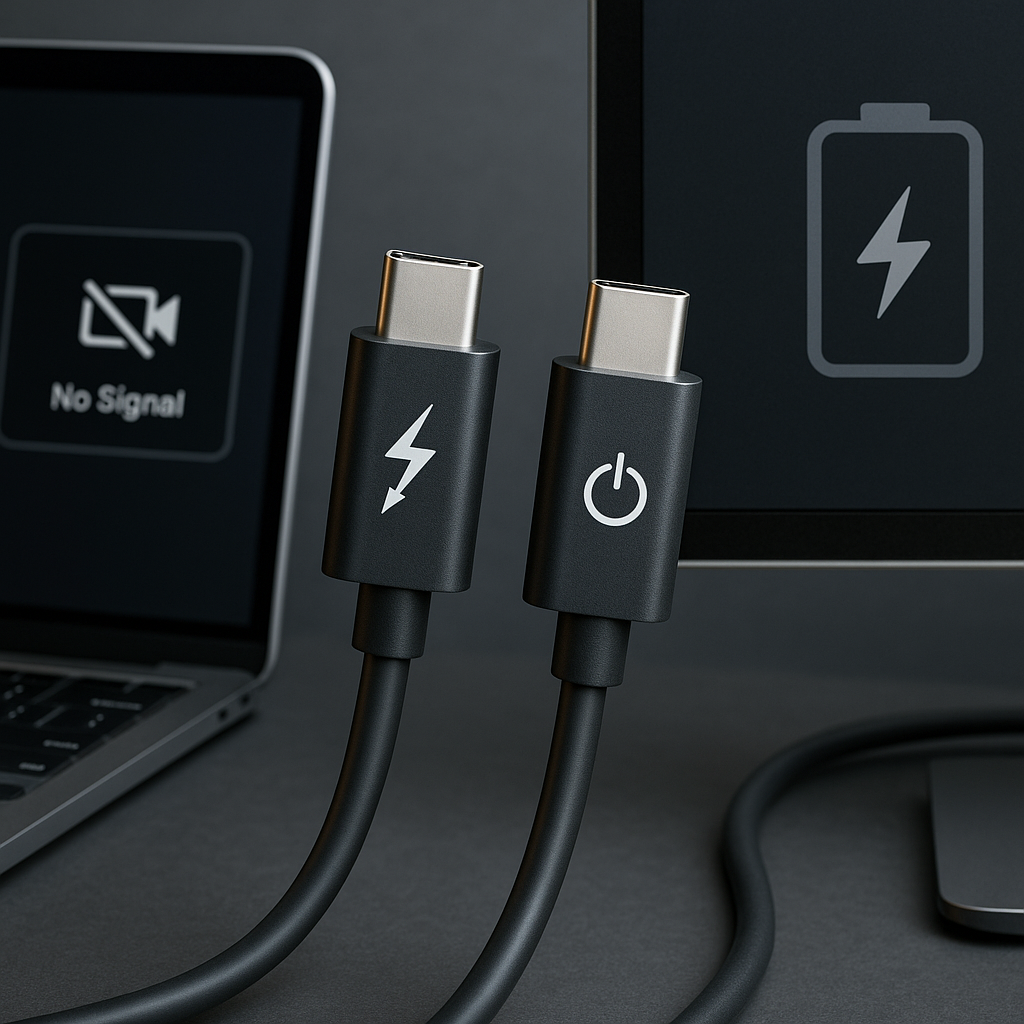
USB‑C sieht an vielen Geräten gleich aus, steht in der Praxis aber für sehr unterschiedliche Funktionen. Ein identischer Stecker kann je nach Implementierung nur USB 2.0 liefern, zusätzlich DisplayPort für Monitorbetrieb ausgeben, über Power Delivery mit variablen Spannungen laden oder als Thunderbolt‑Port PCIe und DisplayPort tunneln. Genau diese Mischung aus Steckerform, Protokoll und optionalen Features führt im Alltag zu Fehlkäufen: Ein Dock lädt zwar das Notebook, liefert aber kein Bild; ein Monitor funktioniert, ein zweiter bleibt dunkel; externe SSDs laufen deutlich langsamer als erwartet. Häufig liegt die Ursache nicht an einem einzelnen Bauteil, sondern an der Kette aus Host‑Port, Betriebssystem/Plattform, Kabel, Dock/Adapter und Zielgerät. Wer die technischen Grenzen und die typischen Kompatibilitätsbrüche kennt, kann vor dem Kauf gezielt prüfen, welche Funktionen ein Setup tatsächlich zuverlässig bereitstellt.
Inhalt
- USB‑C ist nur der Stecker: USB‑Datenmodi, DisplayPort Alt Mode, Power Delivery und Thunderbolt im Vergleich
- USB über USB‑C: Datenmodi und typische Engpässe
- DisplayPort Alt Mode: Video ohne Thunderbolt, aber mit klaren Grenzen
- USB Power Delivery: Laden ist ein eigener Vertrag
- Thunderbolt: Tunneling von DisplayPort und PCIe, Docking ohne DisplayLink
- Kompatibilität greifbar machen: Port, Kabel und Funktionsumfang sauber trennen
- Kompatibilität in der Praxis prüfen: Port‑Kennzeichnung, Spezifikationen, Kabel‑Eignung, Dock‑/Monitor‑Anforderungen und typische Fehlerbilder
- Kauf- und Setup-Entscheidungen: Kabeltypen (passiv/aktiv), Längen, Adapterfallen, Daisy‑Chaining, zwei externe Displays und Grenzen ohne DisplayLink
USB‑C ist nur der Stecker: USB‑Datenmodi, DisplayPort Alt Mode, Power Delivery und Thunderbolt im Vergleich
USB‑C beschreibt ausschließlich die mechanische Steckerform und einige elektrische Grundfunktionen wie die symmetrische Steckbarkeit. Welche Leistung ein Port tatsächlich bietet, hängt von den darüber laufenden Protokollen ab: USB für Daten, DisplayPort im Alt Mode für Video, USB Power Delivery (PD) fürs Laden sowie optional Thunderbolt bzw. USB4 für Tunneling weiterer Busse. In der Praxis entstehen Fehlkäufe, weil Steckerform, Kabelaufdruck und Funktionsumfang oft fälschlich gleichgesetzt werden.
USB über USB‑C: Datenmodi und typische Engpässe
USB‑C kann verschiedene USB‑Generationen transportieren. Entscheidend ist nicht der Stecker, sondern welche USB‑Geschwindigkeit am Host-Port und am Gerät implementiert ist und welche Adern das Kabel tatsächlich durchschleift. Häufige Bremsklötze sind Kabel, die nur USB 2.0 (für Laden und einfache Peripherie) führen, sowie Geräte, die zwar USB‑C besitzen, intern aber lediglich USB 3.2 Gen 1 (5 Gbit/s) oder sogar nur USB 2.0 nutzen.
Für Massenspeicher, schnelle Netzwerkschnittstellen an Docks oder externe Capture‑Hardware reicht die Datenrate oft nur dann, wenn am Port mindestens USB 3.2 Gen 2 (10 Gbit/s) oder schneller aktiv ist und das Kabel dafür geeignet ist. Ein USB‑C‑Port kann außerdem eine reine USB‑Datenfunktion anbieten, ohne Videoausgabe oder Thunderbolt/USB4‑Tunneling. Das führt zu Konstellationen, in denen ein Dock zwar USB‑Ports bereitstellt, aber Monitore schwarz bleiben, obwohl mechanisch „alles passt“.
| Funktion über USB‑C | Typische Kennzeichen/Implikationen |
|---|---|
| USB 2.0 | Für Eingabegeräte und Laden ausreichend; viele günstige Kabel/Docks begrenzen hier, obwohl der Stecker USB‑C ist. |
| USB 3.x (5/10/20 Gbit/s) | Für schnelle Speicher/Adapter; erfordert passenden Host-Port und ein Kabel mit SuperSpeed‑Leitungen (bei 20 Gbit/s zusätzlich passende Kabel und einen Host/Device‑Pfad, der USB 3.2 Gen 2×2 tatsächlich unterstützt). |
| USB4 | Basierend auf Thunderbolt‑3‑Technik; dynamische Bandbreitenzuweisung möglich, aber Funktionsumfang ist implementierungsabhängig (z. B. DisplayPort‑Tunneling und PCIe‑Tunneling sind optional und können je nach Host/Dock/OS‑Freigabe variieren). |
| Thunderbolt 3/4/5 | Zusätzliches Tunneling (u. a. PCIe und DisplayPort) und definierte Anforderungen an Kabel/Hosts; häufige Voraussetzung für bestimmte Dock‑Funktionen ohne DisplayLink. |
DisplayPort Alt Mode: Video ohne Thunderbolt, aber mit klaren Grenzen
Die native Videoausgabe über USB‑C erfolgt in vielen Geräten per DisplayPort Alt Mode. Dabei werden Hochgeschwindigkeits-Lanes des USB‑C‑Links für DisplayPort umgeschaltet. Das ist kein „USB‑Video“, sondern ein echter DisplayPort‑Signalweg. Ob parallel noch USB‑Daten mit hoher Rate verfügbar bleiben, hängt vom sogenannten Lane‑Mapping ab: Je mehr Lanes für DisplayPort reserviert werden, desto weniger verbleiben für USB‑SuperSpeed. Manche Systeme liefern bei aktivem DisplayPort Alt Mode nur noch USB 2.0 am gleichen Port, weil die SuperSpeed‑Leitungen komplett für Video verwendet werden.
Wichtig ist die Unterscheidung zwischen „ein Monitor funktioniert“ und „mehrere Monitore funktionieren“. Zwei externe Displays über einen einzigen USB‑C‑Port sind ohne Thunderbolt nur möglich, wenn der Host DisplayPort Multi‑Stream Transport (MST) im Alt Mode unterstützt und das Dock/der Monitor MST korrekt umsetzt. Auf vielen macOS‑Systemen ist MST für mehrere unabhängige externe Displays über einen einzelnen DisplayPort‑Stream typischerweise nicht verfügbar; dort führt ein MST‑Hub häufig nur zu Spiegelung oder zu einem einzelnen externen Bild. Das ist keine Eigenschaft von USB‑C, sondern der Grafikpipeline und Treiberarchitektur.
USB Power Delivery: Laden ist ein eigener Vertrag
Power Delivery regelt Spannung, Strom und Rollen (Stromquelle/Verbraucher) über eine Aushandlung am USB‑C‑Port. PD ist unabhängig davon, ob USB‑Daten, DisplayPort Alt Mode oder Thunderbolt/USB4 aktiv sind. Dadurch entstehen typische Fehlerbilder: Ein Gerät lädt zuverlässig, liefert aber weder Bild noch schnelle Daten, weil der Port oder das Kabel nur PD und USB 2.0 bereitstellt. Umgekehrt kann Video funktionieren, während das Notebook langsam lädt, weil das Dock zwar DisplayPort durchreicht, aber nur ein niedriges PD‑Profil anbietet oder die Leistungsreserve zwischen Peripherie und Host knapp wird.
Thunderbolt: Tunneling von DisplayPort und PCIe, Docking ohne DisplayLink
Thunderbolt (und USB4 in passenden Ausbaustufen) tunnelt mehrere Protokolle über eine gemeinsame Verbindung, typischerweise DisplayPort für Monitore und PCIe für schnelle Geräte wie NVMe‑Gehäuse oder Ethernet‑Controller im Dock. Genau dieses PCIe‑Tunneling ist der Grund, warum „echte“ Thunderbolt‑Docks ohne DisplayLink zusätzliche Anschlüsse bereitstellen können, die sich wie interne Erweiterungskarten verhalten. DisplayLink hingegen kapselt Video über USB‑Daten und ist hier bewusst nicht der Maßstab: Gemeint ist Docking mit nativer GPU‑Ausgabe über DisplayPort‑Tunneling bzw. Alt Mode.
Thunderbolt unterstützt außerdem Daisy‑Chaining: Mehrere Geräte können hintereinander geschaltet werden, sofern sie Thunderbolt‑fähig sind und die Topologie sowie die Bandbreite das zulassen. In der Praxis ist dabei relevant, dass Monitore mit Thunderbolt‑Eingang andere Anforderungen erfüllen als USB‑C‑Monitore, die nur DisplayPort Alt Mode akzeptieren. Ein USB‑C‑auf‑HDMI‑Adapter funktioniert wiederum typischerweise nur mit DisplayPort Alt Mode und bleibt an einem USB‑C‑Port ohne Alt‑Mode‑Pfad wirkungslos, obwohl der Stecker identisch aussieht.
Kompatibilität greifbar machen: Port, Kabel und Funktionsumfang sauber trennen
Die zuverlässigsten Hinweise kommen aus der Gerätespezifikation: Unterstützte USB‑Geschwindigkeiten, „DP Alt Mode“ (inklusive DP‑Version), PD‑Leistung sowie „Thunderbolt 3/4/5“ oder „USB4“ mit konkreten Features (z. B. PCIe‑Tunneling). Port‑Symbole helfen, sind aber nicht vollständig normiert; ein USB‑C‑Port ohne Blitzsymbol ist nicht automatisch Thunderbolt‑frei, ein Port mit Blitzsymbol ist nicht automatisch für jede Monitor‑Topologie geeignet. Kabel sind die häufigste Fehlerquelle, weil sie bei gleicher Optik sehr unterschiedliche Leitungsbelegung, Dämpfung und E‑Marker‑Informationen besitzen.
- USB‑C‑Port mit Daten, aber ohne Video: Spezifikation nennt nur USB (z. B. „USB 3.2“) und keine Hinweise auf
DisplayPort Alt Mode,DPoderThunderbolt; typische Folge: Dock liefert USB‑Ports/Ethernet, aber kein Monitorbild. - „Nur Laden, aber kein Bild“ trotz USB‑C‑Monitor: Monitor erwartet
DisplayPort Alt Mode, der Host‑Port bietet nur USB+PD; alternativ blockiert ein USB‑2.0‑Kabel mit Ladefokus die notwendigen Hochgeschwindigkeitsleitungen für Alt Mode. - „Nur ein Monitor statt zwei“ an einem Kabel: Host liefert nur einen DisplayPort‑Stream im Alt Mode und unterstützt kein MST für unabhängige Displays; oder das Dock setzt MST voraus, das Betriebssystem/GPU‑Pfad aber nicht bereitstellt.
- „Langsam statt schnell“ bei SSD/Dock‑Ethernet: Kabel/Port fällt auf
USB 2.0oderUSB 3.2 Gen 1zurück; bei USB4/Thunderbolt kann außerdem ein nicht geeignetes Kabel (z. B. ohne passende Kennzeichnung/E‑Marker oder außerhalb der Spezifikation) die Link‑Rate begrenzen. - Daisy‑Chain scheitert trotz USB‑C: Für Kaskadierung braucht es Thunderbolt‑Geräte und passende Kabel; reines USB‑C mit
DP Alt Modeunterstützt typischerweise kein Thunderbolt‑Daisy‑Chaining.
Diese Trennung – Steckerform versus Protokoll – erklärt, warum identische USB‑C‑Buchsen in derselben Gerätefamilie unterschiedliche Fähigkeiten haben können. Erst wenn USB‑Datenmodus, Videoausgabeweg (Alt Mode oder Thunderbolt‑Tunneling), PD‑Profile sowie Kabelklasse zusammenpassen, ergibt ein Setup reproduzierbar die erwarteten Datenraten, Monitoranzahl und Ladeleistung.
Kompatibilität in der Praxis prüfen: Port‑Kennzeichnung, Spezifikationen, Kabel‑Eignung, Dock‑/Monitor‑Anforderungen und typische Fehlerbilder
Kompatibilität scheitert in der Praxis selten am USB‑C‑Stecker, sondern an nicht erfüllten Protokoll- oder Leistungsmerkmalen entlang der Kette: Host‑Port, Kabel, Dock/Adapter und Display müssen denselben Modus gleichzeitig unterstützen. Für eine belastbare Prüfung reicht es nicht, „USB‑C vorhanden“ festzustellen. Entscheidend sind Kennzeichnung und Spezifikationsdetails: Datenmodus (USB 2.0/3.x/USB4), Videoausgabe (DisplayPort Alt Mode oder Thunderbolt‑/USB4‑Tunneling), Stromversorgung (USB Power Delivery, Richtung und Watt) und – bei Docks ohne DisplayLink – die Zahl der tatsächlich vom Host bereitgestellten Display‑Pipelines.
Port‑Kennzeichnung: Was Symbole wirklich aussagen (und was nicht)
Auf Geräten finden sich oft Symbole wie ein Blitz (Thunderbolt) oder ein „D“ (DisplayPort). Der Blitz steht in der Regel für Thunderbolt 3/4/5 und impliziert bei Thunderbolt 4 bestimmte Mindestanforderungen (unter anderem PCIe‑Tunneling und definierte Mindest‑Display‑Fähigkeiten). Das DisplayPort‑Symbol weist auf DisplayPort Alt Mode hin, sagt jedoch nichts über die verfügbare DisplayPort‑Version, die Bandbreite oder die Zahl gleichzeitig unterstützter Displays.
USB‑Logos sind seit den Umbenennungen wenig aussagekräftig. „SuperSpeed“ oder „10“/„20“ kann sich auf reine USB‑Datenraten beziehen, ohne Videoausgabe oder USB4 zu garantieren. Ebenso bedeutet ein Lade‑Symbol nur, dass der Port Energie liefern oder aufnehmen kann, nicht jedoch, dass er Daten oder Bild ausgibt.
| Beobachtung am Port | Belastbare Aussage | Typische Fehlannahme |
|---|---|---|
| USB‑C ohne Zusatzsymbol | Steckerform, Funktionen nur über Spezifikation klärbar | „Kann sicher Monitor + Dock + 10 Gbit/s“ |
| DisplayPort‑Symbol | DisplayPort Alt Mode grundsätzlich möglich | „Unterstützt immer zwei 4K‑Displays“ |
| Blitz‑Symbol | Thunderbolt (und bei modernen Geräten oft zusätzlich USB4‑Kompatibilität, aber nicht zwingend an jedem Thunderbolt‑3‑Port) | „Jedes USB‑C‑Kabel funktioniert voll“ |
| Lade‑Symbol / Battery | USB‑PD‑Strompfad vorhanden (Richtung/Leistung offen) | „Monitor wird auch als Display erkannt“ |
Spezifikationen richtig lesen: Host, Dock und Monitor getrennt bewerten
Die sicherste Quelle bleibt das technische Datenblatt. Beim Host sind drei Fragen getrennt zu prüfen: Unterstützt der Port DisplayPort Alt Mode oder Thunderbolt/USB4‑Video‑Tunneling? Welche USB‑Datenrate ist möglich (USB 3.2 Gen 1/2/2×2 oder USB4)? Welche USB‑PD‑Rolle wird unterstützt (Sink/Source) und mit welcher maximalen Leistungsaufnahme/-abgabe?
Bei Docks ohne DisplayLink ist die Display‑Topologie kritisch. Solche Docks sind darauf angewiesen, dass der Host echte DisplayPort‑Streams liefert (Alt Mode oder getunnelt). Ein „Dual‑HDMI“-Dock garantiert daher nicht zwei unabhängige Displays; häufig wird lediglich ein DisplayPort‑Stream per MST auf zwei Ausgänge verteilt, was je nach Plattform zu Einschränkungen bei Auflösung/Hz führt. Zusätzlich spielt MST (Multi‑Stream Transport) eine Rolle: Manche Hosts (insbesondere macOS) unterstützen MST‑Hubs typischerweise nicht für erweiterten Desktop, während viele Windows‑Systeme es unterstützen. Das ist kein Fehler des Docks, sondern eine Eigenschaft der Plattform.
- Host‑Prüfpunkte: In den Spezifikationen nach „DisplayPort Alt Mode“, „USB4“, „Thunderbolt“ und „Power Delivery“ suchen; bei Business‑Notebooks zusätzlich nach „Docking via Thunderbolt“ und der maximalen Zahl externer Displays.
- Dock‑Prüfpunkte (ohne DisplayLink): Angaben wie „1× DP 1.4 (MST)“ oder „2× HDMI (shared bandwidth)“ ernst nehmen; Formulierungen wie „dual display“ ohne Auflösung/Hz‑Kombinationen sind nicht belastbar.
- Monitor‑Prüfpunkte: Bei USB‑C‑Monitoren getrennt prüfen: „USB‑C mit DP Alt Mode Eingang“, USB‑Hub‑Datenrate (oft nur USB 2.0) und „USB‑C PD Output“ mit Wattzahl (z. B. 65 W oder 90 W).
Kabel‑Eignung: Passiv/aktiv, Längen, E‑Marker und typische Adapterfallen
Kabel sind ein häufiger Engpass, weil sie je nach Bauart unterschiedliche Modi zulassen. Ein USB‑C‑Kabel kann elektrisch nur USB 2.0 führen, obwohl es äußerlich identisch aussieht. Für hohe Datenraten (USB 10/20 Gbit/s, USB4) und für stabile Videoausgabe sind vollständig beschaltete Kabel mit passender Signalintegrität erforderlich. Für 5‑A‑Power‑Delivery (und damit hohe Leistungen) ist ein E‑Marker‑Kabel erforderlich; ohne passende Kennung wird typischerweise nur bis 3 A ausgehandelt.
Thunderbolt‑Kabel sind nicht automatisch „besser“ für jeden Zweck: Ein passives Thunderbolt‑Kabel kann bei kurzer Länge volle Geschwindigkeit unterstützen, während längere Thunderbolt‑Kabel oft aktiv arbeiten und sich in ihrem USB‑Fallback unterscheiden. Bei USB‑C‑auf‑HDMI/DP‑Adaptern gilt zusätzlich: Passive Adapter funktionieren nur, wenn die Quelle DisplayPort Alt Mode ausgibt (DP++ ist bei USB‑C nicht das Thema, entscheidend ist Alt Mode). Aktive Konverter können auch dann nötig sein, wenn ein spezielles Timing oder eine bestimmte HDMI‑Version gefordert ist, sie lösen aber keinen fehlenden Alt‑Mode am Host.
- USB‑2.0‑Kabel‑Falle: „Ladekabel“ oder dünne Beipackkabel führen häufig nur USB 2.0; Symptome sind langsame Datentransfers und Docks, bei denen Ethernet/USB‑Geräte ausfallen, obwohl Laden funktioniert.
- E‑Marker/Leistung: Für 5 A‑Profile (bis 100 W mit USB‑PD Standard Power Range oder bis 240 W mit USB‑PD 3.1 EPR, sofern unterstützt) ist ein E‑Marker‑Kabel erforderlich; ohne passende Kennung bleiben Geräte typischerweise bei 3 A (z. B. 60 W bei 20 V).
- Passive DP‑Alt‑Mode‑Adapter: Adapter wie „USB‑C to HDMI“ setzen DisplayPort Alt Mode voraus; bei Hosts ohne Alt Mode entsteht das Fehlerbild „nur Laden/USB, aber kein Bild“.
- Länge und aktive Kabel: Bei hohen Datenraten verschlechtern lange passive Kabel die Signalqualität; aktive Kabel können helfen, sind aber nicht universell und müssen explizit den benötigten Modus unterstützen (z. B. USB4 oder Thunderbolt).
Typische Fehlerbilder und systematische Eingrenzung der Ursache
Fehlerbilder lassen sich meist auf eine fehlende Funktion in genau einem Glied der Kette zurückführen. „Nur Laden, aber kein Bild“ weist häufig auf fehlenden DisplayPort Alt Mode am Host‑Port, auf ein ungeeignetes Kabel (nur USB 2.0/Charge‑Only) oder auf einen falschen Adaptertyp (passiv statt aktiv, falscher Richtungstyp) hin. „Nur ein Monitor statt zwei“ deutet bei Docks ohne DisplayLink oft auf einen einzelnen DisplayPort‑Stream ohne MST‑Erweiterung oder auf Plattformgrenzen (z. B. MST‑Unterstützung des Betriebssystems/SoC) hin. Begrenzungen auf niedrige Datenrate entstehen typischerweise durch USB‑2.0‑Kabel, durch einen Dock‑Upstream, der nur USB 3.2 Gen 1 kann, oder durch die bewusste Bandbreitenaufteilung bei Alt Mode (weniger Lanes für USB, mehr für Video).
Zur Eingrenzung hilft ein Minimalaufbau: Zuerst Monitor direkt am Host mit bekannt geeignetem Kabel testen (ohne Dock), dann Dock ohne Video (nur USB/Ethernet), danach Video über Dock. Unter Windows geben die Bordmittel Hinweise auf Link‑Geschwindigkeiten und erkannte Alt‑Modes; bei Thunderbolt‑Setups zeigt die jeweilige Systemanzeige/Verwaltung häufig, ob ein Gerät als Thunderbolt/USB4‑Gerät enumeriert oder nur als USB‑Device fällt. Auf macOS ist die Unterscheidung zwischen USB‑Gerät, Thunderbolt‑Gerät und Display‑Verbindung ebenfalls in den Systeminformationen ersichtlich. Entscheidend ist, die Symptome nicht als „Dock defekt“ zu interpretieren, bevor Port‑Fähigkeiten und Kabelklasse verifiziert sind.
- „Lädt, aber kein Bild“: Host‑Port kann nur USB‑Daten/PD (kein Alt Mode), oder Kabel/Adapter unterstützt keinen DP‑Alt‑Mode; Test mit einem USB‑C‑Monitor, der explizit „DP Alt Mode“ fordert, sowie mit einem bekannten USB‑C‑Gen‑2/USB4‑Kabel.
- „Zwei Buchsen am Dock, aber nur ein Display“: Dock nutzt MST oder teilt einen Stream; Plattform unterstützt kein MST‑Extend oder Host liefert nur einen Stream; Abgleich der Spezifikationen auf „MST required“ und der maximalen externen Displays des Hosts.
- „Nur 480 Mbit/s / langsames Ethernet“: Upstream läuft auf USB 2.0, meist durch Kabel oder Dock‑Upstream‑Limit; unter Windows kann die Geräteanzeige häufig „USB 2.0“ vs. „SuperSpeed“ erkennen, als Indikator für die aktive Link‑Stufe.
- „Bild ok, USB‑Geräte instabil“: Bandbreitenkonflikt bei DP Alt Mode (weniger USB‑Lanes), schlechte Signalintegrität oder Grenzfälle bei langen Kabeln; Test mit kürzerem, hochwertigem Kabel und reduzierter Monitor‑Konfiguration (z. B. niedrigere Bildwiederholrate).
Kauf- und Setup-Entscheidungen: Kabeltypen (passiv/aktiv), Längen, Adapterfallen, Daisy‑Chaining, zwei externe Displays und Grenzen ohne DisplayLink
Bei USB‑C- und Thunderbolt‑Setups entscheiden in der Praxis Kabel und Adapter häufiger über Erfolg oder Misserfolg als der Stecker am Gerät. Relevant sind nicht nur maximale Datenraten, sondern auch, ob DisplayPort‑Alt‑Mode überhaupt durchgeschleift wird, ob Thunderbolt‑Tunneling (inklusive PCIe‑Anteil) benötigt wird und welche Power‑Delivery‑Profile stabil verhandelt werden. Viele typische Fehlkäufe entstehen, weil „USB‑C‑Kabel“ als Gattung betrachtet wird, obwohl sich passive Lade-/USB‑2.0‑Kabel, USB‑3.x‑Gen‑2‑Kabel, USB4‑Kabel und Thunderbolt‑3/4/5‑Kabel in den Fähigkeiten deutlich unterscheiden.
Kabeltypen: was „funktioniert“ und was nur zufällig klappt
Grundsätzlich gilt: Ein Kabel kann nur transportieren, was Quelle und Senke (Host, Dock, Monitor, SSD‑Gehäuse) sowie der gewählte Modus tatsächlich aushandeln. Für Video ohne DisplayLink ist entscheidend, dass DisplayPort‑Alt‑Mode oder Thunderbolt/USB4‑Tunneling aktiv ist. Für schnelle Massenspeicher oder 10‑GbE‑Adapter ist entscheidend, ob am Ende wirklich SuperSpeed USB (10/20 Gbit/s) oder Thunderbolt‑PCIe anliegt. Ein häufiges Missverständnis: Ein „Thunderbolt‑Kabel“ garantiert nicht, dass am USB‑C‑Port auch Thunderbolt verfügbar ist; umgekehrt kann ein hochwertiges USB‑C‑Kabel zwar USB 10/20/40 Gbit/s unterstützen, aber kein Thunderbolt‑Linktraining, wenn das Kabel nicht dafür zertifiziert ist.
- Passives USB‑C‑Ladekabel (oft USB 2.0): geeignet für Power Delivery und Basisdaten, aber häufig ohne SuperSpeed‑Adern; typische Fehlerbilder sind „lädt, aber keine externen Laufwerke mit hoher Geschwindigkeit“ und „kein Bild am USB‑C‑Monitor“.
- USB‑C SuperSpeed (USB 3.2 Gen 2/Gen 2×2): ermöglicht hohe USB‑Datenraten, aber Video hängt von DP‑Alt‑Mode‑Fähigkeit der Geräte ab; nicht mit Thunderbolt gleichsetzen, PCIe‑Tunneling fehlt.
- USB4‑Kabel (40 Gbit/s; bei USB4 v2.0 je nach Host/Device auch 80 Gbit/s bzw. asymmetrisch bis 120 Gbit/s): kann je nach Implementierung auch DisplayPort‑Tunneling unterstützen; dennoch bleiben Kompatibilitätsfallen, wenn Host oder Dock nur bestimmte Tunneling‑Profile oder DP‑Versionen freigeben.
- Thunderbolt‑Kabel (TB3/TB4/TB5): für Thunderbolt‑Docks, PCIe‑Geräte und Daisy‑Chaining; bei längeren Strecken oft als aktive Kabel ausgeführt, was Funktionsumfang oder USB‑Fallback beeinflussen kann.
Längen, passiv vs. aktiv und warum „länger“ selten neutral ist
Mit wachsender Kabellänge steigen Signaldämpfung und Jitter, wodurch die maximal mögliche Datenrate sinken kann oder der Verbindungsaufbau instabil wird. Bei Thunderbolt sind aktive Kabel ab bestimmten Längen üblich, um die spezifizierten Raten zuverlässig zu erreichen. Das kann Nebenwirkungen haben: Einige aktive Thunderbolt‑Kabel unterstützen zwar Thunderbolt voll, fallen bei reinem USB‑Betrieb jedoch auf niedrigere Modi zurück oder verhalten sich je nach Kabelgeneration anders. Für Video über DP‑Alt‑Mode ist zudem relevant, ob das Kabel die notwendigen Hochgeschwindigkeitsleitungen ohne Einschränkung bereitstellt; bei „nur Laden“-Kabeln ist das oft nicht der Fall.
| Kaufentscheidung | Typische sichere Wahl | Typische Fehlwirkung bei falscher Wahl |
|---|---|---|
| Dock mit zwei Monitoren ohne DisplayLink | Thunderbolt‑Dock + Thunderbolt‑Kabel (kurz, zertifiziert) | Nur ein Monitor aktiv oder nur niedrige Auflösung/Hz, wenn lediglich USB‑C mit DP‑Alt‑Mode/geringer Bandbreite anliegt |
| USB‑C‑Monitor als „Ein‑Kabel‑Setup“ (Video + USB‑Hub + Laden) | USB‑C‑Kabel mit DP‑Alt‑Mode‑Tauglichkeit und ausreichender PD‑Leistung | Laden funktioniert, Bild bleibt schwarz; USB‑Hub am Monitor fällt auf USB 2.0 zurück |
| Externe NVMe‑SSD / 10‑GbE‑Adapter | USB 3.2 Gen 2/2×2 oder Thunderbolt je nach Gerät | Begrenzung auf 480 Mbit/s oder 5 Gbit/s wegen Kabel/Port‑Limit |
| Lange Strecke (z. B. Schreibtisch‑Kabelmanagement) | Aktives Thunderbolt‑Kabel oder zertifiziertes USB4‑Kabel nach Bedarf | Instabile Verbindung, spontane Reconnects, Link fällt auf niedrigere Rate |
Adapterfallen: wenn der Stecker passt, aber der Modus nicht
Adapter entscheiden über den Signalpfad. USB‑C‑auf‑HDMI/DP‑Adapter sind in der Regel DP‑Alt‑Mode‑Adapter (intern DP‑zu‑HDMI/DP‑Konverter). Sie funktionieren nur, wenn der USB‑C‑Port DisplayPort‑Alt‑Mode liefert. Thunderbolt‑zu‑HDMI/DP‑Adapter funktionieren zwar an Thunderbolt‑Ports, sind aber nicht automatisch „besser“ an reinen USB‑C‑Ports. Umgekehrt bringen USB‑C‑Hubs ohne Thunderbolt‑Controller kein PCIe‑Tunneling mit; ein Thunderbolt‑SSD‑Gehäuse oder ein TB‑10‑GbE‑Adapter bleibt daran wirkungslos, selbst wenn Laden und USB‑Peripherie klappen.
- USB‑C auf HDMI „für Mac/Windows“ (DP‑Alt‑Mode): setzt DP‑Alt‑Mode am Host voraus; an USB‑C‑Ports ohne DP‑Alt‑Mode bleibt das Ergebnis „kein Bild“, obwohl
USB Power Deliveryweiter funktioniert. - USB‑C‑auf‑USB‑A‑Adapter (OTG‑Adapter): kappt Video grundsätzlich; geeignet für USB‑Geräte, aber nicht als Zwischenstück für Docks/Monitore, die DP‑Alt‑Mode benötigen.
- USB‑C‑Verlängerungen: bei SuperSpeed/Video häufig außerhalb sauberer Spezifikation; typische Symptome sind Link‑Downshifts, sporadische Aussetzer oder nur
USB 2.0. - „USB‑C‑Dock“ ohne Thunderbolt: liefert meist nur USB‑Daten plus DP‑Alt‑Mode (falls vorhanden); für zwei Displays hängt alles von DP‑Bandbreite, MST‑Unterstützung und Host‑Limits ab, PCIe‑basierte Thunderbolt‑Geräte bleiben außen vor.
Daisy‑Chaining und zwei externe Displays: Abhängigkeiten und harte Grenzen
Daisy‑Chaining ist im Alltag zweigeteilt: Thunderbolt erlaubt das Durchschleifen mehrerer Thunderbolt‑Geräte (inklusive weiterer Docks/Displays), während DisplayPort‑MST das Hintereinanderschalten von Monitoren im DP‑Pfad ermöglicht, sofern Host, Dock/Monitor und Betriebssystem MST unterstützen. Für „Docks ohne DisplayLink“ gilt: Es existiert kein USB‑Grafik‑Fallback; es müssen echte Display‑Signale über DP‑Alt‑Mode oder Thunderbolt/USB4 getunnelt werden. Die Zahl der externen Displays wird daher meist nicht vom Dock, sondern von der GPU/Plattform und der bereitgestellten DisplayPort‑Bandbreite begrenzt.
Zwei externe Displays gelingen zuverlässig, wenn der Host explizit zwei Display‑Streams über Thunderbolt bereitstellt (häufig bei Thunderbolt‑4/USB4‑Implementierungen mit geeigneter GPU) und das Dock diese Streams separat ausgibt. Bei reinen USB‑C‑DP‑Alt‑Mode‑Docks ist die Lage uneinheitlicher: Manche Geräte teilen einen einzelnen DP‑Link per MST auf zwei Ausgänge auf, was Auflösung und Bildwiederholrate stark von der verfügbaren DP‑Version und Lane‑Konfiguration abhängig macht; andere unterstützen an bestimmten Hosts nur Spiegelung. Zusätzlich existieren Plattformgrenzen, etwa bei einigen Systemen, die unabhängig vom Dock nur einen externen Display‑Pfad ausgeben können. Diese Grenzen lassen sich nicht „wegadaptern“ und bleiben auch mit dem teuersten Kabel bestehen.
Meroth IT-Service ist Ihr lokaler IT-Dienstleister in Frankfurt am Main für kleine Unternehmen, Selbstständige und Privatkunden
Kostenfreie Ersteinschätzung Ihres Anliegens?
Werbung


(**) UVP: Unverbindliche Preisempfehlung
Preise inkl. MwSt., zzgl. Versandkosten