
Shared Mailboxes sind in Microsoft 365 schnell eingerichtet, doch was Anwendern ebenso schnell auffallen wird: Gesendete Nachrichten landen nicht automatisch im Ordner „Gesendete Elemente“ der freigegebenen Mailbox. Ohne passende Servereinstellungen speichert Exchange die Kopie oft im persönlichen Postfach des Senders – oder gar nicht. Genau hier setzen Admins an: Entweder mit Set-MailboxSentItemsConfiguration (klassisch) oder mit den modernen Parametern an Set-Mailbox (MessageCopyForSentAsEnabled / MessageCopyForSendOnBehalfEnabled) in Exchange Online.
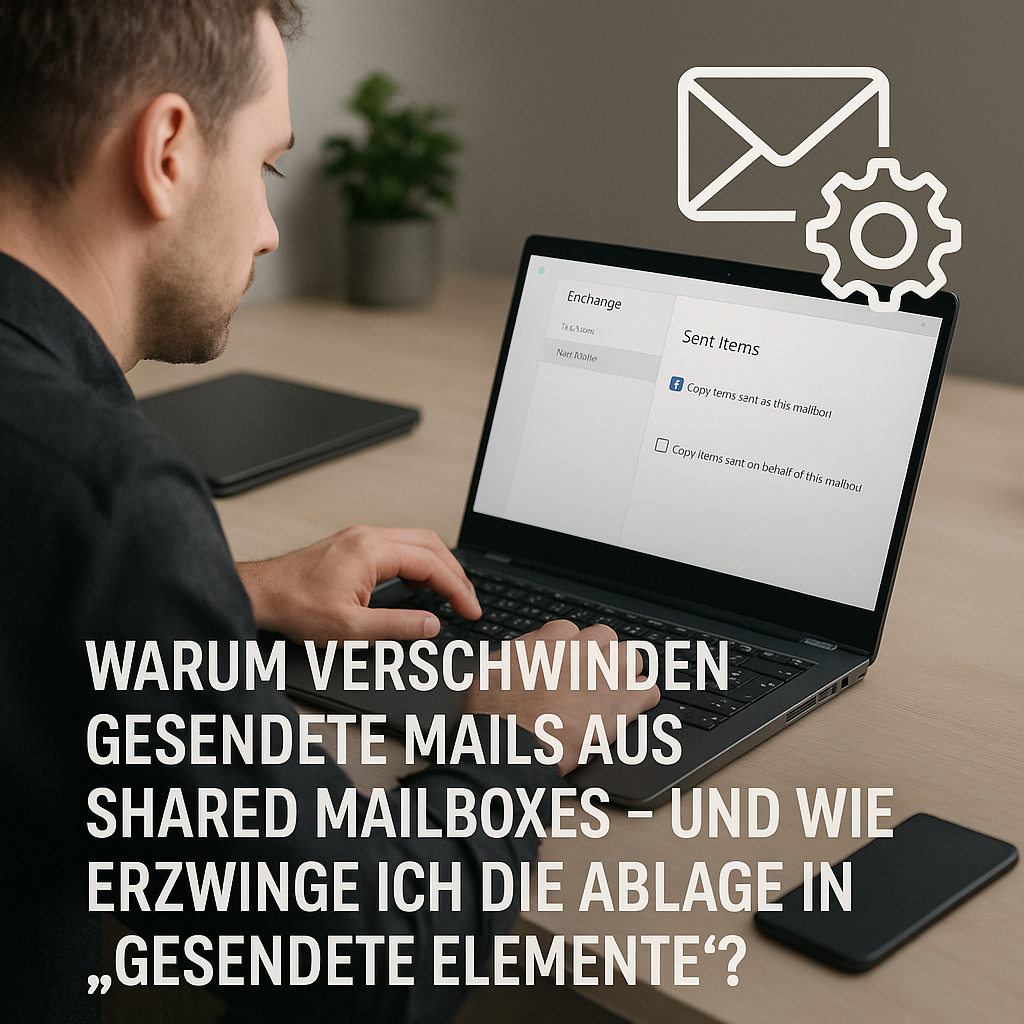
Der Beitrag erklärt die Unterschiede zwischen Exchange On-Premises und Exchange Online, zeigt, warum Hybrid-Umgebungen besonders anfällig für Nebenwirkungen sind, und ordnet typische Fehlerbilder ein – von doppelten Ablagen durch widersprüchliche Client- und Servereinstellungen bis zu unvollständig gespeicherten Mails bei SendAs/SendOnBehalf.
Inhalt
Was beim Senden technisch passiert
Shared Mailboxes werden häufig mit „Send as“ oder „Send on behalf“ verwendet. Ohne serverseitige Konfiguration landet die Kopie gesendeter Nachrichten standardmäßig im persönlichen „Gesendete Elemente“-Ordner der Person, die sendet – nicht in der Shared Mailbox. Erst wenn die zuständigen Serveroptionen gesetzt sind, wird zusätzlich (oder ausschließlich, je nach Plattform) in der Shared Mailbox abgelegt.
Die über die Shared Mailbox gesendeten Nachrichten sind also nicht auf unerklärliche Weise „verschwunden“ – sondern sie wurden einfach nie in den Gesendet-Ordner der Shared Mailbox abgelegt.
Der Unterschied: „Send as“ schreibt die Shared Mailbox als Absender, „Send on behalf“ als „im Auftrag von“. Für die Ablage sind Exchange-Transport und Postfacheigenschaften maßgeblich, nicht die Outlook-Option „Kopien im Ordner Gesendete Elemente speichern“. Bleiben die Serverflags aus, fehlen Kopien in der Shared Mailbox – was häufig für vermeintlich „verschwundene“ gesendete Mails sorgt.
Exchange Online: Speicherung erzwingen
In Exchange Online wird die Ablage in der Shared Mailbox mit zwei Postfacheigenschaften gesteuert. Aktivieren Sie diese auf dem Shared-Mailbox-Objekt:
- PowerShell: Connect-ExchangeOnline; dann
Set-Mailbox -Identity sharedmailbox@domain.tld -MessageCopyForSentAsEnabled $true -MessageCopyForSendOnBehalfEnabled $true - Prüfen: Get-Mailbox -Identity sharedmailbox@domain.tld | fl MessageCopyForSentAsEnabled,MessageCopyForSendOnBehalfEnabled
- Admin Center: Microsoft 365 Admin Center → Teams & Gruppen → Freigegebene Postfächer → gewünschtes Postfach → Bereich „Gesendete Elemente“ → „Kopien bei Senden als“ und „Kopien bei Senden im Auftrag von“ aktivieren.
Hinweis: Die persönliche Kopie im Benutzerpostfach bleibt in Exchange Online bestehen, wenn die Outlook-Option „Kopien von Nachrichten im Ordner Gesendete Elemente speichern“ aktiv ist. Dadurch entstehen oft zwei legitime Kopien (eine beim Benutzer, eine in der Shared Mailbox).
Exchange Server 2016/2019 (On-Premises)
On-Premises steuern Sie die Ablage granular mit Set-MailboxSentItemsConfiguration auf der Shared Mailbox:
- Aktivieren: Set-MailboxSentItemsConfiguration -Identity Shared01 -SendAsItemsCopiedTo SenderAndFrom -SendOnBehalfOfItemsCopiedTo SenderAndFrom
- Prüfen: Get-MailboxSentItemsConfiguration -Identity Shared01 | fl SendAsItemsCopiedTo,SendOnBehalfOfItemsCopiedTo
„SenderAndFrom“ legt Kopien sowohl im Benutzer- als auch im Shared-Mailbox-Ordner ab. Alternativen sind „Sender“ oder „From“, je nach gewünschter Ablagestrategie.
Hybrid-Fallen und typische Fehlerbilder
- Keine Kopie in der Shared Mailbox: Flags auf dem falschen System gesetzt (Shared in EXO, Benutzer on-prem oder umgekehrt). Maßgeblich ist stets die Shared Mailbox – dort müssen die Einstellungen aktiv sein.
- Doppelte Kopien in der Shared Mailbox: Kombination aus serverseitiger Kopie und clientseitigen Add-ins/Regeln. Empfehlung: Auf serverseitige Ablage standardisieren und Add-ins, die Sent-Items manipulieren, vermeiden.
- Kopie nur beim Benutzer: On-Premises-Default ohne Konfiguration; in EXO meist fehlendes Flag MessageCopyForSentAsEnabled.
- Unklare Ergebnisse in Caching-Szenarien: Outlook Cached Mode zeigt Kopien zeitverzögert. Überprüfen Sie serverseitig per OWA bzw. per Transportprotokollierung, nicht nur im lokalen Cache.
Compliance-Aspekte: Nachvollziehbarkeit sicherstellen
Fehlende Kopien in der Shared Mailbox erschweren eDiscovery, fachliche Abnahmen und Vier-Augen-Prinzip. In Exchange Online ist Postfachüberwachung standardmäßig aktiv; kontrollieren Sie trotzdem die relevanten Audit-Aktionen „SendAs“ und „SendOnBehalf“.
- EXO prüfen: Get-Mailbox -Identity sharedmailbox@domain.tld | fl AuditEnabled,AuditDelegate,AuditOwner
- On-Premises aktivieren: Set-Mailbox -Identity Shared01 -AuditEnabled $true und Audit-Aktionen für Delegierte setzen (z. B. „SendAs“, „SendOnBehalf“) gemäß Richtlinie.
- Retention/Labels: Sicherstellen, dass Aufbewahrungsrichtlinien auch die Ordner „Gesendete Elemente“ der Shared Mailbox einschließen.
Unterschiede und Defaults im Überblick
| Umgebung | Relevante Einstellung | Default-Verhalten | Empfohlene Einstellung | Typische Stolperfallen |
|---|---|---|---|---|
| Exchange Online | Set-Mailbox -MessageCopyForSentAsEnabled / -MessageCopyForSendOnBehalfEnabled | Kopie nur im Benutzer-Postfach | Beide Flags auf $true auf der Shared Mailbox | Doppelte Kopien durch Client + Server |
| Exchange Server 2016/2019 | Set-MailboxSentItemsConfiguration (-SendAsItemsCopiedTo / -SendOnBehalfOfItemsCopiedTo) | Kopie nur im Benutzer-Postfach | SenderAndFrom auf der Shared Mailbox | Einstellungen versehentlich auf Benutzer statt auf Shared gesetzt |
| Hybrid | Wie Standort der Shared Mailbox | Gemischt, je nach Position | Konfiguration dort setzen, wo die Shared Mailbox liegt | Unvollständige Konfiguration über Tenant-/Org-Grenzen |
Best Practices für stabile Ablage
- Serverseitige Ablage als Standard festlegen; UI-Toggles (EXO) bzw. Cmdlets (On-Prem) zentral setzen.
- Konfiguration regelmäßig prüfen: Geplante Auswertung aller Shared Mailboxes mit Get-Mailbox bzw. Get-MailboxSentItemsConfiguration.
- Client-Interferenzen reduzieren: Keine Add-ins/Regeln verwenden, die „Gesendete Elemente“ verschieben oder duplizieren.
- Dokumentierte Verantwortlichkeit: Wer sendet wofür, und in welcher Shared Mailbox wird die Kopie erwartet.
- Schulung: Unterschied „Send as“ vs. „Send on behalf“, korrekte „Von“-Adresse, Sichtprüfung im Ordner der Shared Mailbox (nicht nur im persönlichen).
- Hybrid-Checkliste: Standort des Shared-Postfachs, korrekte Seite konfiguriert, Test per OWA und Nachrichtentracking.
Einstellungen sicher setzen: Set-MailboxSentItemsConfiguration vs. moderne Set-Mailbox‑Parameter in Exchange Online und On‑Prem
Für Shared Mailboxes entscheidet der Server, ob eine Kopie gesendeter Nachrichten im Ordner „Gesendete Elemente“ der freigegebenen Mailbox landet. In Exchange Online geschieht dies mit Set-Mailbox und den Parametern MessageCopyForSentAsEnabled und MessageCopyForSendOnBehalfEnabled. In Exchange Server (On‑Premises) stehen zwei Wege zur Verfügung: die gleichen modernen Set-Mailbox‑Parameter (unter unterstützten Versionen/CUs) oder das klassische Set-MailboxSentItemsConfiguration mit feineren Zieloptionen (Sender, From, SenderAndFrom). Ohne diese Servereinstellungen verbleiben Kopien oft nur im persönlichen Postfach der sendenden Person – oder es kommt zu doppelter Ablage, wenn zusätzlich Client-Optionen aktiv sind.
Exchange Online: korrekt konfigurieren und prüfen
- Verbindung herstellen: Connect-ExchangeOnline aus dem Exchange Online PowerShell-Modul verwenden.
- Ist-Zustand prüfen: Get-Mailbox -RecipientTypeDetails SharedMailbox -ResultSize Unlimited | Select Name, MessageCopyForSentAsEnabled, MessageCopyForSendOnBehalfEnabled.
- Aktivieren: Set-Mailbox -Identity <SharedMailbox> -MessageCopyForSentAsEnabled $true -MessageCopyForSendOnBehalfEnabled $true.
- Breiter ausrollen: Get-Mailbox -RecipientTypeDetails SharedMailbox -ResultSize Unlimited | Set-Mailbox -MessageCopyForSentAsEnabled $true -MessageCopyForSendOnBehalfEnabled $true.
- Test ohne Client-Einfluss: In Outlook im Web (OWA) eine Mail „Senden als“ bzw. „Senden im Auftrag von“ versenden und in der Shared Mailbox prüfen, ob eine Kopie unter „Gesendete Elemente“ liegt.
Exchange On‑Premises: moderne Parameter oder klassisches Cmdlet
Moderne Methode (unter Exchange 2016/2019 mit aktuellen CUs): Set-Mailbox -Identity <SharedMailbox> -MessageCopyForSentAsEnabled $true -MessageCopyForSendOnBehalfEnabled $true.
Klassische Methode: Set-MailboxSentItemsConfiguration -Identity <SharedMailbox> -SendAsItemsCopiedTo SenderAndFrom -SendOnBehalfOfItemsCopiedTo SenderAndFrom. Mit SenderAndFrom wird in beiden Postfächern abgelegt (persönlich und freigegeben). Alternativen: Sender (nur Senderpostfach) oder From (nur Postfach im „Von“).
Prüfen: Get-MailboxSentItemsConfiguration -Identity <SharedMailbox> zeigt die aktuellen Ziele für SendAs/SendOnBehalfOf.
| Umgebung/Cmdlet | Steuerung | Zielordner | Typische Nutzung | Fehlerbilder |
|---|---|---|---|---|
| Exchange Online – Set-Mailbox | MessageCopyForSentAsEnabled / MessageCopyForSendOnBehalfEnabled (Boolean) | Persönliches Postfach und Shared Mailbox | Standard im M365‑Tenant | Doppelte Ablage in Shared Mailbox bei zusätzlicher Outlook-Clientoption |
| Exchange On‑Prem – Set-Mailbox | Gleich wie in EXO (falls Version unterstützt) | Persönlich und Shared Mailbox | Einheitliche Konfiguration On‑Prem/Hybrid | Kein Effekt bei alten CUs |
| Exchange On‑Prem – Set-MailboxSentItemsConfiguration | SendAsItemsCopiedTo / SendOnBehalfOfItemsCopiedTo (Sender/From/SenderAndFrom) | Feingranular: nur Sender, nur From oder beides | Bewährt in reinen On‑Prem-Umgebungen | Uneinheitliches Verhalten in Hybriden, wenn nur auf einer Seite gesetzt |
Hybride Umgebungen: Stolpersteine vermeiden
In Hybriden ist entscheidend, wo die Shared Mailbox liegt. Die Ablage wird durch den Speicherort der Shared Mailbox gesteuert, nicht durch das Postfach der sendenden Person. Regeln:
- Shared Mailbox in Exchange Online: ausschließlich dort Set-Mailbox aktivieren; Test über OWA der Shared Mailbox.
- Shared Mailbox On‑Prem: dort Set-Mailbox (falls unterstützt) oder Set-MailboxSentItemsConfiguration verwenden.
- Keine gemischten Konfigurationen pro Shared Mailbox; eine Methode festlegen und dokumentieren.
- SMTP- oder App-Sendungen prüfen: Bei SMTP AUTH mit reinem Absenderwechsel erfolgt keine serverseitige Kopie in der Shared Mailbox.
Duplikate und fehlende Ablagen: schnelle Korrekturen
- Clientseitige Doppelablage vermeiden: In Outlook die Option zum Speichern gesendeter Elemente in der freigegebenen Mailbox deaktivieren, wenn serverseitige Kopie aktiv ist.
- OWA als Referenz nutzen: Wenn OWA korrekt kopiert, liegt ein Client- oder Add-in-Problem vor.
- Breitflächige Reparatur in EXO: Get-Mailbox -RecipientTypeDetails SharedMailbox | Set-Mailbox -MessageCopyForSentAsEnabled $true -MessageCopyForSendOnBehalfEnabled $true.
- On‑Prem-Feinsteuerung: SenderAndFrom wählen, wenn Nachvollziehbarkeit in beiden Postfächern gefordert ist.
- Compliance absichern: In Exchange Online sicherstellen, dass Mailbox Auditing aktiviert ist; On‑Prem Mailbox-Auditing für Shared Mailboxes gezielt einschalten und aufbewahren.
Hybrid-Besonderheiten, typische Fehlerbilder und Compliance
Was Hybrid-Setups anfällig macht
In Hybrid-Umgebungen entscheidet der Ort der From-Mailbox über die serverseitige Ablage. Sendet eine Benutzer-Mailbox On-Premises “Send As” für eine Shared Mailbox in Exchange Online (oder umgekehrt), kann die serverseitige Kopie scheitern, weil der Server die fremde Plattform nicht beschreiben darf. Ergebnis: Die E-Mail landet nur im Sent-Ordner des Senders, aber nicht zuverlässig in der Shared Mailbox. Stabil ist die Ablage, wenn Absender- und Shared-Mailbox in derselben Plattform liegen und die entsprechenden Optionen aktiv sind.
Für Exchange Online erzwingen die Optionen an der Shared Mailbox die Kopie in deren Ordner. On-Premises übernimmt das Cmdlet Set-MailboxSentItemsConfiguration diese Rolle. In gemischten Delegationsszenarien (Benutzer On-Premises, Shared in der Cloud oder umgekehrt) treten Inkonsistenzen auf, weil die Kopierlogik nicht über Organisationsgrenzen hinweg greift.
Typische Fehlerbilder und ihre Ursachen
- Gesendete Mail fehlt in der Shared Mailbox: Serverseitiges Copy-Flag nicht gesetzt oder Cross-Premises-Sendung in Hybrid.
- Doppelte Ablage: Serverseitige Kopie ist aktiv und zusätzlich greift ein Outlook-Clientsetting/Registry-Workaround.
- Unvollständige Mail (ohne Anhänge) im Sent-Ordner: Seltener Client-Sync-Fehler; tritt häufiger bei OST-Korruption oder Add-in-Interferenz auf, nicht bei serverseitiger Kopie.
- Mal im Shared Sent, mal im persönlichen Sent: Absender wechseln zwischen OWA, Outlook für Windows und Mobilclient, wobei unterschiedliche Pfade und alte Client-Policies wirken.
Hinweis zu Alt-Workarounds: Der Registry-Wert DelegatesSentItemsStyle (Outlook) sollte in modernen Setups entfernt werden. Er stammt aus Zeiten ohne serverseitige Kopie und verursacht Duplikate oder Ablage am falschen Ort, sobald die Serveroptionen aktiv sind.
Schnellvergleich der korrekten Server-Optionen
| Umgebung | Ziel | Cmdlet/Option | GUI-Pfad | Besonderheiten |
|---|---|---|---|---|
| Exchange Online | Kopie in Sent der Shared Mailbox bei “Send As” | Set-Mailbox -Identity shared@contoso.com -MessageCopyForSentAsEnabled $true | EAC (Modern): Recipients > Shared > Mailbox wählen > Sent items > “Copy items sent as this mailbox” | Wirkt plattformweit serverseitig; in Hybrid nur zuverlässig, wenn Sender ebenfalls in EXO liegt. |
| Exchange Online | Kopie bei “Send on behalf” | Set-Mailbox -Identity shared@contoso.com -MessageCopyForSendOnBehalfEnabled $true | EAC (Modern): gleicher Ort, Schalter “Copy items sent on behalf of this mailbox” | Gleiche Hybrid-Einschränkung wie oben. |
| Exchange Server (On-Prem) | Kopie in Sent der Shared Mailbox | Set-MailboxSentItemsConfiguration -Identity „Shared“ -SendAsItemsCopiedTo From -SendOnBehalfOfItemsCopiedTo From | Exchange Admin Center (klassisch/modern): Empfänger > Freigegeben > Eigenschaften > Gesendete Elemente | Wert “From” speichert nur in der Shared; “SenderAndFrom” speichert zusätzlich beim Sender. |
| Hybrid (gemischt) | Vermeidung von Inkonsistenzen | Kein einzelnes Cmdlet | – | Shared Mailbox und Hauptsender konsolidieren (gleiches Premises); sonst fehlen Kopien. |
Prüfpfad Schritt für Schritt
- Berechtigungen prüfen: Shared-Mailbox muss “Send As” oder “Send on behalf” korrekt vergeben haben (Exchange Online/EAC oder On-Prem/AD-ACL).
- Serveroptionen prüfen:
- Exchange Online: Get-Mailbox shared@contoso.com | fl MessageCopyForSentAsEnabled, MessageCopyForSendOnBehalfEnabled
- On-Prem: Get-MailboxSentItemsConfiguration -Identity „Shared“
- Client-Seite bereinigen: In Outlook “Save copies of messages in the Sent Items” aktiviert lassen, aber alte Registry-Workarounds (DelegatesSentItemsStyle) entfernen.
- Pfad testen: Testsendung per OWA der Plattform, auf der die Shared-Mailbox liegt. Ergebnis in Sent der Shared prüfen.
- Hybrid-Bindung prüfen: Liegen Hauptsender und Shared-Mailbox nicht auf derselben Plattform, Migration/Ko-Lokation planen.
Monitoring und Nachweis für Compliance
Für Exchange Online sind Audit-Events in Microsoft Purview standardmäßig aktiv. Relevante Signale: SendAs, SendOnBehalf. Mit Search-UnifiedAuditLog (bzw. Purview Audit Search im Portal) lässt sich nach Zeit, Benutzer und Ziel-Mailbox filtern. So weisen Administratoren nach, dass eine Nachricht gesendet wurde und von wem.
Die reine Transport-Nachverfolgung (Get-MessageTrace in EXO, Get-MessageTrackingLog On-Prem) belegt die Zustellung, aber nicht die Ablage im Ordner “Gesendete Elemente”. Für die Ordnerseite helfen stichprobenartig Get-MailboxFolderStatistics -FolderScope SentItems sowie MAPI/Content-Search in Purview eDiscovery. Für belastbare Aufbewahrung müssen Retention-Richtlinien auf die Shared Mailbox angewendet werden; fehlt die Kopie dort, greifen Labels/Policies nicht.
- Audit: Purview Audit (Standard/Premium) gezielt für Delegiertenaktionen auswerten.
- Retention: Purview-Retention für Shared Mailboxes konfigurieren und dokumentieren.
- Alarmierung: Optional per Graph/Exchange Online-Management in Intervallen die Copy-Flags prüfen und Abweichungen melden.
Was Endanwender wissen müssen
- Vor dem Senden prüfen, ob die richtige Absenderadresse (Shared-Mailbox) ausgewählt ist.
- Nach dem Senden stets im Sent-Ordner der Shared-Mailbox kontrollieren, nicht nur im eigenen.
- Bei Abweichungen die Internetkopfzeilen/Message-ID der gesendeten Mail notieren und dem Support melden.
- Nicht parallel über verschiedene Clients mit unterschiedlichen Profilen senden, wenn Probleme analysiert werden.
Meroth IT-Service ist Ihr lokaler IT-Dienstleister in Frankfurt am Main für kleine Unternehmen, Selbstständige und Privatkunden
Kostenfreie Ersteinschätzung Ihres Anliegens?
Werbung


(**) UVP: Unverbindliche Preisempfehlung
Preise inkl. MwSt., zzgl. Versandkosten