
Windows zeigt im Alltag regelmäßig Meldungen an: als Benachrichtigung im Infobereich, als Dialogfenster bei Updates, als Hinweis aus Windows-Sicherheit oder als Fehler nach einem Verbindungsabbruch. Für Anwenderinnen und Anwender ist dabei oft unklar, ob es sich um einen harmlosen Hinweis, eine Warnung mit Handlungsbedarf oder einen kritischen Fehler handelt, der Datenverlust oder Sicherheitsrisiken nach sich ziehen kann. Zusätzlich erschweren ungenaue Formulierungen, identische Symptome mit unterschiedlichen Ursachen und die Trennung zwischen Betriebssystem, Treibern und Anwendungen die richtige Reaktion. Wer Meldungen korrekt einordnet, kann Ausfälle vermeiden, unnötige Unterbrechungen reduzieren und gezielt Maßnahmen ergreifen, ohne reflexartig Einstellungen zu ändern oder Tools aus unsicheren Quellen zu installieren. Im Mittelpunkt steht daher die Frage, wie typische Windows-Meldungen in ihrem Kontext verstanden werden können und welche Reaktion in der Praxis sinnvoll ist.
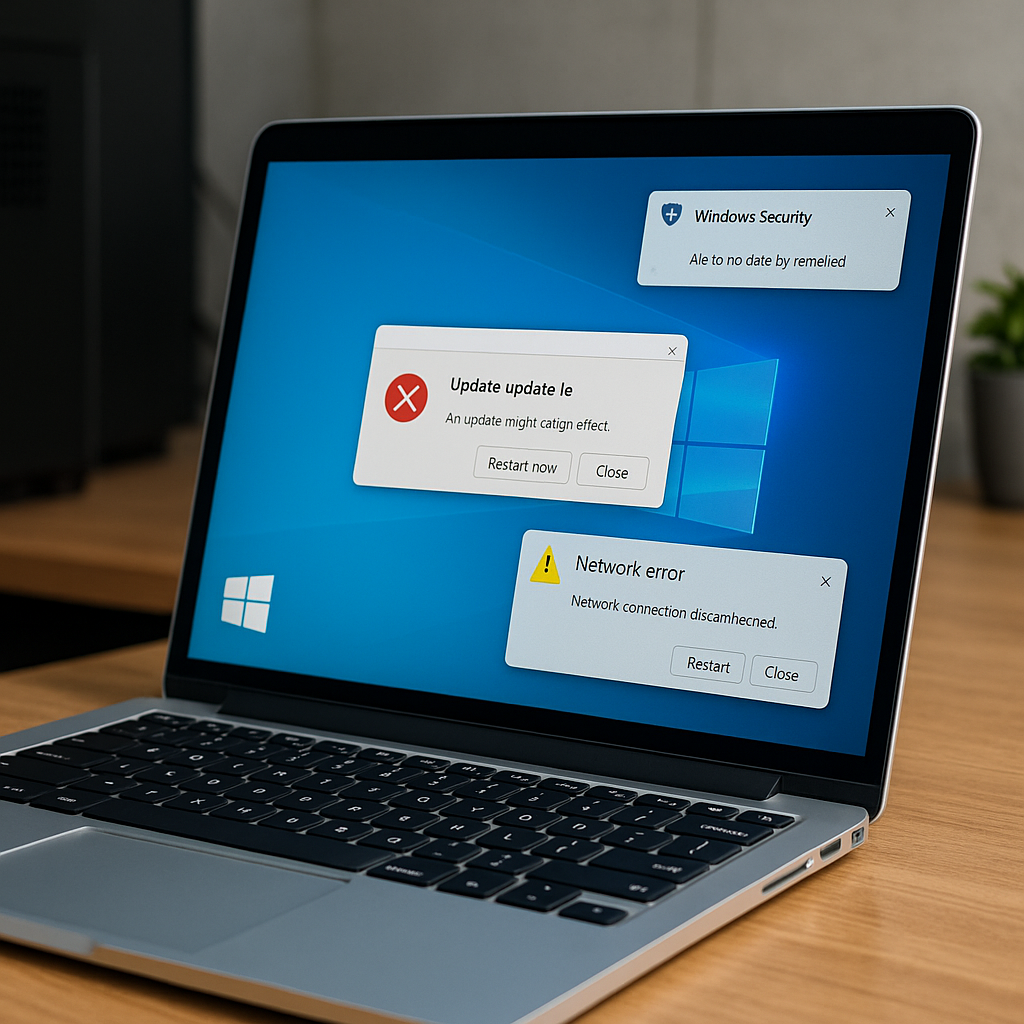
Meldungstypen richtig einordnen: Hinweis, Warnung, kritischer Fehler und typische Merkmale
Windows unterscheidet Systemmeldungen nicht nur nach Inhalt, sondern auch nach Dringlichkeit und erwarteter Reaktion. Diese Einordnung ist im Alltag entscheidend: Ein harmloser Statushinweis wird sonst wie ein Sicherheitsvorfall behandelt, während ein echter kritischer Fehler zu spät beachtet wird. Die sichtbaren Merkmale (Symbol, Wortlaut, Schaltflächen, Zwang zur Interaktion) liefern meist bereits genug Signale, um die Meldung korrekt zu klassifizieren.
Hinweis: Information ohne unmittelbaren Handlungsdruck
Ein Hinweis (Information) bestätigt üblicherweise einen Zustand oder eine abgeschlossene Aktion: ein verbundenes Netzwerk, eine abgeschlossene Sicherung, ein erfolgreich installiertes Update oder eine verfügbare, aber nicht zwingende Funktion. Typisch sind neutrale Formulierungen ohne Eskalationsvokabular sowie Schaltflächen wie „Schließen“, „OK“ oder „Später erinnern“. Hinweise treten häufig als Benachrichtigung im Infobereich auf und verschwinden nach kurzer Zeit oder werden im Benachrichtigungscenter protokolliert.
Technisch relevant ist: Hinweise signalisieren selten Datenverlust oder Sicherheitsgefährdung. Sie sind häufig das Ergebnis einer geplanten Systemroutine (Windows Update, Defender-Signaturaktualisierung, Storage Sense, OneDrive-Synchronstatus). Eine Reaktion ist meist organisatorisch: zur Kenntnis nehmen, bei Gelegenheit Einstellungen prüfen oder Zeitfenster für Wartung anpassen.
Warnung: Risiko oder Einschränkung, die zeitnah bewertet werden sollte
Warnungen markieren Situationen, in denen ein Parameter außerhalb des Normalbereichs liegt oder eine Konfiguration potenziell riskant ist. Häufige Auslöser sind niedriger Speicherplatz, ausstehende Neustarts nach Updates, abgebrochene Sicherungen, instabile Netzwerkverbindungen, Zertifikats- oder Kontoanomalien sowie Sicherheitshinweise (z. B. App- oder Browserschutz). Der Wortlaut enthält oft Begriffe wie „erfordert Aufmerksamkeit“, „Empfehlung“, „Problem erkannt“ oder „konnte nicht abgeschlossen werden“.
Eine Warnung bedeutet nicht automatisch, dass ein akuter Schaden entsteht. Sie weist aber auf ein erhöhtes Risiko hin, wenn der Zustand bestehen bleibt. Praktisch ist die zeitnahe Einordnung nach Kontext: Handelt es sich um ein einmaliges Ereignis (z. B. kurzzeitiger WLAN-Abbruch) oder um ein wiederkehrendes Muster (z. b. Sicherungen schlagen regelmäßig fehl)? Wiederholungen erhöhen die Priorität, selbst wenn jede einzelne Warnung „nicht kritisch“ klingt.
- Typische Warn-Indikatoren: gelbes Dreiecksymbol, Formulierungen wie „Achtung“, „Empfohlen“, „Aktion erforderlich“, sowie Optionen wie „Jetzt beheben“ und „Details anzeigen“.
- Pragmatische Erstprüfung: Ereignisanzeige öffnen und Filter setzen, um Häufungen zu erkennen, z. b.
eventvwr.mscund dort „Windows-Protokolle“ → „System“/„Anwendung“. - Kontextabgleich: Bei Update-Warnungen den Update-Verlauf prüfen (
ms-settings:windowsupdate-history), bei Speicherthemen die Belegung einsehen (ms-settings:storagesense), bei Netzproblemen Adapterstatus kontrollieren (ncpa.cpl).
Kritischer Fehler: unmittelbare Stabilitäts- oder Sicherheitsrelevanz
Kritische Fehler weisen auf Zustände hin, die den Betrieb akut gefährden oder bereits beeinträchtigen: Systemabstürze, Startprobleme, beschädigte Systemkomponenten, nicht startende sicherheitsrelevante Dienste, wiederkehrende Bluescreens oder ein erzwungener Abbruch zentraler Prozesse. Diese Meldungen sind häufig modal (blockieren den Arbeitsfluss), verlangen Bestätigung oder Neustart und enthalten teils Fehlercodes. In der Ereignisanzeige tragen sie oft den Schweregrad „Kritisch“ oder „Fehler“; im Zuverlässigkeitsverlauf werden sie als „Kritische Ereignisse“ geführt.
Die empfohlene Reaktion folgt einem festen Raster: Sofortige Sicherung wichtiger Daten, Stabilisierung (Neustart nur, wenn sicher), anschließende Ursachenanalyse. Für Systemdateiprüfungen gelten standardisierte Werkzeuge. Bei wiederkehrenden kritischen Fehlern zählt die Korrelation: Zeitpunkt, letzte Änderungen (Treiber, Updates, neue Software), betroffene Komponente (Datenträger, RAM, Netzwerk, Sicherheitssoftware). Für die forensische Nachvollziehbarkeit sind Fehlercodes, Zeitstempel und Event-IDs entscheidend.
- Zuverlässigkeitsverlauf prüfen:
perfmon /rel - Systemdateien prüfen und reparieren:
sfc /scannowDISM /Online /Cleanup-Image /RestoreHealth - Datenträgerzustand validieren:
chkdsk C: /scan(online) und bei Bedarf eine geplante Prüfung beim Neustart auslösen.
Merkmale im UI: Symbolik, Tonalität und Interaktionszwang
Windows nutzt wiederkehrende Muster, die sich über Dialoge, Toast-Benachrichtigungen und Sicherheitsoberflächen hinweg ähnlich verhalten. Informative Hinweise sind visuell zurückhaltend und erfordern selten eine sofortige Entscheidung. Warnungen kombinieren auffällige Symbolik mit „Handlungsangeboten“. Kritische Fehler schränken die Nutzung ein oder beenden Prozesse und treten oft zusammen mit einem klaren Ausfallbild auf (App schließt sich, Netzwerk bricht dauerhaft ab, System startet neu).
| Meldungstyp | Typische Merkmale | Angemessene Erstreaktion |
|---|---|---|
| Hinweis | Neutraler Text, unaufdringliches Symbol, keine Frist, oft „OK“/„Schließen“ | Status zur Kenntnis nehmen, optional später Einstellungen prüfen |
| Warnung | Gelbes Symbol, Begriffe wie „Empfohlen“/„Aufmerksamkeit“, bietet „Jetzt beheben“ | Kontext prüfen, Wiederholungen beobachten, zeitnah Gegenmaßnahme planen |
| Kritischer Fehler | Blockiert Ablauf, Fehlercode, Absturz/Neustart, Ereignisanzeige „Kritisch/Fehler“ | Daten sichern, Stabilisieren, Ursache über Logs und letzte Änderungen eingrenzen |
Wann keine sofortige Aktion erforderlich ist: typische Fehlalarme und Routinezustände
Nicht jede auffällige Meldung ist operativ dringend. Ein einmaliger Hinweis auf „Neustart erforderlich“ nach einem kumulativen Update kann bis zum nächsten geplanten Wartungsfenster warten, sofern keine Sicherheitsrichtlinie sofortige Neustarts verlangt und keine Funktionsstörungen vorliegen. Ähnliches gilt für Hinweise auf „Synchronisierung pausiert“ (z. B. bei Energiesparzustand oder getakteter Verbindung) oder kurzzeitige Netzwerkwechsel zwischen WLAN und Ethernet.
Wichtig ist die Abgrenzung zwischen „in Kauf zu nehmender Einschränkung“ und „schleichender Verschlechterung“. Ein niedriger Akkustand auf einem Notebook ist als Warnung zwar sichtbar, aber nicht automatisch kritisch, wenn ein Netzteil verfügbar ist. Dagegen wird eine wiederkehrende Warnung zu geringem Speicherplatz kritisch, sobald Updates oder Wiederherstellungspunkte nicht mehr geschrieben werden können. Die richtige Einordnung ergibt sich daher aus Schweregrad, Wiederholung und Auswirkung auf Kernfunktionen (Start, Anmeldung, Datenzugriff, Sicherheitsdienste).
Häufige Windows-Meldungen nach Kontext: Updates, Sicherheit, Speicher und Netzwerk – Bedeutung und empfohlene Reaktion
Windows-Systemmeldungen wirken im Alltag oft wie ein undurchsichtiger Mix aus Warnhinweisen, Statusanzeigen und Fehlern. Praktisch entscheidend ist weniger der Wortlaut als der Kontext: Bei Updates steht meist die Wiederherstellung einer konsistenten Komponentenbasis im Vordergrund, bei Sicherheit die Bewertung eines Risikos, bei Speicher die Verfügbarkeit von Ressourcen und bei Netzwerk die Erreichbarkeit von Diensten. Viele Meldungen bleiben dabei bewusst vorsichtig formuliert, um den Betrieb nicht unnötig zu unterbrechen.
Zur Einordnung hilft eine einfache Dreiteilung: Hinweise bestätigen einen Zustand oder eine abgeschlossene Aktion (häufig ohne Handlungsdruck). Warnungen signalisieren ein potenzielles Problem oder eine bevorstehende Einschränkung, die zeitnah geprüft werden sollte. Kritische Fehler kündigen einen Abbruch, Datenverlust oder eine Sicherheitsblockade an und erfordern meist sofortige Maßnahmen. Entscheidend ist, ob die Meldung Funktionsfähigkeit, Integrität oder Schutzfunktionen unmittelbar beeinträchtigt.
Updates: Download, Installation, Neustart und Rollback
Update-Meldungen entstehen häufig dann, wenn Windows Update, die Servicing-Stack-Komponenten oder der Komponentenstore (CBS) inkonsistent werden. Typisch sind Hinweise auf ausstehende Neustarts, temporäre Fehler beim Abruf von Metadaten oder die Meldung, dass ein Update rückgängig gemacht wird. Wichtig ist die Unterscheidung zwischen „transient“ (kurzzeitig, etwa durch Netzprobleme) und „persistent“ (wiederholt, oft durch beschädigte Update-Komponenten).
| Meldung (Beispiel) | Tatsächliche Bedeutung | Empfohlene Reaktion |
|---|---|---|
| „Updates werden verarbeitet. Schalten Sie den PC nicht aus.“ | Servicing schreibt Systemkomponenten und finalisiert Pakete; Unterbrechung kann Startprobleme auslösen. | Abwarten; nur bei offensichtlichem Stillstand über viele Stunden Log-Prüfung und Wiederherstellungsoptionen einplanen. |
| „Änderungen werden rückgängig gemacht“ | Installation ist fehlgeschlagen; Windows versucht, den vorherigen konsistenten Zustand wiederherzustellen. | Nach dem Start Update-Verlauf prüfen; bei Wiederholung Komponentenreparatur mit DISM /Online /Cleanup-Image /RestoreHealth und anschließend sfc /scannow. |
| „Neustart erforderlich, um die Updates abzuschließen“ | Ein oder mehrere Pakete warten auf Reboot-Phase (Pending). Funktionen können bis dahin inkonsistent wirken. | Neustart zeitnah einplanen; vorab offene Arbeiten sichern; ggf. mit shutdown /r /t 0 kontrolliert neu starten. |
| „Bei einigen Updates ist ein Problem aufgetreten. Wir versuchen es später noch einmal.“ | Oft Netzwerk/Proxy, temporärer Dienstfehler oder blockierte Bereitstellung; nicht automatisch ein Systemdefekt. | Später erneut versuchen; bei Persistenz Windows-Update-Problembehandlung, Proxy/VPN prüfen, Ereignisanzeige auswerten. |
Ein Hinweis ohne unmittelbaren Handlungsdruck ist häufig die Benachrichtigung über „Update bereit – Neustart ausstehend“, solange der Rechner stabil läuft. Kritisch wird es erst, wenn wiederholte Rollbacks auftreten oder Update-Prozesse in Boot-Schleifen enden; dann sind Logdateien (CBS/WindowsUpdate) und Reparaturschritte relevant.
Sicherheit: Microsoft Defender, SmartScreen und Anmelde-/Zugriffsschutz
Sicherheitsmeldungen wirken oft alarmierend, sind aber nicht immer gleichbedeutend mit einer bestätigten Infektion. Defender unterscheidet zwischen „Gefunden und behoben“, „Aktion erforderlich“ und „Einschränkungen aktiv“ (beispielsweise deaktivierter Echtzeitschutz). SmartScreen und App-Reputationsschutz blockieren zudem seltene oder unbekannte Programme, ohne dass zwingend Schadcode vorliegt.
| Meldung (Beispiel) | Tatsächliche Bedeutung | Empfohlene Reaktion |
|---|---|---|
| „Bedrohungen gefunden. Aktion erforderlich.“ | Erkennung liegt vor; Quarantäne/Entfernung ist nicht abgeschlossen oder erfordert Neustart. | Windows-Sicherheit öffnen, empfohlene Aktion durchführen; Verlauf prüfen; bei wiederkehrenden Funden Offline-Scan in Erwägung ziehen. |
| „Echtzeitschutz ist deaktiviert“ | Schutzkomponente ist ausgeschaltet (manuell, durch Richtlinie oder durch Fremd-AV). | Ursache klären; wenn unbeabsichtigt, aktivieren; bei Unternehmensgeräten Richtlinien beachten. |
| „Windows hat den Start dieser App verhindert“ (SmartScreen) | Reputation/Signatur/Quelle ist unklar oder als riskant eingestuft. | Quelle verifizieren, Signatur prüfen; nur bei vertrauenswürdiger Herkunft ausführen; sonst löschen. |
| „Ungewöhnliche Anmeldeaktivität“ (Kontoschutz) | Hinweis auf mögliches Risiko beim Microsoft-Konto oder bei Anmeldeversuchen. | Passwort ändern, MFA prüfen, bekannte Geräte kontrollieren; Sessions ggf. abmelden. |
Als typischer „Hinweis ohne Sofortaktion“ gilt eine Meldung, dass Definitionen aktualisiert wurden oder ein Scan planmäßig lief. Handlungsbedarf entsteht dagegen, wenn Schutzfunktionen dauerhaft deaktiviert bleiben oder wenn Zugriffsversuche bzw. SmartScreen-Blockaden in Kombination mit verdächtigen Systemänderungen auftreten.
Speicher: Niedriger Speicherplatz, Auslagerungsdatei und temporäre Engpässe
Speicherbezogene Meldungen beziehen sich entweder auf Kapazität (freier Platz auf Laufwerken) oder auf Commit-/Arbeitsspeichergrenzen (RAM plus Auslagerungsdatei). „Wenig Speicherplatz“ betrifft meist das Systemlaufwerk, weil Updates, Wiederherstellungspunkte, Komponentenstore und App-Caches dort Platz benötigen. „Nicht genügend Arbeitsspeicher“ kann auch dann erscheinen, wenn noch RAM frei wirkt, aber das Commit-Limit erreicht ist.
- „Wenig Speicherplatz“ (Systemlaufwerk): Kapazität unterschreitet einen Schwellenwert; Updates und temporäre Dateien können scheitern. Empfohlen sind Bereinigung und Zielsuche nach großen Dateien, etwa über
cleanmgr(falls vorhanden) oder die Speicherübersicht in den Einstellungen; für Systemdateireparaturen bleibenDISM /Online /Cleanup-Image /RestoreHealthundsfc /scannowrelevante Werkzeuge. - „Der Datenträger ist voll“ beim Speichern: Zielpfad oder Quota ist erschöpft, nicht zwingend das gesamte System. Zuerst den tatsächlichen Speicherort prüfen (z. B. OneDrive-Ordner, Netzlaufwerk), Quotas und Papierkorb berücksichtigen.
- „Nicht genügend Arbeitsspeicher“ / App stürzt ab: Commit-Limit oder adressierbarer Speicher ist erreicht; häufig durch Leaks, viele Tabs/VMs oder zu kleine Auslagerungsdatei. Im Task-Manager Commit/Arbeitsspeicher prüfen und Ursachenprozess identifizieren; die Auslagerungsdatei nicht grundlos deaktivieren.
- „Temporäre Dateien werden bereinigt“ (automatisch): Wartungsmechanismen (Storage Sense) arbeiten; kein Fehler, sondern Wartung. Nur prüfen, ob unerwartet große Datenmengen entfernt werden oder Benutzerordner betroffen sind.
Netzwerk: Kein Internet, DNS/Proxy, WLAN und Freigaben
Netzwerkmeldungen vermischen Konnektivität, Namensauflösung und Zugriffsrechte. „Kein Internet“ bedeutet in Windows häufig: Die Netzwerkverbindung steht, aber ein Erreichbarkeitstest (NCSI) scheitert oder DNS liefert nicht wie erwartet. Das ist relevant für Apps, die „Internet erforderlich“ interpretieren, kann aber in abgeschotteten Netzen (VPN, Captive Portal, Unternehmensumgebung) auch ein reiner Statushinweis sein.
| Meldung (Beispiel) | Tatsächliche Bedeutung | Empfohlene Reaktion |
|---|---|---|
| „Kein Internet, gesichert“ | Link steht (WLAN/Ethernet), aber Internettest oder Routing/DNS scheitert. | DNS/Proxy/VPN prüfen; bei Bedarf Test mit ipconfig /all und nslookup example.com; Router oder Captive Portal berücksichtigen. |
| „Standardgateway nicht verfügbar“ | Gateway antwortet nicht oder ARP/Route ist instabil; oft Treiber, WLAN-Roaming oder Routerproblem. | Adapter neu verbinden; Treiberstatus prüfen; Router neu starten; bei Wiederholung Ereignisanzeige (Netzwerk) heranziehen. |
| „Netzwerkpfad nicht gefunden“ (Freigaben) | Name/Route oder SMB-Ziel ist nicht erreichbar; kann auch Berechtigungs-/Firewall-Ursache haben. | UNC-Pfad prüfen, DNS/NetBIOS-Auflösung testen; Zugriff mit \\server\share validieren; Firewall- und Freigaberechte getrennt bewerten. |
| „Für diese Aktion sind Anmeldeinformationen erforderlich“ | Authentifizierung fehlt oder gespeicherte Credentials sind veraltet. | Anmeldeinformationen aktualisieren; ggf. Einträge im Anmeldeinformations-Manager prüfen; Domänen-/Cloud-Konten korrekt auswählen. |
Eine Meldung wie „Eingeschränkte Konnektivität“ ist in Umgebungen mit absichtlich blockierten Microsoft-Testzielen nicht automatisch ein Störfall. Kritisch wird es, wenn zusätzlich Namensauflösung, Zeitsynchronisation oder Unternehmensdienste ausfallen, da dann Zertifikatsprüfungen, Anmeldungen und Update-Mechanismen mitbetroffen sein können.
Wann keine Sofortmaßnahme nötig ist: Beispiele, Prüfschritte und Kriterien für beobachtendes Vorgehen
Nicht jede Windows-Meldung verlangt eine unmittelbare Reaktion. Viele Hinweise signalisieren lediglich, dass ein Hintergrundprozess läuft, eine Einstellung verfügbar ist oder ein Zustand beobachtet werden sollte. „Beobachtendes Vorgehen“ bedeutet dabei nicht Untätigkeit, sondern ein strukturiertes Abwägen: Ist die Meldung plausibel, bleibt die Funktionalität erhalten, liegt ein zeitlicher Puffer vor, und existiert eine klare Eskalationsschwelle?
Typisch sind Benachrichtigungen zu Updates, Sicherheit (z. B. nicht signaturbasierte Erkennung), Speicheroptimierung, OneDrive-Synchronisation oder Netzwerkwechsel. In diesen Bereichen erzeugen unterschiedliche Komponenten Meldungen mit ähnlicher Sprache, aber sehr unterschiedlicher Dringlichkeit. Entscheidend ist, ob ein konkreter Ausfall vorliegt, ob Datenverlust droht oder ob die Meldung lediglich auf eine künftige Maßnahme hinweist.
Kriterien für „beobachten statt handeln“
Beobachtendes Vorgehen ist vertretbar, wenn drei Bedingungen erfüllt sind: Erstens bleibt die Kernfunktion (Anmeldung, Netzwerkzugang, Dateizugriff, zentrale Anwendungen) intakt. Zweitens ist die Meldung wiederholbar und konsistent mit dem Kontext, etwa nach einem Funktionsupdate oder beim Wechsel in ein anderes WLAN. Drittens liegt kein Hinweis auf aktive Kompromittierung vor, beispielsweise keine unerwarteten Kontenanmeldungen, keine massiven Performance-Einbrüche ohne erklärbare Ursache und keine sicherheitsrelevanten Systemdienste, die wiederholt abstürzen.
Hilfreich ist eine einfache Risikoeinschätzung: „Was wäre der schlimmste plausible Schaden, wenn heute nichts getan wird?“ Ist die Antwort eher organisatorisch (Neustart später, Update in Wartungsfenster) als technisch-kritisch (Datenverlust, Verschlüsselung, Identitätsdiebstahl), spricht das für Beobachtung.
- Stabilität: Keine Abstürze, keine wiederkehrenden Bluescreens, keine Fehlermeldungen beim Start zentraler Dienste; bei Bedarf Ereignisanzeige prüfen unter
eventvwr.msc. - Zeitliche Einordnung: Meldung tritt direkt nach Patchday/Feature-Update auf und verschwindet nach Abschluss der Wartung; Update-Status kontrollieren mit
Settings > Windows Update. - Reversibilität: Der Zustand lässt sich ohne Risiko später korrigieren (z. B. Speicherbereinigung, Treiberaktualisierung); Datensicherung bleibt unverändert möglich.
- Keine Sicherheitsindikatoren: Keine unerwarteten Warnstufen im Sicherheitsverlauf; Defender-Status prüfen mit
Get-MpComputerStatus. - Beobachtbare Schwellenwerte: Klare Trigger für Eskalation (z. B. freier Speicher < 10 GB auf
C:\, Paketverlust im LAN, wiederholte Update-Fehlercodes).
Beispiele aus dem Alltag: Meldungen, bei denen Abwarten oft vertretbar ist
Viele Windows-Dialoge sind Zustandsmeldungen: Ein Neustart wird für die Fertigstellung angekündigt, ein Schutzfeature empfiehlt eine zusätzliche Einstellung oder eine App fordert Berechtigungen an. Solche Meldungen können relevant sein, sind aber nicht automatisch dringend. Der Kontext entscheidet: In einer Arbeitsphase ohne Wartungsfenster wird ein Neustart häufig bewusst verschoben; in einem verwalteten Umfeld kann eine Empfehlung zur Kontosicherheit zunächst in die zentrale Richtlinie einfließen.
| Beispielmeldung (typisch) | Warum meist keine Sofortmaßnahme nötig ist | Beobachtungs-/Prüfschritt |
|---|---|---|
| „Neustart erforderlich, um Updates abzuschließen.“ | Updates sind in der Regel bereits installiert; es fehlt nur der Abschluss. Risiko steigt erst, wenn der Neustart über längere Zeit ausbleibt. | Update-Verlauf prüfen; Neustart in Wartungsfenster planen. Bei Verdacht auf Hänger: Get-WindowsUpdateLog (nur zur Log-Erstellung) und Ereignisse kontrollieren. |
| „Speicherplatz wird knapp.“ | Solange genügend freier Speicher für Paging/Updates vorhanden ist, bleibt das System funktionsfähig; Dringlichkeit steigt bei sehr wenig freiem Platz. | Freien Platz prüfen mit Get-PSDrive -Name C; große Ordner identifizieren; erst bei kritischem Bereich bereinigen. |
| „Diese Datei ist online verfügbar (OneDrive/Cloud).“ | Hinweis auf Speicheroptimierung; kein Fehler. Offline-Verfügbarkeit wird nur bei fehlender Verbindung kritisch. | Synchronisationsstatus kontrollieren; bei Bedarf „Immer auf diesem Gerät behalten“ setzen; Netzwerkverbindung prüfen. |
| „Windows-Sicherheit: Empfohlene Maßnahmen“ (ohne rote Warnung) | Oft Konfigurationshinweis (z. B. Kontoschutz, SmartScreen). Keine akute Blockade, sofern Schutz aktiv ist. | Status in Windows-Sicherheit prüfen; in Unternehmen ggf. Abgleich mit Richtlinien statt lokaler Schnelländerungen. |
| „Netzwerk: Kein Internetzugriff“ bei captive portal oder Wechsel zwischen WLANs | Kann temporär sein (Portal-Anmeldung, DNS-Umstellung). Kritisch erst bei dauerhafter Störung. | Erreichbarkeit testen: ping 1.1.1.1nslookup www.microsoft.comAdapterstatus mit ipconfig /all. |
Prüfschritte, die risikoarm bleiben und Klarheit schaffen
Bei unklarer Dringlichkeit helfen Prüfungen, die weder Konfiguration verändern noch Dienste neu starten. Dazu zählen Statusabfragen, Log-Sichtung und einfache Funktionstests. Wichtig ist die Trennung zwischen „Diagnose“ und „Reparatur“: Solange nur verifiziert wird, ob ein Problem real vorliegt, entsteht kaum Nebenwirkung.
- Update-Zustand: Installations-/Neustartstatus prüfen und ausstehende Aktionen erkennen; geeignet sind
Settings > Windows Updatesowie Ereignisse ineventvwr.mscunter „Setup“ und „System“. - Defender- und Schutzstatus: Basisschutz und Signaturstand ohne Eingriff auslesen;
Get-MpComputerStatusundGet-MpThreatDetection(sofern verfügbar) liefern Hinweise, ob es sich um Empfehlung oder Befund handelt. - Speicher- und Datenträgergesundheit: Freien Platz und Dateisystemzustand prüfen, ohne sofort zu reparieren;
Get-Volumeund bei Verdacht auf Fehler zunächstchkdsk C: /scan(Online-Scan). - Netzwerk-Grundchecks: IP-Konfiguration und Namensauflösung unterscheiden;
ipconfig /allroute printTest-NetConnection -ComputerName 8.8.8.8 -Port 53.
Wann Beobachtung endet: klare Eskalationssignale
Beobachtendes Vorgehen ist nur so gut wie die definierten Abbruchkriterien. Endet die Meldung nicht von selbst, häufen sich Folgeprobleme oder steigt das Risiko, wird aus einem Hinweis ein Handlungsbedarf. Praktisch bewährt sich eine einfache Regel: Wiederholt sich dieselbe Meldung über mehrere Systemstarts oder tritt sie zusammen mit Funktionsausfällen auf, gehört sie nicht mehr in die Kategorie „abwarten“.
- Persistenz: Identische Meldung bleibt länger als 48–72 Stunden bestehen oder kehrt nach jedem Neustart zurück, obwohl der Auslöser abgeschlossen sein müsste (z. B. Update-Finalisierung).
- Funktionseinbruch: Anmeldeprobleme, App-Starts scheitern, Druck/Netzlaufwerke brechen weg oder Explorer/Startmenü reagieren instabil; dann Korrelation in
eventvwr.mscprüfen. - Rote Sicherheitswarnungen: Explizite Erkennung, deaktivierter Echtzeitschutz ohne erklärbaren Grund oder ungewöhnliche Konten-/Anmeldeereignisse; Status und Verlauf in Windows-Sicherheit verifizieren.
- Ressourcen kritisch: Freier Speicher fällt unter betriebliche Mindestwerte oder Datenträgerfehler häufen sich; Speicherstand prüfen mit
Get-PSDrive -Name Cund SMART/Herstellerdiagnose nachziehen, falls Auffälligkeiten bestehen.
Werbung



(**) UVP: Unverbindliche Preisempfehlung
Preise inkl. MwSt., zzgl. Versandkosten