
Wenn eine Datei plötzlich nicht mehr auffindbar ist, der Desktop überläuft oder derselbe Ordnername an mehreren Stellen auftaucht, fehlt meist nicht nur Ordnung, sondern ein klares Verständnis des Speicherorts. Ordner sind das zentrale Ordnungselement auf dem Computer: Sie strukturieren Dateien, Projekte, Programme und persönliche Ablagen.
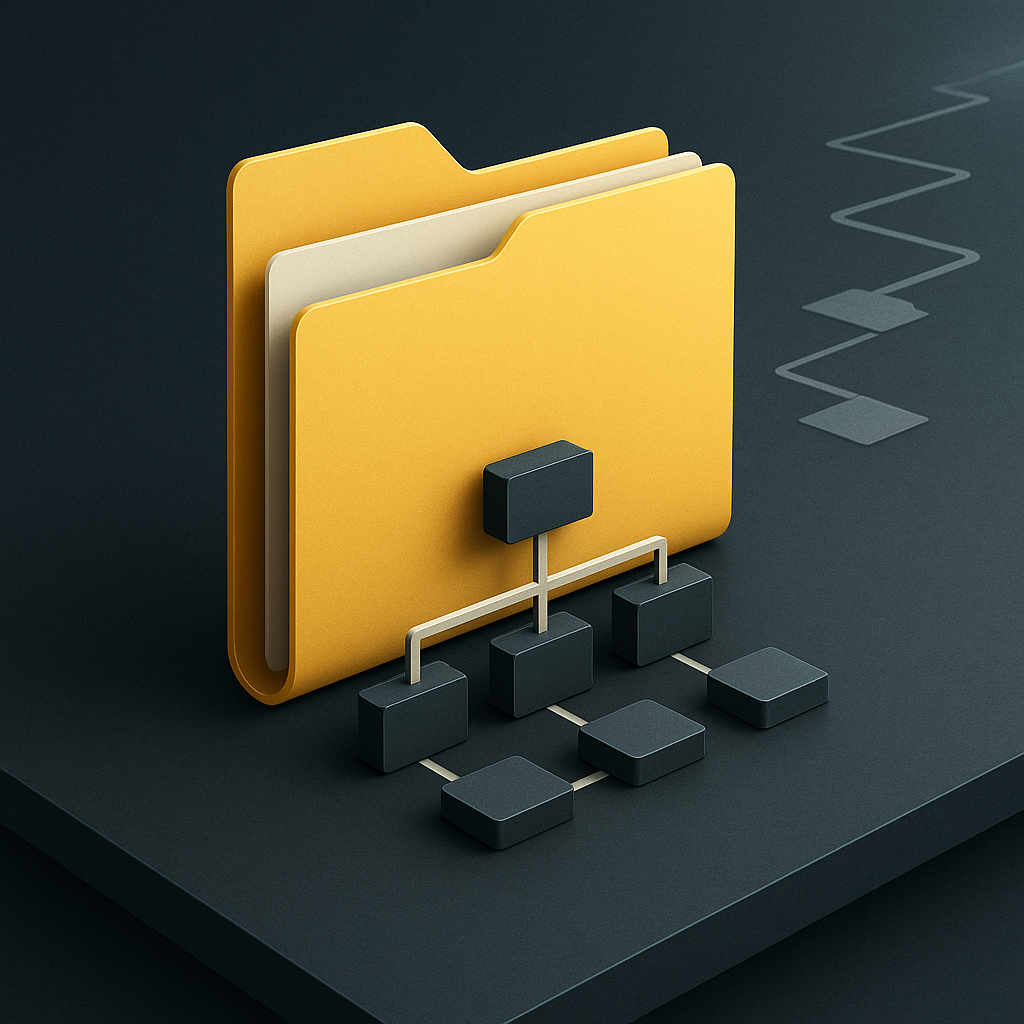
Ein Ordner auf dem Computer erfüllt eine ähnliche Ordnungsfunktion wie ein Aktenordner. Technisch ist er jedoch kein physischer Behälter, sondern ein Eintrag im Dateisystem. Die Kerndefinition lautet: Ein Ordner ist ein Bereich innerhalb eines Dateisystems, in dem Dateien und weitere Ordner abgelegt werden können.
Aus Laufwerken, Hauptordnern, Unterordnern und Dateien entsteht eine Hierarchie. Ein Pfad wie C:\Benutzer\Name\Dokumente\Rechnungen beschreibt einen Speicherort eindeutig, sofern klar ist, welches System, welcher Datenträger und welche Ordnerstruktur gemeint sind.
Der Ordner als digitales Ordnungselement: Definition, Hierarchie und Pfad
Ein Ordner fasst zusammen, was sachlich oder organisatorisch zusammengehört. Der Vergleich mit einem Aktenordner hilft beim Einstieg, ist technisch aber nur begrenzt zutreffend: Ein digitaler Ordner besitzt keinen eigenen abgegrenzten Speicherraum. Er ist ein strukturierender Eintrag im Dateisystem, das Namen, Speicherorte und Beziehungen zwischen den abgelegten Elementen verwaltet.
Die genaue Definition lautet: Ein Ordner ist ein Bereich innerhalb eines Dateisystems, in dem Dateien und weitere Ordner abgelegt werden können. In der technischen Fachsprache wird dafür auch der Begriff „Verzeichnis“ verwendet. Beide Bezeichnungen meinen in diesem Zusammenhang dasselbe Strukturelement.
Ordner strukturieren, Dateien enthalten die eigentlichen Daten
Ein Ordner dient vor allem der Gliederung. Er kann beispielsweise die Rechnungen eines Jahres, die Unterlagen eines Projekts oder die Bilder einer Reise zusammenfassen. Innerhalb dieses Ordners lassen sich weitere Ordner anlegen, um die Ablage feiner zu unterteilen.
Eine Datei enthält dagegen konkrete Daten oder Bestandteile eines Programms. Das kann ein Textdokument, eine Tabelle, ein Foto, eine Audiodatei oder eine ausführbare Komponente sein. Die Datei bildet damit den eigentlichen Inhalt, während der Ordner festlegt, an welcher Stelle der Dateistruktur dieser Inhalt eingeordnet ist.
Ein Ordner innerhalb eines anderen Ordners wird als Unterordner bezeichnet. Das ist keine besondere technische Ordnerart, sondern eine Angabe zu seiner Position in der Hierarchie. Derselbe Ordner kann gegenüber dem übergeordneten Ordner ein Unterordner sein und zugleich selbst weitere Unterordner enthalten.
Vom Laufwerk bis zur einzelnen Datei
Dateisysteme ordnen ihre Einträge hierarchisch an. Am Anfang steht ein Laufwerk, Datenträger oder anderer eingebundener Speicherort. Darunter folgen Ordner und Unterordner, bis schließlich die gesuchte Datei oder der gewünschte Zielordner erreicht ist. Eine einfache Struktur kann so aussehen:
- Laufwerk:
C: - Benutzerordner:
Benutzer\Name - Hauptordner:
Dokumente - Unterordner:
Rechnungen - Datei:
Rechnung-2026-07.pdf
Als Folge gelesen ergibt sich daraus: Laufwerk → Benutzerordner → Dokumente → Rechnungen → Datei. „Hauptordner“ ist dabei eine praktische Bezeichnung für einen übergeordneten Ordner innerhalb der betrachteten Ablage. Ob ein Ordner als Haupt- oder Unterordner gilt, hängt vom gewählten Ausgangspunkt ab.
Der Pfad beschreibt den vollständigen Speicherort
Aus der Abfolge der Hierarchiestufen entsteht der Pfad. Er beschreibt den Weg vom Ausgangspunkt bis zu einem bestimmten Ordner oder einer Datei. Die einzelnen Stufen werden durch Trennzeichen voneinander abgegrenzt. Ein Ordner lässt sich deshalb erst durch seinen vollständigen Pfad eindeutig einem Speicherort zuordnen; sein sichtbarer Name allein genügt dafür nicht.
Das Beispiel C:\Benutzer\Name\Dokumente\Rechnungen beginnt beim Laufwerk C:. Darauf folgen nacheinander die Ordner Benutzer, Name, Dokumente und Rechnungen. Soll eine konkrete Datei bezeichnet werden, wird ihr Name ergänzt: C:\Benutzer\Name\Dokumente\Rechnungen\Rechnung-2026-07.pdf.
Diese Schreibweise ist nicht auf allen Systemen identisch. Laufwerksbuchstaben und umgekehrte Schrägstriche sind vor allem aus Windows-Umgebungen bekannt. Andere Betriebssysteme, Netzwerke und eingebundene Speicherorte verwenden andere Ausgangspunkte oder Trennzeichen. Auch sichtbare Bezeichnungen wie „Benutzer“ oder „Dokumente“ können je nach Spracheinstellung und Umgebung abweichen.
Entscheidend bleibt das Grundprinzip: Der Name macht einen Eintrag für Menschen lesbar, die vollständige Folge aus Ausgangspunkt und Hierarchiestufen bestimmt seinen Ort. Deshalb können mehrere Ordner denselben Namen tragen, ohne denselben Speicherort zu bezeichnen.
Ordner, Datei, Laufwerk, Bibliothek, Cloud-Ordner und Verknüpfung: klare Unterschiede
Im Dateimanager erscheinen viele Elemente nebeneinander, obwohl sie unterschiedliche Aufgaben erfüllen. Manche enthalten Daten, andere stellen Speicher bereit, fassen mehrere Orte in einer Ansicht zusammen oder verweisen lediglich auf ein Ziel. Diese Unterschiede sind wichtig, sobald Dateien verschoben, gesichert oder synchronisiert werden.
| Element | Wofür es dient | Wichtige Verwechslungsgefahr |
|---|---|---|
| Ordner | Strukturiert Dateien und kann weitere Ordner enthalten. | Der sichtbare Name sagt noch nicht, auf welchem Datenträger oder an welchem Pfad der Ordner liegt. |
| Datei | Enthält konkrete Daten oder Programmteile, etwa Text, Bild, Tabelle, Video oder eine ausführbare Komponente. | Symbol und Name allein zeigen den Dateityp nicht immer zuverlässig; Dateiendungen können ausgeblendet sein. |
| Laufwerk | Stellt Speicherplatz bereit oder repräsentiert einen Datenträger beziehungsweise einen eingebundenen Speicherort. | Ein Laufwerk ist nicht dasselbe wie ein Ordner, auch wenn es im Dateimanager ähnlich geöffnet und durchsucht wird. |
| Bibliothek | Kann Inhalte aus mehreren Speicherorten in einer gemeinsamen Ansicht zusammenfassen. | Die Bibliothek muss nicht selbst ein einzelner Speicherort sein; die angezeigten Dateien können in verschiedenen Ordnern liegen. |
| Cloud-Ordner | Ist häufig lokal sichtbar und einem Online-Speicher zur Synchronisierung zugeordnet. | Sichtbarkeit bedeutet nicht zwingend vollständige lokale Verfügbarkeit. Synchronisierung ist zudem nicht automatisch eine vollständige Datensicherung. |
| Verknüpfung | Verweist auf einen Ordner, eine Datei oder ein anderes Ziel. | Sie enthält nicht automatisch den Zielinhalt. Wird das Ziel verschoben oder entfernt, kann der Verweis ins Leere führen. |
Was ein Laufwerk von einem Ordner unterscheidet
Ein Laufwerk bildet einen Ausgangspunkt für eine Dateistruktur. Es kann einen internen Datenträger, einen externen Speicher oder einen eingebundenen Speicherbereich repräsentieren. Ordner liegen innerhalb einer solchen Struktur und gliedern deren Inhalte. Laufwerksbuchstaben wie C: oder D: sind dabei eine systemspezifische Darstellungsform und kein universelles Merkmal von Computern.
Eine Bibliothek erfüllt eine andere Aufgabe: Sie kann Dateien aus mehreren Ordnern gemeinsam anzeigen. Dadurch wirkt sie wie ein einheitlicher Ablageort, obwohl die enthaltenen Elemente tatsächlich an verschiedenen Pfaden gespeichert sein können. Für Verschieben, Sichern oder Wiederfinden bleibt daher der jeweilige tatsächliche Speicherort entscheidend.
Cloud-Ordner und Verknüpfungen zeigen nicht immer den tatsächlichen Ort
Ein Cloud-Ordner kann im Dateimanager wie ein gewöhnlicher lokaler Ordner aussehen. Zusätzlich ist er jedoch einem Synchronisationsdienst zugeordnet. Je nach Dienst, Einstellung und Dateistatus können Inhalte vollständig lokal gespeichert, nur bei Bedarf verfügbar oder noch nicht synchronisiert sein. Änderungen innerhalb eines synchronisierten Bereichs können sich auch auf den Online-Bestand und verbundene Geräte auswirken.
Eine Verknüpfung ist dagegen lediglich ein Verweis. Sie kann beispielsweise auf dem Desktop liegen und einen Ordner an einem ganz anderen Speicherort öffnen. Der Ablageort der Verknüpfung ist somit nicht der Speicherort des Ziels. Wird das Ziel verschoben oder umbenannt, kann die Verknüpfung ihre Funktion verlieren.
Typische Standardordner und ihre Aufgaben
- Desktop: Zeigt Dateien, Ordner und Verknüpfungen auf der Arbeitsoberfläche. Eine umfangreiche Dauerablage wird schnell unübersichtlich.
- Dokumente: Dient häufig als allgemeiner Ablagebereich für persönliche Dokumente und projektbezogene Unterlagen.
- Downloads: Nimmt in vielen Umgebungen heruntergeladene Dateien auf. Er eignet sich als Eingang, aber nur bedingt als dauerhaftes Archiv.
- Bilder, Musik und Videos: Ordnen persönliche Mediendateien nach ihrer Art. Anwendungen können diese Bereiche als bevorzugte Speicherorte verwenden.
- Programme: Enthalten installierte Anwendungen oder zugehörige Bestandteile. Änderungen sollten nicht pauschal von Hand vorgenommen werden, weil Programme und Betriebssystem davon abhängen können.
- Benutzerordner: Bündeln persönliche Einstellungen und Ablagen eines Benutzerkontos. Verschieben, Umbenennen oder Löschen kann weitreichende Folgen haben und sollte nur nach Prüfung der jeweiligen Umgebung erfolgen.
- Temporäre Ordner: Werden von Betriebssystemen und Anwendungen für vorübergehend benötigte Daten genutzt. Ob und wie Inhalte entfernt werden dürfen, hängt von System und Anwendung ab.
- Papierkorb: Nimmt viele gelöschte Elemente zunächst auf, bevor sie endgültig entfernt werden. Verhalten und Ausnahmen hängen vom System und vom ursprünglichen Speicherort ab.
Bezeichnungen und tatsächliche Pfade dieser Standardbereiche können je nach Betriebssystem, Spracheinstellung und Konfiguration abweichen. Insbesondere System-, Programm-, Benutzer- und Synchronisationsordner sollten nicht allein aufgrund ihres Namens gelöscht, verschoben oder umbenannt werden.
Speicherorte sicher lesen: so prüfen Sie Pfade, Laufwerke, Netzorte und Cloud-Ordner
Ein sichtbarer Ordnername reicht nicht aus, um seinen tatsächlichen Speicherort zu bestimmen. Ein Ordner namens „Rechnungen“ kann auf der internen Festplatte, einem zweiten Laufwerk, einem Netzserver oder in einem synchronisierten Cloud-Bereich liegen. Eindeutig wird der Ort erst durch den vollständigen Pfad und den dazugehörigen Ausgangspunkt.
Bevor ein vermeintlich falscher oder doppelter Ordner verschoben, umbenannt oder gelöscht wird, sollte deshalb sein Pfad vollständig geprüft werden. Das gilt besonders dann, wenn Programme auf den Ordner zugreifen, Verknüpfungen vorhanden sind oder eine Synchronisierung im Hintergrund arbeitet.
Einen vollständigen Pfad von links nach rechts lesen
Als Beispiel dient der lokale Pfad C:\Benutzer\Name\Dokumente\Rechnungen. Er lässt sich als Folge hierarchischer Stufen lesen:
C:bezeichnet den Ausgangspunkt, hier ein Laufwerk mit einem in Windows-Umgebungen üblichen Laufwerksbuchstaben.Benutzerist ein Ordner auf diesem Laufwerk.Nameist der darin liegende Benutzerordner.Dokumenteist die nächste Ordnerstufe.Rechnungenist der zuletzt angegebene Ordner und damit das Ziel dieses Pfads.
Jeder Abschnitt zwischen den umgekehrten Schrägstrichen steht für eine weitere Stufe der Hierarchie. Würde der Pfad mit Rechnung-2026-07.pdf enden, bezeichnete die letzte Angabe normalerweise eine Datei statt eines Ordners. Ob ein Eintrag tatsächlich eine Datei oder ein Ordner ist, lässt sich jedoch nicht immer allein am Namen erkennen. Dateiendungen können ausgeblendet sein, und auch Ordnernamen dürfen Punkte enthalten.
Die Schreibweise hängt von Betriebssystem und Umgebung ab. Laufwerksbuchstaben und umgekehrte Schrägstriche sind insbesondere aus Windows-Umgebungen bekannt; andere Systeme verwenden andere Ausgangspunkte und Trennzeichen. Entscheidend ist nicht, ob ein Pfad überall gleich aussieht, sondern dass Ausgangspunkt und sämtliche Zwischenstufen erkennbar sind.
Praxisverfahren: den tatsächlichen Speicherort in sechs Schritten prüfen
Das folgende Verfahren eignet sich, wenn ein Ordner mehrfach auftaucht, unerwartet leer wirkt oder nicht mehr am vermuteten Ort liegt. Der fragliche Ordner sollte zunächst unverändert bleiben. Für den Vergleich zählt nicht nur sein sichtbarer Name, sondern die vollständige Ortsangabe.
- Prüfen Sie zuerst den Ausgangspunkt. Achten Sie auf den Abschnitt vor dem ersten Ordnernamen.
C:oderD:bezeichnet in einer typischen Windows-Umgebung jeweils ein bestimmtes Laufwerk. Ein Pfad, der mit\\Server\Freigabebeginnt, verweist dagegen auf eine Netzwerkadresse. Bei einem Cloud-Ordner liegt der lokale Ausgangspunkt häufig innerhalb eines eingerichteten Synchronisationsbereichs. Laufwerksbuchstaben sind kein allgemeingültiges Merkmal aller Betriebssysteme. - Lesen Sie anschließend jede Ordnerstufe von links nach rechts. Bei
C:\Benutzer\Name\Dokumente\Rechnungenmuss jede angegebene Stufe innerhalb der vorherigen liegen. Schon ein abweichender Abschnitt bedeutet einen anderen Pfad.C:\Benutzer\Name\Dokumente\RechnungenundC:\Benutzer\Name\Desktop\Rechnungensind daher zwei verschiedene Speicherorte, obwohl beide Zielordner gleich heißen. - Unterscheiden Sie zwischen Ordnerziel und Dateiname. Prüfen Sie, ob der letzte Abschnitt einen Ordner oder eine konkrete Datei bezeichnet. Das ist wichtig, wenn eine Anwendung meldet, ein Speicherort sei nicht erreichbar: Möglicherweise existiert der übergeordnete Ordner noch, während nur die erwartete Datei verschoben oder umbenannt wurde. Umgekehrt kann eine Datei vorhanden sein, aber in einem gleichnamigen anderen Ordner liegen.
- Stellen Sie fest, ob der angeklickte Eintrag ein echter Ordner oder eine Verknüpfung ist. Eine Verknüpfung kann denselben Namen und ein ähnliches Symbol wie ihr Ziel tragen, liegt aber selbst an einem anderen Ort. Wird das Ziel verschoben, umbenannt oder nicht mehr eingebunden, kann die Verknüpfung ins Leere führen. Für die Ortsprüfung ist deshalb der Zielpfad maßgeblich, nicht der Ablageort der Verknüpfung.
- Prüfen Sie den Netzwerk- oder Synchronisationsbezug. Bei einem Netzpfad hängt der Zugriff unter anderem davon ab, ob Netzwerk und Freigabe erreichbar sind und die erforderlichen Berechtigungen bestehen. Bei einem Cloud-Ordner ist zusätzlich zu klären, ob der Eintrag synchronisiert wird und ob die Inhalte lokal verfügbar sind. Ein sichtbarer Dateiname beweist je nach Dienst und Einstellung nicht, dass die vollständigen Daten bereits auf dem Gerät gespeichert sind.
- Vergleichen Sie vollständige Pfade statt Ordnernamen. Suchen Sie bei mehreren Treffern nach Unterschieden am Pfadanfang und in den Zwischenstufen. Erst wenn Ausgangspunkt und sämtliche Ordnerabschnitte übereinstimmen, ist derselbe adressierte Ort gemeint. Eingebundene Speicherorte oder Netzwerkfreigaben können auf verschiedenen Geräten allerdings unterschiedlich dargestellt werden.
Diese Prüfung verhindert vorschnelle Eingriffe. Solange unklar ist, welcher Ordner von einem Programm, einer Freigabe oder einer Synchronisierung verwendet wird, sollte der Speicherort nicht allein aufgrund eines identischen Namens verändert werden.
Absolute und relative Pfade unterscheiden
Ein absoluter Pfad enthält einen festen Ausgangspunkt. C:\Benutzer\Name\Dokumente\Projekt\Rechnungen beginnt beispielsweise bei einem bestimmten Laufwerk und führt von dort durch alle Ordnerstufen. Innerhalb der betreffenden Umgebung ist damit angegeben, wo die Suche beginnen soll.
Ein relativer Pfad nennt diesen Ausgangspunkt nicht. Befindet sich der aktuelle Arbeitsordner bei C:\Benutzer\Name\Dokumente\Projekt, bezeichnet die Angabe Rechnungen\2026 den vollständigen Ort C:\Benutzer\Name\Dokumente\Projekt\Rechnungen\2026. Dieselbe relative Angabe hat aus einem anderen Arbeitsordner eine andere Bedeutung oder verweist dort auf kein vorhandenes Ziel.
| So ist der Speicherort angegeben | Davon hängt die Bedeutung ab | Hier entsteht leicht eine Verwechslung |
|---|---|---|
C:\Benutzer\Name\Dokumente\Projekt\Rechnungen |
Der Pfad beginnt ausdrücklich beim Laufwerk C:; alle Ordnerstufen sind genannt. |
Auf einem anderen Gerät kann die Struktur fehlen oder ein anders eingebundener Speicher gemeint sein. |
Rechnungen\2026 |
Der aktuelle Arbeits- oder Projektordner bildet den Ausgangspunkt. | Aus einem anderen Ordner führt dieselbe Angabe zu einem anderen Ziel oder zu keinem vorhandenen Ort. |
\\Server\Freigabe\Rechnungen |
Server und Freigabe bilden den Ausgangspunkt außerhalb des lokalen Dateibaums. | Eine lokale Kopie namens „Rechnungen“ ist nicht automatisch mit diesem Netzordner identisch. |
| Lokaler Pfad innerhalb eines Cloud-Synchronisationsbereichs | Zusätzlich zum lokalen Pfad sind Synchronisationskonto, Dienst und Verfügbarkeitsstatus maßgeblich. | Ein sichtbares Element kann vollständig lokal vorliegen, erst bei Bedarf geladen werden oder noch auf die Synchronisierung warten. |
Relative Pfade sind besonders in Projekten nützlich, deren gesamte Ordnerstruktur gemeinsam verschoben wird. Interne Bezüge können erhalten bleiben, solange die relative Anordnung gleich bleibt. Wird dagegen nur ein Unterordner versetzt oder ändert sich der angenommene Arbeitsordner, kann das Ziel nicht mehr gefunden werden. Absolute Verweise sind eindeutig, können aber brechen, sobald sich Laufwerk, Servername oder vollständige Ordnerstruktur ändert.
Netzpfade und synchronisierte Cloud-Pfade richtig einordnen
Ein Pfad wie \\Server\Freigabe\Ordner bezeichnet in einer entsprechenden Netzwerkumgebung einen freigegebenen Speicherort. Server steht für das angesprochene System, Freigabe für den bereitgestellten Bereich und Ordner für eine darin liegende Ordnerstufe. Ist der Server vorübergehend nicht erreichbar, kann der Ordner im Dateimanager weiterhin bekannt oder in einer Liste sichtbar sein, obwohl sich sein Inhalt momentan nicht öffnen lässt.
Synchronisierte Cloud-Bereiche werden häufig wie lokale Ordner dargestellt. Ihr Pfad kann innerhalb eines Benutzerordners beginnen, obwohl die Inhalte zusätzlich einem Online-Speicher zugeordnet sind. Sichtbarkeit, lokale Verfügbarkeit und Online-Speicherung sind dabei getrennte Merkmale: Abhängig von Dienst, Konfiguration und Dateistatus kann ein Eintrag vollständig lokal vorliegen, erst bei Bedarf geladen werden oder auf die Synchronisierung warten.
Deshalb muss ein lokal sichtbarer Cloud-Ordner von einem gewöhnlichen lokalen Ordner unterschieden werden. Dateien in einer rein lokalen Variante erscheinen nicht automatisch auf anderen Geräten. Werden Dateien dagegen aus einem synchronisierten Bereich verschoben oder gelöscht, kann sich die Änderung je nach Einrichtung auch auf den Online-Bestand und weitere verbundene Geräte auswirken.
Zwei typische Verwechslungsfälle und ihre Folgen
Gleicher Name auf verschiedenen Laufwerken: C:\Projekte\Kunde-A und D:\Projekte\Kunde-A bezeichnen nicht denselben Ordner. Wird eine Datei in der Variante auf D: aktualisiert, bleibt die Kopie auf C: unverändert. Eine Anwendung, die weiterhin auf den alten Pfad verweist, öffnet möglicherweise einen überholten Stand. Auch Verknüpfungen können nach dem Verschieben auf ein anderes Laufwerk ihr Ziel verlieren.
Laufwerksbuchstaben können je nach Rechner oder Anschluss variieren, insbesondere bei externen und eingebundenen Speichern. Ein Verweis auf D: muss daher in einer anderen Umgebung nicht denselben Datenträger bezeichnen. Zur Prüfung gehören neben dem Buchstaben auch der gemeinte Datenträger und die vollständige Ordnerstruktur.
Lokaler Ordner neben gleichnamigem Cloud-Ordner: Ein rein lokaler Pfad wie C:\Projekte\Rechnungen kann neben einem synchronisierten Ordner liegen, dessen Pfad innerhalb eines Cloud-Synchronisationsbereichs endet. Beide werden als „Rechnungen“ angezeigt, doch nur einer ist der Synchronisierung zugeordnet. Dateien im falschen Ordner fehlen dann auf anderen Geräten, obwohl sie auf dem ursprünglichen Computer vorhanden sind.
Der vollständige Pfad ist damit mehr als eine technische Ortsangabe. Er entscheidet darüber, wo Programme nach Dateien suchen, welcher Ordner synchronisiert wird, ob ein Netzort erreichbar sein muss und ob Verknüpfungen weiterhin funktionieren. Wer den Pfad vom Ausgangspunkt bis zum Ziel liest, kann gleichnamige Ordner zuverlässig auseinanderhalten und Änderungen am falschen Speicherort vermeiden.
Ordnung halten, Fehler vermeiden und verschwundene Ordner wieder einordnen
Eine nachvollziehbare Ordnerstruktur ist mehr als eine optische Aufräumhilfe. Sie verkürzt die Suche, macht den Umfang von Backups planbarer, reduziert Doppelablagen und hilft dabei, Projektstände auseinanderzuhalten. Klare Speicherorte senken außerdem das Risiko, versehentlich eine falsche oder veraltete Fassung zu überschreiben.
Praktische Regeln für eine verständliche Ablage
- Eindeutige Projektnamen verwenden: Ein Name wie
KundenportaloderRechnungen-2026vermittelt mehr alsneu,testoderfinal_final. - Datum und Version nachvollziehbar angeben: Einheitliche Angaben helfen, Stände zeitlich einzuordnen. Mehrere uneindeutige „final“-Fassungen erschweren dagegen den Vergleich.
- Die Ordnertiefe begrenzen: Unterordner sollten einen erkennbaren Zweck haben. Zu viele Ebenen erzeugen lange Pfade und erschweren Navigation, Verweise und Zusammenarbeit.
- Eingang, Bearbeitung und Archiv trennen: Heruntergeladene oder neu eingegangene Dateien lassen sich zunächst sammeln, sollten für die dauerhafte Ablage aber einem passenden Projekt- oder Themenordner zugeordnet werden.
- Gemeinsame und persönliche Ablagen unterscheiden: Der vollständige Pfad sollte erkennen lassen, ob eine Datei lokal, im Netzwerk oder in einem synchronisierten Bereich liegt.
- Dubletten und Backups auseinanderhalten: Eine zufällige zweite Kopie ersetzt kein geplantes Backup. Sicherungen sollten nachvollziehbar einem vorgesehenen Sicherungsort zugeordnet sein.
Typische Fehler und ihre Folgen
Wer Dateien dauerhaft im Download-Ordner belässt, vermischt Eingang und Archiv. Ein überfüllter Desktop erzeugt ein ähnliches Problem: Projekte, Einzeldateien und Verknüpfungen stehen ohne erkennbare Struktur nebeneinander. Unklare Namen wie neu, test oder final_final verschleiern zusätzlich Inhalt und Bearbeitungsstand.
Zu tiefe Verschachtelungen machen Pfade unnötig lang und erschweren das Wiederfinden. Riskanter sind Eingriffe in System-, Programm-, Benutzer- oder Synchronisationsordner: Werden solche Ordner ohne Prüfung gelöscht, verschoben oder umbenannt, können Anwendungen, Verknüpfungen und Synchronisationsbeziehungen ihre erwarteten Pfade verlieren.
Auch Cloud-Synchronisierung wird häufig missverstanden. Ein synchronisierter Ordner ist nicht automatisch ein vollständiges Backup, weil Änderungen oder Löschungen je nach Einrichtung weitergegeben werden können. Ebenso liegt nicht jede sichtbare Cloud-Datei zwingend vollständig lokal vor.
Wie viel Speicherplatz ein Ordner benötigt
Der Ordner als Struktureintrag benötigt üblicherweise nur wenig Speicher. Wenn ein Dateimanager für einen Ordner eine Größe von mehreren Megabyte oder Gigabyte anzeigt, stammt dieser Umfang überwiegend aus den enthaltenen Dateien und Unterordnern. Auch verborgene Inhalte können je nach Ansicht in die Berechnung einfließen.
Vermeintlich verschwundene Ordner systematisch einordnen
- Nach dem Ordnernamen und nach bekannten enthaltenen Dateien suchen. Mehrere Treffer anhand ihrer vollständigen Pfade vergleichen.
- Zuletzt verwendete Speicherorte in der betreffenden Anwendung prüfen. Dort kann noch der frühere Pfad verzeichnet sein.
- Den Papierkorb kontrollieren, sofern der Ordner möglicherweise gelöscht wurde. Nicht jeder Speicherort verwendet denselben Papierkorbmechanismus.
- Verknüpfungen vom eigentlichen Ziel unterscheiden. Eine defekte Verknüpfung bedeutet nicht zwingend, dass der Zielordner gelöscht wurde.
- Bei Netz- und Cloud-Ordnern Verbindung, Konto, Freigabe sowie Synchronisations- und Verfügbarkeitsstatus berücksichtigen.
- Prüfen, ob der Ordner verschoben oder umbenannt wurde und nun unter einem anderen übergeordneten Pfad liegt.
Beim Verschieben eines Ordners ändert sich grundsätzlich sein Speicherort; die enthaltenen Dateien und Unterordner ziehen mit. Verweise auf den bisherigen Pfad können danach ungültig sein. Je nach Umgebung können Programme, Verknüpfungen, relative Projektbezüge oder Synchronisationsbeziehungen betroffen sein. Vor Änderungen an wichtigen oder technisch verwendeten Ordnern ist daher zu prüfen, welche Anwendungen und Dienste darauf zugreifen.
Häufige Fragen zu Ordnern
Was ist ein Ordner?
Ein Ordner ist ein Bereich innerhalb eines Dateisystems, in dem Dateien und weitere Ordner abgelegt werden können. Technisch ist er ein strukturierender Eintrag und kein physischer Speicherbehälter.
Was ist ein Unterordner?
Ein Unterordner ist ein Ordner, der innerhalb eines anderen Ordners liegt. Die Bezeichnung beschreibt seine Position in der Hierarchie, nicht eine besondere Ordnerart.
Was bedeutet Pfad?
Ein Pfad beschreibt den Ausgangspunkt und die Abfolge der Ordnerstufen bis zu einem Ordner oder einer Datei. Erst der vollständige Pfad unterscheidet gleichnamige Ordner an verschiedenen Speicherorten eindeutig.
Kann ein Ordner Speicherplatz verbrauchen?
Der Struktureintrag selbst benötigt meist nur wenig Speicher. Der angezeigte Umfang eines Ordners entsteht überwiegend durch die darin enthaltenen Dateien und Unterordner.
Warum ist mein Desktop voll?
Auf dem Desktop können Dateien, Ordner und Verknüpfungen gleichzeitig liegen. Wird er als dauerhafte Ablage verwendet, fehlt schnell eine erkennbare Projekt- oder Themenstruktur. Passende Hauptordner und eindeutige Dateinamen erleichtern die Zuordnung.
Was ist ein Cloud-Ordner?
Ein Cloud-Ordner ist ein lokal sichtbarer oder anderweitig dargestellter Speicherbereich, der einem Online-Speicher zugeordnet sein kann. Ob Dateien vollständig lokal vorliegen und wie Änderungen synchronisiert werden, hängt von Dienst und Einstellung ab.
Wie findet man einen verschwundenen Ordner?
Hilfreich sind die Suche nach Ordnernamen oder enthaltenen Dateien, der Vergleich vollständiger Pfade sowie die Prüfung zuletzt verwendeter Speicherorte, des Papierkorbs, von Verknüpfungszielen und des Netzwerk- oder Cloud-Status.
Was passiert beim Verschieben eines Ordners?
Der Ordner erhält einen neuen Speicherort; seine Dateien und Unterordner werden mitverschoben. Verknüpfungen, Programme und Synchronisationsbeziehungen, die den bisherigen Pfad erwarten, können je nach Umgebung beeinträchtigt werden.
Ordner sind keine bloßen Symbole auf dem Bildschirm, sondern strukturierende Einträge im Dateisystem. Erst im Zusammenspiel mit Laufwerken, Unterordnern, Dateien und Pfaden wird klar, wo Daten tatsächlich liegen und warum gleich benannte Ordner unterschiedliche Speicherorte bezeichnen können.
Wer Pfade lesen kann, unterscheidet Verknüpfungen, Cloud-Ansichten, Netzorte und lokale Ablagen zuverlässiger. Eine nachvollziehbare Ordnerstruktur erleichtert nicht nur das Finden von Dateien, sondern auch Backups, Zusammenarbeit, Projektablagen und das Vermeiden unnötiger Dubletten.
Werbung


(**) UVP: Unverbindliche Preisempfehlung
Preise inkl. MwSt., zzgl. Versandkosten