
Nach dem Einrichten eines Internetanschlusses bleibt der Router in vielen Haushalten über Jahre mit Werkseinstellungen in Betrieb. Das betrifft nicht nur den WLAN-Namen und das Funkpasswort, sondern auch Verschlüsselungsmodus, Frequenzbänder, Kanalwahl und das Gastnetz. Gerade Standardwerte sind häufig auf Kompatibilität und einfache Inbetriebnahme ausgelegt, nicht auf eine sinnvolle Balance aus Schutzbedarf, Störanfälligkeit und Stabilität. Gleichzeitig wirken sich einzelne Optionen unmittelbar auf die Angriffsfläche aus: Unsichere Verschlüsselung, wiederverwendete Zugangsdaten oder ein unkontrolliertes Gastnetz können dazu führen, dass sich Unbefugte ins Funknetz einbuchen oder interne Geräte erreichbar werden.
Andere Einstellungen betreffen vor allem Reichweite und Durchsatz, etwa die Entscheidung zwischen 2,4 und 5 GHz oder eine ungünstige Kanalbelegung in dicht besiedelten Umgebungen. Wer die Bedeutung der Grundeinstellungen versteht, kann typische Heimrouter so konfigurieren, dass Alltagstauglichkeit, Kompatibilität und Sicherheitsniveau nachvollziehbar zusammenpassen und Änderungen gezielt vorgenommen werden, ohne Nebenwirkungen zu übersehen.
Zugriff auf den Router und Standard-Zugangsdaten: Risiken, Änderungen und sichere Administrator-Passwörter
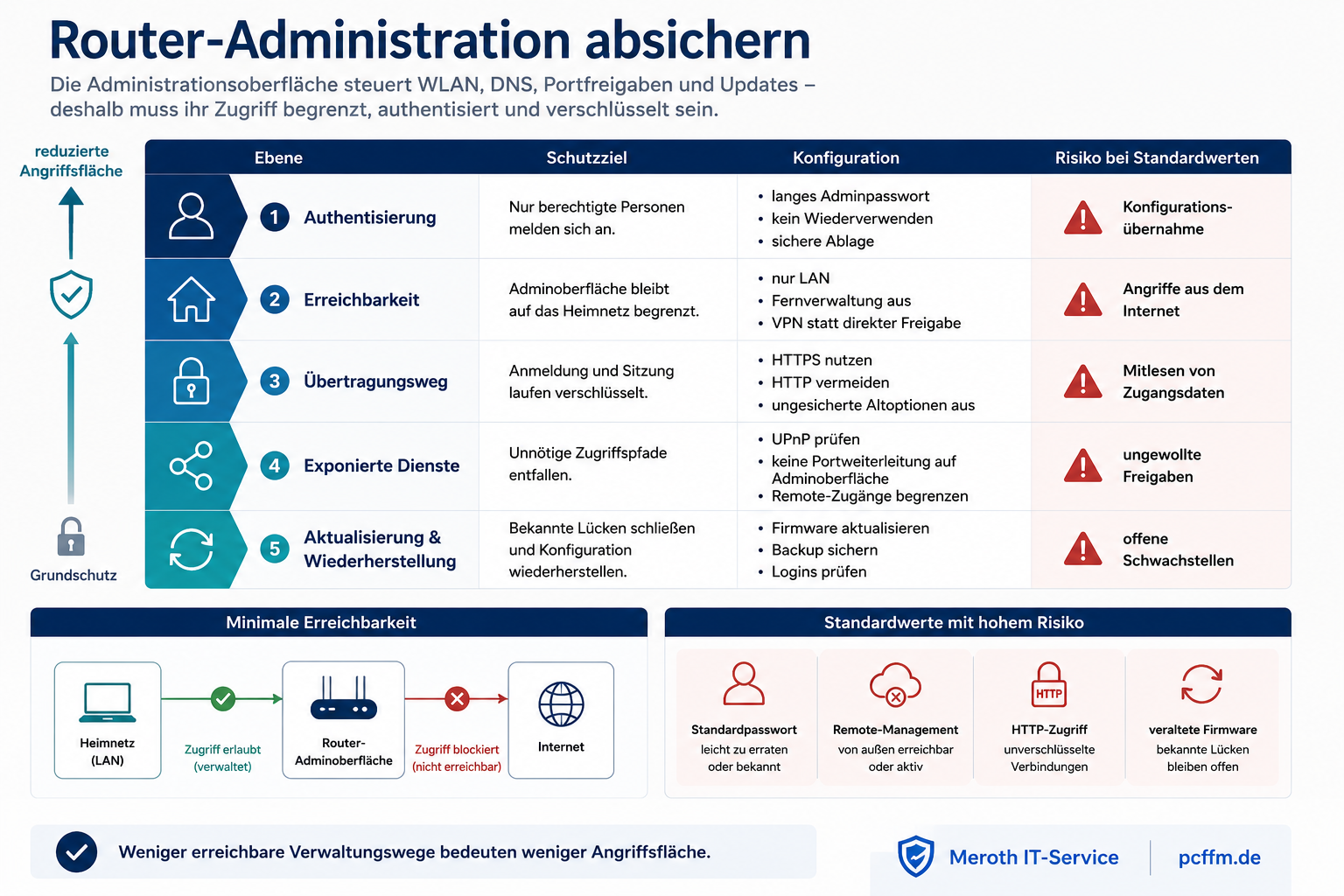
Der Zugriff auf die Administrationsoberfläche entscheidet darüber, wer Router-Einstellungen verändern kann – und damit indirekt über WLAN-Sicherheit, DNS-Konfiguration, Portfreigaben oder Firmware-Updates. In Privathaushalten bleibt dieser Bereich oft bei Werkseinstellungen, obwohl Standard-Zugangsdaten und vereinfachte Logins ein typisches Einfallstor darstellen. Bereits ein Zugriff aus dem lokalen Netzwerk reicht aus, um WLAN-Schlüssel auszulesen, den Sicherheitsmodus herabzustufen oder ein Gastnetz unsicher zu konfigurieren.
Zugriffswege zur Router-Oberfläche: lokal, per App, per IP/Hostname
Moderne Geräte bieten mehrere Wege: ein Web-Interface im Heimnetz, Hersteller-Apps (oft via lokaler Verbindung, teils über Cloud-Dienste) sowie feste Hostnamen wie fritz.box oder eine Router-IP wie 192.168.0.1 bzw. 192.168.1.1. Technisch maßgeblich ist, ob die Administrationsoberfläche ausschließlich aus dem LAN erreichbar ist oder zusätzlich aus dem Internet. Letzteres erhöht die Angriffsfläche erheblich und sollte nur eingesetzt werden, wenn ein klarer Bedarf besteht und ein sicherer Fernzugriff (z. B. VPN) etabliert ist.
Bei Zugriff per App ist relevant, ob die Anmeldung an ein Herstellerkonto gekoppelt ist. Konto- und Router-Adminpasswort sind getrennte Schutzschichten; schwache Kontopasswörter oder fehlende Mehrfaktor-Authentisierung können die Router-Verwaltung indirekt gefährden, wenn die App Cloud-gestützte Fernverwaltung erlaubt.
Standard-Zugangsdaten: typische Muster und konkrete Risiken
Router werden häufig mit vordefinierten Anmeldedaten ausgeliefert: generische Nutzer wie admin und kurze Standardpasswörter, oder individuelle Gerätepasswörter auf einem Aufkleber. Selbst wenn ein individuelles Passwort vorhanden ist, bleibt das Risiko bestehen, wenn es fotografiert, in Mails weitergeleitet oder beim Wiederverkauf nicht geändert wurde. Zusätzlich werden Standard-IP-Adressen und Hostnamen breit dokumentiert; ein Angreifer im lokalen Netz muss daher oft nur noch Zugangsdaten erraten oder aus unsicherer Ablage abgreifen.
| Einstellung/Zugangsdaten | Typischer Standardwert | Risiko bei unverändertem Standard | Empfohlene Änderung |
|---|---|---|---|
| Router-Login (Benutzername) | admin / root / leer | Erleichtert automatisiertes Ausprobieren; in Kombination mit schwachem Passwort besonders kritisch | Individuellen Admin-Benutzer verwenden oder Standard-Account deaktivieren (falls möglich) |
| Router-Login (Passwort) | kurz, einfach; teils auf Geräteetikett | Übernahme der Konfiguration; Auslesen von WLAN-Schlüsseln; Manipulation von DNS/Portfreigaben | Neues, langes Passwort setzen; kein Wiederverwenden anderer Passwörter |
| Router-IP / Hostname | 192.168.0.1, 192.168.1.1, fritz.box | Keine direkte Schwachstelle, aber erleichtert Auffinden der Adminoberfläche im LAN | IP nur bei Netzdesign-Bedarf ändern; Zugriffsrechte und Passwort absichern |
| Fernzugriff/Remote-Management | je nach Modell aktivierbar, teils voreingeschaltet | Angriffe aus dem Internet, falls exponiert oder schlecht abgesichert | Deaktivieren oder ausschließlich über VPN nutzen; starke Authentisierung |
Sichere Administrator-Passwörter: Anforderungen und Stolperfallen
Ein Router-Adminpasswort schützt nicht nur den Zugang zur Oberfläche, sondern indirekt auch die WLAN-Konfiguration, Kindersicherung, Gerätesperren und häufig integrierte Telefonie- oder NAS-Funktionen. Ein sicherer Wert ist lang, zufällig und ausschließlich für diesen Zweck reserviert. Passphrasen sind praxistauglich, wenn sie ausreichend lang sind und keine leicht erratbaren Muster enthalten. Entscheidend ist außerdem die sichere Ablage, etwa in einem Passwortmanager, statt auf Zetteln am Gerät.
- Mindestenslänge: Für Adminzugänge mindestens 16 Zeichen; besser 20+ Zeichen, sofern die Oberfläche keine Obergrenze erzwingt.
- Zeichensatz: Mischung aus Groß-/Kleinschreibung, Ziffern und Sonderzeichen oder eine sehr lange Passphrase; keine Wörterbuchbegriffe mit einfachen Ersetzungen.
- Einzigartigkeit: Kein Passwort aus E-Mail-, Shop- oder Streamingkonten wiederverwenden; Router-Credentials gelten als hochkritisch.
- Speicherung: Ablage im Passwortmanager; falls ein Ausdruck nötig ist, getrennt vom Router aufbewahren und Zugriff einschränken.
- Zusatzschutz: Wenn verfügbar, Adminzugang auf bestimmte Geräte/IPs beschränken und fehlgeschlagene Login-Versuche protokollieren oder begrenzen.
Änderungen, die sofort greifen, und Fälle mit Neustart
Das Ändern von Administrator-Passwort oder -Benutzer wirkt in der Regel unmittelbar: bestehende Sitzungen können aus Sicherheitsgründen beendet werden, und eine erneute Anmeldung ist erforderlich. Ein Router-Neustart ist dafür normalerweise nicht notwendig; Ausnahmen sind herstellerspezifisch, etwa wenn die Oberfläche nach Firmware-Updates oder tiefen Systemänderungen neu initialisiert. Kritisch ist die Reihenfolge bei weiteren Maßnahmen: Wird zusätzlich der Management-Zugriff (z. B. nur HTTPS, nur LAN, IP-Restriktionen) verschärft, sollte zuerst sichergestellt sein, dass der neue Login funktioniert und sicher dokumentiert ist.
Ein Neustart ist typischerweise erst dann erforderlich oder wird automatisch ausgelöst, wenn die Änderung systemnahe Dienste betrifft, etwa den Betriebsmodus (Router/Bridge), bestimmte WAN-Einstellungen, das Aktivieren/Deaktivieren von Fernzugriffsdiensten oder ein Firmware-Upgrade. Änderungen an Anmeldedaten und lokalen Zugriffsregeln lassen sich meist ohne Unterbrechung der Internetverbindung umsetzen, können jedoch die Administrationsverbindung kurzzeitig trennen, wenn das Management-Interface neu startet.
Härtung rund um Standardzugänge: sinnvolle Zusatzmaßnahmen
Neben dem Austausch von Standard-Zugangsdaten reduziert eine kleine Anzahl zusätzlicher Einstellungen das Risiko deutlich. Dazu gehört vor allem das Unterbinden unnötiger Administrationswege und das Absichern des Management-Transports. Wo möglich, sollte die Administration nur aus dem LAN erlaubt und ausschließlich per HTTPS bereitgestellt werden. Für externen Zugriff ist ein VPN der robustere Ansatz als eine direkt erreichbare Router-Weboberfläche. Nach Änderungen sollten Konfigurations-Backups nach Herstellerempfehlung sicher abgelegt werden, da ein Reset ohne gesicherten Zugang sonst zu längeren Ausfällen führt.
- Remote-Administration: Deaktivieren oder auf VPN umstellen; keine Portweiterleitung auf die Adminoberfläche (z. B. kein NAT auf
443oder80des Routers). - Protokoll/Transport: Management nur über
https://zulassen; unsichere Legacy-Optionen für Webzugriff ohne TLS deaktivieren, sofern vorhanden. - UPnP im Kontext von Zugriffen: UPnP kann unerwünschte Portfreigaben ermöglichen; bei Bedarf gezielt prüfen und sonst deaktivieren.
- Firmware-Stand: Regelmäßig aktualisieren; nach Updates prüfen, ob Fernzugriff, Passwortrichtlinien oder Adminkonten unverändert sicher konfiguriert sind.
WLAN-Basis: SSID, WLAN-Passwort, WPA2/WPA3, 2,4- und 5-GHz-Band, Kanalwahl und ihre Auswirkungen auf Reichweite und Sicherheit
Die meisten Stabilitäts- und Sicherheitsprobleme im Heimnetz entstehen nicht durch Defekte, sondern durch unglückliche Grundparameter: ein leicht zu erratendes WLAN-Kennwort, ein veralteter Verschlüsselungsmodus, unpassende Bandwahl oder ein überfüllter Funkkanal. Routeroberflächen fassen diese Stellschrauben oft unter „WLAN“, „Funknetz“ oder „Wireless“ zusammen. Einige Änderungen greifen sofort (z. B. SSID-Name), andere trennen aktiv verbundene Geräte kurzzeitig oder erfordern einen Neustart des Funkmoduls.
SSID (WLAN-Name): Sichtbarkeit, Wiedererkennung und Nebenwirkungen
Die SSID ist der Name, unter dem ein WLAN im Umfeld beworben wird. Technisch handelt es sich um einen Identifier in Beacon-Frames; er dient der Auswahl und Wiederverbindung, bietet aber keinen Sicherheitsgewinn. Eine „versteckte SSID“ (SSID-Broadcast deaktiviert) verhindert nur die Anzeige in Standardlisten, erfordert jedoch weiterhin Management-Traffic, der den Namen typischerweise bei Verbindungsversuchen sichtbar macht. Zudem kann Hidden-SSID das Roaming und die Zuverlässigkeit mancher Endgeräte verschlechtern.
Sinnvoll ist eine eindeutige, nicht personenbeziehbare Benennung, insbesondere in Mehrparteienhäusern. Sonderzeichen funktionieren meist, können aber bei älteren IoT-Geräten oder manchen Setup-Assistenten zu Problemen führen; einfache ASCII-Zeichen und moderate Länge sind robust. Eine SSID-Änderung wird in der Regel sofort aktiv, zwingt Clients jedoch zur Neuanmeldung, weil das bisherige Netz „verschwindet“.
WLAN-Passwort: Länge, Komplexität und Kompatibilität
Das WLAN-Passwort (genauer: die Passphrase bei WPA2/WPA3-Personal) schützt den Zugang zum Funknetz. Entscheidend ist die Entropie: Ein langes, zufälliges Kennwort ist deutlich widerstandsfähiger gegen Offline-Angriffe auf aufgezeichnete Handshakes als kurze, „kreative“ Wörter. Für Haushalte ist eine Passphrase mit 16–24 Zeichen aus Buchstaben (groß/klein), Ziffern und Sonderzeichen ein praxistauglicher Zielwert; Passwortmanager oder das sichere Notieren an einem geschützten Ort sind übliche Wege.
Bei sehr alten Geräten treten gelegentlich Einschränkungen bei Zeichensatz oder Länge auf. In solchen Fällen sollte zuerst die Kompatibilität über den Sicherheitsmodus (WPA2/WPA3) gelöst werden, nicht durch ein zu schwaches Kennwort. Nach Passwortänderungen verlieren alle Geräte die Verbindung und müssen mit dem neuen Kennwort neu verbunden werden; ein Router-Neustart ist dafür meist nicht erforderlich, aber die Funkverbindung wird effektiv neu ausgehandelt.
- Empfehlung Passphrase: mindestens 16 Zeichen, zufällig, keine Wörterbuchbestandteile; Beispiele sollten nicht wiederverwendet werden.
- Problemquelle IoT/Altgeräte: Scheitert die Verbindung nach Umstellung, zuerst
WPA3-Pflicht deaktivieren (Transition/Compatible Mode), nicht die Passwortqualität senken. - Wirkung sofortig: SSID- oder Passwortwechsel wird unmittelbar aktiv; alle Clients müssen neu assoziieren bzw. sich neu authentifizieren.
Sicherheitsmodus: WPA2-Personal, WPA3-Personal und Übergangsmodus
Für Privathaushalte ist WPA3-Personal (SAE) der aktuelle Standard, sofern die Endgeräte ihn unterstützen. SAE reduziert die Angriffsfläche gegenüber klassischen WPA2-PSK-Handshakes und erschwert Passwort-Ratenangriffe. Viele Router bieten zusätzlich einen Übergangsmodus (häufig „WPA2/WPA3“), in dem moderne Geräte WPA3 nutzen und ältere auf WPA2 zurückfallen. Dieser Modus maximiert die Kompatibilität, reduziert aber den „kleinsten gemeinsamen Nenner“: Ein Angreifer kann versuchen, Geräte auf WPA2 zu drücken (Downgrade-Szenarien), weshalb der reine WPA3-Betrieb vorzuziehen ist, wenn die Gerätelandschaft es zulässt.
Von unsicheren Modi wie „Open“, „WEP“ oder „WPA/WPA2 Mixed (TKIP)“ ist abzusehen; sie gelten als gebrochen oder erzwingen schwache Cipher-Suiten. In Routermenüs sollte außerdem geprüft werden, ob PMF (Protected Management Frames, 802.11w) aktiviert ist: Bei WPA3 ist PMF typischerweise verpflichtend, bei WPA2 optional und erhöht den Schutz vor bestimmten Deauth/Disassoc-Angriffen, kann aber bei sehr alten Clients Kompatibilitätsprobleme verursachen.
| Einstellung | Bedeutung | Empfohlener Wert | Mögliche Alternativen | Auswirkung auf Sicherheit/Reichweite |
|---|---|---|---|---|
| WLAN-Sicherheitsmodus | Regelt Authentifizierung und Schlüsselaustausch | WPA3-Personal (SAE) | WPA2/WPA3-Übergang; WPA2-Personal (AES/CCMP) | WPA3 erhöht Schutz gegen Passwortangriffe; Reichweite praktisch unverändert, aber manche Altgeräte verlieren Konnektivität |
| Verschlüsselung/Cipher | Legt Datenverschlüsselung im WLAN fest | AES/CCMP (bei WPA2), GCMP (bei WPA3, routerabhängig) | Keine empfehlenswerten Alternativen; TKIP vermeiden | TKIP schwächt Sicherheit und kann Durchsatz begrenzen; Reichweite nicht primär betroffen |
| PMF (802.11w) | Schützt Management-Frames | „Required“ bei WPA3, sonst „Capable/Optional“ | „Off“ nur bei Kompatibilitätsproblemen | Erhöht Robustheit gegen bestimmte Trenn-/Spoofing-Angriffe; in seltenen Fällen Inkompatibilität |
2,4 GHz und 5 GHz: Reichweite, Durchsatz, Störanfälligkeit
Das 2,4‑GHz‑Band bietet in Gebäuden meist die größere Reichweite und bessere Durchdringung, ist aber stark ausgelastet (Nachbar-WLANs, Bluetooth, Zigbee, Mikrowellen). 5 GHz stellt in der Praxis höhere Datenraten und mehr nutzbare Kanäle bereit, verliert jedoch schneller an Pegel hinter Wänden. Viele Router senden beide Bänder unter derselben SSID (Band Steering); Endgeräte wählen dann nach Signalqualität und interner Logik. Das kann komfortabel sein, aber bei grenzwertiger Abdeckung zu „Kleben“ am falschen Band führen.
Eine getrennte Benennung (z. B. MeinWLAN-2G und MeinWLAN-5G) erleichtert die gezielte Zuordnung, etwa für stationäre Geräte oder Streaming. Für IoT-Geräte ist 2,4 GHz oft die robustere Wahl, weil viele Modelle 5 GHz nicht unterstützen. Änderungen an Bandzuordnung, SSIDs oder Funkprofilen werden üblicherweise sofort aktiv; ein kompletter Router-Neustart ist selten erforderlich, kann aber bei manchen Geräten nach größeren Funkkonfigurationswechseln automatisch ausgelöst werden.
| Einstellung | Bedeutung | Empfohlener Wert | Mögliche Alternativen | Auswirkung auf Sicherheit/Reichweite |
|---|---|---|---|---|
| Band aktiv (2,4 GHz / 5 GHz) | Schaltet Funkbänder ein/aus | Beide aktiv | Nur 2,4 GHz (Reichweite), nur 5 GHz (Performance) | Sicherheit gleich; 2,4 GHz reichweitenstärker, 5 GHz meist störärmer und schneller |
| Gemeinsame SSID (Band Steering) | Ein Name für beide Bänder | Aktiv bei guter Abdeckung | Getrennte SSIDs pro Band | Komfort vs. Kontrollierbarkeit; bei Grenzabdeckung kann getrennt stabiler sein |
| Kanalbreite | 20/40 MHz (2,4 GHz), 20/40/80/160 MHz (5 GHz, geräteabhängig) | 2,4 GHz: 20 MHz; 5 GHz: 80 MHz (oft guter Kompromiss) | 5 GHz: 40 MHz (stabiler), 160 MHz (nur bei wenig Belegung) | Breitere Kanäle erhöhen Durchsatz, erhöhen aber Störanfälligkeit und Kanalbelegung; Reichweite pro Watt nicht „größer“, aber SNR-Anforderungen steigen |
Kanalwahl: Interferenzen, Autokanal und DFS-Besonderheiten
Die Kanalwahl entscheidet, ob ein WLAN gegen Nachbarnetze anfunken muss oder in einem ruhigeren Bereich arbeitet. Im 2,4‑GHz‑Band überlappen sich Kanäle; praxistauglich sind vor allem 1, 6 und 11 (in Europa auch 13, je nach Umfeld). Eine feste Wahl kann sinnvoll sein, wenn der Autokanal regelmäßig auf überfüllte Bereiche springt. Im 5‑GHz‑Band gibt es mehr nicht überlappende Kanäle; allerdings unterliegen viele Kanäle DFS-Regeln (Radarerkennung). Bei DFS kann der Router den Kanal bei erkannten Signalen wechseln; das führt zu kurzen Unterbrechungen und kann Echtzeitanwendungen stören.
Autokanal-Algorithmen arbeiten je nach Hersteller unterschiedlich: Manche prüfen nur beim Start, andere periodisch. Wird die Kanalbelegung im Tagesverlauf stark wechselhaft, kann ein Neustart des Funkmoduls oder des Routers den Autokanal neu bewerten. Bei manueller Kanalwahl empfiehlt sich eine Beobachtung mit einem WLAN-Analyzer auf dem Smartphone oder Laptop; relevant sind nicht nur „starke“ Nachbarnetze, sondern auch die Anzahl konkurrierender Sender und die gewählte Kanalbreite.
- 2,4‑GHz-Kanalplanung: bevorzugt
1,6,11mit20 MHz; überlappende Kombinationen erhöhen Kollisionen und Latenz. - 5‑GHz und DFS: DFS-Kanäle können bei Radarerkennung einen Kanalwechsel erzwingen; bei häufigen Unterbrechungen auf nicht-DFS-Kanäle ausweichen (Verfügbarkeit je nach Region und Router).
- Wann Neustart relevant wird: Manche Router wählen den Autokanal nur beim Funkstart; nach manuellen Änderungen oder großen Umfeldänderungen kann ein Neustart des WLAN-Moduls oder Routers die Entscheidung aktualisieren.
Gastnetz und Betriebsdetails: Isolation, Zugriff aufs Heimnetz, Zeitpläne, Geräteverwaltung sowie wann Einstellungen sofort greifen oder einen Neustart erfordern
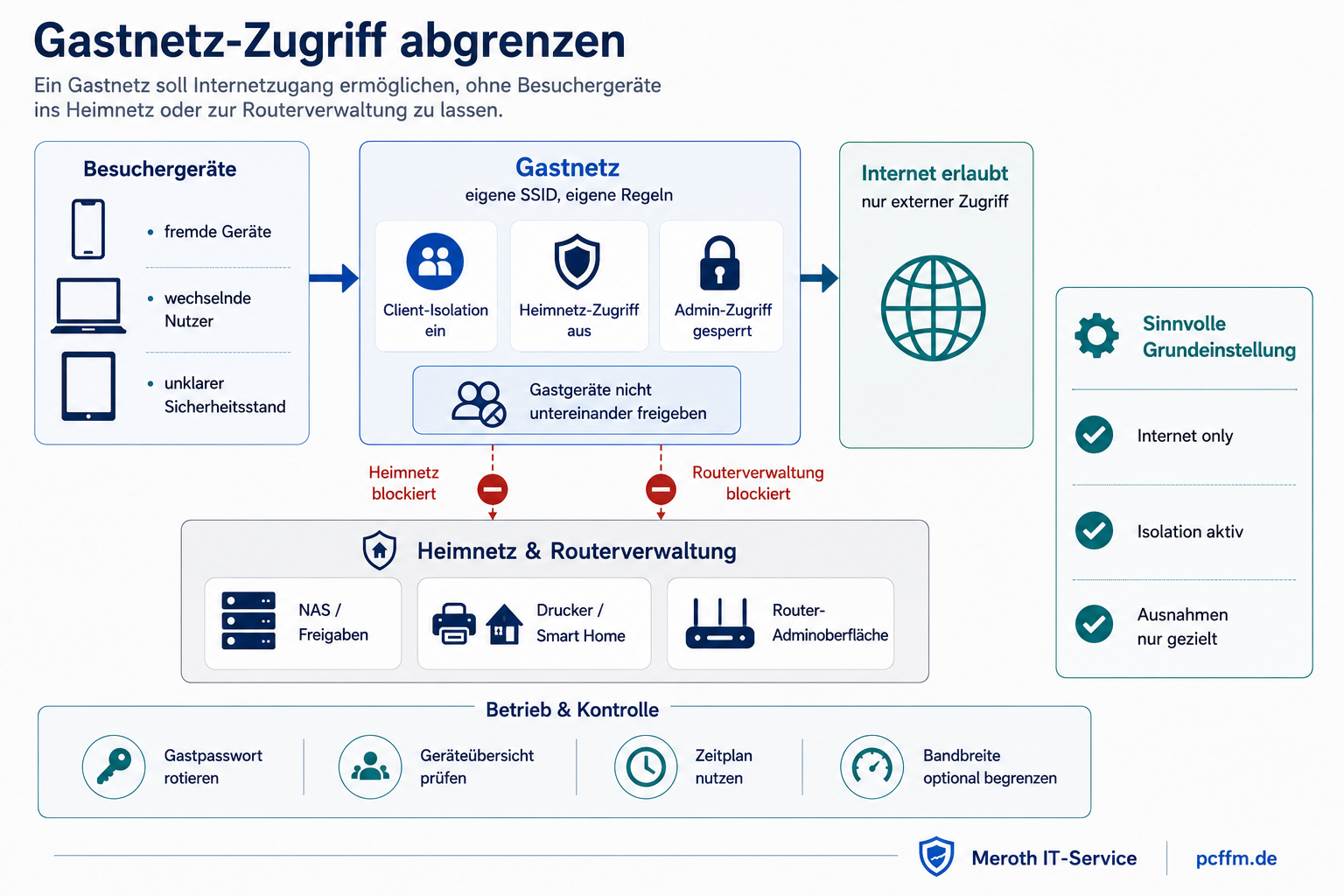
Ein Gastnetz trennt Besuchergeräte logisch vom privaten LAN und reduziert das Risiko, dass unsichere Endgeräte auf interne Dienste, Freigaben oder Verwaltungsoberflächen zugreifen. Im Router-Menü erscheint die Funktion je nach Hersteller als Gast-WLAN, Guest Network oder als separates SSID-/VLAN-Profil. Technisch entscheidet weniger der Name als die Kombination aus Isolation, Routing-Regeln, DNS- und DHCP-Verhalten sowie den erlaubten Zielen (Internet-only oder zusätzlich Heimnetz).
Isolation und Zugriff aufs Heimnetz: Was wirklich getrennt wird
„Gastnetz“ bedeutet nicht automatisch vollständige Abschottung. Häufig wird lediglich Client-to-Client-Kommunikation innerhalb des Gast-WLANs unterbunden, während das Routing ins Heimnetz optional bleibt. Entscheidend sind zwei Schalter: die Isolation zwischen Gästen sowie die Freigabe von Ressourcen im privaten Netz. Für Privathaushalte ist „Internet only“ mit aktivierter Isolation in der Regel die robusteste Grundeinstellung, weil sie Angriffsflächen wie SMB-Freigaben, Drucker-Ports oder lokale Admin-Interfaces zuverlässig aus dem Gästebereich heraushält.
- Client-Isolation (Gäste untereinander): Aktiviert verhindert der Router direkte Verbindungen zwischen Gastgeräten (z. B. mDNS/Bonjour, SMB, lokale Web-UIs). Das reduziert seitliche Bewegungen im Gastsegment, kann aber Funktionen wie drahtloses Drucken oder Casting zwischen Gästen blockieren.
- Zugriff aufs Heimnetz (Gast → LAN): Deaktiviert entspricht „Internet only“. Aktiviert erlaubt je nach Implementierung komplettes Routing ins LAN oder nur zu ausgewählten Zielen. Wenn eine Ausnahme nötig ist, sollte sie zielgenau erfolgen (z. B. nur Drucker-IP), statt pauschal das gesamte Heimnetz freizugeben.
- Router- und Admin-Zugriff aus dem Gastnetz: Diese Option sollte gesperrt bleiben, damit Verwaltungsoberflächen (z. B.
http://192.168.178.1oderhttps://192.168.1.1) nicht aus dem Gastbereich erreichbar sind. Falls ein Router nur „Lokale Dienste erlauben“ anbietet, ist zu prüfen, ob damit unbeabsichtigt die Administration mitgeöffnet wird.
| Einstellung im Gastnetz | Bedeutung | Empfohlener Wert | Mögliche Alternativen | Auswirkung auf Sicherheit und Alltag |
|---|---|---|---|---|
| Gastnetz aktiv | Zusätzliche SSID/Netzwerkprofil für Besucher | Ein, wenn regelmäßig Gäste/IoT getrennt werden sollen | Aus (nur Haupt-WLAN) | Mehr Segmentierung, aber zusätzlicher Verwaltungsaufwand; ohne Gastnetz teilen Gäste dieselbe Broadcast-Domäne wie interne Geräte. |
| Client-Isolation | Sperrt Verkehr zwischen Gastclients auf Layer 2/3 | Ein | Aus (für Gast-zu-Gast-Kommunikation) | Ein erhöht Schutz vor Mitlesen/Seitwärtsbewegung; Aus erleichtert gemeinsames Drucken/Dateitausch, erhöht aber Risiko. |
| Zugriff auf Heimnetz | Erlaubt Routing vom Gastnetz ins LAN | Aus | Ein (komplett) oder „nur ausgewählte Geräte“ | Aus verhindert Zugriff auf NAS, Drucker, Smart-Home-Hubs; Ausnahmen sollten restriktiv und nachvollziehbar bleiben. |
| Band-Steuerung (2,4/5 GHz) | Gäste nutzen 2,4 GHz, 5 GHz oder beides | Beides, wenn Reichweite und Kompatibilität benötigt werden | Nur 5 GHz (Tempo) / nur 2,4 GHz (Reichweite) | Nur 5 GHz reduziert Reichweite durch Wände; nur 2,4 GHz erhöht Reichweite, kann aber durch Nachbarnetze stärker gestört sein. |
| DNS-/Inhaltsfilter im Gastnetz | Filtert Domains oder setzt Schutzprofile | Optional, abhängig vom Haushalt | Aus (Standard-DNS) | Kann unerwünschte Inhalte oder Malware-Domains blockieren; Fehlklassifikationen sind möglich und führen zu Supportaufwand. |
Zeitpläne, automatische Deaktivierung und Bandbreitenregeln
Viele Router erlauben, das Gastnetz zeitgesteuert zu schalten oder nach einer Laufzeit automatisch zu deaktivieren. Das reduziert die Exposition, weil die zusätzliche SSID nicht permanent sendet. Zeitpläne sind besonders sinnvoll, wenn das Gastnetz nur zu Besuchszeiten benötigt wird oder wenn ein getrenntes Netz für Ferienwohnungen bzw. kurzfristige Nutzung dient. Bandbreitenbegrenzungen (Up-/Downstream-Limits) schützen die interne Nutzung vor Sättigung; sie ersetzen jedoch keine saubere Isolation.
- Zeitplan: Aktivierung nach Wochentag/Uhrzeit reduziert die Angriffsfläche, weil die SSID außerhalb der Nutzungszeiten nicht verfügbar ist; bei Routern mit Zeitsynchronisation sollte NTP aktiv sein, damit Schaltzeiten korrekt greifen.
- Automatische Abschaltung: Optionen wie „nach 2 Stunden deaktivieren“ verhindern dauerhaft offene Gastzugänge, sind aber unpraktisch bei langen Besuchen oder bei Geräten ohne sichtbare Statusanzeige.
- Bandbreitenlimit/Traffic-Shaping: Wenn vorhanden, sollten Limits so gewählt werden, dass Videostreaming möglich bleibt, ohne Upload/Download des Haushalts zu blockieren. Ein zu niedriger Upload bremst insbesondere Videokonferenzen; ein zu niedriger Download verursacht Pufferung.
Geräteverwaltung im Gastnetz: Sichtbarkeit, Sperren, Protokolle
Im laufenden Betrieb ist Transparenz wichtiger als Detailfunktionen. Eine brauchbare Geräteübersicht zeigt Hostname, MAC-Adresse, IP und Verbindungsart sowie die Zuordnung zum Gastnetz. Für Eingriffe sollten mindestens drei Mechanismen vorhanden sein: einzelne Geräte trennen, dauerhaft sperren und das Gastpasswort rotieren. MAC-basierte Sperren sind dabei nur eine pragmatische Hürde, weil MAC-Adressen in vielen Betriebssystemen randomisiert werden; verlässlicher bleibt die Kontrolle über das Passwort und die Isolation-Regeln.
Falls ein Router Protokolle anbietet, sollte zwischen Verbindungsereignissen (An-/Abmeldung) und sicherheitsrelevanten Ereignissen (fehlgeschlagene Authentifizierung, WPS-Versuche, Admin-Login) unterschieden werden. Log-Daten helfen bei der Ursachenanalyse, ersetzen aber keine sichere Grundkonfiguration.
Wann Änderungen sofort wirksam sind – und wann ein Neustart nötig wird
Router unterscheiden stark, ob sie Einstellungen „hot“ anwenden oder einen Dienst neu starten. WLAN-Änderungen lösen häufig einen kurzen Neustart des Funkmoduls aus; das wirkt wie eine Unterbrechung, ohne dass der gesamte Router rebootet. Netzwerksegmentierung (z. B. eigenes Subnetz fürs Gastnetz) kann einen Neustart von DHCP, Firewall oder internen Bridges erfordern. In Mesh-Umgebungen müssen Änderungen außerdem an Satelliten/Repeater verteilt werden; dadurch verlängert sich die Wirksamkeit je nach Hersteller um Sekunden bis wenige Minuten.
| Änderung | Typische Wirkung | Sofort wirksam? | Typischer Neustart-/Reconnect-Bedarf |
|---|---|---|---|
| Gastnetz an/aus | SSID erscheint/verschwindet, DHCP- und Firewall-Regeln werden gesetzt | Meist nach wenigen Sekunden | Clients müssen ggf. erneut verbinden; Funkmodul kann kurz neu starten. |
| Gast-Passwort ändern | Neues PSK gilt für zukünftige Verbindungen | Ja | Alle bereits verbundenen Geräte verlieren häufig die Verbindung und müssen mit neuem Passwort neu authentifizieren. |
| Isolation umschalten | Interne Weiterleitung zwischen Gastclients wird erlaubt/gesperrt | Häufig ja | Bestehende Verbindungen können abbrechen; bei manchen Routern wird das WLAN-Interface neu initialisiert. |
| „Zugriff aufs Heimnetz“ umschalten | Routing/Firewall-Regeln zwischen Gastnetz und LAN ändern sich | Oft ja | Bestehende Sessions ins LAN werden getrennt; in Einzelfällen Neustart von Firewall/DHCP nötig. |
| IP-Adressbereich/Subnetz des Gastnetzes ändern | Neuer DHCP-Pool, neues Gateway/Subnetz | Nein, meist nicht vollständig | DHCP-Lease muss erneuert werden; häufig ist ein Dienstneustart nötig, teils Router-Neustart. |
| Zeitplan aktivieren/ändern | Gastnetz schaltet zu definierten Zeiten | Ja (Plan wird gespeichert), Wirkung zur Schaltzeit | Beim Ausschalten werden Clients getrennt; beim Einschalten normaler Reconnect. |
Für eine saubere Änderungskontrolle empfiehlt sich ein kurzes Vorgehen in der Praxis: nach dem Speichern prüfen, ob die Gast-SSID sichtbar ist, ob eine IP aus dem vorgesehenen Bereich bezogen wird und ob Zugriffe ins Heimnetz tatsächlich blockiert bleiben (z. B. Ping/HTTP auf das Router-Gateway oder eine interne NAS-IP). Wenn ein Router nach Änderungen „Übernehmen“ und „Neustart“ getrennt anbietet, signalisiert das meist, dass die Konfiguration zwar gespeichert ist, aber erst nach dem Reload zentraler Dienste konsistent aktiv wird.
Werbung



(**) UVP: Unverbindliche Preisempfehlung
Preise inkl. MwSt., zzgl. Versandkosten