
Ein PC, Drucker, NAS oder Access Point wird per Kabel mit dem Router, einem Switch oder einer Netzwerkdose verbunden: Genau in dieser alltäglichen Situation tauchen Begriffe wie Ethernet, LAN-Kabel, RJ45, Cat 6 und Gigabit auf. Oft wirken sie austauschbar, beschreiben aber unterschiedliche Dinge.
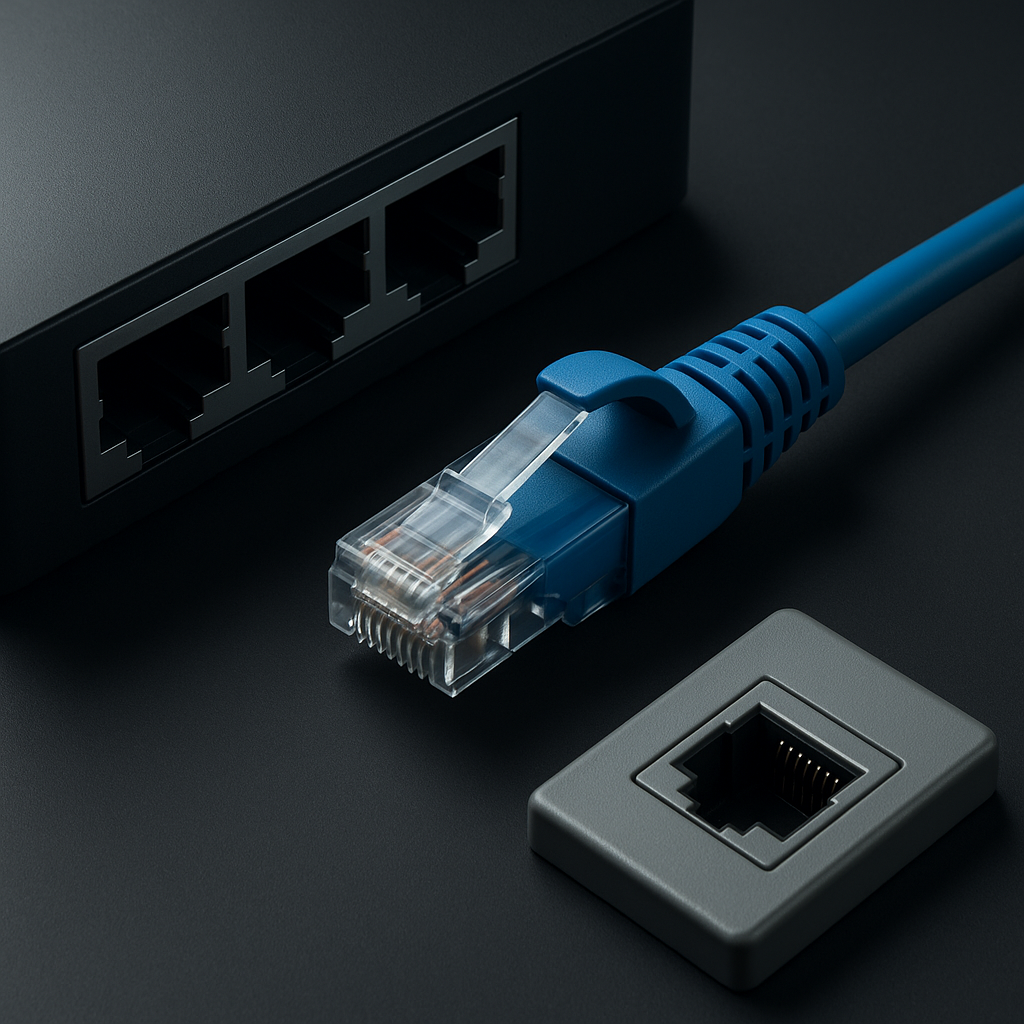
Wichtig wird die Unterscheidung spätestens dann, wenn eine Verbindung nur 100 Mbit/s statt 1 Gbit/s anzeigt, ein neues Gerät mit 2,5 Gbit/s nicht schneller wird oder ein Rechner zwar im Heimnetz erreichbar ist, aber keine Webseiten lädt. Dann entscheidet nicht ein einzelnes Kabel, sondern die gesamte Strecke aus Endgerät, Stecker, Dose, Verlegekabel, Patchpanel, Switch, Router und Netzkonfiguration.
Ethernet beginnt beim Netzwerkkabel, ist aber mehr als ein Kabel
Der sichtbarste Teil von Ethernet ist meist ein Kabel. Ein PC wird mit dem Router verbunden, ein Drucker hängt an einem Switch, ein NAS steckt an der Netzwerkdose im Arbeitszimmer oder ein Access Point wird per Kabel in die Decke geführt. In all diesen Situationen sieht man zuerst den Stecker und das Netzwerkkabel. Technisch passiert dahinter jedoch mehr, als nur zwei Buchsen miteinander zu verbinden.
Ethernet ist ein technischer Standard für kabelgebundene Netzwerkverbindungen, der in Heimnetzen, Büros, Rechenzentren und vielen technischen Anlagen eingesetzt wird. Der Standard beschreibt, wie Geräte über eine kabelgebundene Verbindung Daten austauschen können. Er ist damit nicht einfach das Kabel selbst, sondern die technische Grundlage, auf der viele kabelgebundene lokale Netzwerke arbeiten.
Im Alltag wird dafür häufig der Begriff „LAN-Kabel“ verwendet. Gemeint ist dann meistens ein Ethernet-Kabel mit RJ45-Steckern, wie es zwischen Computer und Router, zwischen Switch und Netzwerkdose oder zwischen Patchpanel und Switch steckt. Diese Bezeichnung ist verständlich, aber ungenau: Das Kabel ist nur ein physischer Teil der Verbindung, während Ethernet den technischen Übertragungsstandard bezeichnet.
LAN beschreibt das lokale Netzwerk, nicht den Kabelstandard
LAN steht für „Local Area Network“, also ein lokales Netzwerk. Gemeint ist der Netzwerkbereich, der räumlich und organisatorisch zusammengehört: etwa das Heimnetz in einer Wohnung, das Büronetz eines Unternehmens oder ein lokales Produktionsnetz in einer technischen Anlage. Ein LAN kann verschiedene Geräte, Verbindungen und Dienste umfassen. Es ist kein konkreter Stecker, kein bestimmtes Kabel und auch kein einzelner Übertragungsstandard.
Ethernet und LAN liegen deshalb auf unterschiedlichen Ebenen. Ethernet regelt die kabelgebundene Kommunikation zwischen Geräten. LAN beschreibt den lokalen Netzwerkbereich, in dem diese Geräte betrieben werden. Ein Heimnetz kann also als LAN bezeichnet werden; die kabelgebundene Verbindung vom Rechner zum Switch oder Router nutzt darin typischerweise Ethernet.
Diese Unterscheidung hilft besonders dann, wenn Begriffe im Alltag durcheinandergeraten. Wer sagt, ein Gerät sei „per LAN angeschlossen“, meint meistens: Es ist nicht über WLAN verbunden, sondern über ein Netzwerkkabel. Technisch präziser wäre: Das Gerät nutzt eine kabelgebundene Ethernet-Verbindung innerhalb des lokalen Netzwerks.
- Ethernet bezeichnet den technischen Standard für die kabelgebundene Datenübertragung.
- LAN bezeichnet das lokale Netzwerk als Bereich, etwa zu Hause, im Büro oder in einer Anlage.
- LAN-Kabel meint im Alltag meist ein Ethernet-Patchkabel, ist aber keine exakte technische Standardbezeichnung.
Praktisch führt diese Begriffsordnung zu einem klareren Bild: Das lokale Netzwerk ist der Zusammenhang, in dem Geräte miteinander kommunizieren. Ethernet ist eine verbreitete technische Methode, diese Kommunikation per Kabel herzustellen. Das Netzwerkkabel ist wiederum nur das sichtbare Medium, über das die Verbindung physisch geführt wird.
Darum kann ein Kabel wie ein „LAN-Kabel“ aussehen und mechanisch in die Buchse passen, ohne dass damit schon alles über die tatsächliche Verbindung gesagt wäre. Ob die Verbindung zustande kommt, welche Geschwindigkeit sie erreicht und ob darüber später auch Internet nutzbar ist, hängt von weiteren Teilen der Strecke ab.
Was zu einer Ethernet-Verbindung gehört: Karte, Kabel, Dose, Switch und Router
Eine typische Ethernet-Strecke beginnt am Endgerät. Dort sitzt eine Netzwerkkarte oder ein Ethernet-Port. Diese Schnittstelle stellt die kabelgebundene Verbindung bereit und handelt mit der Gegenseite aus, ob überhaupt ein Link zustande kommt und mit welcher Geschwindigkeit er stabil betrieben wird.
Vom Endgerät führt meist ein Patchkabel zum Router, zu einem Switch oder zu einer Netzwerkdose. Ein Patchkabel ist ein flexibles, steckbares Netzwerkkabel für kurze Verbindungen: vom PC zur Dose, vom Router zum Switch oder vom Patchpanel zum Switch. An vielen solchen Kabeln sitzen RJ45-Stecker. RJ45 ist dabei die verbreitete Bezeichnung für die Steckform, nicht der gesamte Ethernet-Standard.
In Heim- und Büronetzen werden dafür häufig Twisted-Pair-Kabel verwendet. Dabei sind die Adern paarweise verdrillt. Diese Bauform hilft, Störeinflüsse zu begrenzen und eignet sich für viele kabelgebundene Ethernet-Verbindungen. Die aufgedruckte Kategorie eines Kabels, etwa Cat 5e, Cat 6 oder Cat 7, beschreibt elektrische Eigenschaften und mögliche Einsatzbereiche. Sie ist aber keine alleinige Garantie für eine bestimmte Geschwindigkeit.
Die Strecke endet nicht an der Wanddose
In Gebäuden verschwindet das Netzwerkkabel oft in einer Netzwerkdose. Dahinter folgt meist ein fest verlegtes Verlegekabel in der Wand, im Boden oder im Kabelkanal. Dieses Verlegekabel endet häufig in einem Patchpanel im Technikschrank. Dort werden die einzelnen Dosen des Gebäudes übersichtlich auf Buchsen geführt und anschließend mit kurzen Patchkabeln auf einen Switch oder Router verbunden.
Die wichtigsten Bauteile lassen sich entlang der Strecke so einordnen:
- Netzwerkkarte oder Ethernet-Port: Die Schnittstelle am Endgerät, die die Verbindung zur Gegenstelle aufbaut und die Link-Geschwindigkeit aushandelt.
- RJ45-Stecker: Die verbreitete Steckform vieler Ethernet-Patchkabel; sie sagt für sich genommen noch nichts über die tatsächliche Geschwindigkeit aus.
- Twisted-Pair-Kabel: Ein Kabel mit verdrillten Adernpaaren, wie es in vielen Heim- und Büronetzen für Ethernet verwendet wird.
- Patchkabel: Ein flexibles Kabel für steckbare Verbindungen zwischen Gerät, Dose, Switch, Router oder Patchpanel.
- Verlegekabel: Ein fest installiertes Kabel in der Gebäudeverkabelung, das meist zwischen Netzwerkdose und Patchpanel liegt.
- Netzwerkdose: Der Anschlussraum im Zimmer oder Arbeitsbereich, an dem ein Endgerät per Patchkabel verbunden wird.
- Patchpanel: Der zentrale Übergabepunkt, an dem mehrere fest verlegte Netzwerkleitungen zusammengeführt werden.
- Switch: Der Verteiler im lokalen Netzwerk, der mehrere Ethernet-Geräte miteinander verbindet.
- Router: Die Komponente, die das lokale Netzwerk mit anderen Netzen verbindet, typischerweise mit dem Internetzugang.
Diese Aufteilung ist wichtig, weil ein Fehler an sehr unterschiedlichen Stellen liegen kann. Ein Patchkabel lässt sich schnell tauschen. Eine falsch zugeordnete Netzwerkdose, ein beschädigtes Verlegekabel oder ein falsch gepatchter Anschluss im Technikschrank ist dagegen eine andere Art von Problem.
Kabel, Standard und Geschwindigkeit sind nicht dasselbe
Ein mechanisch passender Stecker bedeutet nur, dass das Kabel in die Buchse passt. Ethernet ist der Standard, nach dem die Geräte über diese Verbindung kommunizieren. Die tatsächlich angezeigte Geschwindigkeit ist wiederum das Ergebnis einer Aushandlung zwischen beiden Enden und der gesamten Strecke dazwischen.
Typische ausgehandelte Geschwindigkeiten sind 100 Mbit/s, 1 Gbit/s, 2,5 Gbit/s, 5 Gbit/s und 10 Gbit/s. Welche Stufe stabil zustande kommt, hängt von den beteiligten Ports, den Kabeln, der Qualität der Steckverbindungen, der Aderbelegung, der Länge und der festen Gebäudeverkabelung ab. Auch eine gute Kabelkategorie hilft nicht, wenn ein alter Switch-Port nur 100 Mbit/s unterstützt oder eine Teilstrecke fehlerhaft aufgelegt ist.
Die Verbindung wird immer durch das schwächste relevante Glied begrenzt. Ein 2,5-Gbit/s-Anschluss am PC bringt daher nichts, wenn der Switch oder Router auf der Gegenseite nur 1 Gbit/s unterstützt. Ebenso kann eine 10-Gbit/s-fähige Komponente nicht automatisch 10 Gbit/s liefern, wenn die übrige Strecke dafür nicht geeignet ist oder die Verbindung nicht stabil genug ausgehandelt werden kann.
Für die Praxis heißt das: Nicht nur auf die Aufschrift des Kabels achten, sondern die gesamte Kette betrachten. Endgerät, Patchkabel, Netzwerkdose, Verlegekabel, Patchpanel, Switch und Router bestimmen gemeinsam, welche Geschwindigkeit am Ende tatsächlich angezeigt und zuverlässig genutzt wird.
Stabiler als WLAN, aber nicht automatisch Internet: typische Ethernet-Probleme eingrenzen
Ethernet wirkt im Alltag oft ruhiger und berechenbarer als WLAN, weil die Verbindung über ein Kabel läuft. Schwankende Funkabdeckung zwischen Räumen, Nachbarnetze, dämpfende Wände oder kurzfristige Störungen durch andere Funkgeräte spielen dabei keine vergleichbare Rolle. Dadurch sind Übertragungswerte häufig gleichmäßiger, die Latenz ist oft niedriger und die Verbindung lässt sich besser planen.
Das bedeutet jedoch nicht, dass Ethernet unter allen Umständen schneller ist oder jedes Problem löst. Ein altes Gerät mit 100-Mbit/s-Port, ein beschädigtes Kabel, eine problematische Wandstrecke oder ein Switch mit begrenzter Geschwindigkeit kann eine Kabelverbindung deutlich ausbremsen. Der Vorteil von Ethernet liegt vor allem in der kontrollierbaren Strecke: Wenn die Verkabelung sauber aufgebaut ist und die Geräte zueinander passen, verhält sich die Verbindung meist stabiler als eine Funkverbindung.
Ethernet-Verbindung und Internetzugang sind zwei verschiedene Ebenen
Ein eingestecktes Netzwerkkabel zeigt zunächst nur, dass ein Gerät eine kabelgebundene Verbindung zu einer Gegenstelle aufbauen kann, etwa zu einem Switch, Router oder einer Netzwerkdose. Damit ist noch nicht gesagt, dass das Gerät eine gültige IP-Adresse erhält, den Router erreicht, DNS-Namen auflösen kann oder dass der Internetanschluss des Providers funktioniert.
Deshalb kann ein Rechner im Heimnetz erreichbar sein und trotzdem keine Webseite öffnen. Ebenso kann ein NAS per Ethernet funktionieren, obwohl der Internetzugang gestört ist. Bei der Fehlersuche hilft es, die Ebenen sauber zu trennen: physischer Link, lokale Netzwerkkonfiguration, Router, DNS, Provider und Zielserver. Erst wenn klar ist, auf welcher Ebene die Störung liegt, lässt sich der nächste Schritt sinnvoll wählen.
| Was Sie beobachten | Wo es liegen kann | Wahrscheinliche Ursache | So prüfen Sie es | Der nächste sinnvolle Schritt |
|---|---|---|---|---|
| Kabel steckt, trotzdem wird keine Netzwerkverbindung angezeigt. | Endgerät, Netzwerkkarte, Patchkabel, Switch-Port, Router-Port oder Netzwerkdose. | Der Stecker sitzt nicht vollständig, der Port ist deaktiviert, das Patchkabel ist defekt oder die Gegenseite liefert keinen Link. | Stecker an beiden Enden hörbar und fühlbar einrasten lassen, Link-Anzeige am Switch oder Router beobachten und nach Möglichkeit einen anderen Port testen. | Mit einem bekannten funktionierenden Patchkabel gegenprüfen. Bleibt der Link aus, den Gerätestatus der Netzwerkkarte und die Gegenseite prüfen. |
| Die Verbindung steckt in einer Wanddose, aber am Gerät passiert nichts. | Netzwerkdose, Verlegekabel, Patchpanel, Switch oder Router. | Nicht jede Netzwerkdose ist zwingend aktiv mit dem richtigen Switch- oder Router-Port verbunden. In Gebäuden können Dosen ungenutzt, falsch beschriftet oder anders gepatcht sein. | Eine andere bekannte aktive Dose testen oder am Patchpanel beziehungsweise Switch prüfen lassen, ob die betreffende Dose tatsächlich verbunden ist. | Die aktive Dose oder den zugehörigen Port sauber dokumentieren. Bei unklarer Gebäudeverkabelung keine Adern umstecken, sondern fachkundig prüfen lassen. |
| Die Verbindung steht, zeigt aber nur 100 Mbit/s statt 1 Gbit/s. | Patchkabel, Netzwerkdose, Verlegekabel, Patchpanel, Switch-Port, Router-Port oder Endgerät. | Häufig sind ein ungeeignetes oder beschädigtes Kabel, nicht korrekt aufgelegte Adern, ältere Geräteports, eine problematische Dose oder eine fehlerhafte Teilstrecke beteiligt. | Ein anderes kurzes Patchkabel direkt zwischen Gerät und Switch oder Router testen. Prüfen, ob beide Geräte Gigabit unterstützen und ob die Link-Geschwindigkeit dort ebenfalls nur 100 Mbit/s beträgt. | Die Strecke schrittweise eingrenzen: erst Patchkabel ersetzen, dann anderen Port verwenden, anschließend Dose und feste Verkabelung prüfen lassen, falls der Fehler nur über die Wandstrecke auftritt. |
| Die Verbindung bricht zeitweise ab oder schwankt stark. | Patchkabel, Buchse am Endgerät, Switch-Port, Netzwerkdose, Stromversorgung oder Treiber. | Ein lockerer Stecker, ein Kabelbruch, ein empfindlicher Port, ein instabiler Switch oder ein Treiberproblem kann zu kurzen Unterbrechungen führen. | Am Kabel leicht bewegen, ohne Gewalt anzuwenden, Link-Anzeigen beobachten, anderen Switch-Port und ein anderes Patchkabel testen. Den Gerätestatus der Netzwerkkarte prüfen. | Erkennbar lockere oder beschädigte Kabel ersetzen. Wenn mehrere Geräte am selben Switch betroffen sind, Stromversorgung und Switch als mögliche Ursache einbeziehen. |
| Das Gerät zeigt eine Verbindung, erhält aber keine IP-Adresse. | Netzwerkkonfiguration, Router, DHCP-Dienst, VLAN- oder Switch-Konfiguration, Endgerät. | Der physische Ethernet-Link funktioniert, aber die automatische Adressvergabe oder die Netzwerkkonfiguration passt nicht. Ethernet und IP-Konfiguration sind hier getrennte Ebenen. | Prüfen, ob andere Geräte im selben Netzwerk eine IP-Adresse erhalten. Den Router oder zuständigen DHCP-Server kontrollieren, ohne vorschnell das Kabel als Ursache anzunehmen. | Router beziehungsweise DHCP-Funktion prüfen, Gerät neu verbinden und bei manueller Konfiguration IP-Adresse, Gateway und DNS-Einstellungen sorgfältig kontrollieren. |
| Das Gerät ist im Heimnetz erreichbar, Webseiten laden aber nicht. | DNS, Router, Provider, Internetzugang, Zielserver oder lokale IP-Konfiguration. | Die lokale Ethernet-Verbindung kann in Ordnung sein, während Namensauflösung, Router-Verbindung, Provideranschluss oder die aufgerufene Webseite gestört sind. | Testen, ob andere Geräte ins Internet kommen und ob nur bestimmte Webseiten betroffen sind. Den Routerstatus prüfen und DNS als eigene Fehlerquelle betrachten. | Router und Internetanschluss prüfen. Wenn nur ein Gerät betroffen ist, dessen IP- und DNS-Konfiguration kontrollieren; wenn alle Geräte betroffen sind, Providerstörung oder Routerproblem einbeziehen. |
| Mehrere Geräte verlieren gleichzeitig die kabelgebundene Verbindung. | Switch, Router, Stromversorgung, Uplink zum Router oder Patchpanel-Verbindung. | Ein zentraler Switch ohne Strom, ein gelöster Uplink oder ein Routerproblem betrifft mehrere Ethernet-Geräte gleichzeitig. | Prüfen, ob Switch oder Router eingeschaltet sind, ob Status-LEDs leuchten und ob das Verbindungskabel zwischen Switch und Router fest sitzt. | Stromversorgung wiederherstellen, Uplink-Kabel prüfen und bei auffälligem Verhalten einen anderen Port oder ein anderes Patchkabel verwenden. |
| Ein einzelnes Gerät funktioniert erst wieder, wenn das Patchkabel getauscht wird. | Patchkabel oder Stecker am Kabel. | Das Patchkabel kann intern beschädigt sein, obwohl es äußerlich unauffällig aussieht. Auch eine gebrochene Rastnase kann zu lockerem Sitz führen. | Mit einem bekannten funktionierenden Kabel am selben Port testen und das verdächtige Kabel an einer anderen Stelle gegenprüfen. | Defektes oder unzuverlässiges Patchkabel ersetzen. Bei wichtigen Verbindungen keine Kabel verwenden, die nur in bestimmten Positionen funktionieren. |
| Über die Wanddose ist die Verbindung langsam oder instabil, direkt am Switch aber unauffällig. | Netzwerkdose, Verlegekabel, Patchpanel oder feste Gebäudeverkabelung. | Die feste Strecke kann beschädigt, schlecht aufgelegt, zu stark belastet oder nicht passend dokumentiert sein. Solche Fehler sind von außen oft nicht sichtbar. | Direktverbindung mit kurzem Patchkabel als Vergleich nutzen. Wenn diese stabil ist, spricht vieles für die feste Strecke zwischen Dose und Patchpanel. | Die feste Verkabelung fachkundig prüfen lassen, insbesondere bei beschädigter Wanddose, unbekannter Aderbelegung oder wiederkehrenden Geschwindigkeitsproblemen. |
| Nach einem Systemupdate oder Gerätewechsel funktioniert Ethernet nicht mehr zuverlässig. | Netzwerkkarte, Treiber, Energieverwaltung oder Betriebssystemkonfiguration. | Ein Treiberproblem, eine geänderte Einstellung oder eine fehlerhafte Erkennung der Netzwerkkarte kann die Verbindung beeinträchtigen. | Im Betriebssystem prüfen, ob die Netzwerkkarte fehlerfrei erkannt wird und ob der Ethernet-Port aktiv ist. Falls verfügbar, mit einem anderen Gerät am selben Kabel gegenprüfen. | Treiber über die vorgesehenen System- oder Herstellerquellen aktualisieren beziehungsweise zurückrollen, wenn der zeitliche Zusammenhang klar ist. Keine beliebigen Treiberpakete aus unsicheren Quellen installieren. |
| Das Netzwerk wird plötzlich sehr langsam, Switch-Ports blinken auffällig stark oder Geräte fallen in Gruppen aus. | Switch, Patchpanel, versehentlich doppelt gesteckte Kabel, Netzwerkstruktur. | Eine mögliche Schleife im Netzwerk kann Broadcast-Verkehr verstärken und das lokale Netz stark belasten. Das passiert etwa, wenn zwei Switch-Ports unbeabsichtigt miteinander verbunden werden. | Prüfen, ob kürzlich Kabel umgesteckt wurden und ob ein Kabel zwei Ports desselben Netzes verbindet. Beobachten, ob sich das Verhalten nach Entfernen einer offensichtlich falschen Doppelverbindung normalisiert. | Die Verkabelung nachvollziehbar dokumentieren. In größeren oder unklaren Netzen eine fachkundige Prüfung veranlassen, statt wahllos Kabel zu ziehen oder Patchpanel-Verbindungen zu verändern. |
| Ein neuer PC mit 2,5-Gbit/s-Port verbindet sich nur mit 1 Gbit/s. | PC-Port, Switch, Router, Patchkabel, Dose, Verlegekabel oder Gegenstelle. | Die Geschwindigkeit wird von beiden Enden und der gesamten Strecke begrenzt. Unterstützt Switch oder Router nur 1 Gbit/s, kann der PC allein keine 2,5 Gbit/s herstellen. | Prüfen, welche Geschwindigkeit der Port am Switch oder Router unterstützt. Zum Vergleich den PC direkt an einen bekannten 2,5-Gbit/s-Port anschließen, falls vorhanden. | Für höhere Geschwindigkeiten müssen beide Ports und die Zwischenstrecke geeignet sein. Gegebenenfalls Switch oder Router passend erweitern, statt nur das Endgerät zu betrachten. |
Die Tabelle zeigt vor allem eines: Ein Ethernet-Problem ist selten nur „das Kabel“. Ein sichtbarer Link, eine ausgehandelte Geschwindigkeit, eine gültige IP-Adresse und funktionierendes Internet bauen aufeinander auf, sind aber nicht dasselbe. Deshalb ist ein schrittweiser Gegencheck meist zuverlässiger als der schnelle Austausch beliebiger Komponenten.
Für die erste Eingrenzung reichen oft einfache, sichere Prüfungen: ein anderes Patchkabel, ein anderer Switch-Port, die Link-Anzeige, der Gerätestatus und der Vergleich mit einem zweiten Endgerät. Sobald feste Wandverkabelung, Patchpanel, unklare Aderbelegung oder größere Switch-Strukturen betroffen sind, ist Zurückhaltung sinnvoll. Dort kann eine saubere Messung schneller und sicherer sein als eine Reihe von Versuchen auf Verdacht.
FAQ zu Ethernet, LAN-Kabeln und typischen Verbindungsfragen
Was bedeutet Ethernet?
Ethernet bezeichnet einen technischen Standard für kabelgebundene Netzwerkverbindungen. Er legt fest, wie Geräte über eine kabelgebundene Verbindung im lokalen Netzwerk miteinander kommunizieren. Im Alltag begegnet Ethernet meist über Netzwerkkabel, RJ45-Stecker, Switches, Router und Netzwerkdosen.
Ist Ethernet dasselbe wie LAN?
Nein. LAN steht allgemein für ein lokales Netzwerk, etwa in einer Wohnung, einem Büro oder einem Technikraum. Ethernet ist ein konkreter Standard, der häufig für kabelgebundene Verbindungen innerhalb eines solchen LANs verwendet wird. Ein LAN kann also Ethernet nutzen, Ethernet ist aber nicht einfach ein anderes Wort für LAN.
Was ist ein RJ45-Stecker?
RJ45 ist die im Alltag verbreitete Steckform vieler Ethernet-Patchkabel. Der Stecker wird in Ethernet-Ports an PCs, Switches, Routern oder Netzwerkdosen eingesteckt. Er beschreibt jedoch nicht allein den gesamten Netzwerkstandard und garantiert für sich genommen keine bestimmte Geschwindigkeit.
Was ist ein Switch?
Ein Switch verbindet mehrere Geräte im lokalen kabelgebundenen Netzwerk miteinander. Er verteilt den Datenverkehr zwischen den angeschlossenen Ethernet-Ports, etwa zwischen PC, NAS, Drucker, Access Point und Router. Für den Internetzugang ist meist zusätzlich ein Router beteiligt, der das lokale Netzwerk mit anderen Netzen verbindet.
Warum hat meine Verbindung nur 100 Mbit/s?
Eine auf 100 Mbit/s ausgehandelte Verbindung kann viele Ursachen haben: ein älterer Geräteport, ein beschädigtes oder ungeeignetes Patchkabel, eine fehlerhafte Dose, nicht korrekt aufgelegte Adern, eine problematische Wandverkabelung oder ein Switch-Port, der keine höhere Geschwindigkeit unterstützt. Entscheidend ist die gesamte Strecke zwischen beiden Enden, nicht nur die Aufschrift auf dem Kabel.
Ist Ethernet schneller als WLAN?
Ethernet ist nicht automatisch in jeder Situation schneller, wirkt aber oft stabiler und gleichmäßiger. Eine gute WLAN-Verbindung kann hohe Datenraten erreichen, schwankt jedoch stärker durch Entfernung, Wände, Funkstörungen und Auslastung. Ethernet ist weniger von solchen Funkbedingungen abhängig und bietet häufig niedrigere Latenzen sowie besser planbare Übertragungswerte.
Kann Ethernet ohne Internet funktionieren?
Ja. Ethernet kann Geräte innerhalb eines lokalen Netzwerks verbinden, auch wenn kein Internetzugang vorhanden ist. Ein PC kann beispielsweise auf ein NAS oder einen lokalen Drucker zugreifen, während Webseiten nicht laden. Für Internet müssen zusätzlich Router, DNS, Providerzugang und der jeweilige Zielserver funktionieren.
Was bedeutet Cat 5e, Cat 6 oder Cat 7?
Cat 5e, Cat 6 und Cat 7 bezeichnen Kabelkategorien mit unterschiedlichen elektrischen Eigenschaften. Sie geben Hinweise darauf, für welche Übertragungsanforderungen ein Kabel grundsätzlich ausgelegt ist. In der Praxis entscheidet aber nicht die Kategorie allein: Länge, Verarbeitung, Stecker, Dose, Verlegekabel, Patchpanel und die angeschlossenen Geräte beeinflussen, welche Geschwindigkeit tatsächlich stabil zustande kommt.
Ethernet ist kein anderes Wort für LAN und auch nicht einfach das Kabel in der Hand. Gemeint ist der technische Standard, über den kabelgebundene Netzwerkverbindungen in lokalen Netzen zuverlässig aufgebaut werden. Das sichtbare LAN-Kabel ist nur ein Teil dieser Strecke.
Ob eine Verbindung 100 Mbit/s, 1 Gbit/s, 2,5 Gbit/s oder mehr erreicht, entscheidet die gesamte Kette aus Endgerät, Kabel, Dose, Verlegeweg, Switch und Router. Wenn Ethernet stabil wirkt, liegt das vor allem an der planbaren Kabelverbindung. Für funktionierendes Internet müssen zusätzlich IP-Konfiguration, Router, DNS, Provider und Zielserver mitspielen.
Werbung



(**) UVP: Unverbindliche Preisempfehlung
Preise inkl. MwSt., zzgl. Versandkosten