
Beim PC-Bau entscheidet das Mainboard darüber, welche CPU-Generation tatsächlich lauffähig ist, wie viel Arbeitsspeicher sich sinnvoll betreiben lässt und ob der Ausbau mit NVMe-SSDs, Erweiterungskarten oder zusätzlichen Laufwerken ohne Kompromisse möglich bleibt. In der Praxis entstehen Probleme selten durch einzelne „fehlende“ Features, sondern durch Kombinationen: Ein passender Sockel reicht nicht, wenn der Chipsatz die gewünschte CPU nicht unterstützt oder wenn ein M.2-Slot PCIe-Lanes mit SATA-Ports teilt und dadurch Anschlüsse deaktiviert. Ebenso beeinflussen Formfaktor und Layout die real nutzbare Anschlussvielfalt, etwa durch weniger PCIe-Steckplätze, begrenzte Anzahl an Lüfter-Headern oder fehlende Front-USB-C-Header. Wer ein Mainboard auswählt, muss daher Kompatibilität und Ausstattung entlang konkreter Anforderungen prüfen: CPU- und RAM-Generation, Anzahl und Art der Massenspeicher, Netzwerk (2,5 GbE, 10 GbE, WLAN) sowie interne Header für Gehäuse, Kühlung und Beleuchtung. Ziel ist eine Plattform, die stabil zum Einsatzprofil passt, ohne spätere Upgrades durch unnötige Engpässe zu blockieren.
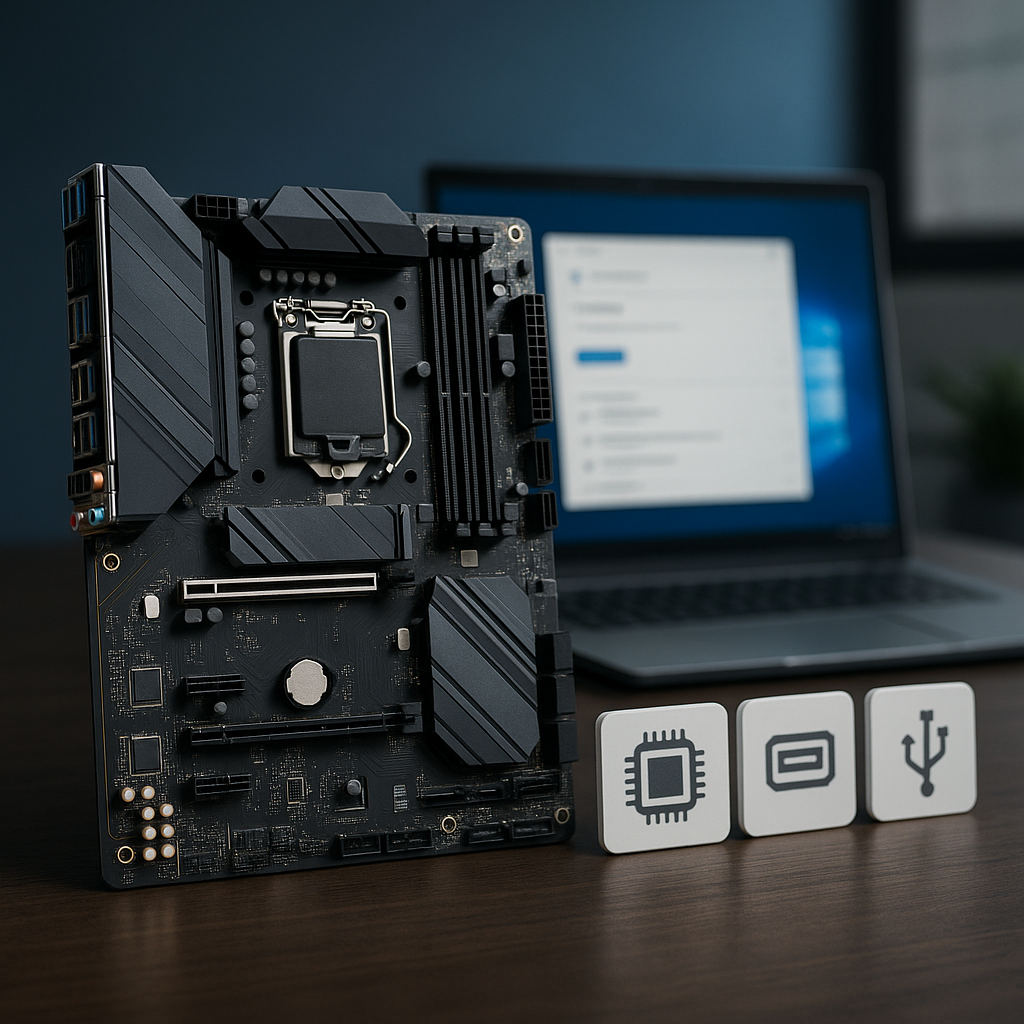
Formfaktoren im Detail: ATX, Micro-ATX und Mini-ITX und ihre Auswirkungen auf Layout, Erweiterbarkeit und Kühlung
Der Formfaktor eines Mainboards definiert nicht nur die Außenmaße, sondern prägt das komplette Platinenlayout: Platzierung von CPU-Sockel, VRM-Zone, RAM-Bänken, PCIe-Slots, M.2-Steckplätzen, SATA-Ports sowie die Position interner Header. Damit beeinflusst er unmittelbar Erweiterbarkeit, Kabelführung, Luftstrom und die Auswahl kompatibler Gehäuse sowie Kühllösungen. ATX, Micro-ATX und Mini-ITX folgen dabei festen mechanischen Standards, unterscheiden sich jedoch deutlich in der nutzbaren Leiterplattenfläche und damit in den typischen Kompromissen.
Mechanische Abmessungen und Standardisierung
ATX misst 305 × 244 mm und ist der Referenzpunkt für viele Midi- und Full-Tower-Gehäuse. Micro-ATX (244 × 244 mm) reduziert vor allem die Länge, behält aber die Breite, was die I/O-Blende und die Position der Befestigungspunkte weitgehend kompatibel hält. Mini-ITX ist mit 170 × 170 mm deutlich kompakter; die geringe Fläche erzwingt eine hohe Packungsdichte und führt zu stark variierenden Layoutentscheidungen zwischen Herstellern, obwohl die Montagepunkte standardisiert sind.
Die Formfaktoren wirken zudem indirekt auf die Slotblenden am Gehäuse: Klassische ATX-Gehäuse bieten meist sieben Expansion-Slots, Micro-ATX häufig vier, Mini-ITX typischerweise zwei. Das Mainboard selbst bestimmt jedoch, wie viele Steckplätze überhaupt bestückt werden können und ob Zusatzcontroller (zum Beispiel für zusätzliche M.2- oder USB-Ports) noch Platz finden.
| Formfaktor | Abmessungen | Typische PCIe-Slot-Anordnung | Typische RAM-Slot-Anzahl | Typische Gehäuseklasse |
|---|---|---|---|---|
| ATX | 305 × 244 mm | bis 7 Slotpositionen möglich; häufig 1–3 × x16 mechanisch plus x1 | 4 (selten 2 oder 8 bei Spezialmodellen) | Midi-/Full-Tower |
| Micro-ATX | 244 × 244 mm | bis 4 Slotpositionen; oft 1 × x16 plus 1–2 zusätzliche Slots | 4 oder 2 | Mini-/Midi-Tower, kompakte Builds |
| Mini-ITX | 170 × 170 mm | 1 × x16 (mechanisch) üblich; Erweiterung über Riser/Thunderbolt/USB | 2 | SFF (Small Form Factor) |
Layoutfolgen: Erweiterbarkeit, Storage und interne Header
Mit zunehmender Platinenfläche steigt die Freiheit, Leitungswege zu entflechten und zusätzliche Controller unterzubringen. ATX-Boards können mehr PCIe-Steckplätze in sinnvoller Slotabstufung bereitstellen, was für Capture-Karten, zusätzliche Netzwerkkarten oder Audio-Interfaces relevant bleibt. Außerdem lassen sich M.2-Sockel häufiger so platzieren, dass sie nicht mit langen Grafikkarten kollidieren oder sich nicht gegenseitig thermisch stören.
Micro-ATX wirkt in der Praxis oft wie der „Sweet Spot“: Viele Modelle behalten vier DIMM-Slots und bieten zwei M.2-Anschlüsse, allerdings schrumpfen die Reserven bei PCIe-Lanes und Boardfläche. Das führt zu eng beieinanderliegenden Slots, zu rechtwinklig abgewinkelten SATA-Ports am Platinenrand und gelegentlich zu geteilten Ressourcen, etwa wenn ein M.2-Slot einzelne SATA-Ports deaktiviert. Mini-ITX zwingt am stärksten zur Priorisierung: Häufig stehen ein PCIe-x16-Slot und zwei DIMM-Slots fest, während zusätzliche Features wie 10-GbE, mehr M.2 oder umfangreiche USB-Header nur über teurere Controller, gestapelte M.2-Layouts (Front/Back) oder Daughterboards realisiert werden.
- PCIe-Erweiterung: ATX ermöglicht meist mehr mechanische Slots und bessere Slotabstände; Micro-ATX reduziert die Zahl der nutzbaren Steckplätze; Mini-ITX setzt praktisch auf
1 × PCIe x16und verlagert Zusatzfunktionen auf externe Schnittstellen oder Riser-Lösungen. - M.2-Positionierung: Bei ATX liegen M.2-Sockel häufiger in Luftstromzonen mit Kühlerabdeckung; bei Micro-ATX treten Kollisionen mit langen GPUs eher auf; bei Mini-ITX sitzt ein M.2-Slot oft auf der Rückseite, was die Wärmeabfuhr über Gehäusekontakt oder Backplates beeinflusst.
- Interne Header und Kabelwege: Größere Boards verteilen
USB 3.2 Gen 1-Header, Front-Panel,CPU_FAN/SYS_FANsowieARGB 5V/RGB 12Vmeist randnah; bei Mini-ITX liegen Header öfter in der Mitte, was engere Biegeradien und stärkere Belegungskonflikte erzeugt. - Servicefreundlichkeit: ATX bietet mehr „Fingerraum“ um RAM-Riegel, EPS-Stecker und M.2-Schrauben; bei kompakten Formfaktoren steigen die Anforderungen an die Montage-Reihenfolge (erst M.2, dann Kühler, dann GPU).
Kühlung und VRM-Thermik: Fläche, Luftstrom und Einbauhöhen
Die Kühlbarkeit hängt weniger am Formfaktor als an der Kombination aus Leistungsaufnahme, VRM-Design und Gehäuseairflow. Dennoch erleichtert ATX die thermische Auslegung: Größere VRM-Kühlkörper, mehr Masse und Abstand zu CPU-Kühler und I/O-Shroud reduzieren Hotspots. Außerdem bleibt mehr Raum für zusätzliche Gehäuselüfteranschlüsse und eine saubere Platzierung von Temperatursensoren oder Pump-Headern, was komplexere Lüfterkurven unterstützt.
Micro-ATX kann vergleichbar gut kühlen, sofern das Board nicht „überfrachtet“ wird. Kritisch werden kompakte Slotabstände, wenn eine breite Grafikkarte die unteren Boardbereiche abdeckt und M.2-Heatsinks oder Chipset-Kühler in eine Wärmeglocke geraten. Mini-ITX bringt die höchste thermische Dichte: VRMs sitzen oft sehr nah am Sockel, Kühler müssen mit hohen VRM-Heatsinks und I/O-Abdeckungen kollidierenfrei bleiben, und Gehäuse im SFF-Segment begrenzen zusätzlich Radiator- und Lüftergrößen. Hier entscheidet die konkrete Kombination aus CPU-Klasse, Kühlerbauform (Top-Blow vs. Tower) und Gehäusebelüftung stärker als jede Datenblattangabe.
Auch mechanische Freiräume spielen mit: Große Tower-Kühler können bei Mini-ITX je nach RAM-Höhe und Abstand der DIMM-Slots zum Sockel zu Konflikten führen. Bei ATX lässt sich die Kühlerausrichtung häufiger so wählen, dass der Luftstrom direkt über VRM-Kühlkörper und den hinteren Gehäuselüfter läuft. Für wassergekühlte Systeme gilt zusätzlich, dass Anschlüsse für AIO_PUMP beziehungsweise High-Amp-Fan-Header bei größeren Formfaktoren häufiger optimal am Platinenrand positioniert sind.
Praxisnahe Auswahlkriterien nach Einsatzprofil
Die Formfaktorwahl sollte aus den physisch benötigten Komponenten abgeleitet werden: Anzahl Erweiterungskarten, gewünschte Speicherbestückung (M.2/SATA), Lüfter- und RGB-Verkabelung sowie der verfügbare Bauraum im Gehäuse. Dabei gilt als Faustregel: Je kleiner das Board, desto stärker wirken sich einzelne Layoutentscheidungen aus. Ein zweiter M.2-Slot auf der Rückseite oder ein USB-Front-Header in ungünstiger Position kann in kompakten Builds mehr Einfluss auf Montage und Thermik haben als auf einem ATX-Board.
- ATX: Geeignet bei mehreren Erweiterungskarten, mehreren M.2-SSDs mit guter Entwärmung und hoher Konnektivitätsdichte; zusätzliche Slots und Header erleichtern saubere Verkabelung und Airflow-Optimierung.
- Micro-ATX: Sinnvoll bei Fokus auf ein bis zwei PCIe-Karten und dennoch vier DIMM-Slots; häufig gute Balance aus Ausstattung und Platzbedarf, erfordert aber genaues Prüfen von Slotabständen und M.2-/SATA-Ressourcenteilung.
- Mini-ITX: Passend für SFF-Systeme mit klar priorisierten Anforderungen; entscheidend sind kompatible Kühlermaße, Lage der internen Header sowie die Frage, ob Zusatzfunktionen über
USB4,Thunderboltoder externe Storage-Lösungen abgebildet werden sollen.
Sockel, Chipsatz und CPU-Kompatibilität: Plattformlogik, BIOS-Stand und typische Fallstricke bei Generationswechseln
Die CPU-Kompatibilität eines Mainboards entsteht nicht durch den Sockel allein. Erst das Zusammenspiel aus Sockelmechanik, Chipsatz-Generation, konkreter Board-Revision (z. B. Spannungswandler- und Speicher-Layout) sowie BIOS-/UEFI-Stand entscheidet, ob eine Prozessorgeneration zuverlässig startet, alle Funktionen freischaltet und unter Last stabil bleibt. Bei Plattformwechseln treten Fehler häufig dort auf, wo Datenblätter verkürzt gelesen werden: „Sockel passt“ wird mit „CPU läuft“ gleichgesetzt, obwohl Microcode, AGESA/CPU-Firmware, Power-Limits oder I/O-Topologie im Detail abweichen.
Sockel: mechanische Passung vs. elektrische und logische Plattformgrenzen
Sockelbezeichnungen (z. B. LGA oder PGA/AMx) beschreiben zunächst die mechanische und pinseitige Schnittstelle. Innerhalb eines Sockels können jedoch mehrere CPU-Generationen existieren, die unterschiedliche Anforderungen an BIOS-Microcode, Spannungsversorgung und Signalführung stellen. Bei Intel ist zudem entscheidend, ob eine LGA-Generation tatsächlich abwärts/aufwärts kompatibel ist; gleiche Kontaktzahl bedeutet nicht automatisch gleiche Belegung oder identische Anforderungen an das Board-Design. Bei AMD sind längere Sockelzyklen üblich, aber auch dort können Einschränkungen auftreten, etwa durch begrenzte BIOS-ROM-Kapazität oder die Abkündigung bestimmter CPU-Familien auf älteren Chipsätzen.
Über die reine Startfähigkeit hinaus beeinflusst die Plattformlogik, welche Funktionen nutzbar sind: PCIe-Generationen und Lane-Aufteilungen, USB-Controller-Varianten, Speichertraining (DDR4/DDR5) sowie Energiemanagement-Features (Boost-Verhalten, Power-Tracking, SVID/VRM-Telemetrie). Ein Board kann eine CPU prinzipiell erkennen, aber etwa die maximale Speicherfrequenz, die Anzahl nutzbarer M.2-Ports oder die Grafikkartenanbindung anders bereitstellen als auf einer neueren Chipsatzstufe.
Chipsatz: I/O-Hub, Lane-Budget und Feature-Gating
Der Chipsatz bestimmt vor allem die Anschlussvielfalt und die interne Topologie: zusätzliche PCIe-Lanes, SATA- und USB-Port-Kontingente, optionale Netzwerk-/WLAN-Integration sowie Management-Funktionen. Die CPU liefert zwar häufig die primären High-Speed-Lanes (typisch für GPU und mindestens einen M.2-Slot), doch viele Zusatzanschlüsse hängen am Chipsatz und teilen sich dessen Uplink zur CPU. Daraus folgt ein praktischer Fallstrick: Mehr M.2-Steckplätze auf dem Board bedeuten nicht automatisch volle Parallelbandbreite; mehrere NVMe-SSDs können über den Chipsatz-Uplink konkurrieren, und einzelne SATA-Ports werden je nach Board-Layout deaktiviert, sobald bestimmte M.2-Slots belegt sind.
Chipsatzstufen trennen außerdem Funktionen künstlich oder technisch: Übertaktung (CPU- und/oder RAM-Tuning), zusätzliche USB-Generationen, mehr PCIe-Lanes oder ein anderer Mix aus SATA/USB können an eine höhere Chipsatzklasse gebunden sein. Für Vergleichstabellen ist deshalb nicht nur „Chipsatzname“ relevant, sondern auch, welche Anschlüsse tatsächlich vom Mainboard-Hersteller herausgeführt wurden und ob die Lane-Zuordnung (x16/x8, shared lanes) für die Zielkonfiguration sinnvoll ist.
| Kompatibilitätsfaktor | Typische Auswirkung | Woran erkennbar |
|---|---|---|
| Sockel (mechanisch) | CPU kann physisch eingesetzt werden; sagt nichts über Startfähigkeit aus | Herstellerangaben, Sockelbezeichnung auf Board/Produktseite |
| Chipsatz-/Board-Generation | I/O-Umfang, PCIe-/USB-/SATA-Budget, teils Feature-Gating (z. B. OC) | Chipsatzname, Blockdiagramm, Spezifikationsliste |
| BIOS-/UEFI-Version (Microcode/AGESA) | CPU-Erkennung, Stabilität, RAM-Training, Boost- und Power-Verhalten | CPU-Support-Liste, BIOS-Release-Notes, Version auf Karton/Sticker |
| VRM-Design und Power-Limits | Turbo-/Boost-Dauer, Throttling unter All-Core-Last, Temperaturverhalten | Board-Reviews, VRM-Spezifikationen, BIOS-Optionen für Power-Limits |
| Speicher-Topologie (DDR4/DDR5, Slot-Anzahl) | Maximale Takt-/Timing-Stabilität, besonders bei 4 DIMMs und Dual-Rank | QVL, Layout-Hinweise (Daisy Chain/T-Topology), RAM-Support-Seite |
BIOS-Stand: Microcode/AGESA, Flashback und Praxisrisiko „keine Bildausgabe“
Beim Generationswechsel ist der BIOS-Stand der häufigste Stolperstein. Ohne passenden Microcode (Intel) beziehungsweise passende AGESA/Plattform-Firmware (AMD) bleibt das System oft in frühen POST-Phasen hängen: Lüfter laufen, aber es gibt keine Bildausgabe, und Debug-LEDs oder Q-Codes zeigen CPU- oder DRAM-Fehler. Besonders relevant ist das bei Boards, die vor dem Launch einer neuen CPU-Generation produziert wurden und mit älterer Firmware ausgeliefert werden.
Ein BIOS-Update kann zudem Nebenwirkungen haben: Neue Microcodes ändern mitunter Spannungs- und Boost-Parameter oder verschärfen Stabilitätsprüfungen beim Speichertraining. Wer die Plattform für bestimmte RAM-Kits oder Undervolting/Power-Tuning einsetzt, sollte Release-Notes und bekannte Einschränkungen prüfen. Praktisch entscheidend ist, ob das Board ein Update ohne lauffähige CPU unterstützt (BIOS-Flashback per USB) und ob dafür ein definierter Port sowie die korrekte Dateiablage erforderlich sind.
- CPU-Support prüfen: Hersteller-CPU-Liste mit Mindestversion abgleichen; relevant sind Eintrag „Validated BIOS“ und ggf. Hinweise zu „Beta BIOS“.
- BIOS-Version vor dem Einbau verifizieren: Aufkleber auf dem BIOS-Chip oder Karton kann eine Versionskennung tragen; bei Unsicherheit Flashback-Funktion bevorzugen.
- Flashback korrekt ausführen: Datei ggf. umbenennen (Herstellerkonvention), auf
FAT32-USB-Stick im Root ablegen und den dedizierten Flashback-Port verwenden; Bezeichnungen variieren je nach Vendor, daher Handbuchvorgaben strikt einhalten. - Nach Update Defaults laden: Nach einem großen Versionssprung
Load Optimized Defaultsbzw.Load UEFI Defaultsund danach Profile (XMP/EXPO) neu setzen, um Inkonsistenzen durch alte NVRAM-Einträge zu vermeiden. - RAM-Training realistisch einplanen: Erste Starts nach BIOS-Update oder RAM-Wechsel können länger dauern; bei DDR5 sind mehrere Trainingszyklen üblich, bevor stabile Timings gefunden werden.
Generationswechsel: typische Kompatibilitätsfallen in Tabellen sauber abbilden
Vergleichstabellen zur CPU-/Chipsatz-Kompatibilität sollten klar zwischen „elektrisch/logisch kompatibel“ und „praktisch nutzbar ohne Zusatzaufwand“ unterscheiden. Ein häufiges Missverständnis entsteht durch vereinfachte Angaben wie „unterstützt CPU-Generation X“ ohne Mindest-BIOS, ohne Board-Revision oder ohne Einschränkungen (z. B. reduzierte PCIe-Version, deaktivierte Ports bei M.2-Belegung). Für eine belastbare Kaufentscheidung gehört daher in die Matrix mindestens: Sockel, Chipsatz, CPU-Generation(en), Mindest-BIOS-Version sowie ein Feld für Einschränkungen (Power-Limits, Feature-Gating, notwendiges Flashback).
Auch das Thema iGPU-Ausgabe wird bei CPU-Wechseln übersehen. Mainboard-Videoausgänge funktionieren nur, wenn die eingesetzte CPU eine integrierte Grafikeinheit besitzt und der Hersteller die entsprechenden Signalleitungen korrekt implementiert. Bei CPU-Varianten ohne iGPU bleibt der Monitor schwarz, obwohl das System ansonsten korrekt startet. Debug-Mechanismen wie Q-LED/Q-Code, Speaker-Pieptöne oder ein „BIOS Event Log“ sind in solchen Fällen wertvoller als reine Anschlusslisten, weil sie die Fehlerquelle schneller eingrenzen.
| Fallstrick | Symptom | Technischer Kern | Saubere Tabellen-/Checklisten-Notiz |
|---|---|---|---|
| BIOS zu alt für neue CPU | Kein POST, keine Anzeige, CPU/DRAM-LED | Microcode/AGESA fehlt | Mindest-BIOS-Version je CPU-Generation; Flashback vorhanden: ja/nein |
| M.2 belegt deaktiviert SATA/PCIe | Ein Laufwerk „verschwindet“ | Geteilte Lanes/Ports im Board-Layout | Hinweis „shared“ pro M.2/SATA; ggf. welche Ports entfallen |
| Vier DIMMs mit hoher DDR5-Frequenz | Boot-Loops, Training dauert lange, Abstürze | Signalintegrität und IMC-Limits | QVL/Max. Taktrate differenziert nach 1DPC/2DPC und Rank |
| CPU ohne iGPU bei Nutzung von HDMI/DP am Board | Schwarzer Bildschirm trotz laufendem System | Keine Grafikeinheit in der CPU | iGPU erforderlich: ja; CPU-Varianten kennzeichnen |
| Power-Limits/VRM zu knapp für Top-CPU | Throttling, hohe VRM-Temperaturen | VRM-Auslegung und Default-Limits | Hinweis auf VRM-Klasse/Power-Limit-Optionen und Kühlung |
Anschlussvielfalt und interne Header vergleichen: RAM-Slots, PCIe, M.2/SATA-Lanes, Netzwerk, WLAN, USB, Lüfter- und RGB-Header sowie BIOS-Features
Die praktische Einsetzbarkeit eines Mainboards entscheidet sich weniger am Datenblatt-Prestige als an der Anschluss- und Header-Topologie: Wie viele Laufwerke lassen sich ohne Lane-Konflikte anbinden, wie flexibel bleiben Erweiterungskarten, und ob Front-USB, Lüfter und Beleuchtung ohne Splitter sauber verkabelt werden können. Hinzu kommen Netzwerkfunktionen und BIOS-Optionen, die über Wartbarkeit, Diagnose und Upgrade-Pfade mitbestimmen. Für Vergleiche lohnt ein Blick auf die Wechselwirkungen – insbesondere zwischen PCIe-Lanes von CPU und Chipsatz, geteilten M.2/SATA-Ressourcen sowie Slot-Bandbreiten im Zusammenspiel mit USB-Controllern und Netzwerkchips.
RAM-Slots und Speichertopologie: Kapazität, Taktspielraum, Bestückung
Die Anzahl der DIMM-Slots (typisch 2 bei Mini-ITX, 4 bei ATX/mATX, seltener 8 bei Workstation-Platinen) beeinflusst nicht nur die maximale Kapazität, sondern auch die erreichbaren Speichertakte. Zwei-Slot-Layouts (1DPC, „one DIMM per channel“) erlauben oft stabilere hohe Datenraten als vier Slots (2DPC), weil Signalwege kürzer und Lasten geringer ausfallen. Bei DDR5 ist außerdem die Modulorganisation relevant: UDIMMs besitzen on-board PMIC; bei sehr hohen Takten kann die QVL-Auswahl wichtiger sein als reine Slotanzahl. Für produktive Systeme zählt zudem, ob das Board ECC-Unbuffered unterstützt; das bleibt bei vielen Consumer-Plattformen hersteller- und CPU-abhängig.
- Bestückungsregel: Für hohe DDR5-Datenraten bevorzugen viele Layouts
2× DIMMstatt4× DIMM, während4× DIMMdie Kapazität pro Euro erhöhen kann, aber häufiger konservativere Timings erzwingt. - Praxischeck: QVL-Listen sollten nach Modulgröße und Rank geprüft werden; bei DDR5 kann
2× 32 GBleichter stabil laufen als4× 16 GB, obwohl die Gesamtkapazität identisch ist. - Layout-Details: Angaben wie „Daisy Chain“ oder „T-Topology“ werden nicht immer prominent genannt, erklären aber, warum zwei Boards mit gleichem Chipsatz unterschiedliche Speichergrenzen erreichen.
PCIe-Steckplätze: mechanische Länge, elektrische Anbindung, Lane-Sharing
Bei PCIe-Slots zählt die elektrische Anbindung (x16/x8/x4) stärker als die mechanische Länge. Viele ATX-Boards bieten zwei lange Slots, schalten jedoch bei Bestückung von x16 auf x8/x8 um, weil die CPU-Lanes geteilt werden. Zusätzliche Slots hängen häufig am Chipsatz und teilen sich dessen Uplink zur CPU; dadurch können mehrere schnelle Geräte (z. B. Capture-Karte, 10GbE und zusätzliche NVMe) gegenseitig begrenzen, obwohl jeder Slot für sich genommen ausreichend Lanes hat. Wichtig ist auch die Generation: Ein PCIe 4.0 x4-Slot bietet ähnliche Rohbandbreite wie PCIe 3.0 x8, was bei Workstation-Erweiterungen die Slotwahl beeinflussen kann.
Bei kompakten Formfaktoren verschärft sich der Zielkonflikt: Mini-ITX bietet meist nur einen mechanischen x16-Slot, sodass Erweiterungen über M.2, USB4/Thunderbolt (falls vorhanden) oder Netzwerk-Upgrades über interne Module geplant werden müssen. mATX kann zwar mehr Slots aufnehmen, aber die Lane-Verteilung bleibt plattformabhängig und nicht automatisch „ATX-gleich“.
M.2- und SATA-Anschlüsse: Lanes, Port-Deaktivierung, Heatsinks
NVMe-Slots werden entweder direkt von der CPU oder über den Chipsatz bedient. CPU-angebundenes M.2 ist meist die bevorzugte Option für das Systemlaufwerk, weil Latenz und Bandbreite weniger von anderen Geräten abhängen. Chipsatz-M.2 teilt sich dagegen häufig den Upstream-Link und kann bei gleichzeitiger hoher USB-/Netzwerklast einbrechen. In vielen Designs werden SATA-Ports deaktiviert, wenn bestimmte M.2-Slots im SATA- oder PCIe-Modus belegt werden; die konkrete Zuordnung ist im Handbuch oft als Tabelle abgebildet und sollte vor dem Kauf geprüft werden. Zusätzlich beeinflussen Kühllösungen die Dauerleistung: Ab Werk montierte M.2-Heatsinks sind wertvoll, wenn längere Schreiblasten anliegen, müssen aber zur Bauhöhe der SSD passen.
| Typische Konflikt-/Topologieangabe | Praktische Bedeutung im Ausbau |
|---|---|
| M.2_2 teilt Lanes mit SATA5/SATA6 | Bei Belegung von M.2_2 fallen zwei SATA-Ports aus; sinnvoll bei NVMe-only-Storage, kritisch bei vielen 2,5″-SSDs. |
| Zweiter x16-Slot elektrisch x4 (Chipsatz) | Erweiterungskarten mit hohem Durchsatz können über den Chipsatz-Uplink limitiert sein; für Sound-/USB-Karten meist unkritisch. |
| CPU-Lane-Switching x16 → x8/x8 | Dual-GPU oder zusätzliche x16-Karte reduziert die GPU-Anbindung; in Workstations je nach GPU/Workload relevant. |
| Mehrere M.2 am Chipsatz | Gleichzeitige NVMe-Transfers konkurrieren miteinander und mit USB/Netzwerk; Planung nach tatsächlichen Parallel-Workloads. |
Netzwerk und WLAN: Controller, Geschwindigkeit, Platzierung der Antennen
Bei LAN sollte zwischen Link-Speed und Controller-Qualität unterschieden werden: 2.5GbE ist im Consumer-Segment verbreitet, 10GbE bleibt eher hochwertigen ATX-/Workstation-Boards vorbehalten und erhöht oft auch den Strombedarf sowie die Abwärme des PHY. Für WLAN ist die Modulart entscheidend: Viele Boards setzen auf ein M.2-Key-E-Modul, das sich im Defektfall austauschen lässt; fest verlötete Lösungen sind seltener. Bei aktuellen Plattformen dominiert Wi‑Fi 6E oder Wi‑Fi 7, wobei die nutzbare Bandbreite vom lokalen Spektrum (6 GHz-Verfügbarkeit) und der Antennenposition abhängt. Ein solider Treibersupport unter Windows und Linux ist stärker vom verwendeten Chip als vom Mainboardhersteller geprägt.
- LAN-Basis:
1GbEgenügt für Internetzugänge, limitiert aber lokale Backups/NAS;2.5GbEist oft der sinnvollste Kompromiss ohne 10GbE-Switch-Pflicht. - WLAN-Check: Bei „integriertem WLAN“ auf die Antennenanschlüsse am I/O-Shield achten (typisch
2× RP-SMA) und darauf, ob Bluetooth mitgeliefert wird (meist Teil des Moduls). - Zusatzkarten-Alternative: Wenn das Board nur
1GbEbietet, kann einePCIe-NIC nachgerüstet werden; die Slot-/Lane-Situation sollte dafür reserviert bleiben.
USB am Rear-I/O und interne USB-Header: Front-Panel realistisch planen
USB-Ausstattung wirkt auf Datenblättern häufig üppig, verteilt sich aber auf Rear-I/O, interne Header und unterschiedliche Geschwindigkeitsklassen. Für Gehäuse-Frontanschlüsse sind vor allem interne Header relevant: USB-C am Frontpanel benötigt einen passenden Header (oft als USB 3.2 Gen2/Gen2x2 Type‑C Front-Header bezeichnet), während klassische USB-A-Frontports über 19‑Pin-Header (USB 3.x) oder 9‑Pin-Header (USB 2.0) laufen. Viele Boards bieten mehr USB-2.0-Header als schnelle Front-USB-C-Optionen; wer Cardreader, AIO-Controller oder RGB-Controller anschließt, belegt USB 2.0 intern schnell vollständig.
| Interner Header | Typische Verwendung | Hinweis für den Vergleich |
|---|---|---|
| USB 3.x 19‑Pin | 2× Front-USB-A (5 oder 10 Gbit/s je nach Implementierung) | Ein Header bedient meist zwei Ports; Gehäuse mit 4× USB-A benötigen oft zwei Header oder einen Hub. |
| Front-USB-C (Type‑C Header) | 1× Front-USB-C (häufig 10 Gbit/s, teils 20 Gbit/s) | Fehlt der Header, bleibt Front-USB-C oft ungenutzt oder erfordert Adapter mit Funktionsverlust. |
| USB 2.0 9‑Pin | AIO-/RGB-Controller, interne Kartenleser, Bluetooth-Header alter Add-in-Karten | Viele Zusatzgeräte nutzen intern weiterhin USB 2.0; zwei Header können in ausgebauten Systemen knapp werden. |
Lüfter- und RGB-Header: Regelung, Stromlimits, 5V/12V unterscheiden
Für die Kühl- und Beleuchtungsverkabelung sind Anzahl und Art der Header entscheidend. Lüfter-Header sollten PWM und DC sauber regeln können; zusätzlich ist das Stromlimit pro Header praxisrelevant, weil moderne 140‑mm-Lüfter und Pumpen kurzfristig hohe Anlaufströme ziehen können. Bei AIOs ist ein dedizierter Pump-Header sinnvoll, weil er oft eine spezifische Regelkurve oder eine optionale Vollspannungsfreigabe bietet. RGB ist strikt zu trennen: 5V-ARGB (adressierbar, 3‑Pin) ist elektrisch inkompatibel zu 12V-RGB (4‑Pin). Fehlstecken kann Hardware beschädigen; klare Beschriftung und gute Positionierung der Header reduzieren das Risiko.
- Lüfterregelung: Im BIOS sollte pro Header die Wahl zwischen
PWMundDCmöglich sein, idealerweise mit temperaturbasierter Kurve und Hysterese. - ARGB vs. RGB:
5V ARGB (3‑Pin)und12V RGB (4‑Pin)sind nicht austauschbar; Adapter lösen das Problem nur, wenn sie aktiv konvertieren und zur LED-Topologie passen. - Header-Position: Seitlich platzierte USB- und SATA-Anschlüsse erleichtern Kabelmanagement; unten platzierte Front-Panel- und RGB-Header reduzieren sichtbare Kabelführung, können aber in engen Gehäusen schwer erreichbar sein.
BIOS-Features: Flashback, Diagnose, Profile, Sicherheitsfunktionen
BIOS- und UEFI-Features wirken indirekt, sparen in der Praxis aber Zeit und vermeiden Stillstand. Ein Flashback-Mechanismus erlaubt das Aktualisieren ohne installierte CPU oder RAM (herstellerabhängig), was bei CPU-Generationswechseln und frühen Board-Revisionen entscheidend sein kann. Diagnosehilfen reichen von einfachen Beep-Codes über Debug-LEDs bis zu zweistelligen POST-Code-Anzeigen. Zusätzlich zählen die Qualität der Lüftersteuerung, gespeicherte OC-/XMP/EXPO-Profile, sowie Secure-Boot- und TPM-Konfiguration für moderne Betriebssysteme. Dual-BIOS oder ein geschützter Recovery-Pfad mindert das Risiko eines „bricked“ Boards nach fehlgeschlagenen Updates, ist aber nicht bei allen Serien üblich.
- BIOS-Flash ohne CPU: Bezeichnungen variieren, häufig als
BIOS FlashbackoderQ-Flash Plus; entscheidend ist der dedizierte USB-Port und ein physischer Button am I/O-Shield oder auf dem PCB. - Diagnose: Debug-Elemente wie
POST-Code-Anzeige oder separate LEDs fürCPU/DRAM/VGA/BOOTverkürzen Fehlersuche bei Erststart und RAM-Tuning. - Profilverwaltung: UEFI-Profile für Speicher- und Lüfterkurven sollten exportierbar sein (z. B. auf USB), um nach BIOS-Reset reproduzierbare Einstellungen wiederherzustellen.
Werbung



(**) UVP: Unverbindliche Preisempfehlung
Preise inkl. MwSt., zzgl. Versandkosten