
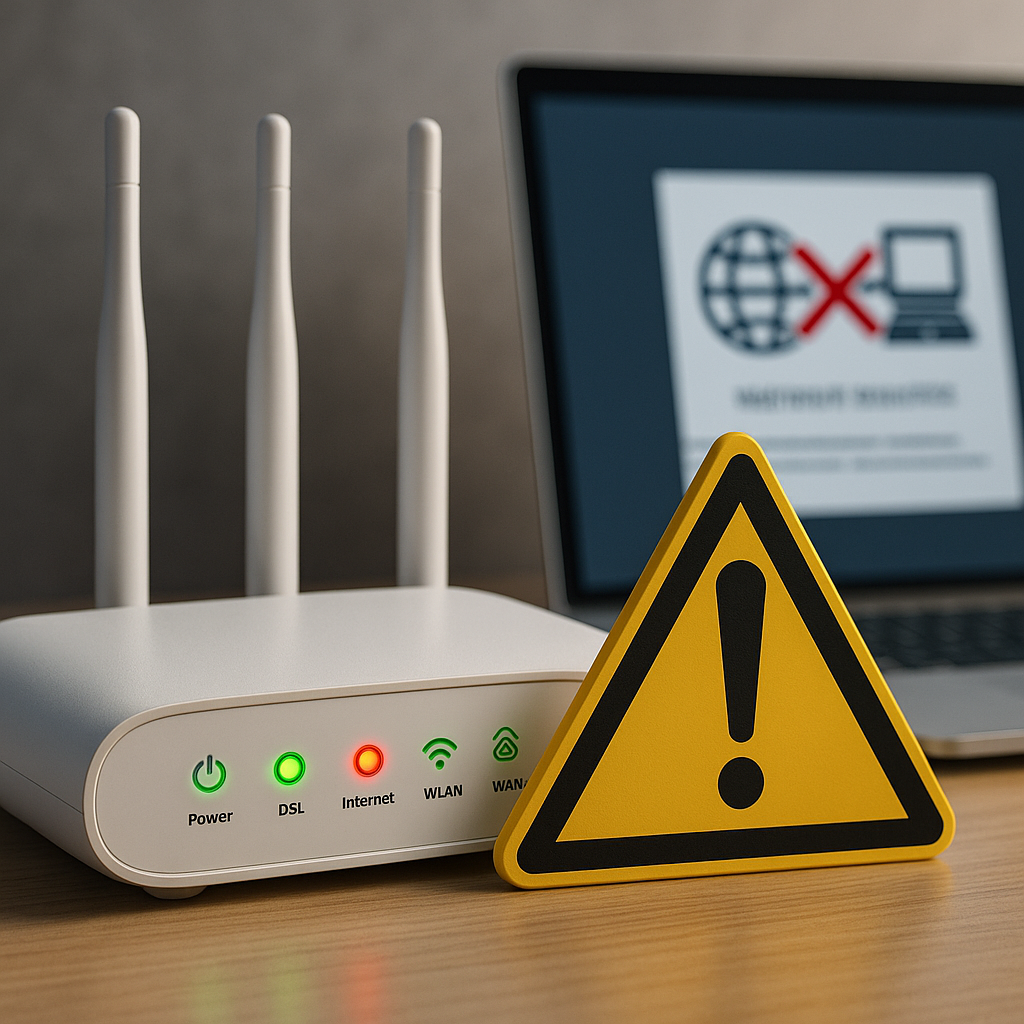
Fällt Ihre Internetverbindung aus oder arbeitet sie instabil, liefern die Anzeigen am Router die ersten direkt sichtbaren Hinweise. Das gilt besonders dann, wenn kein WLAN aufgebaut wird, die Benutzeroberfläche nicht erreichbar ist oder Ihnen das Gerätepasswort fehlt. Entscheidend ist jedoch nicht nur, welche LED leuchtet, sondern auch, ob sie dauerhaft leuchtet, regelmäßig blinkt, pulsiert oder ihre Farbe wechselt.
Eine belastbare Diagnose setzt die genaue Modellbezeichnung voraus. Eine rot blinkende Internet-LED bedeutet bei einer Vodafone Station etwas anderes als eine rote Statusanzeige am Speedport Smart 4. Bei FRITZ!Box-Modellen hängt die Aussage der ersten LED zusätzlich davon ab, ob es sich um eine DSL-, Cable- oder Fiber-Ausführung handelt. Lesen Sie deshalb zunächst Modellname und gegebenenfalls Hardware-Revision vom Typenschild ab. Übertragen Sie Blinkcodes nicht ungeprüft auf ähnlich aussehende Geräte oder andere Modellgenerationen.
Router-LEDs richtig lesen: Anschluss, Internetdienst und Heimnetz trennen
Routeranzeigen verdichten mehrere technische Ebenen auf wenige Symbole. Eine DSL-, Cable-, Fiber-, PON- oder Link-Anzeige beschreibt meist den Zugang zum Netz. Eine Internet- oder Online-Anzeige bewertet dagegen in der Regel, ob das Gerät registriert wurde, eine IP-Konfiguration erhalten hat oder aus Sicht der Firmware eine Internetverbindung besteht. WLAN-, LAN-, DECT- und Telefonieanzeigen betreffen überwiegend Funktionen innerhalb Ihres Haushalts.
Diese Trennung verhindert Fehlentscheidungen. Leuchtet die DSL-, Cable- oder Fiber-Anzeige stabil, während Internet oder Online aus bleibt, steht der physische Anschluss möglicherweise bereits. Die Störung liegt dann eher bei Aktivierung, Anmeldung, Provisionierung oder IP-Konfiguration. Leuchtet Internet, aber WLAN ist aus, besteht dagegen kein grundsätzlicher Leitungsausfall: Der Router ist online, strahlt jedoch kein Funknetz aus.
Eine LED zeigt allerdings selten ein einzelnes Protokolldetail. Aus einer roten Internetanzeige lässt sich normalerweise nicht sicher ablesen, ob PPPoE, DHCP, IPv6, DNS oder ein Anbietercheck gescheitert ist. Die Anzeige grenzt die Fehlerklasse ein; für die genaue Ursache benötigen Sie anschließend die Benutzeroberfläche, das Ereignisprotokoll oder die Diagnose des Anbieters.
Die vier Diagnoseebenen in der richtigen Reihenfolge
| Ebene | Typische Anzeige | Was Sie daraus ableiten können | Was die Anzeige nicht beweist |
|---|---|---|---|
| Strom und Gerätestart | Power, Status, zentrale Leuchtleiste | Das Gerät erhält Strom und durchläuft seinen Startprozess | Eine leuchtende Power-Anzeige bestätigt weder Leitungssynchronisation noch Internetzugang |
| Zugangsmedium | Power/DSL, Power/Cable, Fiber, PON, Link | DSL-, DOCSIS-, Ethernet- oder optische Verbindung wird aufgebaut oder steht | Der Router kann trotz stabilem Link noch ohne nutzbaren Internetdienst sein |
| Internetdienst | Internet, Online, Weltkugel, Displaymeldung | Aktivierung, Registrierung oder IP-Verbindung war aus Sicht des Geräts erfolgreich oder ist gestört | DNS-, VPN-, Endgeräte- oder einzelne IPv4-/IPv6-Probleme bleiben möglich |
| Lokales Netz | WLAN, LAN, DECT, Telefon, WPS | Die betreffende Heimnetzfunktion ist aktiv oder wird gerade verwendet | Eine aktive WLAN-LED sagt nichts über die Verbindung zum Anbieter aus |
Farben und Blinkmuster: nur am konkreten Modell belastbar
Eine verbindliche Farbnorm für Router gibt es nicht. Grün, Weiß oder Blau kennzeichnen häufig einen normalen oder laufenden Zustand; Gelb, Orange und Rot werden oft für Hinweise oder Fehler verwendet. Diese Konvention reicht für eine Diagnose aber nicht aus. Orange kann an einem Ethernetport lediglich eine niedrigere ausgehandelte Geschwindigkeit anzeigen. Bei anderen Geräten bezeichnet Orange ein ausgeschaltetes Funkmodul. Am Speedport Smart 4 signalisiert gelbes Blinken eine Fehlermeldung, deren Klartext Sie im Display aufrufen können.
| Muster | Häufige Bedeutung | Entscheidende Einschränkung |
|---|---|---|
| Dauerlicht | Ein definierter Zielzustand ist erreicht, etwa DSL-Synchronisation, Internetverbindung oder aktives WLAN | Die LED-Bezeichnung entscheidet, welche technische Ebene tatsächlich bestätigt wird |
| Langsames, regelmäßiges Blinken | Start, Synchronisation, Registrierung, WPS oder wiederholter Verbindungsversuch | Bei Telefonie- und WLAN-Anzeigen kann derselbe Rhythmus eine Bedienfunktion statt eines Fehlers darstellen |
| Schnelles oder unregelmäßiges Blinken | Datenverkehr, eingehender Anruf, Gerätesuche oder Firmwareaktivität | Bei einzelnen Internetanzeigen kann schnelles Blinken auch einen Leitungsaufbau kennzeichnen |
| Pulsieren | Neue Meldung, Bereitschaftszustand oder Verbindungsaufbau | Hersteller verwenden den Begriff nicht einheitlich |
| Mehrfarbiger Wechsel | Bootvorgang, Update, Pairing oder Fehlerzustand | Trennen Sie das Gerät nicht vom Strom, wenn die Anleitung das Muster als Firmware-Update ausweist |
LED-Abschaltung, Schlafmodus und kombinierte Anzeigen
- Schlaf- oder Nachtmodus: Einige Router schalten einen Teil der Anzeigen nach einer festgelegten Zeit aus. Beim Speedport Smart 3 kann dann nur die Statusanzeige sichtbar bleiben, obwohl Internet, WLAN und Telefonie normal arbeiten.
- Manuell deaktivierte LEDs: Bei mehreren FRITZ!Box-, Speedport- und Vodafone-Modellen lässt sich die Beleuchtung dimmen oder teilweise ausschalten. Prüfen Sie Stromversorgung und LED-Einstellungen, bevor Sie eine dunkle Front als Totalausfall bewerten.
- Kombinierte Statusanzeige: Speedport Smart 4 und Smart 4 Plus bündeln mehrere Zustände in einer zentralen LED und einem Display. Lesen Sie dort den Meldungstext statt nur die Farbe.
- WLAN-Aktivität: Eine blinkende WLAN-LED kann Datenverkehr, WPS oder einen Ein-/Ausschaltvorgang anzeigen. Sie belegt weder eine Leitungsstörung noch eine funktionierende Internetverbindung.
- LAN-Link: Blinken am Ethernetport steht gewöhnlich für Datenverkehr. Ein fehlender physischer Link zeigt sich meist durch eine dunkle Portanzeige.
- Firmware-Update: Schalten Sie den Router nicht aus, wenn Info-, Status- oder Systemanzeigen laut Geräteanleitung einen Aktualisierungsvorgang kennzeichnen.
FRITZ!Box: DSL-, Cable- und Fiber-Anzeigen sauber unterscheiden
AVM verwendet ähnliche Gehäuse- und LED-Konzepte für unterschiedliche Anschlussarten. Die erste Anzeige heißt je nach Modell Power/DSL, Power/Cable oder Power/Fiber. Dieselbe Position beschreibt damit drei technisch verschiedene Vorgänge. Auch Tasten und Zusatzanzeigen unterscheiden sich: Ältere Modelle kombinieren WLAN und WPS stärker, neuere Generationen besitzen eine separate Connect/WPS-Taste.
FRITZ!Box 7490, 7530, 7530 AX, 7590 und 7590 AX
Bei diesen verbreiteten DSL-Modellen ist Power/DSL die wichtigste Leitungsanzeige. Dauerlicht bestätigt die DSL-Synchronisation, aber nicht zwingend eine erfolgreiche Anbieteranmeldung. Die genaue Bedeutung von WLAN-, Fon/DECT- und Info-Anzeigen kann zwischen den Gehäusegenerationen abweichen.
| LED-Zustand | Exakte Einordnung | Ihre erste Prüfung | Eskalation |
|---|---|---|---|
| Power/DSL blinkt direkt nach dem Einschalten | Die FRITZ!Box startet oder versucht, die DSL-Verbindung zu synchronisieren. | Warten Sie mehrere Minuten und beobachten Sie, ob die Anzeige in Dauerlicht wechselt. | Keine Störungsmeldung während der regulären Startphase. |
| Power/DSL blinkt dauerhaft | Die DSL-Synchronisation kommt nicht zustande oder bricht wiederholt ab. | Schließen Sie das vorgesehene DSL-Kabel direkt an der ersten beziehungsweise vom Anbieter vorgesehenen TAE-Dose an. Entfernen Sie unnötige Verlängerungen und bei heutigen All-IP-Anschlüssen nicht mehr benötigte Splitter. | Bleibt die Anzeige trotz direkter Verkabelung im Blinkzustand, melden Sie eine DSL-Störung. |
| Power/DSL leuchtet dauerhaft | Der DSL-Link steht. | Fehlt Internet trotzdem, prüfen Sie Internetzugang, Anbieterprofil und Ereignisprotokoll. | Ein Werksreset ist nicht der erste Schritt, weil er ein Anmelde- oder Anbieterproblem nicht automatisch behebt. |
| Power/DSL geht im Betrieb aus und blinkt anschließend | Die DSL-Verbindung wurde getrennt und wird neu synchronisiert. | Notieren Sie Zeitpunkt und Häufigkeit. Trennen Sie testweise Powerline-Adapter vollständig vom Strom. | Wiederholte Resynchronisationen sprechen für Leitungs-, Verkabelungs- oder Störeinflussprobleme. |
| WLAN leuchtet | Das WLAN-Funknetz ist eingeschaltet. | Prüfen Sie bei fehlendem Internet zuerst Power/DSL und den Internetstatus. | Keine Leitungsstörung allein aus der WLAN-Anzeige ableiten. |
| WLAN blinkt nach Tastendruck oder Anmeldung | Je nach Modell wird WLAN geschaltet oder WPS ausgeführt. | Warten Sie den gestarteten Vorgang ab und prüfen Sie das anzumeldende Endgerät. | Die Anzeige ist ohne vorausgegangene Bedienaktion nicht bei jeder Modellgeneration identisch zu deuten. |
| Fon/DECT blinkt | Telefonie-, Ruf- oder DECT-Aktivität liegt vor; die genaue Bedeutung ist modellabhängig. | Bewerten Sie die Anzeige zusammen mit einem aktuellen Anruf oder einer gestarteten DECT-Anmeldung. | Die LED ersetzt nicht die Prüfung der Rufnummernregistrierung in der Benutzeroberfläche. |
| Info leuchtet oder blinkt | Die konfigurierte Info-Funktion oder ein fest vorgegebenes Ereignis ist aktiv. | Öffnen Sie fritz.box und lesen Sie die Meldung in Übersicht und Ereignisprotokoll. | Die Info-LED ist ohne Gerätekonfiguration nicht eindeutig. |
| Info leuchtet rot | Bei aktuellen FRITZ!OS-Versionen liegt eine dringende Meldung oder Funktionseinschränkung vor. | Öffnen Sie die Benutzeroberfläche und lesen Sie den konkreten Hinweis. | Trennen Sie die Box nicht vorschnell vom Strom, wenn gleichzeitig ein Update angezeigt wird. |
| Mehrere LEDs blinken wiederholt gemeinsam | Bei betroffenen Modellen kann die Box in einer Neustartschleife hängen. | Verwenden Sie das passende Netzteil, entfernen Sie USB-Geräte und testen Sie eine andere Steckdose. | Bleibt die Neustartfolge bestehen, liegt wahrscheinlich ein Netzteil-, Firmware- oder Hardwareproblem vor. |
FRITZ!Box 7690 und 5690 Pro im DSL-Betrieb
Neuere FRITZ!Box-Generationen nutzen eine separate Connect/WPS-Funktion und teilweise eine veränderte Frontbeschriftung. Für Power/DSL bleibt die Grundlogik gleich: Blinken kennzeichnet den Aufbau der DSL-Verbindung, Dauerlicht die Synchronisation. Die FRITZ!Box 5690 Pro ist zusätzlich für Glasfaser ausgelegt; bewerten Sie daher immer den tatsächlich konfigurierten Anschlussweg.
| LED-Zustand | Exakte Einordnung | Ihre erste Prüfung | Typische Fehlannahme |
|---|---|---|---|
| Power/DSL blinkt | DSL-Synchronisation wird aufgebaut. | Prüfen Sie DSL-Kabel und TAE erst, wenn das Blinken über die normale Startphase hinaus bestehen bleibt. | Das Blinken ist nicht automatisch ein Firmwarefehler. |
| Power/DSL leuchtet | DSL ist synchronisiert. | Prüfen Sie bei fehlendem Internet anschließend den logischen Internetstatus. | Dauerlicht garantiert nicht, dass jeder Internetdienst erreichbar ist. |
| Connect/WPS blinkt | Eine WPS-, Mesh- oder Geräteanmeldung läuft. | Starten Sie die passende Anmeldung am Gegenstück und warten Sie das Zeitfenster ab. | Connect/WPS beschreibt nicht den DSL-Leitungszustand. |
| 5690 Pro: DSL-Anzeige dunkel bei aktivem Fiber-Betrieb | Das interne DSL-Modem wird nicht verwendet. | Bewerten Sie stattdessen die Fiber- beziehungsweise Internetanzeige. | Eine dunkle DSL-Anzeige ist in diesem Betriebsmodus kein Fehler. |
FRITZ!Box 6490, 6591, 6660, 6670 und 6690 Cable
Bei Cable-Modellen beschreibt Power/Cable den DOCSIS-Verbindungsaufbau. Das integrierte Kabelmodem sucht geeignete Kanäle, synchronisiert Downstream und Upstream und registriert sich im Kabelnetz. Der Prozess kann nach Erstanschluss, Anbieteraktivierung oder Netzarbeiten deutlich länger dauern als ein normaler Routerstart.
| LED-Zustand | Exakte Einordnung | Ihre erste Prüfung | Eskalation |
|---|---|---|---|
| Power/Cable blinkt nach dem Einschalten | Das Kabelmodem baut die DOCSIS-Verbindung auf. | Lassen Sie den Startvorgang vollständig durchlaufen. | Während der normalen Startphase besteht noch kein Fehlernachweis. |
| Power/Cable blinkt nach längerer Wartezeit weiterhin | Die DOCSIS-Verbindung kommt nicht zustande. | Prüfen Sie das Koaxkabel, den DATA-Anschluss der Multimediadose und einen eventuell erforderlichen Dosenadapter. | Bleibt das Blinken nach ungefähr 20 Minuten bestehen, empfiehlt AVM bei betroffenen Modellen eine Prüfung durch den Kabelanbieter. |
| Power/Cable leuchtet dauerhaft | Die Verbindung zum Kabelnetz ist hergestellt. | Fehlt Internet trotzdem, prüfen Sie Aktivierung, Provisionierung und Ereignisprotokoll. | Ein stabiler DOCSIS-Link schließt eine fehlende Freischaltung nicht aus. |
| Power/Cable beginnt im laufenden Betrieb zu blinken | Die Kabelverbindung wurde verloren und wird neu aufgebaut. | Notieren Sie Uhrzeit und Häufigkeit. Prüfen Sie den festen Sitz des Koaxkabels. | Wiederholte Abbrüche sollten Sie als Signal- oder Netzstörung melden. |
| WLAN leuchtet, Power/Cable blinkt | Das lokale Funknetz arbeitet, der Kabelzugang ist jedoch noch nicht hergestellt. | Ändern Sie keine WLAN-Einstellungen. | Die Ursache liegt vor dem lokalen Funknetz. |
| Info leuchtet rot oder auffällig | Eine zusätzliche Meldung oder Funktionseinschränkung liegt vor. | Lesen Sie den Hinweis in der Benutzeroberfläche. | Die Ursache ist nicht allein aus der Info-LED ableitbar. |
FRITZ!Box 5530, 5590 und 5690 Pro im Glasfaserbetrieb
Bei direktem FTTH-Betrieb müssen optisches Signal, Glasfaserstandard, eingesetztes Modul und Anbieteraktivierung zusammenpassen. AON, GPON und XGS-PON sind nicht austauschbar. Eine blinkende Fiber-Anzeige kann deshalb verschiedene Ursachen haben: fehlendes Lichtsignal, falsches oder nicht erkanntes Modul sowie eine noch nicht abgeschlossene Registrierung.
| LED-Zustand | Exakte Einordnung | Ihre erste Prüfung | Grenze der LED-Diagnose |
|---|---|---|---|
| Power/Fiber beziehungsweise Fiber blinkt nach dem Start | Optische Verbindung oder Registrierung wird aufgebaut. | Warten Sie die reguläre Start- und Aktivierungsphase ab. Prüfen Sie, ob das vorgesehene Modul vollständig eingesetzt ist. | Die LED trennt fehlendes Signal und fehlende Registrierung nicht in jedem Modell eindeutig. |
| Power/Fiber beziehungsweise Fiber blinkt dauerhaft | Optischer Link oder Netzregistrierung kommt nicht zustande. | Prüfen Sie Anschlussstandard, Modul, Glasfaserkabel und Anbieteraktivierung. | Ein passender Stecker beweist keine technische Kompatibilität. |
| Power/Fiber beziehungsweise Fiber leuchtet dauerhaft | Die optische Verbindung ist hergestellt. | Fehlt Internet, prüfen Sie Aktivierungsdaten, Anbieterprofil und Internetkonfiguration. | Die Anzeige bestätigt nicht automatisch DNS, Telefonie oder jeden IP-Dienst. |
| Fiber bleibt aus, WAN/LAN zum externen ONT ist aktiv | Die FRITZ!Box arbeitet hinter einem externen Glasfasermodem als Ethernetrouter. | Prüfen Sie Betriebsmodus und WAN-Verbindung. | Eine dunkle interne Fiber-Anzeige ist in diesem Aufbau erwartbar. |
| Info leuchtet rot | Eine zusätzliche dringende Meldung oder Funktionseinschränkung liegt vor. | Öffnen Sie die Benutzeroberfläche und lesen Sie den genauen Hinweis. | Die Info-Anzeige ersetzt keine optische Diagnose. |
Speedport: getrennte LEDs und Display-Generationen richtig einordnen
Bei Telekom-Routern ist die Modellgeneration besonders wichtig. Der Speedport Smart 3 besitzt getrennte Anzeigen für Status, Link, Online und Telefonie. Smart 4 und Smart 4 Plus bündeln die Diagnose dagegen in einer mehrfarbigen Statusanzeige und einem Display. Eine Fehlerfarbe ist dort nur der Einstieg; die eigentliche Diagnose steht als Klartext im Display.
Speedport Smart 3
Beim Speedport Smart 3 beschreibt Link den physikalischen Zugang über DSL oder ein vorgeschaltetes Glasfasermodem. Online zeigt die Internetverbindung. Im Schlafmodus können mehrere LEDs erlöschen; drücken Sie eine Taste, bevor Sie eine dunkle Anzeige als Störung interpretieren.
| LED-Zustand | Exakte Bedeutung | Ihre erste Prüfung | Typische Fehlannahme |
|---|---|---|---|
| Status leuchtet grün | Der Speedport bewertet den Grundzustand als in Ordnung. | Wecken Sie bei Bedarf die übrigen Anzeigen durch einen Tastendruck. | Dunkle Einzelanzeigen können im Schlafmodus normal sein. |
| Link blinkt | Die Verbindung über DSL oder zum externen Glasfasermodem wird aufgebaut. | Prüfen Sie das DSL-Kabel beziehungsweise das Ethernetkabel zum ONT, wenn der Zustand bestehen bleibt. | Link-Blinken ist kein WLAN-Fehler. |
| Link leuchtet | Der physische Anschluss steht. | Bleibt Online aus, prüfen Sie Einrichtung und Anbieteranmeldung. | Link-Dauerlicht bestätigt noch keinen nutzbaren Internetdienst. |
| Link ist aus | Kein erkannter Anschluss oder Anzeige befindet sich im Schlafmodus. | Wecken Sie zuerst die LEDs und prüfen Sie danach Kabel und vorgeschaltetes Modem. | Eine dunkle Anzeige beweist ohne Weckversuch keinen Leitungsausfall. |
| Online leuchtet | Der Speedport ist mit dem Internet verbunden. | Prüfen Sie bei Einzelproblemen WLAN, LAN, DNS oder Endgerät. | Online-Dauerlicht schließt einzelne Dienstprobleme nicht aus. |
| Online ist aus, Link leuchtet | Der Anschluss steht, die Internetverbindung jedoch nicht. | Prüfen Sie automatische Einrichtung, Zugangsdaten und Anschlussaktivierung. | Ein Werksreset ist nicht der erste Diagnoseschritt. |
| Telefonie leuchtet | Die Telefoniefunktion ist eingerichtet und verfügbar. | Prüfen Sie bei Gesprächsproblemen Telefon und Rufnummernstatus. | Die Internetleitung kann trotz Telefonieproblem funktionieren. |
| Service blinkt oder leuchtet | Ein Einrichtungs-, Service- oder Aktualisierungsvorgang läuft beziehungsweise erfordert Aufmerksamkeit. | Lassen Sie den Vorgang abschließen. | Trennen Sie den Router während eines Updates nicht vom Strom. |
| WLAN leuchtet | WLAN ist eingeschaltet. | Prüfen Sie bei fehlendem Internet Link und Online. | Aktives WLAN bestätigt nicht den Anbieterzugang. |
| Anmelden/WPS blinkt | WPS oder eine Geräteanmeldung läuft. | Starten Sie die Anmeldung am Gegenstück innerhalb des Zeitfensters. | Die Anzeige betrifft nicht die DSL-Synchronisation. |
Speedport Smart 4 und Smart 4 Plus
Smart 4 und Smart 4 Plus verwenden eine Status-LED und ein Display. Der Smart 4 Plus kann zusätzlich direkt am Glasfaseranschluss oder hinter einem externen ONT betrieben werden. Lesen Sie bei Gelb oder Rot immer die Displaymeldung, weil die Statusanzeige allein nicht zwischen DSL-, Glasfaser-, Einrichtungs- und Gerätefehlern trennt.
| LED-Zustand | Exakte Bedeutung | Ihre erste Prüfung | Eskalation |
|---|---|---|---|
| Status leuchtet dauerhaft grün | Der Speedport ist mit dem Internet verbunden. | Prüfen Sie bei Einzelproblemen WLAN, LAN oder das betroffene Endgerät. | Nutzen Sie das Display für zusätzliche Statusmeldungen. |
| Status blinkt grün | Der Speedport startet oder verarbeitet einen Vorgang. | Warten Sie, bis der Vorgang abgeschlossen ist. | Vermeiden Sie wiederholtes Aus- und Einschalten. |
| Status pulsiert grün | Eine neue Meldung liegt vor. | Drücken Sie die Status- beziehungsweise Displaytaste und lesen Sie den Hinweis. | Pulsieren ist nicht automatisch eine Leitungsstörung. |
| Status blinkt gelb | Der Speedport hat ein Problem erkannt. | Rufen Sie die Klartextmeldung im Display auf. | Erst die Meldung entscheidet, ob Sie DSL, Glasfaser, Verkabelung oder Einrichtung prüfen müssen. |
| Status leuchtet rot | Es liegt ein Gerätefehler vor. | Starten Sie den Speedport einmal kontrolliert neu. | Bleibt die Anzeige rot, wenden Sie sich an den technischen Service. |
| WLAN-Taste leuchtet | WLAN ist eingeschaltet. | Prüfen Sie bei fehlendem Internet die Statusanzeige und das Display. | Die WLAN-Taste zeigt nicht den Anschlussstatus. |
| WLAN-Taste blinkt | WLAN wird ein- oder ausgeschaltet. | Warten Sie den Schaltvorgang ab. | Kurzes Blinken nach Tastendruck ist normal. |
| WLAN-Taste ist aus | WLAN ist ausgeschaltet. | Aktivieren Sie WLAN per Taste oder Benutzeroberfläche. | Eine Internetverbindung über LAN kann trotzdem bestehen. |
| Anmelden/WPS-Taste blinkt | WPS oder die Anmeldung eines unterstützten Geräts läuft. | Starten Sie den passenden Anmeldevorgang am Gegenstück. | Die Taste kann im Display kontextabhängig weitere Funktionen übernehmen. |
| Smart 4 Plus meldet fehlende Glasfaserverbindung | Direkter optischer Link oder Verbindung zum externen ONT fehlt. | Prüfen Sie anhand des gewählten Betriebsmodus Glasfaserkabel oder Ethernetkabel zum ONT. | Bei einem Gerätewechsel kann zusätzlich die Aktivierung beziehungsweise Modem-ID relevant sein. |
Speedport Smart 4R und Smart 4R2
Smart 4R und Smart 4R2 gehören zur selben Bediengeneration, besitzen aber eigene Hardware- und Handbuchstände. Die grundlegende Diagnose erfolgt ebenfalls über Statusanzeige und Display. Übernehmen Sie Sondermeldungen, Tastenfolgen oder genaue Startsequenzen ausschließlich aus der Anleitung der auf dem Typenschild genannten Variante. Für die Fehlerklasse gilt: Grün beschreibt den normalen beziehungsweise laufenden Zustand, Gelb fordert zum Lesen der Meldung auf und dauerhaft Rot weist auf einen Gerätefehler hin.
Speedport Pro und Pro Plus
Speedport Pro und Pro Plus können je nach Tarif DSL, einen Ethernet-Uplink zu einem Glasfasermodem und Mobilfunkkomponenten kombinieren. Die Frontanzeige liefert deshalb nur eine zusammengefasste Erstdiagnose. Prüfen Sie in der Benutzeroberfläche getrennt, ob der feste Anschluss synchronisiert ist, der externe Glasfaserlink steht und die Mobilfunkkomponente registriert wurde.
| Beobachtung | Belastbare Einordnung | Ihre erste Prüfung | Nicht aus der Frontanzeige ableitbar |
|---|---|---|---|
| Status befindet sich im normalen Dauerzustand | Der Router bewertet seinen Gesamtzustand als betriebsbereit. | Prüfen Sie bei Leistungsproblemen die einzelnen Zugangswege in der Benutzeroberfläche. | Welche Daten gerade über DSL oder Mobilfunk übertragen werden. |
| Status blinkt während des Starts | Der Router initialisiert seine Komponenten. | Warten Sie den vollständigen Start ab. | Ein einzelner fehlgeschlagener Zugangsweg lässt sich währenddessen nicht sicher bestimmen. |
| Status meldet eine Störung | Mindestens eine relevante Komponente ist nicht im Sollzustand. | Prüfen Sie DSL, WAN/ONT und Mobilfunk getrennt in der Benutzeroberfläche. | Die Frontfarbe allein benennt nicht zuverlässig den gestörten Zugang. |
| WLAN funktioniert, Internet fehlt | Das lokale Funknetz arbeitet unabhängig von den externen Zugangswegen. | Ändern Sie keine WLAN-Einstellungen, sondern prüfen Sie Anschluss und Einwahl. | Aktives WLAN beweist weder DSL- noch Mobilfunkverbindung. |
Speedport 7: Displaymeldung vor Farbdeutung
Beim Speedport 7 steht die Anzeige im Display im Mittelpunkt. Hardwarevarianten können sich in Details unterscheiden. Nutzen Sie deshalb den Klartext der Statusseite und die modellspezifische Anleitung, statt Blinkcodes älterer Speedport-Generationen zu übertragen. Eine aktive WLAN-Anzeige bestätigt nur das lokale Funknetz; eine Anschluss- oder Einwahlstörung erkennen Sie an der zugehörigen Displaymeldung.
Vodafone DSL: EasyBox 804 und EasyBox 805
EasyBox 804 und EasyBox 805 dürfen trotz ähnlicher Funktion nicht zusammengefasst werden. Die EasyBox 804 arbeitet mit pulsierenden und blinkenden Funktionsanzeigen sowie einem Annäherungssensor. Die EasyBox 805 nutzt eine klarere mehrfarbige Logik für Gerätestart, Verbindungstraining, Internetregistrierung, Telefonie und WLAN.
EasyBox 804
| LED-Zustand | Exakte Einordnung | Ihre erste Prüfung | Typische Fehlannahme |
|---|---|---|---|
| Internet pulsiert | Die Internetverbindung wird aufgebaut. | Warten Sie den Verbindungsaufbau ab. | Pulsieren bedeutet bei diesem Modell nicht automatisch einen Fehler. |
| Internet blinkt | Die Internetverbindung konnte nicht hergestellt werden. | Prüfen Sie DSL-Verkabelung, Anschlussfreischaltung und Zugangskonfiguration. | Blinken und Pulsieren sind nicht gleichbedeutend. |
| Internet leuchtet dauerhaft | Die Internetverbindung besteht. | Prüfen Sie bei Einzelproblemen WLAN, LAN und Endgerät. | Dauerlicht schließt einzelne DNS- oder Endgeräteprobleme nicht aus. |
| Mehrere Anzeigen wirken dunkel | Der Annäherungssensor beziehungsweise die Anzeigeabschaltung kann die Frontbeleuchtung reduziert haben. | Nähern Sie sich der Front oder betätigen Sie eine Taste. | Dunkle LEDs beweisen nicht, dass die EasyBox stromlos ist. |
| WLAN blinkt | WPS, Schaltvorgang oder WLAN-Aktivität kann vorliegen. | Bewerten Sie die Anzeige zusammen mit der vorausgegangenen Bedienaktion. | Die WLAN-LED liefert keine DSL-Diagnose. |
EasyBox 805
| LED-Zustand | Exakte Bedeutung | Ihre erste Prüfung | Eskalation |
|---|---|---|---|
| Power blinkt blau | Die EasyBox startet. | Warten Sie den Startvorgang ab. | Bleibt das Blinken ungewöhnlich lange bestehen, starten Sie das Gerät einmal kontrolliert neu. |
| Power leuchtet blau | Das Gerät ist eingeschaltet; die Einrichtung ist noch nicht zwingend abgeschlossen. | Prüfen Sie anschließend die Internetanzeige. | Blaues Power-Dauerlicht bestätigt noch keinen Internetzugang. |
| Power leuchtet grün | Die Einrichtung wurde abgeschlossen. | Prüfen Sie bei Problemen Internet-, WLAN- oder Telefonanzeige. | Einzelne Dienste können trotz abgeschlossenem Grundsetup gestört sein. |
| Power leuchtet rot | Die EasyBox konnte nicht ordnungsgemäß gestartet werden. | Trennen Sie das Gerät einmal kontrolliert vom Strom und verwenden Sie das vorgesehene Netzteil. | Bleibt Power rot, liegt wahrscheinlich ein Geräte- oder Firmwareproblem vor. |
| Internet blinkt blau | Verbindungstraining läuft. | Prüfen Sie erst nach ausreichender Wartezeit das DSL-Kabel. | Das Gerät ist noch nicht vollständig online. |
| Internet leuchtet blau | Der Verbindungsabgleich war erfolgreich; die Internetregistrierung ist noch getrennt zu bewerten. | Beobachten Sie, ob die Anzeige anschließend grün wird. | Blaues Dauerlicht ist nicht mit vollständig erfolgreicher Internetregistrierung gleichzusetzen. |
| Internet blinkt rot | Die EasyBox sucht eine Verbindung. | Prüfen Sie DSL-Kabel, TAE-Dose und Anschlussbereitstellung. | Der Zustand betrifft die Verbindungssuche, nicht das WLAN. |
| Internet blinkt grün | Die Internetregistrierung läuft. | Warten Sie den Registrierungsprozess ab. | Unterbrechen Sie die Einrichtung nicht durch wiederholte Neustarts. |
| Internet leuchtet grün | Die Internetregistrierung war erfolgreich. | Prüfen Sie bei Einzelproblemen WLAN, LAN oder Endgerät. | Grün schließt einzelne Dienst- oder DNS-Probleme nicht aus. |
| Internet leuchtet rot | Die Internetregistrierung ist fehlgeschlagen. | Prüfen Sie Aktivierung, Modem-Installationscode beziehungsweise Zugangskonfiguration. | Bleibt die Anzeige rot, obwohl die Verkabelung korrekt ist, benötigen Sie eine Anbieterprüfung. |
| Telefon blinkt blau | Die Telefonregistrierung wird versucht. | Warten Sie nach Einrichtung oder Neustart. | Bleibt der Zustand bestehen, prüfen Sie Internetverbindung und Telefonieaktivierung. |
| Telefon leuchtet grün | Telefonie ist registriert. | Prüfen Sie bei Gesprächsproblemen Telefonkabel und Endgerät. | Die Anzeige bestätigt nicht, dass ein angeschlossenes Telefon korrekt funktioniert. |
| Telefon leuchtet rot | Die Telefonregistrierung ist fehlgeschlagen. | Prüfen Sie zuerst, ob die Internetanzeige grün leuchtet. | Bei funktionierendem Internet betrifft der Fehler wahrscheinlich die Telefonieprovisionierung. |
| Telefon blinkt grün | Ein Anruf geht ein oder der Hörer wurde abgenommen. | Kein Eingriff erforderlich, wenn die Anzeige zur aktuellen Telefonnutzung passt. | Grünes Blinken ist in diesem Zustand kein Registrierungsfehler. |
| WLAN blinkt blau | WPS läuft. | Starten Sie WPS am Endgerät und warten Sie den Vorgang ab. | Die Anzeige betrifft nicht die DSL-Verbindung. |
| WLAN leuchtet blau | WLAN ist aufgrund des Zeitplans vorübergehend ausgeschaltet. | Prüfen Sie den WLAN-Zeitplan. | Blau bedeutet hier nicht aktives WLAN. |
| WLAN leuchtet grün | WLAN ist eingeschaltet. | Prüfen Sie bei fehlendem Internet die Internetanzeige. | Aktives WLAN bestätigt nicht den Anbieterzugang. |
Vodafone Kabel: Station, Connect Box und Ultra Hub getrennt prüfen
Unter der Bezeichnung Vodafone Station wurden mehrere Geräte unterschiedlicher Hersteller ausgegeben. TG3442DE, CGA4233DE, CGA6444VF und TG6442VF sehen ähnlich aus, besitzen aber nicht zwangsläufig in jedem Detail dieselben LED-Zustände. Verwenden Sie exakte Farbcodes deshalb nur für die Modellnummer, zu der sie dokumentiert sind. Die folgende Detailtabelle bildet die verbreitete Wi-Fi-6-Generation um CGA6444VF ab; bei einer anderen Modellnummer prüfen Sie die zugehörige Vodafone-Anleitung.
Vodafone Station CGA6444VF und entsprechend dokumentierte Wi-Fi-6-Varianten
| LED-Zustand | Exakte Bedeutung | Ihre erste Prüfung | Eskalation |
|---|---|---|---|
| Power leuchtet weiß | Das Gerät ist eingeschaltet. | Bewerten Sie zusätzlich Internet und WiFi. | Power-Dauerlicht bestätigt keine DOCSIS-Registrierung. |
| Power, Internet und WiFi blinken während der Erstkonfiguration | Die Station wird gestartet, provisioniert oder aktualisiert. | Lassen Sie die Konfiguration vollständig durchlaufen; Vodafone nennt für die Erstkonfiguration einen Zeitraum von bis zu etwa 30 Minuten. | Trennen Sie das Gerät in dieser Phase nicht wiederholt vom Strom. |
| Internet blinkt weiß | Die Internetverbindung wird aufgebaut. | Warten Sie die Startphase ab. | Bleibt der Zustand bestehen, prüfen Sie Koaxanschluss und Aktivierung. |
| Internet leuchtet weiß | Die Internetverbindung wurde hergestellt. | Prüfen Sie bei Einzelproblemen WLAN, LAN oder Endgerät. | Dauerlicht schließt einzelne DNS-, VPN- oder Endgeräteprobleme nicht aus. |
| Internet blinkt rot | Das Kabelsignal wird synchronisiert; die DOCSIS-Verbindung ist noch nicht vollständig hergestellt. | Prüfen Sie Koaxkabel, DATA-Anschluss und Multimediadose. | Bleibt die rote Blinkphase nach vollständigem Start bestehen, melden Sie eine Kabelstörung. |
| Internet leuchtet rot | Es besteht keine Internetverbindung. | Prüfen Sie, ob das Kabelsignal zuvor synchronisiert wurde und ob die Station aktiviert ist. | Bei stabilem Kabelsignal können Provisionierung oder Netzanmeldung fehlen. |
| WiFi leuchtet weiß | WLAN ist eingeschaltet. | Prüfen Sie bei fehlendem Internet die Internetanzeige. | Die LED bestätigt nur das lokale Funknetz. |
| WiFi blinkt schnell weiß | WLAN-Datenverkehr findet statt. | Kein Eingriff erforderlich. | Schnelles Blinken ist hier normalerweise kein Fehler. |
| WiFi blinkt langsam weiß | Je nach Firmware wird WLAN zeitgesteuert deaktiviert oder ein Schaltvorgang läuft. | Prüfen Sie WLAN-Zeitplan und Funkstatus in der Benutzeroberfläche. | Das Muster betrifft nicht die DOCSIS-Leitung. |
| WPS blinkt | Die WPS-Anmeldung läuft. | Starten Sie WPS am Endgerät. | Wiederholtes Drücken startet den Vorgang erneut. |
| Phone leuchtet weiß | Die Telefonleitung ist registriert und grundsätzlich verfügbar. | Prüfen Sie bei Gesprächsproblemen Telefonkabel und Endgerät. | Die LED bestätigt nicht den Zustand eines angeschlossenen Telefons. |
| Phone blinkt schnell weiß | Ein Anruf geht ein. | Kein Eingriff erforderlich. | Das Blinken ist kein Leitungsfehler. |
| Phone blinkt langsam weiß | Ein Gespräch wird geführt oder aufgebaut. | Kein Eingriff erforderlich. | Langsames weißes Blinken ist kein Registrierungsversuch. |
| Phone blinkt langsam rot | Die Telefonregistrierung läuft. | Warten Sie nach Neustart oder Provisionierung. | Bleibt der Zustand bestehen, prüfen Sie den Telefondienst beim Anbieter. |
| Phone leuchtet rot | Die Telefonleitung beziehungsweise Telefoniefunktion meldet einen Fehler. | Prüfen Sie zuerst, ob die Internetverbindung funktioniert. | Bei funktionierendem Internet betrifft die Störung wahrscheinlich nur Telefonie oder Provisionierung. |
TG3442DE, CGA4233DE und TG6442VF: Modellnummer vor Blinkcode
Bei diesen Vodafone-Station-Varianten gilt dieselbe diagnostische Reihenfolge: Power, Kabel- beziehungsweise Internetaufbau, WLAN und Telefonie. Die konkrete Farbe, Blinkfrequenz und Telefonielogik kann jedoch von der CGA6444VF-Tabelle abweichen. Verwenden Sie deshalb nur die Anleitung Ihrer Modellnummer. Sicher übertragbar ist lediglich die technische Einordnung: Blinkt die Internetanzeige während des Starts, läuft der DOCSIS- oder Provisionierungsaufbau; leuchtet WLAN bei fehlendem Internet, arbeitet nur das lokale Funknetz.
Connect Box CH7466CE
Die Connect Box ist noch in zahlreichen ehemaligen Unitymedia-Haushalten vorhanden. Regionale Firmwarestände können die Darstellung beeinflussen. Bewerten Sie deshalb vor allem die Kombination aus Internet-, WLAN- und Telefoniesymbol, nicht eine pauschale Farblegende aus einem anderen Vodafone-Gerät.
| Beobachtung | Belastbare Einordnung | Ihre erste Prüfung | Grenze |
|---|---|---|---|
| Internetanzeige blinkt während des Starts | Das Kabelmodem sucht Kanäle und registriert sich im DOCSIS-Netz. | Warten Sie den vollständigen Start ab. | Die genaue Phase des Downstream-, Upstream- oder Provisionierungsaufbaus ist an der Front nicht immer getrennt erkennbar. |
| Internetanzeige bleibt dauerhaft im Aufbau- oder Fehlerzustand | DOCSIS-Synchronisation oder Registrierung ist nicht abgeschlossen. | Prüfen Sie Koaxkabel, DATA-Anschluss und Dosenadapter. | Eine Änderung des WLAN-Passworts behebt diesen Zustand nicht. |
| Internetanzeige befindet sich im Normalzustand | Kabelverbindung und Internetregistrierung stehen aus Sicht des Geräts. | Prüfen Sie bei Einzelproblemen WLAN, LAN oder Endgerät. | Einzelne Internetdienste können trotzdem gestört sein. |
| WLAN-Anzeige leuchtet oder blinkt | WLAN ist aktiv oder überträgt Daten. | Bewerten Sie zusätzlich die Internetanzeige. | WLAN-Aktivität bestätigt keine Verbindung zum Kabelnetz. |
| Telefonanzeige meldet keinen Normalzustand, Internet funktioniert | Telefonie ist nicht registriert oder nicht verfügbar. | Prüfen Sie Telefonieprovisionierung und angeschlossenes Telefon. | Die Störung muss nicht den Internetzugang betreffen. |
Vodafone Ultra Hub 7 Kabel
Der Ultra Hub 7 nutzt eine zentrale mehrfarbige Anzeige und beleuchtete Funktionstasten. Übertragen Sie die Rot-Weiß-Logik der älteren Vodafone Station nicht auf dieses Gerät. Mehrfarbige Zustände hängen teilweise von Einrichtung, WPS und Firmwarevorgängen ab; die Benutzeroberfläche bleibt für die genaue Diagnose maßgeblich.
| LED-Zustand | Exakte Einordnung | Ihre erste Prüfung | Wichtiger Hinweis |
|---|---|---|---|
| Zentrale Anzeige leuchtet weiß | Der Hub befindet sich im normalen Betriebszustand. | Prüfen Sie bei Einzelproblemen WLAN, LAN und Endgerät. | Weißes Dauerlicht schließt einzelne Dienstprobleme nicht aus. |
| Zentrale Anzeige blinkt während des Starts | Der Hub startet, verbindet oder konfiguriert sich. | Warten Sie die Startphase ab. | Unterbrechen Sie die Erstkonfiguration nicht wiederholt. |
| Zentrale Anzeige blinkt blau und weiß | Ein Firmware-Update läuft. | Lassen Sie den Vorgang vollständig abschließen. | Trennen Sie das Gerät nicht vom Strom. |
| Zentrale Anzeige zeigt Blau oder Lila nach einer Bedienaktion | Ein Einrichtungs-, WPS- oder Sondermodus kann aktiv sein. | Bewerten Sie den Zustand zusammen mit der ausgelösten Aktion und der Benutzeroberfläche. | Blau und Lila sind ohne konkreten Bedienkontext keine vollständige Fehlerdiagnose. |
| WLAN-Anzeige leuchtet im Aktivzustand | WLAN ist eingeschaltet. | Prüfen Sie bei fehlendem Internet die zentrale Statusanzeige. | Aktives WLAN bestätigt keinen DOCSIS-Zugang. |
| WLAN-Anzeige leuchtet orange | WLAN ist ausgeschaltet. | Aktivieren Sie WLAN über Taste oder Benutzeroberfläche. | Orange kennzeichnet hier nicht zwingend eine Kabelstörung. |
| Alle LEDs sind aus | Das Gerät ist stromlos oder die Beleuchtung wurde deaktiviert. | Prüfen Sie Netzteil, Schalter und anschließend die LED-Einstellungen. | Eine dunkle Front beweist nicht automatisch einen Hardwareausfall. |
Bridge-Modus: Frontanzeigen bleiben nur eingeschränkt aussagekräftig
Arbeitet ein Kabelrouter im Bridge- oder Modembetrieb, kann die DOCSIS- beziehungsweise Internetanzeige normal leuchten, obwohl das integrierte WLAN deaktiviert ist und ein nachgeschalteter eigener Router die Einwahl beziehungsweise öffentliche IP-Verbindung übernimmt. Prüfen Sie dann drei getrennte Stellen: Kabelsignal am Providergerät, Ethernetlink zwischen beiden Geräten und WAN-Status des eigenen Routers.
Externe Glasfasermodems und ONTs: optischen Link und Router-WAN trennen
Bei einem externen ONT bestehen zwei getrennte Verbindungen: die optische Strecke zwischen Anbieter und Glasfasermodem sowie die Ethernetverbindung zwischen Modem und Router. Ein stabiler optischer Status bei dunkler LAN-Anzeige weist deshalb in eine andere Richtung als eine fehlende optische Verbindung.
Telekom Glasfaser-Modem und Glasfaser-Modem 2
| Beobachtung | Belastbare Einordnung | Ihre erste Prüfung | Eskalation |
|---|---|---|---|
| Power ist aus | Das ONT erhält keinen Strom oder das Netzteil ist nicht korrekt verbunden. | Prüfen Sie Steckdose, Netzteil und Geräteschalter. | Berühren Sie die Glasfaser erst, wenn die Stromversorgung ausgeschlossen ist. |
| Optische Statusanzeige blinkt während der Inbetriebnahme | Das Modem versucht, die optische Verbindung beziehungsweise Netzregistrierung herzustellen. | Warten Sie den Aktivierungsprozess ab. | Bleibt der Zustand bestehen, prüfen Sie Bereitstellung und Geräteaktivierung mit dem Anbieter. |
| Optische Statusanzeige leuchtet stabil | Die optische Netzverbindung ist hergestellt. | Prüfen Sie bei offline bleibendem Router Ethernetkabel, WAN-Port und Routereinrichtung. | Ein stabiler optischer Link bestätigt nicht die Konfiguration des nachgeschalteten Routers. |
| Optische Statusanzeige ist aus oder meldet Fehler | Kein verwertbares optisches Signal oder keine erfolgreiche Netzregistrierung. | Kontrollieren Sie nur den vollständigen Sitz des Glasfaserkabels und sichtbare Knicke. | Blicken Sie nicht in Faserenden oder optische Buchsen. Öffnen oder reinigen Sie Steckflächen nicht ohne geeignete Ausrüstung. |
| LAN-Anzeige ist aus, optischer Status normal | Zwischen ONT und Router besteht kein Ethernetlink. | Verwenden Sie den vorgesehenen WAN-Port und testen Sie ein anderes Netzwerkkabel. | Modem-ID oder optischer Pegel sind in diesem Fall nicht die erste Fehlerquelle. |
| LAN-Anzeige blinkt | Datenverkehr zwischen ONT und Router findet statt. | Prüfen Sie bei Internetproblemen anschließend den WAN- und Einwahlstatus des Routers. | Ethernetaktivität bestätigt nicht, dass der Router eine nutzbare IP-Konfiguration erhalten hat. |
PON, LOS, Optical und Link: typische ONT-Bezeichnungen
Andere Netzbetreiber verwenden ONTs mit Anzeigen wie PON, LOS, Optical oder Link. Häufig kennzeichnet eine stabile PON-Anzeige die Registrierung im optischen Netz, während eine rote LOS-Anzeige auf fehlendes oder zu schwaches Lichtsignal hinweist. Diese Logik ist verbreitet, aber nicht normiert. Prüfen Sie die Gerätebezeichnung, bevor Sie Farbe und Blinkrhythmus bewerten.
| Typische Anzeige | Häufige Bedeutung | Was Sie prüfen sollten | Vorbehalt |
|---|---|---|---|
| PON leuchtet | ONT ist im optischen Netz registriert. | Prüfen Sie bei fehlendem Internet LAN-Link und Router-WAN. | Farbe und Zusatzbedingungen sind modellabhängig. |
| PON blinkt | Registrierung oder Ranging läuft. | Warten Sie den Start ab und prüfen Sie bei Dauerzustand die Anbieteraktivierung. | Nicht jedes ONT verwendet Blinken für dieselbe Phase. |
| LOS leuchtet oder blinkt rot | Optisches Signal fehlt oder liegt außerhalb des verwertbaren Bereichs. | Prüfen Sie Kabelsitz und sichtbare Knicke, ohne die Steckfläche zu berühren. | Die genaue Fehlerursache kann nur der Netzbetreiber messen. |
| LAN/GE ist aus | Kein Ethernetlink zum Router. | Prüfen Sie Kabel, WAN-Port und Stromversorgung des Routers. | Der optische Anschluss kann dabei vollständig funktionieren. |
| LAN/GE blinkt | Ethernet-Datenverkehr findet statt. | Prüfen Sie bei Problemen IP- und WAN-Konfiguration des Routers. | Blinken ist in der Regel normaler Verkehr. |
Diagnosepfade nach Anschlussart: in der richtigen Reihenfolge prüfen
Arbeiten Sie vom Anschluss zum Endgerät: zuerst Stromversorgung, dann DSL-, Kabel- oder Glasfaserlink, anschließend Internetdienst und erst danach WLAN, LAN oder Telefonie. So vermeiden Sie, dass Sie das Funknetz neu konfigurieren, obwohl der Router bereits am Leitungssignal oder an der Anbieteraktivierung scheitert.
DSL-Anzeige blinkt dauerhaft
- Warten Sie die Startphase ab: Nach einem Neustart darf Power/DSL oder Link mehrere Minuten blinken. Starten Sie den Router nicht wiederholt in kurzen Abständen neu.
- Nutzen Sie die vorgesehene TAE-Dose: Schließen Sie das DSL-Kabel direkt an der ersten beziehungsweise vom Anbieter bezeichneten Dose an.
- Entfernen Sie unnötige Zwischenstücke: Alte Verlängerungen, ungeeignete Adapter und bei heutigen All-IP-Anschlüssen nicht mehr benötigte Splitter können die Synchronisation beeinträchtigen.
- Verwenden Sie ein geeignetes DSL-Kabel: Ein Telefonkabel mit passenden Steckern ist nicht automatisch korrekt beschaltet oder für VDSL und Supervectoring geeignet.
- Trennen Sie Powerline testweise: Ziehen Sie alle Powerline-Adapter vollständig aus den Steckdosen. Das beweist keine Störursache, schafft aber einen aussagekräftigen Vergleich.
- Melden Sie die Leitung: Bleibt die DSL-Anzeige trotz direkter, korrekter Verkabelung im Synchronisationszustand, ist eine Anschluss-, Port- oder Leitungsprüfung erforderlich.
Kabelanzeige blinkt oder Internet leuchtet rot
- Prüfen Sie den DATA-Anschluss: Das Koaxkabel gehört an den Datenanschluss der Multimediadose oder an den vorgesehenen Dosenadapter, nicht an Radio oder TV.
- Beachten Sie die Steckerbauart: Einige Vodafone-Anschlusskabel werden auf ein Schraubgewinde gesteckt und nicht festgeschraubt. Wenden Sie keine Gewalt an.
- Unterscheiden Sie Synchronisation und Internetfehler: Rot blinkendes Internet kann bei einer Vodafone Station den laufenden Kabelsignalabgleich anzeigen; dauerhaft Rot bezeichnet bei dokumentierten Varianten eine fehlende Internetverbindung.
- Berücksichtigen Sie die Aktivierung: Ein eigener Kabelrouter muss beim Anbieter registriert und provisioniert sein. Ein vorhandenes DOCSIS-Signal allein reicht nicht für den Internetdienst.
- Dokumentieren Sie Abbrüche: Wechselt die Kabelanzeige im laufenden Betrieb wiederholt von Dauerlicht zu Blinken, notieren Sie Uhrzeiten und Häufigkeit für die Störungsmeldung.
Fiber, PON oder Optical bleibt dunkel oder blinkt
- Knicken Sie die Faser nicht: Legen Sie Glasfaserkabel in weiten Bögen und klemmen Sie sie nicht hinter Möbeln oder Türen ein.
- Berühren Sie keine Steckflächen: Entfernen Sie Schutzkappen erst unmittelbar vor dem Anschließen. Blicken Sie nicht in Faserenden oder optische Buchsen.
- Prüfen Sie den Standard: AON, GPON und XGS-PON sind technisch verschieden. Bei Routern mit wechselbarem Modul muss das Modul zum Anschluss passen.
- Trennen Sie Lichtsignal und Aktivierung: Eine fehlende Modem-ID oder Registrierung erklärt nicht jeden optischen Signalfehler. Fehlt bereits das Lichtsignal, muss zunächst die Faserstrecke geprüft werden.
- Bewerten Sie ONT und Router getrennt: Leuchtet der optische Status am ONT stabil, aber dessen LAN-Anzeige bleibt aus, prüfen Sie Ethernetkabel und WAN-Port des Routers.
LED-Kombinationen als Schnelldiagnose
| Beobachtung | Wahrscheinliche Ebene | Was Sie jetzt prüfen sollten | Nicht vorschnell tun |
|---|---|---|---|
| Power aus, alle Anzeigen dunkel | Stromversorgung oder LED-Abschaltung | Netzteil, Steckdose, Schalter und LED-Einstellungen prüfen | Keinen Werksreset ohne erkennbare Stromversorgung auslösen |
| Power an, DSL/Cable/Fiber/Link blinkt dauerhaft | Physischer Anschluss oder Netzregistrierung | Anschlusskabel, Dose, Modul und Bereitstellung prüfen | Nicht zuerst WLAN oder DNS ändern |
| DSL/Cable/Fiber/Link stabil, Internet/Online aus oder rot | Aktivierung, Anmeldung oder IP-Dienst | Anbieteraktivierung, Zugangsdaten, Provisionierung und Routerereignisse prüfen | Nicht die physische Leitung automatisch als fehlerfrei oder defekt einstufen |
| Internet/Online stabil, WLAN aus | Lokales Funknetz | WLAN-Taste, Zeitplan und Funkkonfiguration prüfen | Keine Leitungsstörung melden |
| Internet stabil, nur ein LAN-Gerät offline | Ethernetkabel, Port oder Endgerät | Anderen Port und anderes Kabel testen | Nicht den gesamten Router zurücksetzen |
| WLAN leuchtet, Internet fehlt | Zugangs- oder Dienstebene | DSL, Cable, Fiber, Link beziehungsweise Online prüfen | WLAN-Passwort nicht unnötig ändern |
| Telefon rot oder nicht registriert, Internet funktioniert | Telefonieprovisionierung oder Endgerät | Rufnummernstatus, Telefonkabel und Anbietertelefonie prüfen | Keine allgemeine Internetstörung annehmen |
| Mehrere LEDs blinken gemeinsam und Gerät startet neu | Netzteil, Firmware oder Hardware | Zusatzgeräte entfernen, passendes Netzteil und andere Steckdose testen | Nicht fortlaufend neu starten |
| Alle Anzeigen normal, Webseiten nicht erreichbar | DNS, VPN, Endgerät, Sicherheitssoftware oder Teilstörung | Zweites Gerät sowie LAN und WLAN testen; VPN und benutzerdefiniertes DNS prüfen | Nicht aus normalen LEDs auf vollständige Dienstfunktion schließen |
Telefonieanzeigen: Registrierung, Gespräch und Klingeln auseinanderhalten
Telefonieanzeigen sind besonders modellabhängig. Dieselbe LED kann eine registrierte Rufnummer, einen eingehenden Anruf, ein laufendes Gespräch oder einen Registrierungsversuch darstellen. Bei der EasyBox 805 und der Vodafone Station unterscheiden Farbe und Blinkrhythmus diese Zustände. Bei FRITZ!Box-Modellen zeigt Fon/DECT dagegen häufig eine aktuelle Telefonie- oder DECT-Aktion, ohne den SIP-Status vollständig abzubilden.
| Beobachtung | Praktische Einordnung | Ihre Prüfung |
|---|---|---|
| Internet funktioniert, Telefonanzeige ist rot | Die Störung betrifft wahrscheinlich Telefonieprovisionierung oder Rufnummernregistrierung. | Prüfen Sie Rufnummernstatus und Anbietertelefonie. |
| DECT-Anzeige aktiv, Telefonie nicht verfügbar | Die lokale Funkbasis arbeitet; eine registrierte Internetrufnummer ist dadurch nicht bestätigt. | Prüfen Sie SIP- beziehungsweise Rufnummernregistrierung. |
| Phone blinkt schnell weiß an einer dokumentierten Vodafone Station | Ein Anruf geht ein. | Kein Eingriff erforderlich. |
| Phone blinkt langsam rot an einer dokumentierten Vodafone Station | Telefonregistrierung läuft. | Warten Sie nach Neustart oder Provisionierung und melden Sie einen Dauerzustand. |
| Telefon blinkt grün an der EasyBox 805 | Ein Anruf geht ein oder der Hörer wurde abgenommen. | Vergleichen Sie die Anzeige mit der aktuellen Telefonnutzung. |
| Telefonieanzeige ist aus | Keine Registrierung, deaktivierte Telefonie oder abgeschaltete Anzeige sind möglich. | Wecken Sie zunächst die LEDs und prüfen Sie anschließend die Rufnummern in der Benutzeroberfläche. |
Neustart und Werksreset: Reihenfolge und Grenzen
Ein kontrollierter Neustart kann festgefahrene Einwahl-, DHCP- oder Provisionierungszustände lösen. Bei einem separaten ONT oder Modem starten Sie zuerst das Zugangsgerät. Warten Sie, bis dessen optische, DSL- oder Cable-Anzeige stabil ist, und schalten Sie danach den Router ein. Häufiges Aus- und Einschalten unterbricht den Aufbau immer wieder und verschlechtert die Diagnose.
Ein Werksreset ist erst sinnvoll, wenn eine fehlerhafte Konfiguration wahrscheinlich ist und Ihnen alle erforderlichen Zugangsdaten, Aktivierungsinformationen, Telefoniedaten und individuellen Einstellungen vorliegen. Er repariert weder eine unterbrochene DSL-Leitung noch ein fehlendes DOCSIS- oder Glasfasersignal. Bei einem eigenen Router müssen Sie Anschlussparameter und Rufnummern anschließend gegebenenfalls vollständig neu einrichten.
Störungsmeldung vorbereiten: diese Angaben beschleunigen die Prüfung
- Notieren Sie Hersteller, vollständige Modellbezeichnung und gegebenenfalls Hardware-Revision.
- Beschreiben Sie die genaue Anzeige: Bezeichnung, Farbe, Dauerlicht, langsames Blinken, schnelles Blinken oder Pulsieren.
- Geben Sie an, wie lange der Zustand nach einem einzelnen kontrollierten Neustart bestehen bleibt.
- Nennen Sie, ob DSL, Cable, Fiber, PON oder Link jemals dauerhaft leuchtet.
- Teilen Sie mit, ob alle Endgeräte betroffen sind und ob Sie sowohl LAN als auch WLAN getestet haben.
- Dokumentieren Sie bei sporadischen Abbrüchen Uhrzeit, Dauer und Häufigkeit.
- Fotografieren Sie Farben und leuchtende Symbole. Bei Blinkfolgen ist ein kurzes Video aussagekräftiger als ein Einzelbild.
- Nennen Sie bei separatem ONT den Status des Glasfasermodems und des Router-WAN-Ports getrennt.
Router-LEDs ersetzen kein Ereignisprotokoll, grenzen eine Störung aber zuverlässig ein, wenn Sie Anschlussart, Modellnummer und Blinkrhythmus berücksichtigen. Bewerten Sie zuerst Stromversorgung und Leitungsanzeige, danach Internet oder Online und erst anschließend WLAN, LAN und Telefonie. So erkennen Sie, ob Sie ein Kabel prüfen, eine lokale Funktion einschalten, eine Aktivierung klären oder eine Leitungsstörung beim Anbieter melden sollten.
Werbung


(**) UVP: Unverbindliche Preisempfehlung
Preise inkl. MwSt., zzgl. Versandkosten