
Im Alltag landen Dateien aus E-Mail-Anhängen, Download-Portalen, Cloud-Speichern, Messengern oder externen Datenträgern auf dem eigenen Rechner. Ob sich eine Datei öffnen lässt, welche Anwendung startet und welches Risiko beim Doppelklick entsteht, hängt oft an der Dateiendung – also an dem Suffix nach dem letzten Punkt im Dateinamen, etwa .pdf, .docx, .jpg oder .exe. Diese Endung beantwortet zunächst die praktische Frage, um welche Art von Datei es sich handeln soll: Dokument, Bild, Archiv, Skript, Installationspaket, Datenbank, Audio, Video oder Konfigurationsdatei. Sie beweist aber nicht, dass der Inhalt wirklich dazu passt.
Unter Windows und macOS unterscheiden sich Anzeige, Standardzuordnungen und Sicherheitsmechanismen deutlich. Eine vermeintliche „PDF“ kann in Wirklichkeit ausführbaren Code transportieren, ein Office-Dokument kann Makros enthalten, ein Archiv kann verschachtelt, verschlüsselt oder bewusst irreführend aufgebaut sein. Wer Dateien zuverlässig einordnen will, braucht deshalb mehr als eine kurze Liste: Entscheidend sind Dateityp, Formatfamilie, Offenheit des Standards, typische Anwendungen, Kompatibilitätsgrenzen, aktive Inhalte, Magic Bytes, MIME-Typen und sichere Wege zur Konvertierung. Genau diese Referenz liefert die große Tabelle weiter unten: Sie ordnet die 100 wichtigsten Dateiendungen praxisnah ein und zeigt, welche Besonderheiten beim Öffnen, Prüfen und Umwandeln zählen.
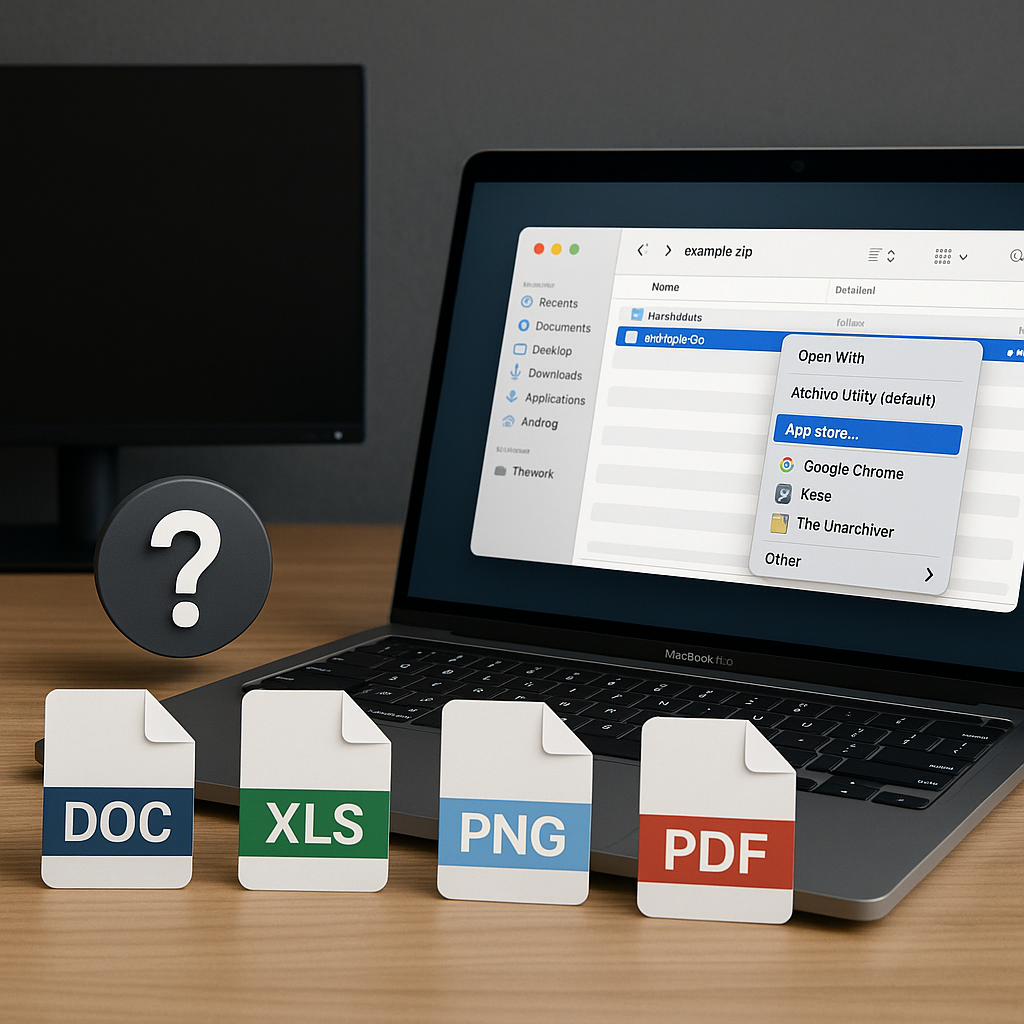
Dateiendungen und Dateitypen korrekt identifizieren: Anzeige, Dateisignaturen (Magic Bytes), MIME-Typen und Stolperfallen
Eine Dateiendung liefert einen Hinweis auf den vermuteten Inhalt. Betriebssysteme und Anwendungen stützen die Zuordnung „Datei zu Programm“ häufig auf diesen Suffix, doch die Endung kann fehlen, falsch gesetzt oder absichtlich irreführend sein. Eine belastbare Identifikation kombiniert deshalb vier Signale: sichtbare Endung, tatsächliche Dateisignatur, interne Struktur und Kontext der Herkunft. Erst diese Kombination beantwortet zuverlässig, ob rechnung.pdf wirklich ein PDF ist, ob setup.zip nur Daten enthält oder ob ein vermeintliches Bild in Wahrheit ein ausführbares Programm versteckt.
Dateiendungen sichtbar machen und Zuordnungen prüfen
Unter Windows blendet der Explorer bekannte Dateiendungen je nach Einstellung aus. Dadurch wirkt Rechnung.pdf.exe schnell wie Rechnung.pdf, obwohl Windows beim Doppelklick den letzten Suffix .exe auswertet. Unter macOS kann der Finder Endungen ebenfalls ausblenden oder beim Umbenennen anpassen. Zusätzlich entscheidet auf beiden Plattformen die konfigurierte Standard-App, welches Programm beim Öffnen startet. Diese Zuordnung sagt jedoch nichts über die Echtheit oder Sicherheit des Inhalts aus.
- Windows 11: Im Explorer über
Ansicht → Anzeigen → Dateinamenerweiterungendie Endungen einblenden; je nach Build liegt die Option auch im MenüOptionen → Ansicht. - Windows 10: Im Explorer unter
Ansichtdie CheckboxDateinamenerweiterungenaktivieren oder über Ordneroptionen dauerhaft setzen. - Windows-Zuordnung: In
cmd.exemitassoc .pdfundftypeprüfen, welche Dateiklasse und Befehlszeile hinter einer Endung stehen; PowerShell kann diese Befehle ebenfalls aufrufen, sie sind aber klassische CMD-Befehle. - macOS Finder: Unter
Finder → Einstellungen → Erweitert → Alle Dateinamensuffixe einblendendie Anzeige aktivieren und im InfofensterName & Erweiterungkontrollieren.
Gerade bei Doppelklick-Workflows zählt eine einfache Regel: Die Standard-App beweist nicht, dass die Datei harmlos ist. Viele Programme öffnen Inhalte tolerant, während andere beim Öffnen aktive Inhalte auswerten. Makros, Skripte, eingebettete Objekte, externe Links, Installationsroutinen und Parser-Schwachstellen machen die Sicherheitsbewertung vom tatsächlichen Format abhängig, nicht vom Symbol im Dateimanager.
Dateisignaturen (Magic Bytes) als verlässlichere Quelle
Viele Formate tragen am Dateianfang charakteristische Bytefolgen. PDF beginnt typischerweise mit %PDF-, PNG mit 89 50 4E 47 0D 0A 1A 0A, ZIP-Container häufig mit 50 4B 03 04, Windows-Programme mit MZ. Diese Magic Bytes helfen besonders bei falsch benannten Dateien. Sie lösen aber nicht jedes Problem: ZIP kann ein Archiv, ein Office-Dokument, eine EPUB-Datei, eine JAR-Datei oder ein Android-Paket sein. Außerdem existieren Polyglot-Dateien, manipulierte Header und Container, deren gefährlicher Inhalt erst nach dem Entpacken sichtbar wird.
- macOS:
file DATEIliefert eine schnelle Typanalyse;file -b --mime-type DATEIgibt den erkannten MIME-Typ aus, sofern die macOS-Version die Option unterstützt. - Windows:
Format-Hex -Path .\datei.binzeigt Bytes in PowerShell; bei älteren Versionen ohne komfortable Begrenzung kann die Ausgabe manuell auf die ersten Zeilen reduziert werden. - Hash-Prüfung:
Get-FileHash .\datei.bin -Algorithm SHA256unter Windows undshasum -a 256 DATEIunter macOS vergleichen Dateien unabhängig von Name, Endung und Speicherort.
| Endung | Typischer Strukturhinweis | Einordnung |
|---|---|---|
.pdf | %PDF- | Dokumentformat nach ISO-32000-Familie; kann Formulare, JavaScript, eingebettete Dateien und externe Referenzen enthalten. |
.png | 89 50 4E 47 0D 0A 1A 0A | Verlustfreies Rasterbild; meist passiv, aber weiterhin abhängig von der Sicherheit des Bild-Decoders. |
.zip, .docx, .xlsx, .jar | 50 4B 03 04 | ZIP-Struktur; die interne Ordner- und Dateistruktur entscheidet über den tatsächlichen Zweck. |
.exe, .dll | MZ und PE-Struktur | Windows-Binärformat; direkt oder indirekt ausführbar und deshalb immer separat zu bewerten. |
MIME-Typen: nützlich, aber kontextabhängig
MIME-Typen wie application/pdf, image/png oder text/html beschreiben Inhalte in E-Mail, Webservern, Browsern und APIs. Sie können registriert, aus der Endung abgeleitet, vom Absender behauptet oder per Content Sniffing ermittelt werden. Genau deshalb reicht ein MIME-Typ allein nicht für Sicherheitsentscheidungen. Ein falsch konfigurierter Server kann ein Skript als Text ausliefern, ein Upload-Formular kann eine ausführbare Datei unter falschem Typ annehmen, und ein Browser kann Inhalte anders interpretieren als die Anwendung, die sie später öffnet.
- Web und E-Mail:
Content-Typebeschreibt die Absicht des Absenders oder Servers, nicht zwingend den echten Inhalt. - macOS:
mdls -name kMDItemContentType -name kMDItemContentTypeTree DATEIzeigt Uniform-Type-Identifier-Informationen und verwandte Typklassen. - Automatisierung: MIME-Typen eignen sich zur Vorfilterung, müssen bei riskanten Dateiklassen aber durch Signaturprüfung, Entpacken oder strukturelle Analyse ergänzt werden.
Stolperfallen: doppelte Endungen, Unicode-Tricks, Container und aktive Inhalte
Fehlbewertungen entstehen oft durch unscheinbare Details. Doppelte Endungen wie bericht.pdf.exe täuschen ein Dokument vor, obwohl die letzte Endung entscheidet. Unicode-Steuerzeichen wie Right-to-Left-Override können Teile eines Dateinamens visuell verdrehen. Containerformate wie ZIP, ISO, DMG, OOXML, JAR, APK oder EPUB verstecken interne Strukturen, die erst nach dem Auflisten sichtbar werden. Dokumente können aktive Inhalte tragen, etwa VBA-Makros, externe Verknüpfungen, eingebettete Dateien, JavaScript oder Formularlogik.
- Doppelte Endungen: Namen wie
rechnung.pdf.exe,foto.jpg.scroderlieferavis.xlsx.jsnicht nach Symbol, sondern nach letzter Endung und Signatur bewerten. - Verknüpfungen:
.lnkund.urlsind keine Dokumente, sondern Start- oder Verweisdateien; Zielpfad, Parameter und heruntergeladene Inhalte entscheiden über das Risiko. - Makrofähige Office-Dateien:
.docm,.xlsm,.pptm,.dotmund.xltmkönnen VBA-Code enthalten;.docx,.xlsxund.pptxspeichern Makros nicht als normale Funktion, können aber externe Bezüge oder eingebettete Objekte enthalten. - SVG und HTML: Beide Formate sind textbasiert und können in Web-Kontexten aktive Inhalte, externe Referenzen oder Skriptlogik enthalten; sie gehören nicht in dieselbe Risikoklasse wie ein reines PNG.
Pragmatische Prüfkette für unbekannte Endungen
Bei unbekannten oder widersprüchlichen Dateien bewährt sich eine feste Reihenfolge. Sie verhindert, dass ein Doppelklick die erste Prüfung ersetzt. Besonders bei Anhängen aus E-Mail, Chat, Support-Tickets oder Download-Portalen sollte eine Datei zunächst isoliert betrachtet werden: vollständiger Name, Endung, Signatur, interne Struktur, Herkunft, Hash, Signatur und erst danach die passende Anwendung.
- Schritt 1: Endungen einblenden und den vollständigen Dateinamen einschließlich letzter Endung prüfen.
- Schritt 2: Datei nicht per Doppelklick öffnen, sondern Signatur und Größe prüfen; ungewöhnlich kleine Installer oder riesige Textdateien verdienen Aufmerksamkeit.
- Schritt 3: Container zuerst auflisten, nicht sofort entpacken; bei ZIP, RAR, 7z, TAR, ISO, DMG, JAR, APK und EPUB entscheidet der Inhalt.
- Schritt 4: Bei Programmen und Installern digitale Signatur, Hersteller, Hash und Quelle prüfen; ein gültiges Zertifikat ersetzt keine Plausibilitätsprüfung.
- Schritt 5: Riskante Dateien in einer isolierten Umgebung, in einem separaten Benutzerprofil oder mit einem passiven Viewer prüfen; produktive Projektordner und Cloud-Sync-Verzeichnisse meiden.
Alphabetische Referenztabelle: 100 wichtige Dateiendungen mit Kategorie, Offenheit, Anwendungen, Besonderheiten, Risiken und Konvertierung
Die folgende Tabelle beantwortet für 100 häufige Dateiendungen die entscheidenden Praxisfragen: Welche Kategorie hat die Datei, handelt es sich eher um ein offenes, standardisiertes, proprietäres oder de-facto verbreitetes Format, welche Programme öffnen sie typischerweise, welche technischen Besonderheiten zählen und welche Risiken oder Konvertierungswege sind relevant. „Offen“ bedeutet nicht automatisch risikofrei, „proprietär“ bedeutet nicht automatisch schlecht. Entscheidend sind Dokumentation, Implementierungen, aktive Inhalte, Plattformabhängigkeit und der konkrete Workflow.
Die genannten Anwendungen sind typische Beispiele, keine Garantie für die lokale Standardzuordnung. Windows nutzt Standard-Apps und Dateiklassen, macOS nutzt LaunchServices und Uniform Type Identifiers. Zusätzlich können Browser, Office-Suiten, Medienplayer, CAD-Programme, Entwicklungsumgebungen oder Archivtools eigene Zuordnungen setzen. Für unbekannte Dateien bleibt daher die Prüfkette aus Endung, Signatur, Struktur und Herkunft maßgeblich.
| Dateiendung | Kategorie | Formattyp / Zweck | Offen / proprietär | Typische Anwendungen | Besonderheiten, Risiken und Konvertierung |
|---|---|---|---|---|---|
.7z | Archiv | Komprimierter Archivcontainer, häufig mit LZMA/LZMA2. | Offen spezifiziert, stark mit 7-Zip verbunden. | 7-Zip, PeaZip, Keka, The Unarchiver. | Kann verschlüsselt, mehrteilig oder stark komprimiert sein. Inhalt vor dem Entpacken auflisten; für breite Weitergabe oft nach .zip neu packen. |
.aac | Audio | Advanced Audio Coding, verlustbehafteter Audiocodec. | Standardisiert, patent-/lizenzhistorisch geprägt. | VLC, iTunes/Musik, QuickTime, Windows Media Player je nach Codec. | Häufig auch in .m4a-Containern. Konvertierung nach MP3 erhöht Kompatibilität, verschlechtert aber bei Re-Encoding die Qualität. |
.ai | Grafik / Design | Adobe-Illustrator-Arbeitsdatei für Vektorgrafik. | Proprietär, teils PDF-kompatible Inhalte. | Adobe Illustrator, Affinity Designer, CorelDRAW eingeschränkt. | Kann Ebenen, Schriften, Effekte und eingebettete Bilder enthalten. Für Austausch oft als PDF, SVG oder EPS exportieren; editierbare Details können verloren gehen. |
.apk | Installationspaket | Android Package, ZIP-basierter App-Container. | Android-spezifisch, ZIP-Struktur offen einsehbar. | Android, Android Studio, Analysewerkzeuge wie jadx/apktool. | Ausführbarer App-Code, Berechtigungen und Signaturen prüfen. Nicht aus unbekannten Quellen sideloaden; Inhalt kann vorab entpackt und manifestbasiert bewertet werden. |
.app | Programm | macOS-App-Bundle als Verzeichnisstruktur. | Apple-Plattformformat, strukturierte Bundle-Konvention. | Finder, LaunchServices, Xcode. | Wirkt im Finder wie eine Datei, ist aber ein Ordner mit ausführbarem Inhalt. Signatur und Notarisierung prüfen; keine sinnvolle Konvertierung zu Windows-EXE. |
.avi | Video | Audio Video Interleave, älterer Multimedia-Container. | Microsoft-Format, breit dokumentiert. | VLC, Windows Media Player, QuickTime eingeschränkt. | Container sagt wenig über Codec aus. Für moderne Workflows oft nach .mp4 mit H.264/AAC transcodieren; dabei Untertitel und Tonspuren prüfen. |
.bak | Sicherung | Generische Backup-Datei unterschiedlicher Anwendungen. | Kein einheitlicher Standard. | Ursprungsanwendung, Texteditor, Datenbanktools je nach Inhalt. | Endung allein verrät kaum etwas. Vor dem Umbenennen Signatur und Kontext prüfen; kann Text, Datenbank, Konfiguration oder Binärdaten enthalten. |
.bat | Skript | Windows-Batchdatei für cmd.exe. | Plattformspezifisch, offen dokumentiert. | cmd.exe, Editor, PowerShell als Aufrufer. | Führt Befehle direkt aus. Nicht doppelklicken; zuerst als Text prüfen. Migration nach PowerShell oder Python erfordert Logikprüfung, nicht bloßes Umbenennen. |
.bin | Binärdaten | Generische Binärdatei, Firmware, Image oder Datenblock. | Formatabhängig, meist nicht aussagekräftig. | Hex-Editor, Firmware-Tools, Emulatoren, jeweilige Herstellerprogramme. | Ohne Kontext nicht interpretierbar. Magic Bytes und Dateigröße prüfen; bei Firmware Hash und Geräteversion abgleichen. |
.bmp | Bild | Bitmap-Rastergrafik, häufig unkomprimiert. | Microsoft-Format, breit dokumentiert. | Paint, Fotos, Vorschau, GIMP, Photoshop. | Große Dateien, wenig effizient. Für Web und Austausch meist nach PNG oder JPEG exportieren; Transparenz je nach Variante beachten. |
.cab | Archiv / System | Microsoft Cabinet-Archiv für Installations- und Updatepakete. | Microsoft-Format, dokumentiert. | Windows, DISM, expand.exe, 7-Zip. | Häufig in Treibern und Updates. Inhalt nur aus vertrauenswürdiger Quelle installieren; Entpacken ist sicherer als direktes Ausführen nachgelagerter Installer. |
.cfg | Konfiguration | Generische Konfigurationsdatei, Text oder Binärformat. | Kein einheitlicher Standard. | Texteditor, jeweilige Anwendung, IDE. | Kann Pfade, Zugangsdaten oder Startparameter enthalten. Vor Weitergabe auf Secrets prüfen; Syntax hängt vollständig vom Programm ab. |
.cmd | Skript | Windows-CMD-Skript, ähnlich .bat. | Plattformspezifisch, offen dokumentiert. | cmd.exe, Editor, Terminal. | Direkte Befehlsausführung. Als Text prüfen, Parameter und Nachladebefehle beachten; nicht mit harmlosen Textdateien verwechseln. |
.conf | Konfiguration | Konfigurationsdatei, besonders in Unix-/Serverumgebungen. | Formatabhängig, oft textbasiert. | Texteditor, Vim, Nano, VS Code, Serverdienste. | Syntax variiert stark. Änderungen versionieren und Dienstkonfiguration vor Reload testen; Secrets und Zertifikatspfade schützen. |
.csv | Daten / Tabelle | Textbasierte Tabellenwerte mit Trennzeichen. | Offenes Austauschformat, aber viele Dialekte. | Excel, LibreOffice Calc, Numbers, Datenbanktools, Texteditor. | Trennzeichen, Encoding und Dezimalzeichen variieren. Formel-Injektion möglich, wenn Werte mit =, +, - oder @ beginnen. |
.dat | Daten | Generische Datendatei einer Anwendung. | Kein einheitlicher Standard. | Ursprungsprogramm, Hex-Editor, Analysewerkzeuge. | Kann Text, Datenbank, Cache oder Binärdaten enthalten. Nicht erraten; Kontext, Magic Bytes und Erstellungsprogramm bestimmen die Behandlung. |
.db | Datenbank | Generische Datenbankdatei, häufig SQLite oder proprietär. | Formatabhängig. | DB Browser for SQLite, SQLite CLI, jeweilige Anwendung. | Kann personenbezogene Daten, Tokens oder Cache enthalten. Vor Weitergabe prüfen; Schreibzugriff nur mit Backup und passender Anwendung. |
.deb | Installationspaket | Debian-Paket für Linux-Distributionen. | Offenes Paketformat. | dpkg, apt, Archive Manager, 7-Zip zur Analyse. | Installiert Dateien und Skripte mit Systemwirkung. Herkunft, Signatur und Repository-Kontext prüfen; auf Windows/macOS nur analysieren, nicht nativ installieren. |
.dmg | Disk-Image | Apple Disk Image, mountbarer Container. | Apple-proprietär, verbreitet dokumentiert. | Finder, Festplattendienstprogramm, hdiutil. | Kann Apps, Installer und Dateien enthalten. Nur readonly mounten, Signatur der enthaltenen App prüfen; kein Äquivalent zu .exe, sondern ein Container. |
.doc | Dokument | Älteres Microsoft-Word-Binärformat. | Proprietäres Legacy-Format, dokumentiert. | Microsoft Word, LibreOffice, Pages eingeschränkt. | Kann Makros und OLE-Objekte enthalten. Für Austausch nach .docx oder PDF exportieren; alte Layouts und Felder kontrollieren. |
.docm | Dokument / Makro | Makrofähiges Word-Dokument auf OOXML-Basis. | Standardisierte OOXML-Familie mit Microsoft-Prägung. | Microsoft Word, LibreOffice eingeschränkt. | Kann VBA-Makros enthalten. Makros deaktiviert öffnen und nur bei geprüfter Herkunft aktivieren; für sichere Weitergabe nach .docx ohne Makros oder PDF exportieren. |
.docx | Dokument | Word-Dokument im Office-Open-XML-Container. | ISO/IEC-standardisierte OOXML-Familie. | Microsoft Word, LibreOffice, Pages, Google Docs. | ZIP-basierter Container. Speichert keine Makros als normale Funktion, kann aber externe Links, eingebettete Objekte und Tracking-Metadaten enthalten. |
.dotx | Vorlage | Word-Vorlage ohne Makros. | OOXML-Familie, standardisiert. | Microsoft Word, LibreOffice eingeschränkt. | Dient als Dokumentvorlage. Für Makros wäre .dotm zuständig; Vorlagen können dennoch Felder, Formatvorlagen und Metadaten enthalten. |
.dwg | CAD | Zeichnungsformat für CAD-Daten. | Proprietär, de-facto Standard im CAD-Bereich. | AutoCAD, BricsCAD, DraftSight, Viewer. | Versionen und Objektbibliotheken beeinflussen Kompatibilität. Für Austausch häufig DXF oder PDF nutzen; Maßstab und Layer prüfen. |
.dxf | CAD | Drawing Exchange Format für CAD-Austausch. | Offener dokumentiert als DWG, Autodesk-geprägt. | AutoCAD, LibreCAD, QCAD, CAM-Software. | Gut für 2D-Austausch, aber nicht jede DWG-Funktion übertragbar. Einheiten, Layer, Splines und Schriften nach Import prüfen. |
.eml | Einzelne E-Mail-Nachricht nach RFC-822/MIME-Familie. | Offene Internetstandards. | Outlook, Thunderbird, Apple Mail, Texteditor. | Kann Anhänge, HTML, Trackingpixel und verschachtelte MIME-Teile enthalten. Anhänge separat prüfen; Header zeigen Transportweg und Absenderangaben. | |
.eps | Grafik / Druck | Encapsulated PostScript für Vektor-/Druckdaten. | Adobe-Format, offen dokumentiert, legacy-lastig. | Illustrator, Ghostscript, InDesign, Druckvorstufe. | PostScript ist eine Programmiersprache. Vorschau und Konvertierung kontrolliert durchführen; für Web ungeeignet, oft nach PDF oder SVG ersetzen. |
.epub | E-Book | ZIP-basierter E-Book-Container mit XHTML, CSS und Metadaten. | Offener Standard. | Apple Bücher, Calibre, Thorium Reader, Adobe Digital Editions. | Kann Skript-/Webinhalte je nach Reader eingeschränkt enthalten. Für Prüfung entpackbar; Konvertierung nach PDF verändert Reflow und Typografie. |
.exe | Programm | Windows Portable Executable. | Microsoft-Plattformformat, dokumentiert. | Windows, Wine eingeschränkt, Analysewerkzeuge. | Direkt ausführbar. Signatur, Hash, Herkunft und SmartScreen-Hinweise prüfen; niemals durch Umbenennen „entschärfen“. |
.flac | Audio | Free Lossless Audio Codec. | Offen und verlustfrei. | VLC, foobar2000, Audacity, Musik-Apps je nach System. | Erhält Audioqualität ohne Verlust, Dateien größer als MP3/AAC. Für mobile Kompatibilität nach AAC/MP3 nur als Kopie transcodieren. |
.gif | Bild / Animation | Rasterformat mit Palette und einfacher Animation. | Offen nutzbar, historisch CompuServe. | Browser, Vorschau, Fotos, Bildeditoren. | Nur 256 Farben pro Frame, ineffizient für Videos. Für moderne Animationen oft WebP, APNG oder MP4 prüfen. |
.gz | Kompression | Gzip-komprimierter Datenstrom, oft für einzelne Dateien. | Offen. | gzip, 7-Zip, Keka, tar. | Komprimiert meist eine Datei, kein vollständiges Archiv mit Verzeichnisstruktur. Bei .tar.gz zuerst TAR-Archiv beachten. |
.heic | Bild | HEIF/HEVC-basiertes Fotoformat, häufig von iPhone/iPad. | ISO-basierte Containerfamilie, codec-/lizenzabhängig. | Apple Fotos, Windows mit Erweiterungen, Vorschau, Bildkonverter. | Gute Kompression, aber Kompatibilität schwankt. Für breite Weitergabe nach JPEG konvertieren; Tiefeninformationen und Metadaten können verloren gehen. |
.html | Web / Dokument | HyperText Markup Language. | Offener Webstandard. | Browser, Texteditor, IDE. | Kann Skripte, Formulare, externe Ressourcen und Tracking laden. Lokal gespeicherte HTML-Dateien aus unbekannter Quelle nicht unkritisch öffnen. |
.ics | Kalender | iCalendar-Datei für Termine und Einladungen. | Offener Standard. | Outlook, Apple Kalender, Google Kalender, Thunderbird. | Kann Termine, Wiederholungen, Zeitzonen und Einladungslogik enthalten. Vor Import Kalenderziel und enthaltene Links prüfen. |
.ini | Konfiguration | Einfache Schlüssel-Wert-Konfiguration. | De-facto-Textformat. | Texteditor, Windows-Anwendungen, Tools. | Leicht lesbar, aber Syntax variiert. Änderungen dokumentieren; Zugangsdaten und Pfade vor Weitergabe entfernen. |
.iso | Disk-Image | Abbild optischer Medien oder bootfähiger Datenträger. | ISO-9660/UDF-Familie standardisiert. | Windows Explorer, macOS Finder, hdiutil, Brennprogramme. | Kann Installer oder bootfähige Systeme enthalten. Readonly mounten, Inhalt prüfen und keine Autostart-/Setup-Dateien ungeprüft starten. |
.jar | Archiv / Programm | Java Archive, ZIP-basierter Container für Java-Code. | Offen dokumentiert. | Java Runtime, IDEs, 7-Zip, jar-Tool. | Kann ausführbaren Bytecode enthalten. Manifest und enthaltene Klassen prüfen; nicht wie ein normales ZIP behandeln, wenn Java installiert ist. |
.java | Quellcode | Java-Quelltext. | Offen als Sprache und Plattform spezifiziert. | IntelliJ IDEA, Eclipse, VS Code, javac. | Textdatei, aber Kompilierung erzeugt ausführbaren Code. Abhängigkeiten und Build-Skripte zusätzlich prüfen. |
.jpg | Bild | JPEG-Fotoformat mit verlustbehafteter Kompression. | Offener, standardisierter Bildcodec. | Browser, Fotos, Vorschau, Photoshop, GIMP. | Gut für Fotos, schlecht für Text/Screenshots mit harten Kanten. Wiederholtes Speichern verschlechtert Qualität; EXIF/GPS-Metadaten prüfen. |
.js | Skript | JavaScript-Datei für Browser oder Laufzeitumgebungen. | ECMAScript-Standard, offen. | Browser, Node.js, Editor, IDE. | Kann Code ausführen. Unter Windows können JS-Dateien auch über Windows Script Host missbraucht werden; nie ungeprüft doppelklicken. |
.json | Daten | Textbasiertes Datenformat für strukturierte Objekte. | Offener Standard. | Browser, VS Code, jq, Datenbanken, APIs. | Keine Kommentare im Standard. Risiken entstehen durch Verarbeitung, überlange Werte, Injektionen oder Secrets in Konfigurationsdateien. |
.key | Präsentation / Schlüssel | Apple-Keynote-Präsentation oder kryptografische Schlüsseldatei je nach Kontext. | Keynote proprietär; Schlüsseldateien formatabhängig. | Keynote, iCloud, Texteditor bei PEM-Schlüsseln. | Mehrdeutig: Präsentation nicht mit Private-Key verwechseln. Schlüsseldateien nie weitergeben; Keynote bei Bedarf nach PDF oder PPTX exportieren. |
.log | Protokoll | Textbasierte oder strukturierte Logdatei. | Kein einheitlicher Standard. | Texteditor, less, Logviewer, SIEM-Systeme. | Kann personenbezogene Daten, Tokens, interne Pfade und Fehlermeldungen enthalten. Vor Supportversand redigieren. |
.lnk | Verknüpfung | Windows-Shell-Link mit Zielpfad und Parametern. | Microsoft-Format. | Windows Explorer, forensische Tools. | Kann Programme mit Parametern starten oder entfernte Ziele referenzieren. Besonders riskant in Archiven und E-Mails; Ziel vor Ausführung prüfen. |
.m4a | Audio | MPEG-4-Audiocontainer, meist AAC oder ALAC. | ISO-Containerfamilie, codecabhängig. | Apple Musik, VLC, QuickTime, Windows Media Player. | Container verrät Codec nicht sicher. ALAC ist verlustfrei, AAC verlustbehaftet; Konvertierung nach MP3 nur bei Kompatibilitätsbedarf. |
.m4v | Video | MPEG-4-Video, Apple-geprägt. | ISO-Containerfamilie, Apple-Konvention. | QuickTime, Apple TV, VLC, HandBrake. | Ähnlich MP4, teils mit DRM oder Apple-Metadaten. Für breite Kompatibilität nach MP4 prüfen, nicht nur umbenennen. |
.md | Text / Dokumentation | Markdown-Text mit einfacher Auszeichnung. | Offenes De-facto-Format mit Dialekten. | VS Code, Typora, Obsidian, GitHub, Texteditor. | Dialekte unterscheiden Tabellen, Fußnoten und HTML-Einbettung. Für Veröffentlichung nach HTML oder PDF rendern und eingebettetes HTML prüfen. |
.mdb | Datenbank | Microsoft-Access-Datenbank im älteren Format. | Proprietär, dokumentiert/unterstützt. | Microsoft Access, LibreOffice Base eingeschränkt, ODBC. | Kann Makros, Formulare und Abfragen enthalten. Für moderne Workflows nach ACCDB, SQL-Datenbank oder CSV-Exporte migrieren. |
.mid | Audio / Musikdaten | MIDI-Sequenzdaten, keine klassische Audiodatei. | Offener Standard. | Media Player, DAWs, MuseScore, GarageBand. | Enthält Noten-/Steuerdaten, Klang hängt vom Synthesizer ab. Export nach WAV/MP3 rendert Audio und ist nicht verlustfrei rückführbar. |
.mkv | Video | Matroska-Multimedia-Container. | Offen. | VLC, mpv, Plex, HandBrake. | Kann mehrere Video-, Audio- und Untertitelspuren enthalten. Für Gerätekompatibilität oft nach MP4 remuxen oder transcodieren; Codec entscheidet. |
.mov | Video | QuickTime-Movie-Container. | Apple-Format, Grundlage vieler ISO-Containerkonzepte. | QuickTime, VLC, Premiere Pro, Final Cut Pro. | Professionelle Codecs und hohe Datenraten möglich. Für Austausch nach MP4/H.264 oder ProRes je nach Zielworkflow exportieren. |
.mp3 | Audio | Verlustbehaftetes Audioformat. | Standardisiert, heute breit frei nutzbar. | Nahezu alle Player, Browser, Autoradios, Smartphones. | Sehr kompatibel, aber nicht ideal für Archivierung. Aus MP3 erneut zu MP3 zu codieren verschlechtert Qualität. |
.mp4 | Video / Audio | MPEG-4-Part-14-Container. | ISO-standardisiert, codecabhängig. | Browser, VLC, QuickTime, Windows Media Player, mobile Geräte. | Sehr verbreitet. Kompatibilität hängt von Codec, Profil, Level, HDR, Audioformat und Untertiteln ab; H.264/AAC ist besonders breit nutzbar. |
.msg | Microsoft-Outlook-Nachricht. | Proprietär, Microsoft-geprägt. | Outlook, spezialisierte Viewer, Konverter. | Kann Anhänge, RTF/HTML und Metadaten enthalten. Für plattformübergreifenden Austausch oft nach EML oder PDF exportieren. | |
.msi | Installationspaket | Windows Installer Package. | Microsoft-Format, dokumentiert. | Windows Installer, msiexec, Orca, 7-Zip eingeschränkt. | Installiert Software mit Systemänderungen. Signatur, Hersteller und Installationsparameter prüfen; Logs für Fehleranalyse aktivieren. |
.ods | Tabelle | OpenDocument Spreadsheet. | Offener ISO/IEC-Standard. | LibreOffice Calc, OpenOffice, Excel eingeschränkt, Numbers eingeschränkt. | Gut für offene Office-Workflows. Bei Excel-Austausch Formeln, Diagramme, Makros und Pivot-Funktionen kontrollieren. |
.odt | Dokument | OpenDocument Text. | Offener ISO/IEC-Standard. | LibreOffice Writer, OpenOffice, Word, Google Docs. | Stark für offene Textdokumente. Layout und Felder können beim Wechsel zu DOCX/PDF variieren; PDF-Export für feste Darstellung nutzen. |
.ogg | Audio / Container | Ogg-Container, häufig Vorbis oder Opus. | Offen. | VLC, Firefox, Chrome, Audacity, Musikplayer. | Browserunterstützung gut, Geräteunterstützung schwankt. Codec prüfen; für breite Gerätekompatibilität ggf. nach MP3/AAC kopieren. |
.otf | Schrift | OpenType Font. | Standardisiert, von Adobe/Microsoft entwickelt. | Windows Schriftarten, macOS Schriftsammlung, Designprogramme. | Installierte Schriften beeinflussen System und Layout. Nur aus vertrauenswürdigen Quellen installieren; Lizenzrechte beachten. |
.pages | Dokument | Apple-Pages-Dokument. | Proprietär, ZIP-basierte Paketstruktur möglich. | Apple Pages, iCloud, Vorschau eingeschränkt. | Für Nicht-Apple-Nutzer häufig problematisch. Export nach PDF für Ansicht oder DOCX für Bearbeitung; Layout prüfen. |
.pdf | Dokument | Portable Document Format für feste Darstellung. | ISO-32000-Familie, ursprünglich Adobe. | Adobe Acrobat, Browser, Vorschau, SumatraPDF, Foxit. | Kann Formulare, JavaScript, eingebettete Dateien, Signaturen und PDF/A-Varianten enthalten. Für Archivierung PDF/A prüfen; aktive Inhalte begrenzen. |
.php | Skript / Web | PHP-Quellcode für serverseitige Weblogik. | Offene Sprache. | PHP-Interpreter, Webserver, IDEs, Texteditor. | Als Text harmlos, auf Servern ausführbar. Zugangsdaten, Uploadlogik und Include-Pfade prüfen; nie ungeprüft in Webroot ablegen. |
.pkg | Installationspaket | macOS-Installerpaket. | Apple-Plattformformat. | macOS Installer, pkgutil, Suspicious Package. | Kann Skripte vor/nach Installation ausführen. Entwickler-ID, Signatur und Paketinhalt prüfen; Installation verändert Systembereiche. |
.plist | Konfiguration | Apple Property List, XML oder binär. | Apple-Format, dokumentiert. | macOS, Xcode, plutil, Texteditor bei XML. | Speichert App- und Systemkonfiguration. Binäre PLIST mit plutil konvertieren; Änderungen können Dienste oder Startobjekte beeinflussen. |
.png | Bild | Verlustfreies Rasterbild mit Transparenz. | Offener W3C/ISO-Standard. | Browser, Vorschau, Fotos, GIMP, Photoshop. | Ideal für Screenshots, Logos und Transparenz. Für Fotos oft größer als JPEG/WebP; Metadaten und Farbprofile beachten. |
.ppt | Präsentation | Älteres PowerPoint-Binärformat. | Proprietäres Legacy-Format, dokumentiert. | PowerPoint, LibreOffice Impress, Keynote eingeschränkt. | Kann Makros und eingebettete Objekte enthalten. Nach PPTX oder PDF migrieren; Animationen und Medien nach Export prüfen. |
.pptm | Präsentation / Makro | Makrofähige PowerPoint-Präsentation. | OOXML-Familie. | PowerPoint, LibreOffice eingeschränkt. | Kann VBA-Makros enthalten. Makros deaktiviert öffnen; für reine Präsentation nach PPTX ohne Makros oder PDF exportieren. |
.pptx | Präsentation | PowerPoint-Präsentation im OOXML-Container. | ISO/IEC-standardisierte OOXML-Familie. | PowerPoint, LibreOffice, Keynote, Google Slides. | ZIP-basierter Container mit Medien, Folien und Beziehungen. Layout, Schriften, Videos und Animationen beim Plattformwechsel prüfen. |
.ps1 | Skript | PowerShell-Skript. | Microsoft-Shellsprache, PowerShell auch plattformübergreifend. | PowerShell, VS Code, Windows Terminal. | Kann Systembefehle, Downloads und Adminaktionen ausführen. Execution Policy ist kein Sicherheitsmodell; Inhalt, Signatur und Quelle prüfen. |
.psd | Grafik / Design | Adobe-Photoshop-Arbeitsdatei. | Proprietär. | Photoshop, Affinity Photo, GIMP eingeschränkt. | Enthält Ebenen, Masken, Smart Objects und Farbprofile. Für Druck/Web exportieren; editierbare Effekte können in Fremdprogrammen verloren gehen. |
.py | Skript / Quellcode | Python-Quellcode. | Offene Sprache. | Python, PyCharm, VS Code, Texteditor. | Kann bei Ausführung beliebige lokale Aktionen durchführen. Abhängigkeiten, virtuelle Umgebung und Installationsskripte prüfen. |
.rar | Archiv | RAR-Archiv mit Kompression und optionaler Verschlüsselung. | Proprietäres Format, Dekompression breit unterstützt. | WinRAR, 7-Zip, Keka, The Unarchiver. | Mehrteilige und verschlüsselte Archive verbreitet. Inhalt vor Extraktion auflisten; bei Weitergabe ZIP oder 7z erwägen. |
.raw | Bild / Daten | Rohdaten, häufig Kamerarohformat oder generische Binärdaten. | Hersteller- und kontextabhängig. | Lightroom, Capture One, Darktable, Herstellerprogramme. | Keine eindeutige Spezifikation durch Endung allein. Kamera-RAW bewahrt Sensordaten; Export nach TIFF/JPEG erzeugt interpretierte Bilder. |
.reg | System / Konfiguration | Windows-Registry-Importdatei. | Microsoft-Textformat. | Registrierungs-Editor, Texteditor. | Ändert Registry-Schlüssel beim Import. Nur nach Sichtprüfung und Backup importieren; kann Autostarts, Policies und Dateizuordnungen verändern. |
.rtf | Dokument | Rich Text Format. | Microsoft-Format, offen dokumentiert. | WordPad legacy, Word, TextEdit, LibreOffice. | Breit lesbar, aber historisch oft Angriffsziel über Parser/OLE. Für feste Weitergabe PDF nutzen; eingebettete Objekte prüfen. |
.sh | Skript | Shell-Skript für Unix-Shells. | Offene Shell-/POSIX-Konventionen, dialektabhängig. | bash, zsh, sh, Terminal, Texteditor. | Kann Befehle ausführen, Dateien ändern und Netzbefehle starten. Erst lesen, Ausführungsrechte prüfen, nicht per Drag-and-drop starten. |
.sql | Datenbank / Skript | SQL-Befehle, Dumps oder Migrationsskripte. | SQL standardisiert, Dialekte stark unterschiedlich. | MySQL, PostgreSQL, SQLite, SQL Server, DBeaver. | Kann Daten verändern oder löschen. Vor Import in Testdatenbank prüfen; Dialekt, Encoding, Transaktionen und Berechtigungen beachten. |
.sqlite | Datenbank | SQLite-Datenbankdatei. | Offen, sehr verbreitet. | SQLite CLI, DB Browser for SQLite, viele Apps. | Einzeldatei-Datenbank mit Tabellen, Indizes und ggf. privaten Daten. Vor Bearbeitung kopieren; WAL/SHM-Dateien im Kontext beachten. |
.svg | Grafik / Web | XML-basiertes skalierbares Vektorformat. | Offener W3C-Standard. | Browser, Inkscape, Illustrator, VS Code. | Kann Skripte, Links und externe Ressourcen enthalten. Vor Webeinbindung sanitizen; für passive Weitergabe ggf. nach PNG oder PDF exportieren. |
.tar | Archiv | Tape Archive ohne eigene Kompression. | Offen, Unix-Standardumfeld. | tar, 7-Zip, Keka, Archive Utility. | Bewahrt Pfade, Rechte und Links. Auf absolute Pfade und ../-Einträge achten; oft mit gzip oder xz kombiniert. |
.tex | Dokument / Satz | LaTeX-/TeX-Quelltext. | Offenes Satzsystem. | TeX Live, MiKTeX, Overleaf, TeXstudio. | Kann über Pakete und Shell-Escape externe Aktionen anstoßen, wenn unsicher konfiguriert. Für Weitergabe meist PDF erzeugen. |
.tmp | Temporärdatei | Zwischendatei einer Anwendung oder Installation. | Kein Standard. | Ursprungsanwendung, Text-/Hex-Editor bei Analyse. | Nicht automatisch löschen, solange Programme laufen. Inhalt kann sensibel sein; Format nur über Kontext und Signatur ermittelbar. |
.torrent | Metadaten | BitTorrent-Metainfo-Datei. | Offenes Protokollumfeld. | qBittorrent, Transmission, Deluge. | Enthält Hashes und Tracker/Peer-Informationen, nicht den eigentlichen Inhalt. Rechtliche und Sicherheitsrisiken hängen vom heruntergeladenen Material ab. |
.ts | Video / Quellcode | MPEG Transport Stream oder TypeScript-Quellcode je nach Kontext. | Beide standard-/offenheitsnah, aber mehrdeutig. | VLC für Video, TypeScript/VS Code für Code. | Mehrdeutige Endung. Magic Bytes und Inhalt prüfen; TypeScript kann zu JavaScript kompiliert werden, Transport Streams enthalten Medienpakete. |
.ttf | Schrift | TrueType Font. | Apple/Microsoft-Format, standardisiert verbreitet. | Windows Schriftarten, macOS Schriftsammlung, Designprogramme. | Schriften können Parser-Schwachstellen triggern und unterliegen Lizenzen. Nur geprüfte Fonts installieren; für Web oft WOFF2 verwenden. |
.txt | Text | Reine Textdatei ohne festes Strukturformat. | Offen, aber Encoding variabel. | Editor, Notepad, TextEdit, VS Code, Terminaltools. | Encoding, Zeilenenden und sehr große Dateien beachten. Text ist nicht automatisch sicher, wenn er später als Skript, CSV oder Konfiguration interpretiert wird. |
.url | Verknüpfung | Internet Shortcut unter Windows. | Microsoft-Konvention, textbasiert. | Windows Explorer, Browser, Texteditor. | Startet Links oder Dateipfade. Zieladresse vor Öffnung prüfen; kann auf entfernte Inhalte oder Downloadketten verweisen. |
.vcf | Kontakte | vCard-Kontaktdatei. | Offener Standard. | Apple Kontakte, Outlook, Google Kontakte, Thunderbird. | Kann Telefonnummern, Adressen, Fotos und Notizen enthalten. Datenschutz prüfen; Import kann bestehende Kontakte zusammenführen oder duplizieren. |
.vhdx | Disk-Image / Virtualisierung | Virtuelle Festplatte von Hyper-V. | Microsoft-Format, dokumentiert. | Hyper-V, Windows Datenträgerverwaltung, forensische Tools. | Kann komplette Dateisysteme und Betriebssysteme enthalten. Nur readonly mounten, wenn Inhalt unbekannt ist; große Datenmengen und Berechtigungen beachten. |
.wav | Audio | RIFF/WAVE-Audiodatei, oft PCM. | Microsoft/IBM RIFF-Familie, breit dokumentiert. | Audacity, VLC, QuickTime, DAWs, Windows Media Player. | Häufig unkomprimiert und groß. Ideal für Bearbeitung; für Distribution nach FLAC verlustfrei oder AAC/MP3 verlustbehaftet exportieren. |
.webm | Video | WebM-Container für Webvideo. | Offen. | Browser, VLC, ffmpeg, Schnittprogramme eingeschränkt. | Typisch mit VP8/VP9/AV1 und Opus/Vorbis. Für ältere Geräte ggf. MP4/H.264 bereitstellen. |
.webp | Bild | Modernes Bildformat mit verlustfreier und verlustbehafteter Kompression. | Offen. | Browser, Photoshop neuere Versionen, GIMP, Vorschau je nach macOS. | Gute Web-Kompression und Animation möglich. Für sehr alte Systeme nach JPEG/PNG fallbacken; Transparenz beachten. |
.wmv | Video | Windows Media Video. | Microsoft-proprietär, legacy-lastig. | Windows Media Player, VLC, Konverter. | Heute weniger geeignet für Web und mobile Geräte. Für Austausch meist nach MP4 transcodieren; Qualität und Seitenverhältnis prüfen. |
.xls | Tabelle | Älteres Excel-Binärformat. | Proprietäres Legacy-Format, dokumentiert. | Excel, LibreOffice Calc, Numbers eingeschränkt. | Kann Makros und OLE-Objekte enthalten. Nach XLSX/XLSM bewusst migrieren; Formeln, Datumswerte und Makros kontrollieren. |
.xlsm | Tabelle / Makro | Makrofähige Excel-Arbeitsmappe. | OOXML-Familie. | Microsoft Excel, LibreOffice eingeschränkt. | Kann VBA-Makros und externe Datenverbindungen enthalten. Makros deaktiviert prüfen; für Austausch ohne Makros nach XLSX oder PDF exportieren. |
.xlsx | Tabelle | Excel-Arbeitsmappe im OOXML-Container. | ISO/IEC-standardisierte OOXML-Familie. | Excel, LibreOffice Calc, Numbers, Google Sheets. | ZIP-basierter Container ohne Makros als normale Funktion. Formeln, externe Links, PowerQuery-Abhängigkeiten und Datenschutz in Metadaten prüfen. |
.xml | Daten / Markup | Extensible Markup Language. | Offener W3C-Standard. | Browser, Texteditor, IDE, Datenintegrationswerkzeuge. | Kann Schemata, Namespaces und externe Entitäten nutzen. XML External Entity-Risiken hängen vom Parser ab; Validierung und Encoding prüfen. |
.yaml | Daten / Konfiguration | YAML-Konfigurations- und Datenformat. | Offen. | VS Code, Kubernetes-Tools, CI/CD-Systeme, Texteditor. | Einrückung ist semantisch wichtig. Parser-Dialekte und Typumwandlungen beachten; Secrets in CI/CD-Dateien entfernen. |
.zip | Archiv | ZIP-Archivcontainer mit Kompression. | Offen dokumentiert, de-facto Standard. | Windows Explorer, Finder, 7-Zip, Keka, unzip. | Sehr kompatibel, aber häufiges Transportmittel für Schadcode. Inhalt vor Extraktion prüfen; Pfadtraversalen, doppelte Endungen und verschlüsselte Archive beachten. |
Sicherheitsbewertung nach Dateityp: ausführbar, aktiv, passiv, containerbasiert oder datengetrieben
Dateiendungen lassen sich sicherheitstechnisch in Klassen einteilen. Die riskanteste Gruppe startet Code direkt oder indirekt: .exe, .msi, .bat, .cmd, .ps1, .js, .vbs, .jar, .app und .pkg. Die zweite Gruppe enthält aktive Dokumente, etwa Makros, Formularlogik, Skripte oder externe Verknüpfungen. Die dritte Gruppe sind Container, die selbst nicht zwingend ausführbar sind, aber gefährliche Nutzlast transportieren. Die vierte Gruppe sind Medien- und Textformate, deren Risiko vor allem von Parsern, Importfunktionen, eingebetteten Metadaten und nachgelagerten Anwendungen abhängt.
| Risikoklasse | Typische Endungen | Worauf es ankommt | Sichere Praxis |
|---|---|---|---|
| Direkt ausführbar | .exe, .msi, .app, .pkg | Startet Programme, Installer oder Systemänderungen. | Nur aus vertrauenswürdiger Quelle, Signatur und Hash prüfen, keine Ausführung aus Archiven. |
| Skriptbasiert | .bat, .cmd, .ps1, .js, .sh, .py | Interpreter führt Textbefehle aus. | Als Text öffnen, Befehle prüfen, Netzwerkzugriffe und Nachladen erkennen. |
| Makro-/Dokumentaktiv | .docm, .xlsm, .pptm, .pdf, .rtf, .svg, .html | Aktive Inhalte, eingebettete Objekte, externe Referenzen. | Makros deaktivieren, passive Viewer nutzen, Links und eingebettete Dateien prüfen. |
| Container | .zip, .7z, .rar, .tar, .iso, .dmg, .apk, .jar | Inhalt entscheidet; Pfade, Rechte und Verschlüsselung beachten. | Vorher auflisten, in leeren Ordner extrahieren, doppelte Endungen prüfen. |
| Passiv wirkende Medien | .jpg, .png, .mp3, .mp4, .wav | Parser-Schwachstellen, Metadaten, Codec-Kompatibilität. | Aktuelle Viewer nutzen, Metadaten vor Weitergabe entfernen, keine exotischen Codecs erzwingen. |
| Daten- und Konfiguration | .csv, .json, .xml, .yaml, .ini, .conf | Gefahr entsteht beim Import oder durch Secrets. | Encoding, Schema, Injektionen und Zugangsdaten prüfen. |
Warnsignale bei Dateinamen und Herkunft
Ein Dateiname ist nie ein Beweis, aber oft ein starkes Signal. Misstrauen ist angebracht, wenn ein Anhang zeitkritischen Druck erzeugt, eine Rechnung als ausführbare Datei kommt, ein Archiv ein Passwort im Nachrichtentext enthält oder eine Datei nicht zum erwarteten Vorgang passt. Auch ungewöhnliche Größen sind auffällig: Ein angeblicher Vertrag mit wenigen Kilobyte kann ein Skript sein, ein riesiges CSV kann Systeme beim Import überlasten, ein verschachteltes Archiv kann Dekompression und Virenscan erschweren.
- Doppelte Endung:
.pdf.exe,.jpg.scr,.xlsx.jsoder ähnliche Kombinationen sprechen für Tarnung. - Falscher Kontext: Ein Lieferant sendet plötzlich ein verschlüsseltes Archiv, obwohl er sonst PDFs über ein Portal bereitstellt.
- Ungewöhnlicher Dateityp: Bewerbungsunterlagen als
.iso, Rechnung als.lnkoder Foto als.htmlpassen nicht zum Zweck. - Unbekannte Quelle: Dateien aus Kurzlinks, Messenger-Weiterleitungen und privaten Cloudfreigaben brauchen eine strengere Prüfung als Dateien aus etablierten Lieferketten.
Mark-of-the-Web, Gatekeeper und Signaturen richtig einordnen
Moderne Betriebssysteme ergänzen Dateiendungen um Herkunfts- und Vertrauensinformationen. Windows speichert bei vielen Internetdownloads eine Zone-Identifier-Information im Alternate Data Stream. Office, SmartScreen und andere Komponenten können diese Markierung berücksichtigen. macOS nutzt Quarantäneattribute, Gatekeeper, Entwickler-ID-Signaturen und Notarisierung. Diese Mechanismen helfen, ersetzen aber keine Dateitypprüfung. Herkunftsmarkierungen können beim Kopieren, Entpacken oder Übertragen je nach Tool und Dateisystem verloren gehen oder nicht auf alle extrahierten Dateien durchgereicht werden.
- Windows-Herkunft:
Get-Item -Stream Zone.Identifier "C:\Pfad\datei" -ErrorAction SilentlyContinuezeigt, ob eine Zone-Markierung vorhanden ist. - Windows-Signatur:
Get-AuthenticodeSignature "C:\Pfad\setup.exe" | Format-Listzeigt Status und Zertifikatsinformationen. - macOS-Signatur:
codesign -dv --verbose=4 /Pfad/App.appundspctl --assess --verbose=4 /Pfad/App.apphelfen bei App-Bundles. - Hash-Abgleich: SHA-256-Werte nur mit einer vertrauenswürdigen Herstellerquelle vergleichen; ein Hash aus derselben E-Mail wie der Anhang beweist wenig.
Konvertierung und Öffnen in der Praxis: umbenennen, exportieren, transcodieren oder neu verpacken?
Eine Dateiendung zu ändern, ändert nicht das Format. Wer datei.7z in datei.zip umbenennt, erzeugt kein ZIP-Archiv. Wer bild.webp in bild.jpg umbenennt, erzeugt kein JPEG. Korrekte Konvertierung bedeutet, dass eine Anwendung den Inhalt liest und in einem anderen Format neu schreibt, exportiert, transcodiert oder verpackt. Dabei können Qualität, Metadaten, Ebenen, Schriften, Makros, Formeln, Farbräume, Untertitel und eingebettete Objekte verloren gehen.
| Vorgang | Beispiel | Was passiert technisch? | Hauptfehler |
|---|---|---|---|
| Umbenennen | .jpeg zu .jpg bei identischem JPEG-Inhalt | Nur der Dateiname ändert sich. | Bei unterschiedlichen Formaten wirkungslos und irreführend. |
| Exportieren | .docx zu .pdf | Die Ursprungsanwendung rendert oder schreibt ein Zielformat. | Layout, Felder, Kommentare und Barrierefreiheit nicht geprüft. |
| Transcodieren | .mov zu .mp4 | Video-/Audiostreams werden neu codiert oder in Container geschrieben. | Qualitätsverlust, falscher Farbraum, fehlende Untertitel. |
| Remuxen | .mkv zu .mp4 ohne Codecwechsel | Streams werden in einen anderen Container gelegt. | Zielcontainer unterstützt Codec oder Untertiteltyp nicht. |
| Neu verpacken | .7z zu .zip | Inhalt wird entpackt und in neuem Archiv erstellt. | Berechtigungen, Pfade, Zeitstempel oder Verschlüsselung falsch übernommen. |
| Bereinigen | .xlsm zu .xlsx | Makrofähige Strukturen werden entfernt oder nicht übernommen. | Makrologik war fachlich nötig; externe Datenverbindungen bleiben unbemerkt. |
Office- und Dokumentformate konvertieren
Office-Dokumente konvertiert man am zuverlässigsten mit der Anwendung, die das Dokument fachlich korrekt interpretiert. Word rendert komplexe DOCX-Layouts meist stabiler als ein Fremdimport, Excel kennt eigene Formeln, Datumslogik und Pivotstrukturen, PowerPoint behandelt Animationen, eingebettete Medien und Schriften anders als Präsentationsviewer. Für unveränderliche Weitergabe eignet sich PDF, für Weiterbearbeitung das native Format, für offene Workflows ODT/ODS und für Datenexport CSV oder JSON. Makrofähige Dateien sollten vor der Weitergabe bewusst in makrofreie Varianten exportiert werden, wenn die Automatisierung nicht benötigt wird.
- Vor Export: Kommentare, Änderungsverfolgung, ausgeblendete Tabellenblätter, Dokumenteigenschaften, eingebettete Dateien und externe Links prüfen.
- PDF-Export: Lesbarkeit, Suchbarkeit, Lesezeichen, Alternativtexte und PDF/A-Anforderung kontrollieren, falls Archivierung oder Barrierefreiheit relevant ist.
- CSV-Export: UTF-8, Trennzeichen, Dezimalzeichen, Datumsformat und Formelpräfixe festlegen; Import im Zielsystem testen.
- Makroentfernung: Nicht nur Endung ändern; Datei als makrofreies Format speichern und anschließend prüfen, ob VBA-Projekte tatsächlich fehlen.
Bilder, Audio und Video konvertieren
Bei Medienformaten trennt man Container, Codec und Qualitätsparameter. .mp4 ist ein Container, H.264 oder H.265 sind Videocodecs, AAC oder Opus sind Audiocodecs. Bei Bildern zählen Farbraum, Transparenz, Kompression, EXIF-Daten und Zielplattform. Ein Foto eignet sich meist für JPEG oder HEIC, ein Screenshot eher für PNG oder WebP, ein Logo besser für SVG oder PNG. Audioarchive bewahrt man verlustfrei in FLAC oder WAV, mobile Kopien erstellt man in AAC oder MP3. Jede verlustbehaftete Neukodierung verschlechtert das Signal, auch wenn die Datei danach größer aussieht.
- Fotos: JPEG für maximale Kompatibilität, HEIC für Apple-nahe Workflows, WebP/AVIF für moderne Webauslieferung mit Fallbackstrategie.
- Grafiken: PNG für Transparenz und harte Kanten, SVG für skalierbare Vektoren nach Sicherheitsbereinigung, PDF/EPS für Druck- und Designübergaben.
- Video: MP4 mit H.264/AAC als robuste Standardwahl; MKV für mehrere Spuren; MOV/ProRes für professionelle Schnittworkflows.
- Metadaten: EXIF, GPS, Autor, Kamera, Software, Untertitel und Kapitel vor Veröffentlichung bewusst behalten oder entfernen.
Archive und Disk-Images sicher behandeln
Archive und Images sollte man nie durch bloßes Umbenennen „konvertieren“. Der sichere Weg lautet: Inhalt auflisten, verdächtige Pfade erkennen, in ein leeres Verzeichnis extrahieren, Nutzlast prüfen und danach in einem geeigneten Zielformat neu verpacken. Bei Disk-Images kommt das Mounten hinzu. Ein gemountetes ISO oder DMG wirkt wie ein Laufwerk; enthaltene Installer, Apps oder Skripte bleiben eigenständige Risiken und benötigen dieselbe Signatur- und Herkunftsprüfung wie direkt heruntergeladene Programme.
- ZIP/7z auflisten:
7z l archiv.zipoder7z l archiv.7zzeigt Inhalt, Pfade und Größen ohne sofortige Ausführung. - TAR auflisten:
tar -tf archiv.tarodertar -tzf archiv.tar.gzprüft Dateinamen vor der Extraktion. - Windows-ISO mounten:
Mount-DiskImage -ImagePath "C:\Pfad\datei.iso"und danachDismount-DiskImage -ImagePath "C:\Pfad\datei.iso". - macOS-DMG readonly mounten:
hdiutil attach -readonly datei.dmgund danachhdiutil detach /Volumes/NAME.
Arbeitsablauf für unbekannte Dateien: vom ersten Blick bis zur sicheren Entscheidung
Ein verlässlicher Arbeitsablauf reduziert Fehlentscheidungen und spart Zeit. Er eignet sich für private Rechner, Supportfälle, Unternehmensumgebungen und Werkstätten. Ziel ist nicht, jede Datei forensisch vollständig zu analysieren, sondern schnell zu entscheiden: öffnen, mit passivem Viewer betrachten, konvertieren, isoliert untersuchen, beim Absender rückfragen oder verwerfen. Je höher das mögliche Schadensausmaß, desto strenger sollte die Prüfung ausfallen.
- 1. Erwartung klären: Passt der Dateityp zum Vorgang? Eine Bewerbung als PDF ist plausibel, eine Bewerbung als ISO oder LNK nicht.
- 2. Vollständigen Namen anzeigen: Endungen einblenden, doppelte Suffixe prüfen und Unicode- oder Leerzeichen-Tricks erkennen.
- 3. Datei isoliert ablegen: Nicht im Download-Ordner zwischen produktiven Dateien öffnen, sondern in einem Quarantäneordner ohne Cloud-Sync arbeiten.
- 4. Signatur und Struktur prüfen: Magic Bytes, MIME/UTI, Containerlisting und Dateigröße auswerten.
- 5. Herkunft bewerten: Absender, Kanal, Downloadquelle, Signatur, Hash und bisherige Kommunikation abgleichen.
- 6. Passives Öffnen bevorzugen: Dokumente in geschützten Ansichten, Bilder in aktuellen Viewern, Archive zunächst nur auflisten, Skripte nur als Text anzeigen.
- 7. Konvertierung kontrollieren: Zielformat bewusst wählen und Ergebnis erneut prüfen, statt Umbenennen oder automatische Vorschauen zu vertrauen.
- 8. Entscheidung dokumentieren: Bei Support, IT-Betrieb und Unternehmen Hash, Fundort, Prüfschritte und Ergebnis kurz festhalten.
Öffnen, konvertieren oder verwerfen
Eine Datei darf geöffnet werden, wenn Endung, Signatur, Inhalt, Quelle und Zweck zusammenpassen. Sie sollte konvertiert werden, wenn das Zielformat sicherer, kompatibler oder archivfähiger ist, etwa DOCX zu PDF, HEIC zu JPEG, MKV zu MP4 oder 7z zu ZIP. Sie sollte verworfen oder beim Absender hinterfragt werden, wenn die Endung nicht zum Vorgang passt, die Datei aktive Inhalte enthält, ein Archiv verschlüsselt und unerwartet ist, eine Signatur fehlt oder die Quelle nicht plausibel ist. In Unternehmensumgebungen gehören solche Fälle in definierte Meldewege statt in individuelle Experimente.
| Situation | Empfohlene Entscheidung | Begründung |
|---|---|---|
| Erwartetes PDF von bekanntem Absender, Signatur passt zu PDF | Mit aktuellem PDF-Viewer öffnen, aktive Inhalte nicht aktivieren | Format und Kontext sind plausibel; Restrisiko liegt im Viewer und eingebetteten Inhalten. |
Rechnung als .exe oder .lnk | Nicht öffnen, Absender auf anderem Kanal prüfen | Endung passt nicht zum Dokumentzweck und deutet auf Ausführung oder Umleitung. |
| ZIP mit vielen verschachtelten Dateien und Passwort im E-Mail-Text | Isoliert prüfen oder verwerfen | Verschlüsselung erschwert Sicherheitsprüfung; Social-Engineering-Muster möglich. |
| HEIC-Foto für Windows-Nutzer ohne HEIF-Unterstützung | Nach JPEG exportieren | Kompatibilität steigt; Qualitätsstufe und EXIF-Daten bewusst wählen. |
| XLSM mit erforderlicher Automatisierung aus internem Prozess | Makros nur nach Prüfung und in passender Sicherheitszone aktivieren | Makros können fachlich nötig sein, bleiben aber ausführbarer Code. |
Unbekannte .dat-Datei ohne Kontext | Nicht erraten, Signatur und Herkunft klären | Generische Endungen liefern keine ausreichende Aussage über Inhalt oder Risiko. |
Kompatibilität, Metadaten und Datenverlust: warum das Zielformat zum Zweck passen muss
Das beste Dateiformat hängt vom Zweck ab. Ein bearbeitbares Dokument verlangt andere Eigenschaften als ein archivierter Vertrag, ein Webbild andere als eine Druckvorlage, ein Tabellenexport andere als ein revisionssicherer Report. Dateiendungen zeigen diese Zielrichtung nur grob. Die eigentliche Qualität entscheidet sich an Funktionen: Schrifteneinbettung, Farbmanagement, Transparenz, Ebenen, Formeln, Makros, Barrierefreiheit, Volltextsuche, Signaturen, Verschlüsselung, Kompression, Metadaten und Versionskompatibilität.
- Bearbeitung: Native Formate wie DOCX, XLSX, PSD, AI, DWG oder Projektdateien behalten die meisten Bearbeitungsinformationen, binden Empfänger aber stärker an bestimmte Software.
- Weitergabe: PDF, PNG, JPEG, MP4 oder ZIP sind breit verständlich, reduzieren aber häufig Bearbeitbarkeit und interne Struktur.
- Archivierung: PDF/A, offene Dokumentformate, FLAC, TIFF oder klar dokumentierte Datenformate sind oft besser als proprietäre Arbeitsstände.
- Automatisierung: CSV, JSON, XML, YAML und SQL brauchen strenge Schema-, Encoding- und Injektionskontrollen.
Metadaten vor Weitergabe prüfen
Metadaten sind oft nützlich, können aber sensible Informationen offenlegen. Fotos enthalten Kameramodell, Aufnahmezeit und manchmal GPS-Koordinaten. Office-Dokumente speichern Autor, Änderungsverfolgung, Kommentare, Vorlagenpfade oder versteckte Tabellenblätter. PDFs können Ersteller, Formularfelder, eingebettete Dateien und frühere Bearbeitungsspuren enthalten. Log-, Konfigurations- und Datenbankdateien enthalten häufig Zugangsdaten, interne Hostnamen oder personenbezogene Daten. Vor Veröffentlichung oder Supportversand lohnt sich eine gezielte Bereinigung.
- Office: Dokumentprüfung nutzen, Kommentare und Änderungsverfolgung entfernen, versteckte Tabellenblätter und externe Links kontrollieren.
- Bilder: EXIF- und GPS-Daten vor öffentlicher Weitergabe entfernen, wenn Ort oder Gerät nicht sichtbar sein sollen.
- PDF: Eingebettete Dateien, Formularlogik, JavaScript, Signaturen und PDF/A-Anforderungen prüfen.
- Logs und Konfiguration: Tokens, API-Schlüssel, E-Mail-Adressen, IP-Adressen und interne Pfade redigieren.
Offen, proprietär, standardisiert: die Begriffe richtig verstehen
Ein offenes Format ist dokumentiert und unabhängig implementierbar. Ein standardisiertes Format folgt einer formalen Spezifikation, etwa durch ISO, W3C, IETF oder andere Standardisierungsgremien. Ein proprietäres Format gehört einem Hersteller oder ist in wichtigen Teilen an dessen Software gebunden. In der Praxis existieren Mischformen: PDF stammt von Adobe, ist aber als ISO-Format standardisiert; OOXML ist standardisiert, bleibt in der Praxis stark mit Microsoft Office verbunden; DWG ist proprietär, aber im CAD-Alltag ein de-facto Standard. Für Entscheidungen zählt daher nicht das Etikett allein, sondern die konkrete Austauschbarkeit.
| Einordnung | Typische Beispiele | Praxisbedeutung |
|---|---|---|
| Offen und breit unterstützt | TXT, CSV, JSON, XML, PNG, SVG, FLAC, ODT | Gute Langzeit- und Toolunabhängigkeit, aber weiterhin Dialekte und Sicherheitskontext beachten. |
| Standardisiert mit Herstellerprägung | PDF, DOCX, XLSX, PPTX, MP4 | Sehr verbreitet, aber Funktionen können zwischen Programmen unterschiedlich umgesetzt sein. |
| Proprietär und arbeitsformatnah | PSD, AI, DWG, PAGES, MSG | Bewahrt spezielle Funktionen, bindet aber stärker an bestimmte Programme und Versionen. |
| Generisch oder kontextabhängig | DAT, BIN, BAK, TMP, CFG | Endung allein reicht nicht; Ursprungsanwendung und Signatur entscheiden. |
Kurzreferenz: welche Dateiendung gehört zu welchem Zweck?
Wer eine unbekannte Datei schnell einordnen will, kann sich an der Funktionsgruppe orientieren. Dokumente enden häufig auf .pdf, .docx, .odt oder .rtf. Tabellen nutzen .xlsx, .xlsm, .ods oder .csv. Präsentationen erscheinen als .pptx, .pptm, .key oder PDF-Export. Bilder tragen .jpg, .png, .gif, .webp, .heic oder .svg. Audio und Video verwenden .mp3, .wav, .flac, .mp4, .mov, .mkv oder .webm. Archive und Images nutzen .zip, .7z, .rar, .tar, .gz, .iso und .dmg. Ausführbare und skriptbasierte Dateien erkennt man unter anderem an .exe, .msi, .bat, .cmd, .ps1, .js, .sh, .py, .jar, .app oder .pkg.
Die wichtigste Regel bleibt einfach: Eine Dateiendung beantwortet, welches Format eine Datei vorgibt zu sein; die endgültige Entscheidung entsteht erst durch Signatur, Struktur, Herkunft und Öffnungsverhalten. Bei Daten- und Medienformaten geht es vor allem um Kompatibilität, Qualität und Metadaten. Bei Archiven geht es um die Nutzlast im Inneren. Bei Skripten, Installern und makrofähigen Dokumenten geht es um Codeausführung. Wer diese Unterschiede konsequent beachtet, erkennt unbekannte Dateien schneller, öffnet sie sicherer und wählt das passende Zielformat ohne unnötigen Datenverlust.
Werbung



(**) UVP: Unverbindliche Preisempfehlung
Preise inkl. MwSt., zzgl. Versandkosten