
Unter Windows 11 wächst die belegte Speichermenge oft schleichend: Funktions- und Sicherheitsupdates hinterlassen Komponentenreste, Protokolle und temporäre Dateien sammeln sich an, Anwendungen halten Caches und Offline-Daten vor, und Systemschutz sowie Ruhezustand reservieren Platz, der im Explorer nicht immer eindeutig zugeordnet ist. Gleichzeitig wirken viele Speicherfresser zunächst unsichtbar, weil sie in Systemordnern liegen, über NTFS-Berechtigungen geschützt sind oder als reservierter Speicher nicht als „Datei“ erscheint. Wer dann pauschal bereinigt, riskiert Nebenwirkungen wie fehlende Rollback-Möglichkeiten nach Updates, Probleme bei der Wiederherstellung oder unerwartetes Neu-Downloaden großer App-Daten. Aus Sicht der Praxis stellt sich daher eine konkrete Frage: Wie lässt sich die Speicherbelegung belastbar aufschlüsseln, welche Bereiche sind typischerweise unkritisch zu reduzieren, und wo bestehen technische Abhängigkeiten, die eine aggressive Bereinigung im Betrieb oder später spürbar machen?
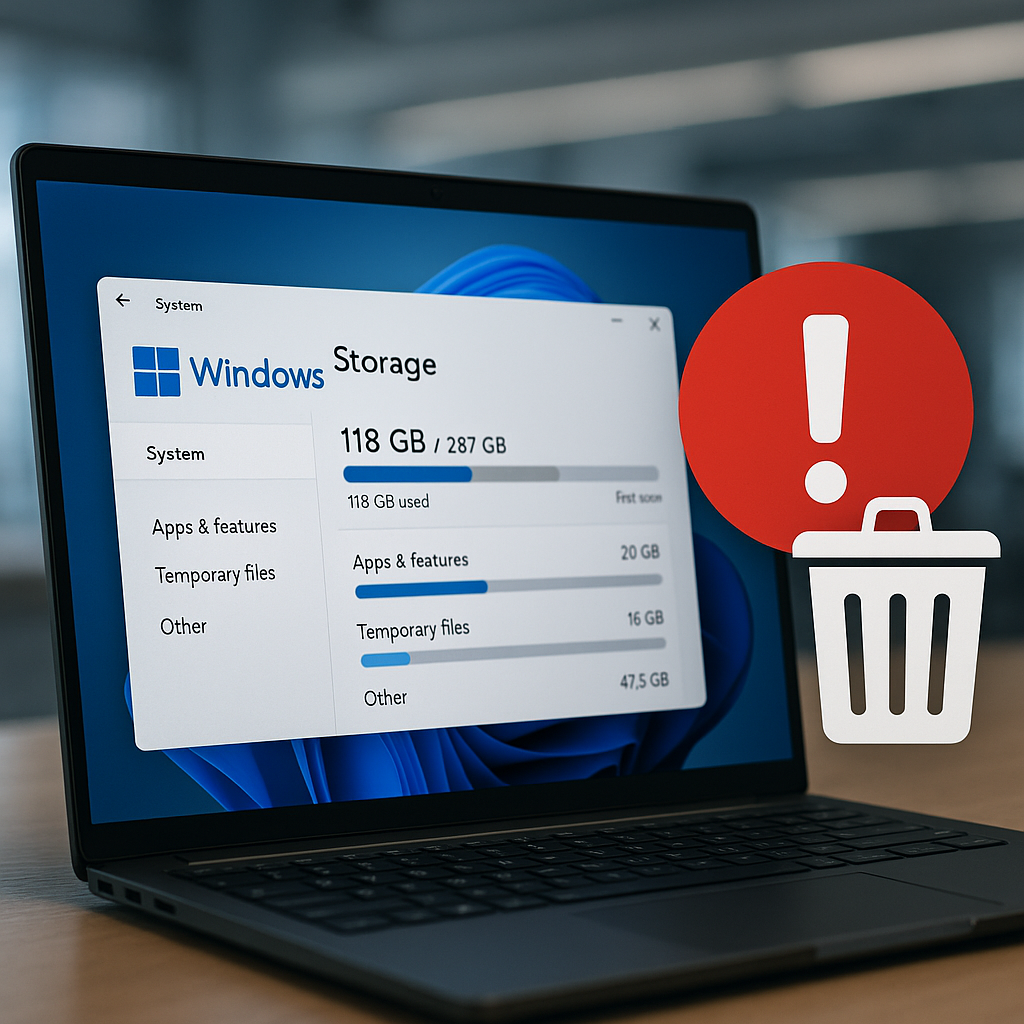
Speicherbelegung unter Windows 11 korrekt aufschlüsseln: Einstellungen, Explorer-Details, NTFS-Belegung und typische Fehlinterpretationen
Eine belastbare Datenträgerbereinigung beginnt nicht mit dem Löschen, sondern mit einer sauberen Aufschlüsselung der Belegung. Windows 11 zeigt Speicherverbrauch je nach Oberfläche, Zählmethode und Berechtigungsniveau unterschiedlich an. Wer diese Unterschiede nicht einordnet, interpretiert „fehlenden“ Speicher als Datenmüll, obwohl es sich um legitime Systemanteile, NTFS-Metadaten oder nicht sichtbare Speicherreservierungen handeln kann.
Einstellungen: Speicherübersicht und Kategorien richtig lesen
Die Darstellung unter Einstellungen > System > Speicher basiert auf einer kategorisierten Analyse, die Systemdateien, Apps, temporäre Dateien und Benutzerinhalte zusammenfasst. Die Summen sind für eine Priorisierung geeignet, ersetzen aber keine Dateisystemprüfung: Kategorien können Restposten enthalten, die nicht 1:1 einem einzelnen Ordner entsprechen, und einzelne Bereiche (etwa Systemschutz, reservierter Speicher oder Komponentenspeicher) werden nicht immer als eigener Pfad sichtbar.
Wichtig ist die Trennung zwischen „Temporäre Dateien“ als bereinigungsfähige Teilmenge und „System & reserviert“, das je nach Gerätezustand stark schwanken kann. Bei aktivierten Windows-Features, Sprachpaketen oder großen Funktionsupdates verschiebt sich der Anteil des Komponentenstores. Zusätzlich können Windows Search/Index oder Synchronisations- und Sicherheitssoftware Daten in systemnahen Bereichen ablegen, die in Kategorien aufgehen, ohne als klassischer Ordner im Explorer aufzufallen.
- Direkter Prüfpfad:
ms-settings:storagesense(öffnet die Speicherverwaltung mit Kategorien, temporären Dateien und Storage Sense) - Kategorieabgleich:
ms-settings:storagestats(zeigt die Belegung pro Laufwerk; Kategorien sind aggregiert und können nicht vollständig ordnerbasiert auflösbar sein) - Grenze der Darstellung: Bereiche wie
System Volume Information(Wiederherstellungspunkte/Schattenkopien) oderC:\Windows\WinSxSwerden nicht als „großer Ordner“ erklärbar, obwohl sie signifikant beitragen
Explorer und Laufwerkseigenschaften: sichtbare Dateien vs. reale Belegung
Der Explorer zeigt im Laufwerkskontext „Belegt“ und „Frei“ aus Sicht des Dateisystems. Diese Werte berücksichtigen auch NTFS-Overhead und versteckte Systembereiche. Verwechslungsanfällig ist die Ordnergröße: Selbst mit aktivierter Anzeige ausgeblendeter Elemente bleiben systemgeschützte Pfade ohne erhöhte Rechte unsichtbar oder unvollständig. Außerdem können Ordnergrößen im Explorer je nach Berechnungsmodus und Caching zeitversetzt wirken.
Zusätzlich unterscheidet NTFS zwischen logischer Dateigröße und tatsächlich belegten Clustern. Große Clustergrößen oder viele kleine Dateien vergrößern die „Size on disk“-Belegung. Sparse Files, Komprimierung und Deduplizierung (falls vorhanden, typischerweise in Windows Server oder in speziellen Windows-Editionen/Setups) verschieben die Relation in die andere Richtung. Für die Datenträgerbereinigung zählt letztlich die belegte Clusterzahl, nicht die nominale Dateigröße.
| Anzeige/Begriff | Was gezählt wird | Typische Fehlinterpretation |
|---|---|---|
| „Größe“ einer Datei | Logische Dateilänge (Bytes in der Datei) | Wird mit realem Platzbedarf gleichgesetzt, obwohl Cluster-Rundung fehlt |
| „Größe auf Datenträger“ | Belegte Cluster (abhängig von Clustergröße, Komprimierung, Sparse) | Wirkt „zu groß“ bei vielen Kleindateien oder „zu klein“ bei NTFS-Komprimierung |
| Laufwerk „Belegt/Frei“ | Summe der belegten Cluster inkl. Metadaten/Reservierungen | Passt nicht zur Summe sichtbarer Ordner, weil Systembereiche/Metadaten fehlen |
NTFS-Belegung: Metadaten, MFT, USN-Journal und Systemschutz als „unsichtbare“ Verbraucher
Ein Teil der Belegung entsteht durch NTFS-Strukturen. Die Master File Table (MFT) wächst mit der Anzahl der Dateien; zusätzlich existiert eine MFT-Reservezone, die Fragmentierung verhindert. Das USN Change Journal protokolliert Änderungen und wird u. a. von Windows Search/Index sowie von Backup-, Security- und Sync-Software genutzt. Diese Anteile erscheinen nicht als normaler Ordnerinhalt, beeinflussen aber die Laufwerksbelegung.
Besonders häufig wird System Volume Information unterschätzt: Hier liegen Wiederherstellungspunkte, Schattenkopien (VSS) und je nach Feature-Stand weitere systemverwaltete Daten. Die Größe hängt von der konfigurierten Maximalbelegung, der Änderungsrate und der Anzahl großer Updates ab. Wer nur die Summe der Benutzerordner betrachtet, übersieht diesen Block und bewertet „fehlenden“ Speicher fälschlich als Altlasten im Profil.
- Systemschutz-/VSS-Belegung prüfen:
vssadmin list shadowstorage(zeigt genutzt/zugewiesen/maximal je Volume; Ordnergröße im Explorer bildet das nicht ab) - USN-Journal-Status prüfen:
fsutil usn queryjournal C:(liefert Journalgröße und Parameter; bei vielen Dateiänderungen kann das Journal wachsen) - Clustergröße verifizieren:
fsutil fsinfo ntfsinfo C:(zeigt u. a. „Bytes Per Cluster“; große Cluster erhöhen „Größe auf Datenträger“ bei Kleindateien)
Typische Fehlinterpretationen: WinSxS, Auslagerungsdatei, Ruhezustand und „reservierter Speicher“
Der Ordner C:\Windows\WinSxS wirkt im Explorer häufig überdimensioniert, weil Hardlinks und Komponentenbeziehungen die naive Summenbildung verfälschen. Die reale Belegung lässt sich seriös nur über die dafür vorgesehenen Wartungsmechanismen bewerten; reine Ordnergrößen-Tools liefern oft irreführende Werte. Ähnlich irreführend sind Vergleiche mit „Apps“-Listen: Installer-Caches, gemeinsame Runtimes und Store-Daten werden anders aggregiert als klassische Programmpfade.
Außerdem existieren Dateien, die als Systembestandteil bewusst Platz belegen: die Auslagerungsdatei pagefile.sys, die Ruhezustandsdatei hiberfil.sys und ggf. swapfile.sys. Ihre Größe folgt Richtlinien (RAM, Hibernation-Features, Kernel Memory Management) und wird nicht als „Müll“ interpretiert. Der in den Einstellungen sichtbare „reservierte Speicher“ ist kein separater Ordner, sondern eine Kapazitätsreservierung für Updates, temporäre Systemvorgänge und App-Operationen; er taucht daher nicht in Ordneranalysen auf, beeinflusst aber die freie Kapazität.
- Systemdateien sichtbar machen (mit Vorsicht): Explorer-Optionen:
Ansicht > Anzeigen > Ausgeblendete ElementeundOrdneroptionen > Ansicht > Geschützte Systemdateien ausblenden(Deaktivierung zeigt mehr, erklärt aber nicht automatisch die Belegung) - Hibernation-Datei einordnen:
powercfg /a(zeigt verfügbare Energiesparzustände; die Existenz vonhiberfil.syshängt von Funktionen wie Ruhezustand und Schnellstart ab) - Auslagerungsdatei verorten:
SystemPropertiesAdvanced.exe(unter „Leistung“ → „Erweitert“ → „Virtueller Arbeitsspeicher“; eine Verlagerung verändert Belegung, ist aber keine Bereinigung)
Gezielte Bereinigung mit Risikoabwägung: temporäre Dateien, Windows-Update-Reste, Komponentenspeicher, Wiederherstellungspunkte, Ruhezustand und reservierter Speicher
Gezielte Bereinigung unter Windows 11 verlangt eine klare Trennung zwischen „gefahrlos entfernbar“ und „funktional gekoppelt“. Viele Speicherfresser wirken wie temporäre Ablagen, hängen aber an Update-Mechanismen, Reparaturpfaden oder Sicherheitsfunktionen. Eine risikoarme Vorgehensweise beginnt daher mit Bordmitteln, die Abhängigkeiten berücksichtigen, und setzt erst danach auf tiefergehende Eingriffe wie Komponentenspeicher-Bereinigung oder das Entfernen von Wiederherstellungspunkten.
Temporäre Dateien und Bereinigungsoptionen in „Speicher“
Windows 11 bündelt Standardbereinigungen unter Einstellungen > System > Speicher > Temporäre Dateien. Dort lassen sich typische Posten wie temporäre App-Dateien, Protokolle, Thumbnail-Cache oder Übermittlungsoptimierungsdateien auswählen. Der entscheidende Unterschied zu Dritttools: Windows kann Kategorien ausblenden oder als nicht bereinigbar markieren, wenn deren Entfernung unmittelbare Nebenwirkungen hätte (z. B. bei laufenden Update-, App-Installations- oder Wartungsvorgängen). Zusätzlich kann Speicheroptimierung automatisiert ausführen, etwa das Leeren des Papierkorbs nach definierter Zeit.
Vorsicht erfordert die Kategorie „Downloads“ (falls angeboten): Sie ist kein Cache, sondern ein regulärer Benutzerordner. Ebenso können „Zwischengespeicherte Dateien“ je nach App-Szenario Anmeldevorgänge verlängern oder Offline-Funktionen beeinträchtigen; das ist selten kritisch, aber planbar, wenn ein Neustart und erneute Anmeldung einkalkuliert werden.
- Standardpfad für Auswahlbereinigung:
Einstellungen > System > Speicher > Temporäre Dateien - Automatisierung:
Einstellungen > System > Speicher > Speicheroptimierung - Nachvollziehbarkeit der betroffenen Ordner: Häufige Ziele sind
%TEMP%,C:\Windows\Tempund App-Caches unter%LOCALAPPDATA%(Umfang und Wirkung anwendungsabhängig).
Windows-Update-Reste: Delivery Optimization, SoftwareDistribution, Windows.old
Update-Reste entstehen in mehreren Schichten. Delivery Optimization kann bereits geladene Updateblöcke lokal vorhalten; die Größe schwankt und lässt sich über die temporären Dateien reduzieren. Der Ordner C:\Windows\SoftwareDistribution dient als Arbeitsverzeichnis für Windows Update; sein Inhalt wird dynamisch genutzt, weshalb ein manuelles Löschen im laufenden Betrieb zu Updatefehlern führen kann. Für größere Sprünge nach Funktionsupdates ist C:\Windows.old relevant: Er enthält die vorherige Windows-Installation und ermöglicht Rollback innerhalb des vorgesehenen Zeitfensters. Nach dessen Ablauf ist der Ordner typischerweise entbehrlich, solange kein Downgrade mehr geplant ist.
Wenn Windows Update bereits instabil wirkt (fehlgeschlagene Installationen, endlose Downloads), ist eine kontrollierte Bereinigung sinnvoller als ein „Löschen auf Verdacht“. Hier sollte zuerst über die integrierten Reparaturpfade gearbeitet werden, bevor Arbeitsordner von Hand entfernt werden.
- Bereinigung von Update-Altlasten über Bordmittel:
Einstellungen > System > Speicher > Temporäre Dateien(Kategorien wie Windows Update-Bereinigung/Übermittlungsoptimierung, sofern angezeigt). - Rollback-Abhängigkeit: Das Entfernen von
C:\Windows.oldbeendet die Möglichkeit, innerhalb der von Windows vorgesehenen Frist zur vorherigen Version zurückzukehren. - Update-Arbeitsverzeichnis nicht „blind“ löschen:
C:\Windows\SoftwareDistributionwird vom Update-Dienst genutzt; Eingriffe sollten nur im Rahmen etablierter Update-Reset-Prozeduren erfolgen (Dienststopps, Neustart, erneute Erkennung), nicht als Routinebereinigung.
Komponentenspeicher (WinSxS): Platzgewinn vs. Reparaturfähigkeit
Der Komponentenspeicher unter C:\Windows\WinSxS ist kein gewöhnlicher „Müllordner“, sondern Grundlage für Wartung, Updates sowie das Aktivieren von Windows-Features. Seine Größe wirkt im Explorer oft größer, weil Hardlinks und interne Referenzen die Darstellung verzerren. Eine gezielte, unterstützte Bereinigung reduziert superseded Komponenten (ersetzte Versionen) und kann mehrere Gigabyte freigeben, verändert aber die Reparatur- und Rollback-Optionen: Bestimmte Deinstallationen älterer Updates werden danach nicht mehr möglich.
Für die Analyse und Bereinigung bietet DISM robuste, dokumentierte Schalter. Die Option zur Zurücksetzung der Baseline ist besonders einschneidend und sollte nur genutzt werden, wenn ein Zurückrollen installierter Updates ausdrücklich ausgeschlossen ist.
| Aktion | Auswirkung und Risiko |
|---|---|
Dism /Online /Cleanup-Image /AnalyzeComponentStore |
Ermittelt Wartungszustand und potenzielles Einsparvolumen; keine Änderung am System, daher risikofrei. |
Dism /Online /Cleanup-Image /StartComponentCleanup |
Entfernt ersetzte Komponenten; üblicherweise unkritisch, kann aber die Deinstallation älterer Updates einschränken. |
Dism /Online /Cleanup-Image /StartComponentCleanup /ResetBase |
Setzt Komponentenbasis zurück; maximale Reduktion, danach keine Deinstallation bereits installierter Updates mehr möglich. |
Wiederherstellungspunkte und Schattenkopien: Sicherheitsnetz mit Speicherpreis
Systemschutz speichert Wiederherstellungspunkte als Schattenkopien (Volume Shadow Copy). Das belegt je nach Konfiguration rasch zweistellige Gigabytebereiche, insbesondere vor Treiber- und Funktionsupdates. Das Löschen aller Wiederherstellungspunkte schafft schnell Platz, entfernt aber auch die letzte lokale Rückfallebene bei Fehlkonfigurationen oder Treiberproblemen. Sinnvoller ist häufig, die maximale Belegung zu begrenzen und nur bei akutem Platzdruck zu löschen.
- Verwaltung per GUI:
SystemPropertiesProtection.exe(Systemschutz aktivieren, maximale Belegung anpassen, Wiederherstellungspunkte löschen). - Abfrage vorhandener Schattenkopien:
vssadmin list shadowstoragevssadmin list shadows - Kontrolliertes Reduzieren statt Komplettentfernung: Über
SystemPropertiesProtection.exedie Belegungsgrenze senken; Windows bereinigt dann ältere Punkte automatisch.
Ruhezustand (hiberfil.sys): großer Hebel mit Funktionsfolgen
Die Datei C:\hiberfil.sys speichert den Speicherinhalt für den Ruhezustand und unterstützt je nach Konfiguration auch „Schnellstart“. Ihre Größe liegt typischerweise in Relation zum installierten RAM und ist damit ein relevanter Posten auf kleinen System-SSDs. Das Deaktivieren des Ruhezustands entfernt die Datei sofort, schaltet jedoch den klassischen Ruhezustand ab und deaktiviert auch den Schnellstart. In Umgebungen, in denen Startzeiten zweitrangig sind oder ohnehin ein sauberer Neustart bevorzugt wird, kann das vertretbar sein; bei mobilen Geräten geht damit ein wichtiges Energiespar- und Wiederaufnahme-Szenario verloren.
- Ruhezustand deaktivieren (entfernt hiberfil.sys):
powercfg /h off - Ruhezustand aktivieren:
powercfg /h on - Hibernation-Typ reduzieren, wenn Ruhezustand nicht benötigt wird (Schnellstart kann erhalten bleiben):
powercfg /h /type reduced(reduziert die Hiberfile-Größe und unterstützt Schnellstart; der klassische Ruhezustand steht dann nicht zur Verfügung)
Reservierter Speicher: verstehen statt „wegbereinigen“
Windows 11 kann „Reservierten Speicher“ vorhalten, um Updates, Zwischenspeicher und Systemprozesse auch bei knapper Platte abzusichern. Dieser Bereich ist kein klassischer, direkt freigebbarer Ordner, sondern ein dynamisches Kontingent, das Windows je nach Zustand und installierten Komponenten anpasst. Praktisch schrumpft der reservierte Anteil häufig erst dann, wenn weniger temporäre Daten benötigt werden oder optionale Komponenten entfernt werden. Ein aggressives Abschalten ist nicht als Standardmaßnahme zu empfehlen, weil es die Update-Zuverlässigkeit verschlechtern kann und die Reserve in genau den Situationen fehlt, in denen sie benötigt wird.
Für die Analyse eignet sich eine Zustandsabfrage über DISM. Änderungen sollten nur nach klarer Ursache-Wirkung-Abwägung erfolgen und vorzugsweise über unterstützte Mechanismen (Entfernen nicht benötigter Features/Sprachpakete, konsequentes Bereinigen temporärer Daten) statt über Registry-Eingriffe.
- Statusabfrage reservierter Speicher:
Dism /Online /Get-ReservedStorageState - Typische Treiber für Wachstum: Zusätzliche Sprachfeatures, optionale Windows-Features und umfangreiche temporäre Update-Ablagen (Reduktion indirekt über Feature-Bereinigung und temporäre Dateien).
Dauerhafte Speicherstrategie: System- und Datenvolumen trennen, App-Daten steuern, OneDrive/Offline-Dateien, externe Datenträger und regelmäßige Kontrollroutinen
Eine wirksame Datenträgerbereinigung bleibt ohne dauerhafte Speicherstrategie Stückwerk: Windows 11 füllt freien Platz wieder durch Update-Artefakte, App-Caches, Synchronisationsdaten und Telemetrie-/Log-Dateien. Stabilität entsteht erst, wenn Systembereich, Anwendungsdaten und Nutzdaten getrennt betrachtet und gesteuert werden. Dabei sollte die Speicherkapazität nicht bis an die Grenze ausgereizt werden, weil Windows für Updates, Paging, Komprimierung und Wiederherstellung kurzfristig Reserven benötigt und Engpässe zu Fehlern bei Funktionsupdates oder App-Installationen führen können.
System- und Datenvolumen trennen: Ziele, Grenzen, Umsetzung
Die Trennung von System- und Datenvolumen reduziert Folgeschäden bei aggressiver Bereinigung und vereinfacht Backups. Typisch bleibt C: als Systemvolume (Windows, Programme, Treiber, Wiederherstellung), während Nutzdaten auf D: oder einem zweiten physikalischen Laufwerk liegen. Die wichtigste Grenze: Viele Komponenten erwarten Systempfade auf C: (z. B. WinSxS, Windows Update, Treiberstore), daher lässt sich das Systemvolume nicht „klein sparen“, sondern nur berechenbarer halten. Sinnvoll ist hingegen das konsequente Verlegen großer Datenbestände sowie das Planen von Pufferplatz für Updates.
Für Bibliotheken lässt sich der Standardspeicherort pro Ordner anpassen; bei App-Daten gilt Zurückhaltung, weil hartkodierte Pfade oder Berechtigungen sonst brechen. Außerdem ist zu beachten, dass Wiederherstellungspunkte und Schattenkopien standardmäßig auf dem Systemvolume liegen; wird C: zu knapp, reduziert Windows den nutzbaren Bereich oder verwirft ältere Punkte.
| Bereich | Empfohlene Platzierung und Begründung |
|---|---|
| Windows, Treiber, Updates | C:; systemgebundene Komponenten (z. B. Komponentenstore, Update-Servicing) sind nicht sauber auslagerbar. |
| Benutzerdateien (Dokumente, Medien, Projekte) | D:/separates Volume; reduziert Druck auf C:, erleichtert Imaging/Neuinstallation. |
| Spiele-/App-Bibliotheken | Zweites Laufwerk; große Assets bleiben vom Systemvolumen getrennt, Updates blockieren weniger freien Platz. |
| Backups/Archive | Extern oder NAS; schützt vor Defekten/Fehlbedienung auf dem Systemlaufwerk. |
App-Daten gezielt steuern: Installationsorte, Caches, „App auslagern“
Für Store-Apps und viele klassische Anwendungen lässt sich der Installationsort beeinflussen, ohne Systempfade zu verbiegen. Unter Windows 11 können neue Apps auf ein anderes Laufwerk installiert werden; bei bereits installierten Store-Apps ist „Verschieben“ je nach App möglich. Bei klassischen Desktop-Programmen bleibt oft nur die Neuinstallation auf ein anderes Volume oder das Verlegen großer Inhaltsbibliotheken innerhalb der Anwendung (z. B. Download-Ordner, Content-Cache).
Caches verdienen eine eigene Bewertung: Browserprofile, Launcher-Downloads und temporäre Render-/Build-Artefakte wachsen unbemerkt. Wer diese Bereiche kontrolliert, verhindert, dass eine einmalige Bereinigung nach kurzer Zeit verpufft. Gleichzeitig sollten App-Daten nicht blind gelöscht werden, wenn Sitzungen, Offline-Inhalte oder Datenbanken betroffen sind.
- Standard-Speicherorte für neue Inhalte: Einstellungen > System > Speicher > Erweiterte Speichereinstellungen >
Wo neue Inhalte gespeichert werden - Installationsort von Store-Apps prüfen: Einstellungen > Apps > Installierte Apps > App >
Verschieben(nur wenn angeboten) - Typische Cache-Hotspots identifizieren:
%LOCALAPPDATA%\Temp%LOCALAPPDATA%\Packages%APPDATA% - Große Download-/Content-Verzeichnisse verlagern: z. B. Launcher/Medien-Tools auf ein Datenvolume umstellen statt systemweite „Junction“-Kaskaden zu bauen
OneDrive und Offline-Dateien: Synchronisationsumfang, „Dateien bei Bedarf“, lokale Replikate
Cloud-Synchronisation wird häufig zur schleichenden lokalen Speicherbelegung, weil Inhalte als Offline-Kopie gehalten oder durch Anwendungen „warm“ geladen werden. In OneDrive reduziert „Dateien bei Bedarf“ die lokale Belegung, indem nicht benötigte Dateien als Platzhalter verbleiben. Entscheidend ist, dass Anwendungen mit regelmäßigem Zugriff (z. B. Fotoverwaltung, IDEs) Dateien wieder lokal anheften können; dann steigt die Belegung trotz Platzhaltern.
Zusätzlich sollte der OneDrive-Ordnerstandort strategisch gewählt werden: Liegt er auf C:, wirkt jede größere Team- oder Medienbibliothek unmittelbar auf das Systemvolume. Ein Umzug auf ein Datenvolume ist möglich, erfordert aber eine saubere OneDrive-Neukonfiguration. Bei Offline-Dateien (z. B. über Unternehmensrichtlinien/Sync-Clients) ist außerdem zu klären, ob eine „Immer auf diesem Gerät behalten“-Markierung gesetzt wurde, die Speicher unabhängig vom sichtbaren Nutzungsmuster belegt.
- „Dateien bei Bedarf“ nutzen: OneDrive-Einstellungen > Synchronisieren und sichern >
Dateien bei Bedarfaktivieren, um Platzhalter statt Vollkopien zu halten - Ordner selektiv synchronisieren: OneDrive-Einstellungen > Konto >
Ordner auswählen, um umfangreiche Bibliotheken vom lokalen Gerät auszuschließen - Lokale Anheftung steuern: Kontextmenü in OneDrive-Ordnern:
Speicherplatz freigebenvs.Immer auf diesem Gerät behalten
Externe Datenträger: Auslagerung, Bibliotheken, Backup-Disziplin
Externe SSDs/HDDs eignen sich für Archive, selten benötigte Medienbestände und Backups, nicht jedoch als Abfalleimer ohne Struktur. Technisch relevant sind Dateisystem (NTFS für Berechtigungen und große Dateien), Verschlüsselung (BitLocker To Go) und ein konsistenter Laufwerksbuchstabe, damit Anwendungen Pfade wiederfinden. Für Arbeitsdaten, die häufig genutzt werden, ist ein internes zweites Laufwerk robuster; externe Datenträger bleiben vor allem ein Mittel zur Kapazitätserweiterung und zur Trennung von Backup und Produktivdaten.
Bei der Einbindung sollte eine klare Regel gelten: Backups gehören auf ein Medium, das nicht dauerhaft verbunden ist. Andernfalls wirken Fehlbedienung, Ransomware oder Defekte sofort auf Sicherungskopien. Für große Datenbestände empfiehlt sich außerdem, Bibliotheken (Dokumente, Bilder, Videos) auf ein Datenvolume zu verschieben und externe Medien ausschließlich für Kopien oder Archivstände zu verwenden.
Regelmäßige Kontrollroutinen: Frühwarnsignale statt Notfall-Bereinigung
Langfristig zählt weniger die einzelne „große“ Bereinigung als eine Routine, die Ausreißer früh erkennt: plötzlich wachsende App-Daten, duplizierte Synchronisationsinhalte, liegengebliebene Installer oder überdimensionierte Wiederherstellungspunkte. Windows 11 liefert dafür Speicherübersichten; für präzisere Zuordnung helfen zusätzliche Analysen, die Verzeichnisse nach Größe aggregieren. Wichtig ist eine feste Kadenz und ein definierter Grenzwert für freies C:-Volumen, bei dem Gegenmaßnahmen ausgelöst werden, bevor Updates oder Funktionswechsel scheitern.
- Monatlicher System-Check: Einstellungen > System > Speicher, Kategorien prüfen (Apps, Temporäre Dateien, System & reserviert) und Abweichungen dokumentieren
- Freien Platz automatisiert erfassen:
Get-Volume | Select DriveLetter,SizeRemaining,Size(PowerShell) zur regelmäßigen Kontrolle, z. B. per Aufgabenplanung - Große Ordner lokalisieren:
Get-ChildItem -LiteralPath "C:\Users" -Directory -Force | ForEach-Object { $_.FullName; (Get-ChildItem $_.FullName -Recurse -Force -ErrorAction SilentlyContinue | Measure-Object Length -Sum).Sum }(ressourcenintensiv, nur bei Bedarf) - Update-/Servicing-Risiko reduzieren: Auf
C:dauerhaft ausreichend Reserve vorhalten; enge Volumes führen häufiger zu abgebrochenen kumulativen Updates und fehlgeschlagenen Feature-Upgrades
Werbung


(**) UVP: Unverbindliche Preisempfehlung
Preise inkl. MwSt., zzgl. Versandkosten