
Wenn der freie Speicherplatz knapp wird, wirkt der belegte Speicher oft widersprüchlich: Der Datenträger zeigt „nur noch wenige GB frei“, obwohl im eigenen Benutzerordner scheinbar nicht genug Dateien liegen, um das zu erklären. Dazu kommt, dass Windows Speicher in unterschiedlichen Ansichten darstellt – etwa als freie und belegte Kapazität pro Laufwerk, als Kategorien in der Speicherübersicht oder als Größen einzelner Ordner im Datei-Explorer. Je nach Darstellung können Systemdateien, Wiederherstellungspunkte, Auslagerungsdatei, temporäre Daten, App-Installationen und OneDrive-Cache den Eindruck erzeugen, Platz sei „verschwunden“. Wer zuverlässig entscheiden will, ob wirklich ein Aufräumen nötig ist oder ob ein technischer Grund dahintersteckt, braucht eine klare Abgrenzung der Begriffe und muss wissen, wo Windows die wichtigsten Zahlen und Kategorien seriös ausweist.
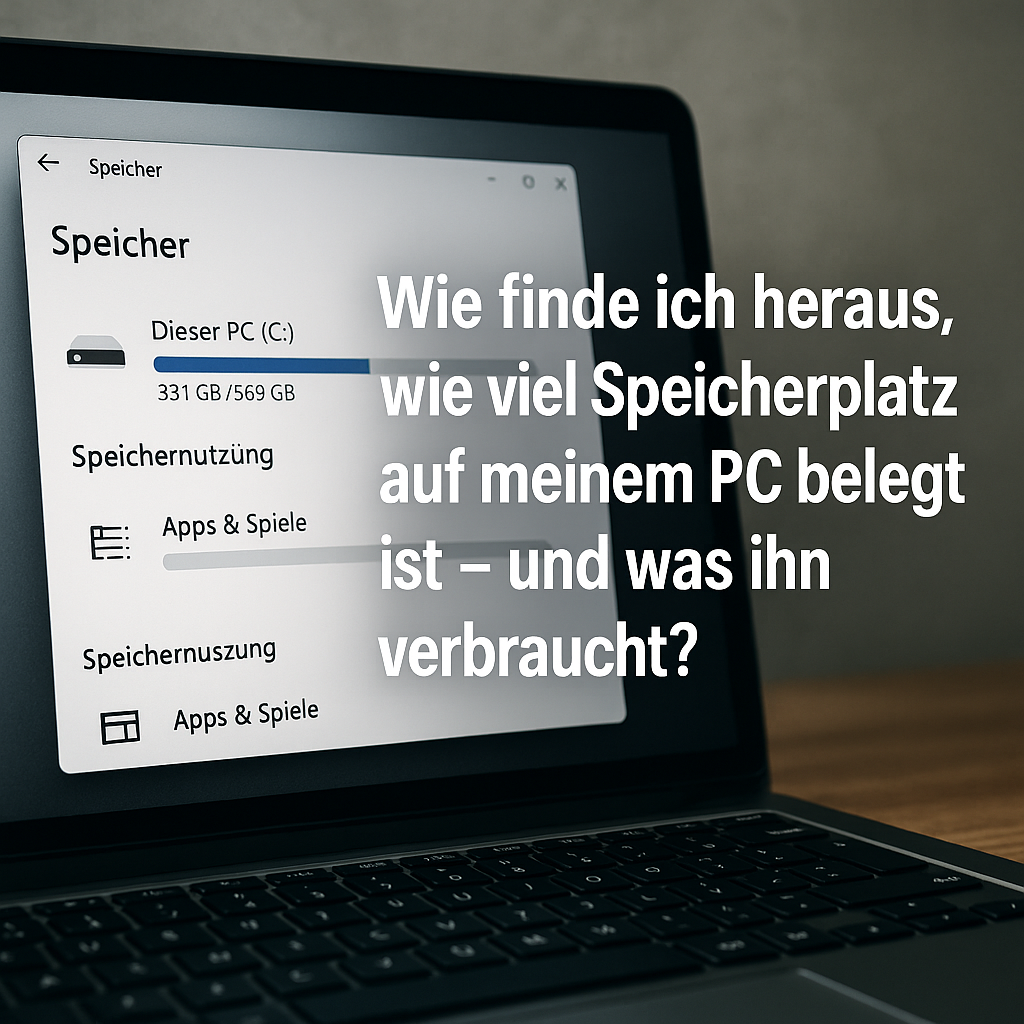
Freier, belegter und „verschwundener“ Speicher: Begriffe, Messpunkte und typische Ursachen für Abweichungen
Grundbegriffe: Was „frei“ und „belegt“ technisch bedeutet
Bei Speicherangaben geht es fast immer um den Massenspeicher eines Laufwerks (SSD, HDD, externes Laufwerk), nicht um den Arbeitsspeicher (RAM). „Freier Speicher“ bezeichnet dabei die aktuell nicht belegten Datenblöcke, die das Dateisystem als verfügbar markiert. „Belegter Speicher“ umfasst alle Blöcke, die das Dateisystem als in Benutzung führt – unabhängig davon, ob der Inhalt leicht zugänglich ist (Dokumente, Fotos) oder verborgen im Systemkontext liegt (Protokolle, Indizes, Wiederherstellungsdaten).
Ein häufiger Stolperstein: Nicht jede „belegte“ Fläche entspricht unmittelbar einer sichtbaren Datei im Benutzerprofil. Betriebssysteme reservieren und verwalten Teile des Speichers in Bereichen, die im normalen Dateiblick nicht oder nur eingeschränkt erscheinen. Außerdem entstehen Abweichungen durch die Art, wie Dateisysteme Speicher in Blöcken (Clustern) zuteilen: Viele kleine Dateien können mehr Platz verbrauchen als ihre angezeigte Dateigröße, weil jeder Datei mindestens ein Block zugeordnet wird.
Messpunkte: Warum unterschiedliche Ansichten unterschiedliche Zahlen zeigen
Speicherwerte hängen davon ab, an welcher Stelle gemessen wird. Ein Dateimanager summiert typischerweise die Größen der sichtbaren Dateien und Ordner. Die Datenträgerübersicht eines Betriebssystems arbeitet dagegen näher am Dateisystem und berücksichtigt zusätzliche Bereiche wie Metadaten, Reservierungen und geschützte Systemdaten. Hinzu kommt, dass einige Ansichten zwischen „Größe“ und „Größe auf Datenträger“ unterscheiden: Erstere ist der reine Inhalt, letztere enthält Dateisystem-Overhead und Blockausrichtung.
Auch die Einheitendarstellung sorgt für Verwirrung. Hersteller und manche Oberflächen verwenden Dezimalpräfixe (1 GB = 1.000.000.000 Byte), während technische Ansichten oft binäre Präfixe zugrunde legen (1 GiB = 1.073.741.824 Byte). Dadurch wirkt ein Laufwerk scheinbar „kleiner“ oder es fehlen „ein paar GB“, obwohl nur anders umgerechnet wird.
| Ansicht / Messpunkt | Was typischerweise enthalten ist |
|---|---|
| Datei-Explorer (Ordnergröße) | Summe der sichtbaren Dateien/Unterordner; oft ohne geschützte Bereiche; abhängig von Berechtigungen und Anzeigeeinstellungen |
| System-Speicherübersicht (Kategorien) | Dateisystemnah; beinhaltet Systemdateien, Caches/temporäre Daten, App-Daten, Updates, Papierkorb; Kategorien können zusammengefasst oder gerundet sein |
| Eigenschaften des Laufwerks | Gesamt, belegt und frei laut Dateisystem; inkl. Metadaten/Reservierungen; unabhängig davon, ob Inhalte im Explorer sichtbar sind |
| „Größe“ vs. „Größe auf Datenträger“ | Inhalt vs. tatsächlich belegte Blöcke; relevant bei vielen kleinen Dateien und bestimmten Komprimierungs-/Deduplizierungsmechanismen |
Was als „verschwundener“ Speicher wahrgenommen wird
Als „verschwunden“ gilt Speicher, wenn die Summe der persönlich sichtbaren Ordner (z. B. Dokumente, Bilder, Downloads) deutlich kleiner ist als der belegte Speicher des Laufwerks. In der Praxis liegt das selten an einem einzelnen „mysteriösen“ Posten, sondern an der Kombination aus Systemverwaltungsdaten, App- und Update-Resten, Caches sowie Speicherbereichen, die absichtlich nicht prominent angezeigt werden. Zusätzlich können Zugriffsrechte dazu führen, dass Ordner bei der Berechnung übersprungen oder nur teilweise erfasst werden.
Die wichtigsten Ursachen lassen sich in wiederkehrende Klassen einordnen. Einige davon sind problemlos bereinigbar (temporäre Dateien), andere sind funktional gebunden (Auslagerungsdatei, Ruhezustand, Wiederherstellungspunkte) oder sollten nur über die vorgesehenen Systemfunktionen verändert werden. Gerade deshalb lohnt eine klare Trennung zwischen „sichtbar“, „löschbar“ und „systemgebunden“.
- Dateisystem-Overhead und Blockzuordnung: Metadaten (z. B. MFT bei NTFS), Journaling sowie „Slack Space“ durch Clustergrößen können den Abstand zwischen „Größe“ und „Größe auf Datenträger“ vergrößern.
- Systemverwaltete Dateien: Auslagerungsdatei
C:\pagefile.sys, RuhezustandsdateiC:\hiberfil.sys(falls aktiviert) sowie Crashdumps wieC:\Windows\MEMORY.DMPbelegen oft mehrere GB. - Wiederherstellung und Schattenkopien: Systemschutz/Volume Shadow Copy kann Speicher für Wiederherstellungspunkte reservieren; sichtbar wird das nicht als normaler Ordnerinhalt, sondern als Systembelegung.
- Temporäre Dateien, Cache, Update-Artefakte: Browser- und App-Caches, Installationsreste und Windows-Update-Dateien wachsen im Hintergrund; ein Teil wird erst nach Neustarts oder Wartungszyklen freigegeben.
- Synchronisations- und Cloud-Platzhalter: „Online-only“-Dateien belegen wenig lokalen Speicher, „Immer auf diesem Gerät behalten“ belegt viel; die Darstellung hängt vom Sync-Client ab (z. B. OneDrive).
- Rechte/Anzeigeeffekte: Ohne ausreichende Berechtigungen lassen sich Ordnerinhalte nicht vollständig summieren; zusätzlich können ausgeblendete und geschützte Systemdateien im Explorer fehlen, wenn die Anzeigeoptionen unverändert sind.
Warum sich belegter Speicher nicht immer „einfach löschen“ lässt
Belegter Speicher setzt sich aus Löschbarem und Gebundenem zusammen. Gebundene Anteile werden vom Betriebssystem aktiv genutzt oder aus Stabilitätsgründen geschützt. Ein manuelles Entfernen einzelner Systemdateien führt schnell zu Startproblemen, fehlschlagenden Updates oder inkonsistenten Wiederherstellungspunkten. Seriöse Speicherübersichten trennen deshalb Kategorien wie „Apps“, „Temporäre Dateien“ und „System & reserviert“, weil dahinter unterschiedliche Regeln für Bereinigung und Risiko stehen.
Auch „gelöschte“ Daten geben nicht immer sofort Platz frei. Offene Dateien bleiben bis zum Schließen des Programms reserviert, der Papierkorb hält Inhalte bewusst zurück, und Systemdienste berechnen Speicherquoten teils zeitverzögert. Bei SSDs kommt hinzu, dass das Laufwerk intern über TRIM/GC Prozesse verfügt; die Anzeige „frei“ aktualisiert sich zwar im Dateisystem sofort, die physische Aufbereitung geschieht jedoch nachgelagert, ohne dass das im Alltag problematisch wäre.
Für eine zuverlässige Einordnung zählt daher zuerst die präzise Begriffstrennung: frei versus belegt laut Dateisystem, sichtbar versus verborgen in Oberflächen, löschbar versus systemgebunden. Erst auf dieser Basis lassen sich die späteren Schritte zur Ursachenanalyse sinnvoll bewerten.
Speicherbelegung in Windows anzeigen: Datenträger im Datei-Explorer, Datenträgerverwaltung und die Speicherübersicht in den Einstellungen
Datenträger im Datei-Explorer: Schnellüberblick über belegt und frei
Der Datei-Explorer liefert den schnellsten Überblick darüber, wie viel Speicherplatz pro Laufwerk belegt ist. Unter „Dieser PC“ zeigt Windows für interne SSD/HDDs und viele externe Datenträger eine Leiste mit belegtem Anteil sowie Zahlenwerte für „frei“ und „gesamt“. Das ist vor allem als Erstdiagnose sinnvoll: Wird ein Laufwerk nahezu voll angezeigt, steht unmittelbar fest, wo die Knappheit entsteht (z. B. C: statt D:).
Für belastbare Zahlen wird das Laufwerk per Rechtsklick geöffnet: „Eigenschaften“ zeigt die Kapazität, belegten Speicher und freien Speicher. Zusätzlich ist erkennbar, ob Dateisysteme wie NTFS oder exFAT verwendet werden; das ist relevant, weil sich die Nutzung (z. B. durch Reservierungen, Komprimierung oder Berechtigungen) unterschiedlich verhalten kann. Bei Netzlaufwerken kann der Explorer abweichende Werte anzeigen, wenn der Server Quotas oder dynamische Freigaben nutzt.
Der Datei-Explorer beantwortet damit die Frage „wie voll ist das Laufwerk“, nicht jedoch „was genau belegt den Platz“. Dafür sind die folgenden Ansichten vorgesehen.
Datenträgerverwaltung: Partitionen, versteckte Bereiche und reservierter Platz
Wenn sich die im Explorer sichtbare Kapazität nicht schlüssig anfühlt, hilft die Datenträgerverwaltung. Sie zeigt, wie ein physischer Datenträger in Partitionen aufgeteilt ist und welche Bereiche keinen Laufwerksbuchstaben besitzen. Typisch sind EFI-Systempartition, Wiederherstellungspartition sowie OEM-Partitionen. Diese Bereiche erscheinen im Explorer nicht als „Dateien“, belegen aber realen Speicherplatz.
Außerdem wird sichtbar, ob nicht zugeordneter Speicher existiert oder ob eine Partition kleiner ist als erwartet (z. B. nach einem Klonvorgang). Auch dynamische Datenträger, Speicherplätze (Storage Spaces) oder BitLocker-Status werden je nach Konfiguration indirekt erkennbar. Die Datenträgerverwaltung ist damit keine „Aufräum“-Ansicht, sondern eine Strukturansicht: Sie erklärt, warum Kapazität fehlt oder anders aufgeteilt ist.
- Öffnen:
diskmgmt.msc(über Startmenü-Suche oder „Ausführen“) - Was dort typisch auftaucht: EFI-Systempartition (Startumgebung), Wiederherstellungspartition (Windows Recovery Environment), OEM-Partitionen (Herstellerabbild), „Nicht zugeordnet“ (noch nicht partitioniert)
- Wichtige Einordnung: Diese Bereiche sollten nicht gelöscht oder verkleinert werden, solange die Funktion nicht sicher verstanden ist; sonst drohen Startprobleme oder ein nicht mehr erreichbares Wiederherstellungssystem.
| Ansicht | Typische Fragestellung, die sie zuverlässig beantwortet |
|---|---|
| Datei-Explorer („Dieser PC“) | Wie viel ist pro Laufwerk belegt/frei und wie groß ist die Gesamtkapazität? |
| Datenträgerverwaltung | Welche Partitionen existieren, wie groß sind sie, und wo steckt nicht sichtbarer/ohne Buchstaben zugeordneter Speicher? |
| Einstellungen → Speicher | Welche Kategorien (Apps, temporäre Dateien, System, Dokumente etc.) verbrauchen Platz auf dem Windows-Laufwerk? |
Speicherübersicht in den Einstellungen: Kategorien und Verursacher identifizieren
Die präziseste integrierte Aufschlüsselung nach Kategorien liefert die Speicherübersicht in den Windows-Einstellungen. Sie aggregiert die Belegung des Systemlaufwerks und ordnet sie Bereichen wie „Installierte Apps“, „Temporäre Dateien“, „System & reserviert“, „Desktop“, „Dokumente“, „Bilder“, „Videos“ oder „Andere“ zu. Der Nutzen liegt darin, dass nicht nur Ordnergrößen betrachtet werden, sondern auch Windows-eigene Speicherposten einfließen, die im Explorer nicht als einzelne große Datei auffallen.
Der Pfad führt über Einstellungen → System → Speicher. Dort lässt sich pro Laufwerk (je nach Windows-Version und Konfiguration) die Belegung auswählen; besonders aussagekräftig ist das Windows-Laufwerk C:. Hinter jeder Kategorie öffnet Windows eine Detailansicht: Bei Apps wird in die Liste „Installierte Apps“ verzweigt, temporäre Dateien werden als Gruppen angeboten (z. B. Update-Bereinigung, Papierkorb, Downloads – je nach Systemzustand), und bei „System & reserviert“ werden u. a. Systemdateien, Auslagerungsdatei und Ruhezustand zusammengefasst.
- Navigation: Einstellungen → System → Speicher (direkt auch per
ms-settings:storagesense) - Apps prüfen: Kategorie „Installierte Apps“ öffnet die sortierbare Liste; große Posten werden dort nach Größe sichtbar, auch wenn sie über mehrere Ordner verteilt sind.
- Temporäre Dateien bewerten: Kategorie „Temporäre Dateien“ listet bereinigbare Gruppen; je nach Auswahl können Inhalte endgültig entfernt werden (z. B. Papierkorb), daher vor Ausführung prüfen.
- System & reserviert einordnen: Hohe Werte entstehen häufig durch Windows-Updates, Wiederherstellungspunkte,
pagefile.sys(Auslagerung) undhiberfil.sys(Ruhezustand); diese Posten sind nicht „Ordner“, sondern Betriebssystemfunktionen.
Warum belegter Speicher nicht immer „aufräumbar“ ist
Ein Teil des belegten Platzes ist technisch gebunden. Dazu zählen Systemkomponenten (Windows-Komponentenspeicher), Dateien für Systemzustände (Auslagerungsdatei, Ruhezustandsdatei), Indizes, Sprachressourcen sowie Wiederherstellungsdaten. In der Speicherübersicht erscheinen diese Posten häufig unter „System & reserviert“ oder werden Kategorien nur teilweise zugeordnet. Das erklärt, warum eine reine Ordneranalyse im Explorer manchmal eine deutlich kleinere Summe ergibt als „belegt“ auf C:.
Vorsicht ist geboten, sobald Bereinigungen außerhalb der vorgesehenen Windows-Oberflächen stattfinden. Das manuelle Löschen von Inhalten in C:\Windows oder C:\ProgramData kann Updates beschädigen oder Programme unbrauchbar machen. Auch bei „Downloads“ oder „Papierkorb“ ist der Kontext entscheidend: In Unternehmen können dort Arbeitsdaten liegen, die nicht automatisch wiederbeschaffbar sind. Die drei Ansichten ergänzen sich daher: Explorer zeigt den Füllstand, die Datenträgerverwaltung erklärt unsichtbare Partitionen, und die Speicherübersicht ordnet typische Speicherfresser nach Kategorien ein, bevor Eingriffe erfolgen.
Was den Platz verbraucht und was sich nicht einfach löschen lässt: Kategorien verstehen, Größen prüfen, Risiken vermeiden
Sobald die Speicherübersichten in Windows nach Kategorien aufschlüsseln, entsteht häufig ein Widerspruch: Die Summe einzelner Ordner wirkt kleiner als der belegte Speicher auf dem Laufwerk. Dieser Effekt ist meist kein Fehler, sondern das Ergebnis von Speicherbereichen, die im Alltag unsichtbar bleiben oder absichtlich nicht als „normale Dateien“ erscheinen. Entscheidend ist daher, Kategorien nicht nur als grobe Beschriftungen zu lesen, sondern zu verstehen, welche Daten dahinter stehen und welche davon sich gefahrlos entfernen lassen.
Programme, Apps und „Features“: großer Brocken mit Fallstricken
Unter „Apps & Features“ beziehungsweise „Installierte Apps“ erscheinen klassische Desktop-Programme, Microsoft-Store-Apps und teils auch Komponenten wie Sprachpakete oder optionale Windows-Features. Die angezeigte Größe ist nicht immer exakt: Installer-Cache, gemeinsam genutzte Laufzeitbibliotheken und Daten in C:\ProgramData oder im Benutzerprofil werden je nach Anwendung nicht vollständig in der App-Größe abgebildet. Umgekehrt können manche Einträge übergroß wirken, weil sie zusätzlich heruntergeladene Inhalte (z. B. Offline-Datenbanken, Spiele-Assets) in den App-Ordnern mitzählen.
Deinstallationen sind in diesem Bereich grundsätzlich der sauberste Weg, Platz zurückzugewinnen. Trotzdem bleibt oft Restbestand: Konfigurationsdateien im Profil (C:\Users\<Name>\AppData), gemeinsame Daten in C:\ProgramData oder Treiberpakete. Solche Reste sind nicht automatisch kritisch, sollten aber nicht blind gelöscht werden, wenn unklar bleibt, welcher Dienst oder Treiber darauf zugreift.
System und reservierter Speicher: warum „belegt“ nicht „löschbar“ bedeutet
„System“ umfasst Windows selbst, Komponentenstore, Updates, Treiber und interne Verwaltungsdaten. Dazu kommen Bereiche, die nicht als normale Ordner sichtbar sind: Auslagerungsdatei, Ruhezustandsdatei, Wiederherstellungspunkte und teils reservierter Speicher für Updates. Diese Posten können mehrere Gigabyte ausmachen und erklären häufig „verschwundenen“ Platz, obwohl im Explorer keine großen Ordner auffallen.
Vorsicht ist hier zwingend: Das manuelle Entfernen von Dateien in C:\Windows oder C:\Program Files führt regelmäßig zu beschädigten Updates, Startproblemen oder inkonsistenten Berechtigungen. Wenn Windows in der Speicherübersicht Posten wie „Systemdateien“ oder „Reserviert“ ausweist, ist das in der Regel ein Hinweis auf verwaltete Bereiche, die nur über vorgesehenen Funktionen (Datenträgerbereinigung/Speicheroptimierung, Update-Bereinigung, Systemschutz) reduziert werden sollten.
| Kategorie in Speicherübersichten | Typischer Inhalt / Besonderheit | Übliche, sichere Stellschraube |
|---|---|---|
| Apps/Programme | Installationen, teils Inhalte und Caches; Größenangaben können unvollständig sein | Deinstallation über Einstellungen; danach optional Hersteller-Cleaner |
| System & reserviert | Windows, Komponentenstore, Updates, Treiber, Wiederherstellung, Auslagerung/Ruhezustand | Windows-Bordfunktionen (Update-Bereinigung, Speicheroptimierung), keine Handarbeit im Windows-Ordner |
| Temporäre Dateien | Update-Downloads, Browser-/App-Caches, Protokolle, Papierkorb | Auswahl in der Speicherübersicht prüfen und gezielt entfernen |
| Persönliche Dateien | Dokumente, Bilder, Videos; oft große Einzeldateien oder Mediatheken | Größte Ordner/Dateien identifizieren, dann verschieben/archivieren/löschen |
| OneDrive/Cloud-Inhalte | Lokale Kopien, Offline-Dateien, Sync-Datenbank | „Speicherplatz freigeben“ (nur online), Offline-Verfügbarkeit gezielt steuern |
Temporäre Dateien: schnell viel Effekt, aber nicht jede Option ist gleich harmlos
Temporäre Dateien sind der Bereich, in dem Windows am klarsten zwischen unkritischen und potenziell heiklen Posten unterscheidet. Der Papierkorb, temporäre App-Dateien oder Delivery-Optimization-Dateien lassen sich in der Regel gefahrlos entfernen. Bei „Windows-Update-Bereinigung“ oder „Vorherige Windows-Installation(en)“ ist die Wirkung größer, aber die Entscheidung endgültiger: Ein Rollback auf eine vorherige Windows-Version oder ein unkomplizierter Reparaturpfad kann danach entfallen.
Problematisch ist zudem der Zeitpunkt. Während großer Updates, Treiberinstallationen oder bei instabilen Systemen sollten keine aggressiven Bereinigungen laufen. Manche „temporären“ Dateien sind Arbeitsbereiche für laufende Installationen, Diagnoseprotokolle oder App-Indizes. Die Speicherübersicht zeigt zwar Kategorien, aber nicht immer, welche Prozesse gerade darauf zugreifen.
- Unkritisch in den meisten Fällen: Papierkorb, „Temporäre Dateien“, Thumbnails, DirectX-Shadercache, Delivery Optimization (abhängig vom Netzwerk-Setup), Browser-Cache (in der Anwendung verwaltet).
- Mit funktionalen Konsequenzen: „Vorherige Windows-Installation(en)“ und „Windows-Update-Bereinigung“ entfernen Rückfalloptionen; der frei werdende Speicher ist real, die Wiederherstellungsmöglichkeiten werden kleiner.
- Mit Vorsicht bei Nutzungsszenarien: Downloads-Ordner und Papierkorb wirken in der Übersicht oft wie „temporär“, sind aber häufig Ablageorte für Installationsdateien, Projektdateien oder Belege.
- Nicht manuell löschen: Inhalte in
C:\Windows\WinSxS,C:\Windows\Installeroder zufällig wirkende Systemordner; die Bereinigung gehört in Windows-Tools, nicht in den Explorer.
Eigene Dateien und große Datenbestände: Größen realistisch prüfen
Bei persönlichen Daten entstehen die größten „Aha“-Effekte meist durch wenige große Verzeichnisse: Videosammlungen, virtuelle Maschinen, Spiele-Recordings, Smartphone-Backups oder Projektordner. Die Speicherübersichten fassen diese Bestände häufig unter „Dokumente“, „Bilder“, „Videos“ oder „Andere“ zusammen. „Andere“ ist dabei kein Müllkorb, sondern eine Sammelkategorie für Ordner, die nicht eindeutig in Medientypen passen (zum Beispiel .zip-Archive, Entwickler-Workspaces, Datenbanken oder App-Daten im Profil).
Für eine belastbare Einordnung sollte die Prüfung auf zwei Ebenen erfolgen: erst die Kategorie in der Windows-Speicherübersicht, dann die größten Ordner im Explorer. Wichtig ist, dass der Explorer standardmäßig nicht alles zeigt (geschützte Systemdateien, versteckte Ordner). Werden Ordnergrößen verglichen, kann zudem die Darstellung „Größe“ versus „Größe auf Datenträger“ abweichen, etwa durch Clustergröße, Komprimierung oder viele kleine Dateien.
Cloud-Synchronisation, Offline-Dateien und „Daten, die es doppelt gibt“
Bei OneDrive und vergleichbaren Diensten steht die lokale Belegung nicht automatisch im Verhältnis zur sichtbaren Bibliothek. Dateien können vollständig lokal vorliegen, nur als Platzhalter angezeigt werden oder gezielt offline verfügbar sein. Zusätzlich entstehen lokale Caches, Vorschaudaten und eine Synchronisationsdatenbank. Dadurch wirkt Speicher „belegt“, obwohl ein Teil der Inhalte theoretisch in die Cloud ausgelagert werden kann, ohne sie zu löschen.
Risiken entstehen, wenn lokale Ordnerinhalte entfernt werden, ohne den Sync-Status zu beachten. Wird eine Datei im synchronisierten Ordner gelöscht, ist sie je nach Client-Logik und Kontoeinstellungen auch in der Cloud gelöscht (mit Papierkorb/Versionsverlauf als Rückfallebene). Für Speichergewinn ist deshalb der Weg über das Freigeben lokaler Kopien vorzuziehen, nicht das Entfernen der Dateiobjekte selbst.
Meroth IT-Service ist Ihr lokaler IT-Dienstleister in Frankfurt am Main für kleine Unternehmen, Selbstständige und Privatkunden
Kostenfreie Ersteinschätzung Ihres Anliegens?
Werbung





(**) UVP: Unverbindliche Preisempfehlung
Preise inkl. MwSt., zzgl. Versandkosten