
Wenn der Datei-Explorer unter Windows 11 sporadisch abstürzt, das Kontextmenü beim Rechtsklick mehrere Sekunden benötigt oder Einträge fehlen, liegt die Ursache häufig nicht im Explorer selbst, sondern in Komponenten, die in seinen Prozessraum geladen oder von ihm per COM aktiviert werden. Kontextmenüs, Vorschau- und Thumbnail-Mechanismen sowie bestimmte Cache-Dateien greifen tief in die Windows-Shell ein und werden von Drittsoftware oft über Shell-Erweiterungen ergänzt. Schon eine fehlerhafte oder veraltete Erweiterung kann das Starten von Explorer-Fenstern verzögern, das Öffnen von Ordnern blockieren oder den Explorer-Prozess zum Absturz bringen. Für Administratoren und technisch versierte Anwender ist deshalb entscheidend, die beteiligten Komponenten sauber voneinander zu trennen, Symptome reproduzierbar zu machen und Korrekturen so durchzuführen, dass die Arbeitsumgebung anschließend stabil bleibt und Updates oder neue Softwareinstallationen das Problem nicht unmittelbar wieder auslösen.
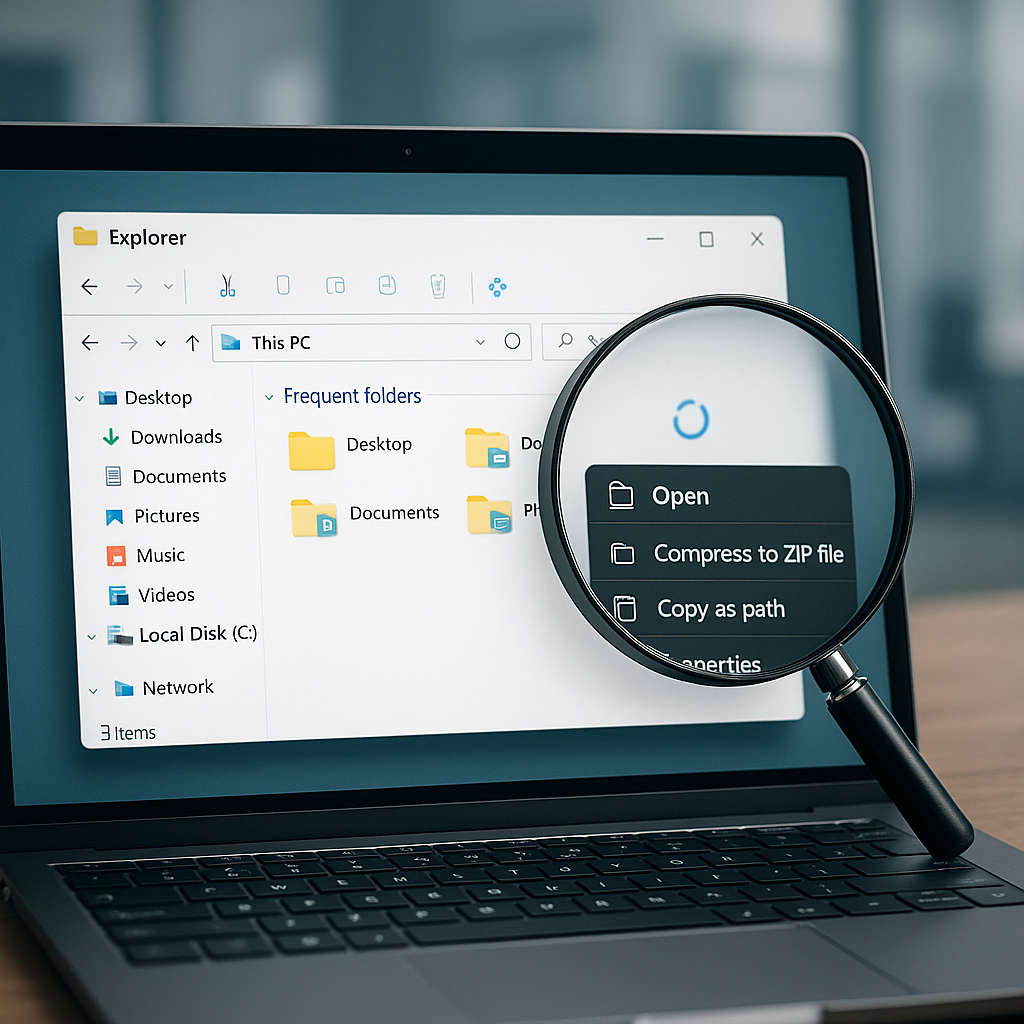
Explorer.exe als Shell-Host: Prozesse, Threads und Aufrufketten
Unter Windows 11 ist explorer.exe nicht nur Dateimanager, sondern primär Host-Prozess für große Teile der Windows-Shell: Desktop, Taskleiste, Navigationsbereiche, Dateifenster und die Interaktion mit Kontextmenüs. Funktional handelt es sich um eine UI-zentrierte Prozesshülle, die für viele Aktionen COM-basierte Komponenten lädt. Stabilitäts- und Performanceprobleme entstehen häufig weniger durch „den Explorer“ an sich, sondern durch DLLs und COM-Server, die in seinen Prozessraum geladen oder dort aktiviert werden.
Das ist diagnostisch relevant: Ein Absturz in explorer.exe kann das Symptom einer fehlerhaften Shell-Erweiterung sein, die bei einer ganz bestimmten Aktion (Rechtsklick, Drag&Drop, Vorschau, Thumbnail-Erstellung) aktiviert wird. Ebenso kann eine hohe Latenz beim Öffnen eines Kontextmenüs durch blockierende COM-Aufrufe entstehen, die im UI-Thread oder in einem STA-Kontext ausgeführt werden. Dadurch wirkt das System „eingefroren“, obwohl keine hohe CPU-Last sichtbar ist.
Windows 11 trennt bestimmte UI-Komponenten stärker als frühere Versionen (beispielsweise beim modernen Kontextmenü), dennoch bleibt explorer.exe der zentrale Orchestrator, der Erweiterungspunkte aufruft, Informationen aus der Registry zusammenführt und Handler instanziiert. Deshalb ist die Kenntnis der Architektur entscheidend, um Korrekturpfade gezielt auf die beteiligten Komponenten zu richten.
COM und Shell-Erweiterungen: In-Process, Out-of-Process und typische Bruchstellen
Shell-Erweiterungen basieren in der Regel auf COM. Viele sind In-Process-Server (DLLs), die direkt in explorer.exe geladen werden. Das macht sie schnell, erhöht aber das Risiko: Zugriffsverletzungen, Deadlocks oder Speicherlecks landen unmittelbar im Explorer-Prozess. Alternativ existieren Out-of-Process-COM-Server (EXE), die isolierter laufen, aber bei Timeouts und IPC-Problemen ebenfalls spürbare Verzögerungen verursachen können.
Kontextmenü-Handler gehören zu den häufigsten Störquellen. Sie werden beim Aufbau der Menüstruktur instanziiert, oft pro selektiertem Elementtyp und abhängig von Metadaten (Dateiendung, ProgID, „PerceivedType“, Sicherheitszonen, Cloud-Synchronisationsstatus). Ein einzelner Handler, der synchron Signaturen prüft, Netzwerkpfade abfragt oder defekte Ressourcen lädt, kann den gesamten Aufbau blockieren.
| Erweiterungskomponente | Typische Aufgabe | Häufige Fehlerwirkung |
|---|---|---|
| Context Menu Handler | Menüeinträge hinzufügen, dynamische Texte/Icons liefern | Langsames Rechtsklick-Menü, fehlende Einträge, Explorer-Hänger |
| Icon Overlay Handler | Status-Overlays (z. B. Sync/Lock) auf Icons | Langsame Ordneransichten, hohe Explorer-Latenz beim Scrollen |
| Property Handler | Metadaten lesen/schreiben (Details-Spalte, Eigenschaften) | Explorer friert beim Öffnen/Sortieren, hohe I/O-Last |
| Thumbnail Provider | Miniaturansichten erzeugen | Hänger in Bild-/Video-Ordnern, Abstürze beim Laden großer Ordner |
| Preview Handler | Vorschau im Vorschaufenster/Details | Explorer-Absturz beim Selektieren, „Vorschau nicht verfügbar“, UI-Blockaden |
Die Aktivierung dieser Handler wird über Klassen-IDs (CLSID) und Zuordnungen in der Registry gesteuert. Entscheidend ist, dass die Shell häufig mehrere Kandidaten nacheinander prüft und dabei auf COM-Registrierungen, Berechtigungen und Abhängigkeiten (z. B. VC++ Runtime, .NET, WebView2 bei Hersteller-Integrationen) angewiesen ist. Fehler in diesen Ketten äußern sich als „sporadisch“, sind aber meist deterministisch an bestimmte Datei- oder Ordnerkontexte gebunden.
Windows 11 zeigt standardmäßig ein modernisiertes Kontextmenü. Viele klassische Erweiterungen integrieren sich weiterhin über Legacy-Mechanismen und erscheinen dann gebündelt hinter „Weitere Optionen anzeigen“. Diese Koexistenz erzeugt zwei relevante Pfade: Erstens der „moderne“ Aufbau, der systemnahe Aktionen priorisiert, zweitens der klassische Pfad, der eine größere Menge traditioneller Shell-Handler lädt. Probleme können deshalb entweder im modernen Layer liegen (z. B. fehlerhafte interne Komponente) oder im klassischen Layer (häufiger: Drittanbieter-Handler).
Auch wenn das moderne Menü die Anzahl sofort sichtbarer Einträge reduziert, bleibt die Stabilität der Legacy-Handler wichtig: Bereits die Ermittlung, ob ein Handler aktiv ist, kann COM-Aktivierungen auslösen. In der Praxis sind fehlende Einträge häufig ein Indiz für defekte Zuordnungen (ProgID/CLSID), während langsame Menüs eher auf blockierende Initialisierung, Netzwerkzugriffe oder Deadlocks innerhalb eines Handlers hindeuten.
- Zentrale Registrypfade für Shell-Handler (Orientierung):
HKLM\Software\Microsoft\Windows\CurrentVersion\Shell Extensions\ApprovedHKCR\*\shellex\ContextMenuHandlersHKCR\AllFileSystemObjects\shellex\ContextMenuHandlersHKCR\Directory\shellex\ContextMenuHandlersHKCR\Directory\Background\shellex\ContextMenuHandlers - COM-Klassendefinitionen und Serverzuordnung:
HKCR\CLSID\{CLSID}(inkl.InprocServer32oderLocalServer32) - Typische Beobachtung bei Verzögerungen: UI-Blockade entsteht, wenn Handler synchron arbeiten; Indikatoren sind „Keine Rückmeldung“ in
explorer.exesowie Event-Einträge unterWindows-Protokolle\AnwendungmitApplication Error,Windows Error Reportingoder COM-/Shell-Bezug.
Die praktische Konsequenz dieser Architektur: Ein „fehlendes Kontextmenü“ ist selten ein einzelner Bug, sondern oft das Ergebnis eines abgebrochenen Aufbaus. Wenn ein Handler abstürzt oder nicht rechtzeitig antwortet, kann die Shell den Menüaufbau abbrechen, Einträge unterdrücken oder auf Fallbacks ausweichen. Umgekehrt kann ein „zu großes“ Menü mit vielen Erweiterungen die Initialisierung verlängern und so die Reaktionszeit verschlechtern, selbst wenn keine einzelne Komponente komplett hängt.
Preview-Handler, Thumbnailing und Caches: Warum Vorschau das System destabilisieren kann
Vorschau und Miniaturansichten wirken harmlos, gehören aber zu den effektivsten Triggern für Explorer-Abstürze. Preview-Handler werden beim Selektieren einer Datei im Vorschaufenster instanziiert; Thumbnail Provider werden oft massenhaft für Ordneransichten aufgerufen. Beide Pfade berühren komplexe Parser (Office-Formate, PDF, Mediencontainer), die wiederum von Drittanbieter-Code stammen können. Ein einzelnes beschädigtes Dokument oder ein fehlerhafter Parser kann deshalb reproduzierbar beim Navigieren in einem Ordner einen Crash auslösen.
Um Last zu reduzieren, nutzt Windows Caches, insbesondere die Thumbnail-Datenbanken im Benutzerprofil. Werden diese Datenbanken inkonsistent oder enthalten Einträge, die einen Provider stets in einen Fehlerpfad treiben, kann das die Explorer-Interaktion dauerhaft verlangsamen. Gleichzeitig ist zu beachten, dass ein Cache-Reset Symptome maskieren kann, wenn die eigentliche Ursache ein instabiler Provider ist, der den Cache anschließend erneut „vergiftet“.
- Typische Cache-Orte (benutzerbezogen):
%LocalAppData%\Microsoft\Windows\Explorer\thumbcache_*.dbund%LocalAppData%\Microsoft\Windows\Explorer\iconcache_*.db - Vorschau als Testhebel: Deaktivierung des Vorschaufensters im Explorer reduziert Preview-Handler-Aktivierungen; bei reproduzierbaren Abstürzen beim Selektieren einzelner Dateien ist dies ein klarer Hinweis auf einen Preview- oder Property-Handler.
- Miniaturansichten als Lasttreiber: Umschalten auf Detailansicht oder das Deaktivieren von Thumbnails (Option „Immer Symbole statt Miniaturansichten anzeigen“ bzw. per Richtlinie) trennt Thumbnail Provider vom Problemkontext und erleichtert die Eingrenzung.
Für die technische Bewertung ist entscheidend, dass Preview/Thumbnailing meist in kurzer Zeit viele Objekte verarbeitet. Fehler, die in anderen UI-Pfaden selten auftreten, werden hier statistisch „sichtbar“: Race-Conditions, GDI/Direct2D-Ressourcenlecks, defekte Codec-Pakete oder inkonsistente Metadatenbibliotheken. Deshalb liefern Ordner mit vielen Medien- oder Dokumentdateien oft die klarsten Reproduktionsszenarien.
Komponentengrenzen erkennen: Was in Explorer läuft und was extern ist
Eine präzise Abgrenzung zwischen Explorer-eigenem Code und Erweiterungen entscheidet über den nächsten Korrekturschritt. In-Process-Shell-Erweiterungen erscheinen als geladene DLLs im Explorer-Prozess; Out-of-Process-Komponenten laufen in eigenen Prozessen (teils per COM gestartet) und können unabhängig hängen oder abstürzen. Zusätzlich existieren Shell-nahe Dienste und Hintergrundprozesse (Cloud-Clients, DLP/EDR, Archivmanager), die Kontextmenüeinträge dynamisch erzeugen und dabei Filtertreiber oder Netzwerkschnittstellen einbeziehen.
Für die Architekturperspektive ist außerdem relevant, dass Windows die Shell über mehrere, teils historische Registry- und COM-Konventionen erweitert. Korrekturen, die nur an einer Stelle ansetzen, können deshalb wirkungslos bleiben, wenn parallel ein zweiter Handler-Pfad aktiv ist (z. B. pro Dateityp und zusätzlich global für AllFileSystemObjects). Ebenso können „fehlende“ Einträge durch 32/64-Bit-Registrierungsunterschiede oder durch Unternehmensrichtlinien bedingt sein, die bestimmte Erweiterungen blockieren oder nicht genehmigen.
Diagnosepfade für langsame Menüs, fehlende Einträge und Explorer-Abstürze: Ereignisanzeige, Zuverlässigkeitsverlauf, ProcMon und ShellExView/Autoruns
Explorer-Probleme lassen sich meist nicht „am Symptom“ reparieren, sondern über belastbare Spuren: Fehlermodule in Crash-Reports, Zeitstempel in Protokollen, Latenzen beim Laden von COM-Handlern und auffällige Datei-/Registry-Zugriffe. Für Windows 11 haben sich vier Werkzeuge als Diagnosekette etabliert: Ereignisanzeige und Zuverlässigkeitsverlauf für die erste Eingrenzung, Process Monitor (ProcMon) für die Ursachenebene und ShellExView bzw. Autoruns für das kontrollierte Abschalten verdächtiger Shell-Erweiterungen.
Erste Eingrenzung über Ereignisanzeige: betroffene Komponente, Fehlermodul, Exception
Bei Explorer-Abstürzen ist die zentrale Frage, ob explorer.exe selbst fehlschlägt oder ein geladenes Modul (z. B. Kontextmenü-Handler, Thumbnail-Provider, Preview-Handler) die Exception auslöst. In der Ereignisanzeige liefern Anwendungs--Protokolle häufig Einträge vom Typ Application Error sowie Windows Error Reporting. Entscheidend sind Faulting module name, Exception code und der Zeitbezug zu der Nutzeraktion (Rechtsklick, Öffnen eines Ordners, Auswahl einer Datei).
Parallel lohnt der Blick in Microsoft-Windows-Shell-Core/Operational und Microsoft-Windows-WER-Diag/Operational, wenn aktiv. Dort erscheinen Hinweise auf Shell-Aktivitäten, die nicht zwingend als Crash enden, aber bereits Timeouts, Hänger oder fehlerhafte Handler erkennen lassen. Für wiederkehrende Abstürze mit derselben Modulkennung entsteht so ein stabiler Ansatzpunkt für das Deaktivieren oder Aktualisieren genau dieser Erweiterung.
- Relevante Logquellen:
eventvwr.msc→Windows-Protokolle\Anwendung(Einträge wieApplication Error,Windows Error Reporting) sowieAnwendungs- und Dienstprotokolle\Microsoft\Windows\Shell-Core\Operational - Prüfpunkte im Crash-Eintrag:
Fehlerhafte Anwendung: explorer.exe,Fehlerhaftes Modul(DLL-Name/Anbieter),Ausnahmecode(z. B. Access Violation) undFehleroffsetzur Wiedererkennung gleicher Muster - WER-Berichte lokalisieren:
C:\ProgramData\Microsoft\Windows\WER\ReportArchive\undC:\ProgramData\Microsoft\Windows\WER\ReportQueue\(Ordnernamen enthalten Zeitstempel, oft mit zugehörigen.wer-Metadaten)
Zuverlässigkeitsverlauf: Muster erkennen und Korrelationen herstellen
Der Zuverlässigkeitsverlauf (Reliability Monitor) eignet sich, um Abstürze und „App reagiert nicht“-Ereignisse über Tage zu clustern und mit Änderungen am System abzugleichen (Treiber-Updates, neue Kontextmenü-Tools, Cloud-Clients, AV-Module). Besonders nützlich ist die Detailansicht eines Kritischen Ereignisses: Sie zeigt Anwendungspfad, Modul und häufig die WER-Referenz, ohne dass mehrere Ereignisquellen manuell korreliert werden müssen.
Bei langsamen Kontextmenüs ohne Crash deutet ein wiederkehrender Eintrag wie „Windows Explorer reagierte nicht mehr“ nicht automatisch auf die Ursache; er liefert aber belastbare Zeitpunkte. Diese Zeitpunkte werden anschließend als Filterkriterium in ProcMon genutzt, um den relevanten Zugriffsstrom in Sekunden statt in Stunden zu finden.
- Start des Tools:
perfmon /rel(Kalenderansicht, Detailfenster mit „Technische Details“ pro Ereignis) - Korrelation mit Änderungen: Abgleich von Crash-Zeitpunkten mit Installationen/Updates aus
Einstellungen > Windows Update > Updateverlaufund installierten Programmen, um neu hinzugekommene Shell-Module zu priorisieren
Process Monitor zeigt, was Explorer während des Rechtsklicks oder beim Öffnen eines Ordners tatsächlich lädt: DLLs von Shell-Erweiterungen, Registry-Lesezugriffe auf ShellEx-Registrierungen, Dateizugriffe auf Icon-/Thumbnail-Caches sowie Netzwerkzugriffe durch Cloud- oder DMS-Integrationen. Für die Praxis zählt eine saubere Filterung, sonst gehen die relevanten 200 ms Verzögerung in Millionen Events unter.
Für langsame Menüs ist der Ablauf oft: Explorer enumeriert registrierte Kontextmenü-Handler, lädt zugehörige DLLs, initialisiert COM und wartet, bis jeder Handler Einträge zurückliefert. ProcMon macht Wartezeiten indirekt sichtbar: lange Lücken im Zeitstempelverlauf, wiederholte NAME NOT FOUND-Zugriffe auf Pfade/Keys oder auffällige Netzwerkzugriffe kurz vor Menüaufbau. Bei „fehlenden Einträgen“ zeigt ProcMon hingegen, ob ein Handler gar nicht geladen wird (z. B. wegen Ladefehler) oder ob er geladen wird, aber sofort fehlschlägt.
| Symptom im Explorer | Typische ProcMon-Indikatoren |
|---|---|
| Kontextmenü öffnet verzögert (Sekunden) | Zeitlücken zwischen Load Image-Events, wiederholte Registry-Lesezugriffe unter HKCR\*\shellex\ContextMenuHandlers oder HKCR\Directory\shellex\ContextMenuHandlers, Netzwerk-/Named-Pipe-Zugriffe eines Drittprozesses kurz vor Menüaufbau |
| Einträge fehlen nur bei bestimmten Dateitypen | Keine Abfragen von HKCR\.ext → ProgID-Kette oder fehlende InprocServer32-Auflösung für den CLSID; alternativ ACCESS DENIED beim Lesen eines Schlüssels/Ordners |
| Explorer stürzt beim Rechtsklick ab | Unmittelbar vor Prozessende: Load Image einer Drittanbieter-DLL, danach Ausnahme; oft korreliert mit WER-/Eventlog-Modulname |
- Minimale ProcMon-Filter:
Process Name is explorer.exe(Include) und optionalOperation is Load Image(Include) sowiePath contains \shellex\(Include), um Handler-Registrierungen schneller zu sehen - Reproduzierbare Messung: Capture starten, Aktion auslösen (Rechtsklick/Ordner öffnen), Capture stoppen; dann nach Zeitfenster filtern oder über
Tools > Process Treesicherstellen, dass die richtige Explorer-Instanz erfasst wurde - Hinweise auf Ladeprobleme: Häufung von
NAME NOT FOUNDbei DLL-Pfaden oderACCESS DENIEDaufC:\Program Files\...kann auf defekte Installationen, restriktive ACLs oder Security-Software hindeuten
ShellExView und Autoruns: verdächtige Shell-Erweiterungen sicher isolieren
Wenn Ereignisanzeige/ProcMon ein Drittmodul nahelegen, folgt die kontrollierte Isolation. ShellExView eignet sich für den schnellen Überblick über installierte Shell Extensions (u. a. Kontextmenü-Handler, Icon-Handler, Thumbnail-Provider, Preview-Handler) und deren Deaktivierung per Klick. Autoruns bietet dieselbe Richtung, aber mit breiterem Scope und besserer Einordnung über den Tab Explorer sowie digitale Signaturen. In beiden Fällen gilt: zunächst alle Nicht-Microsoft-Erweiterungen gruppieren, dann schrittweise deaktivieren, reproduzieren, und nur so weit wie nötig eingrenzen.
Für Windows 11 ist zusätzlich relevant, dass das „moderne“ Kontextmenü einen Teil der Einträge zusammenfasst und klassische Handler teils erst hinter „Weitere Optionen anzeigen“ erscheinen. Das ändert nicht die technische Ursache: Verzögerungen entstehen weiterhin beim Laden/Abfragen der registrierten Handler. Daher bleibt das Deaktivieren einzelner Erweiterungen ein valider Pfad, auch wenn die UI die Einträge anders darstellt.
- ShellExView-Fokus: Nicht-Microsoft-Extensions markieren (Spalte „Company“) und testweise deaktivieren; danach Explorer neu starten, z. B. über
taskkill /f /im explorer.exestart explorer.exe - Autoruns-Fokus:
autoruns.exe→ TabExplorer, OptionHide Microsoft Entriesaktivieren, dann Kontextmenü-/Shell-Handler gezielt abwählen und Änderungen dokumentieren - Rückkehr zu stabilem Zustand: Nach Identifikation eines Übeltäters bevorzugt Update/Repair/Deinstallation des zugehörigen Produkts; dauerhaftes Deaktivieren bleibt möglich, sollte aber mit Versionsstand und Zweck der Erweiterung vermerkt werden
Korrektur und Absicherung: Erweiterungen gezielt deaktivieren, Cache/Thumbnails bereinigen, Vorschau-Mechanismen isolieren und stabile Baselines herstellen
Die belastbarste Reparaturstrategie trennt kurzfristige Entstörung von nachhaltiger Stabilisierung. Bei Explorer- und Kontextmenü-Problemen unter Windows 11 liegt die Ursache häufig nicht im Explorer selbst, sondern in angebundenen Shell-Erweiterungen, beschädigten Caches (Icon- und Thumbnail-Datenbanken) oder in Vorschau-/Property-Handlern, die beim Enumerieren von Dateien ausgeführt werden. Korrekturen sollten deshalb so gestaltet sein, dass jede Maßnahme isoliert bewertet werden kann und am Ende ein reproduzierbarer Ausgangszustand (Baseline) entsteht.
Erweiterungen kontrolliert deaktivieren und Konflikte reproduzierbar eingrenzen
Die wirksamste Beschleunigung für zäh reagierende Kontextmenüs besteht darin, nicht benötigte Drittanbieter-Shell-Erweiterungen zu deaktivieren oder zu entfernen. Das betrifft insbesondere Kontextmenü-Handler (IContextMenu), Icon-Overlay-Handler (z. b. Sync-Clients), Property-Handler, Drop-Handler sowie Namespace-Erweiterungen, die den Navigationsbereich des Explorers erweitern. Schon ein einzelner fehlerhafter In-Process-COM-Server kann das Menü blockieren oder explorer.exe zum Absturz bringen, weil die Shell Erweiterungen im Prozesskontext lädt.
Als robuste Methode hat sich ein “Disable-first”-Ansatz bewährt: zunächst alle nicht von Microsoft stammenden Shell-Erweiterungen deaktivieren, Verhalten prüfen, anschließend schrittweise reaktivieren. So entsteht eine belastbare Korrelation zwischen Symptom (Latenz, fehlende Einträge, Absturz) und konkreter Komponente. Die Deaktivierung sollte bevorzugt über das Produkt selbst (Deinstallation oder Schalter) erfolgen; reine “Registry-Hacks” sind nur für gezielte Tests sinnvoll, weil sie Nebenwirkungen schwerer nachvollziehbar machen.
- Safe-Mode-Referenzlauf: Explorer-Verhalten im abgesicherten Modus (z. B. über
msconfig→ Start → Abgesicherter Start oder über die erweiterten Startoptionen) gegen den Normalbetrieb vergleichen, um Drittanbieter-Komponenten als Klasse zu bestätigen. - Microsoft-only Baseline: Clean-Boot für Tests aktivieren (
msconfig→ Dienste →Alle Microsoft-Dienste ausblenden→ Rest deaktivieren; Autostart über Task-Manager), danach Kontextmenü- und Explorer-Reaktionen erneut messen. - ShellExView/Autoruns-Workflow: Nicht-Microsoft-Erweiterungen in
ShellExView.exe(Context Menu, Icon Overlay, Property Sheet) oderAutoruns.exe(TabExplorer) deaktivieren, danntaskkill /f /im explorer.exestart explorer.exeausführen, um die Änderung ohne Neustart zu validieren. - Gezielte Absturzkorrelation: Ereignisanzeige prüfen (
eventvwr.msc→ Windows-Protokolle → Anwendung) und den fehlerhaften Modulnamen (z. b.xyz.dll) mit dem zugehörigen Produkt abgleichen; ergänzend Zuverlässigkeitsverlauf (perfmon /rel) für zeitliche Muster nutzen.
| Symptom | Typische Verursacherklasse | Isolationsschritt |
|---|---|---|
| Kontextmenü öffnet verzögert oder friert ein | Kontextmenü-Handler, Cloud-Overlay-Handler, AV/DLP-Integration | Nicht-Microsoft-Handler deaktivieren; Explorer neu starten; Reaktivierung einzeln |
| Einträge fehlen oder erscheinen doppelt | Registrierungsreste nach Deinstallation, konkurrierende Handler | Produkt sauber deinstallieren; anschließend Handler-Liste auf verwaiste Einträge prüfen |
| Explorer stürzt beim Rechtsklick ab | Fehlerhafter In-Process-COM-Server, fehlerhafter Property-/Preview-Handler | Fehlermodul in Ereignisanzeige identifizieren; Erweiterung deaktivieren/Update/Rollback |
| Hänger beim Öffnen bestimmter Ordner | Vorschau-/Thumbnail-Provider, Property-Handler für Dateitypen | Vorschau isolieren; Thumbnail-Cache löschen; betroffenen Dateityp eingrenzen |
Cache-, Icon- und Thumbnail-Datenbanken bereinigen, ohne Diagnosespuren zu verwischen
Beschädigte oder extrem aufgeblähte Caches verstärken UI-Latenzen und können Vorschau-Generierung wiederholt auslösen. Windows 11 nutzt für Miniaturansichten und Icons mehrere Datenbanken im Benutzerprofil; bei Inkonsistenzen kann der Explorer beim Rendern von Ordnerinhalten hängen, insbesondere wenn parallel Erweiterungen Metadaten anfordern. Eine Bereinigung sollte gezielt erfolgen und anschließend beobachtet werden, ob sich die Reproduzierbarkeit verändert. Wird der Cache gelöscht, gehen ausschließlich abgeleitete Daten verloren; Dateien selbst bleiben unberührt.
- Datenträgerbereinigung (UI): Systemfunktion nutzen (
cleanmgr.exe) undMiniaturansichtenauswählen; alternativ Einstellungen → System → Speicher → Temporäre Dateien →Miniaturansichten. - Gezieltes Löschen im Profil (nach Explorer-Stopp):
taskkill /f /im explorer.exeausführen, dann Caches löschen unter%LocalAppData%\Microsoft\Windows\Explorer\thumbcache_*.dbund%LocalAppData%\Microsoft\Windows\Explorer\iconcache_*.db, anschließendstart explorer.exe. - Index-/Such-Nebenwirkung abgrenzen: Wenn Verzögerungen mit Suchfeldern oder Sortierung korrelieren, Windows Search testweise stoppen (
services.msc→Windows Search) und Verhalten vergleichen; das trennt Thumbnail-/Property-Handler-Probleme von Indexlast.
Nach einer Bereinigung steigt die Last kurzzeitig, weil Thumbnails neu aufgebaut werden. Aussagekräftige Tests benötigen daher einen stabilen Zustand: gleicher Ordner, identische Ansicht, gleiche Dateiarten, und ein zweiter Durchlauf nach Abschluss des Rebuilds. Bleibt die Verzögerung bestehen, spricht das eher für Handler-Probleme als für den Cache.
Vorschau-Mechanismen und Datei-Handler isolieren, um Ordner-Hänger zu entschärfen
Vorschau und Detailbereich wirken wie reine UI-Funktionen, aktivieren aber oft komplexe Verarbeitung: Property-Handler lesen Metadaten, Thumbnail-Provider dekodieren Inhalte, Filter (IFilter) extrahieren Text. Problematisch sind dabei große oder beschädigte Dateien, exotische Codecs sowie Drittanbieter-Handler, die beim Lesen blockieren. Die Isolation erfolgt am effektivsten über das Abschalten der Vorschaupfade und die Eingrenzung des Dateityps.
- Preview sofort aus dem Test nehmen: Im Explorer Vorschaufenster und Detailbereich deaktivieren (
Alt+Pbzw. Ansicht → Einblenden) und prüfen, ob Ordner weiterhin hängen; damit wird die Handler-Kette für Vorschauausgaben häufig entlastet. - Thumbnails gegen Symbole tauschen: Ordneroptionen setzen (
control.exe folders) → Ansicht →Immer Symbole statt Miniaturansichten anzeigen; bei deutlicher Verbesserung ist der Thumbnail-Provider bzw. Codec-Vektor prioritär. - Dateityp als Trigger identifizieren: Hängerordner temporär nach Dateiendungen aufteilen (z. b. nur
.pdf,.mp4,.zip), um den auslösenden Handler-Kandidaten einzugrenzen; danach zugehörige Drittanbieter-Apps/Codecs aktualisieren oder deinstallieren.
Bei Video- und Bildformaten sollte zusätzlich geprüft werden, ob installierte Codec-Pakete oder Shell-Integrationen von Medien-Tools eigene Thumbnail-Provider registriert haben. Eine saubere Korrektur besteht aus Update oder Entfernung des jeweiligen Pakets; reine Deaktivierung einzelner Registry-Handler ist als Dauerlösung fehleranfällig.
Stabile Baselines herstellen: Zustand fixieren, Rückfallpfade und Kontrollpunkte definieren
Nach der eigentlichen Korrekturphase entscheidet die Absicherung darüber, ob das System stabil bleibt. Eine Baseline umfasst eine dokumentierte Liste aktiver Shell-Erweiterungen, den Status relevanter Vorschauoptionen sowie einen nachvollziehbaren Update-Stand der betroffenen Produkte. Parallel hilft ein Rückfallpfad, um nach Windows-Updates oder Produktaktualisierungen schnell zu einem funktionierenden Zustand zurückzukehren. Änderungen sollten deshalb gebündelt und überprüfbar bleiben.
- Wiederherstellungspunkt vor Reaktivierung: Systemschutz nutzen (
SystemPropertiesProtection.exe) und vor dem schrittweisen Reaktivieren/Installieren einen Wiederherstellungspunkt erzeugen, um Registry-/COM-Zustände rückgängig machen zu können. - Bestandsaufnahme der Erweiterungen: Vor und nach der Korrektur eine Exportliste erstellen (z. b. in
Autoruns.exe→ File →Save) und Änderungen versionieren; so bleiben spätere Regressionen eindeutig zuordenbar. - Update- und Rollback-Disziplin: Für problematische Produkte Updatepfad prüfen und, falls nötig, auf eine nachweislich stabile Version zurückgehen; bei Store-Apps ist
wsreset.exeprimär ein Cache-Reset für den Microsoft Store und behebt nicht direkt Shell-Erweiterungen, kann aber nach Store-Problemen bei App-Updates helfen. - Integritätschecks nach Eingriffen: Systemdateien validieren mit
sfc /scannowDISM /Online /Cleanup-Image /RestoreHealthund anschließend Explorer-Verhalten erneut unter denselben Testbedingungen messen.
Eine Baseline gilt erst dann als belastbar, wenn Kontextmenüs in typischen Arbeitsordnern wiederholt ohne Latenzspitzen öffnen, Explorer-Neustarts keine Abstürze mehr produzieren und das Verhalten nach einem Reboot identisch bleibt. Erst danach sollte die Funktionsdichte (z. b. Cloud-Overlays, DLP-Plugins, Archiv-Tools) wieder ausgebaut werden.
Werbung



(**) UVP: Unverbindliche Preisempfehlung
Preise inkl. MwSt., zzgl. Versandkosten