
Eine einfache Webseite enthält beispielsweise eine Überschrift, einen Absatz und einen Button. HTML legt fest, dass diese Elemente vorhanden sind und welche Bedeutung sie haben. CSS bestimmt, wie sie aussehen: welche Farben und Schriften erscheinen, wie groß der Button ist, welche Abstände ihn umgeben und wie sich die Anordnung bei wenig verfügbarem Platz verändert.
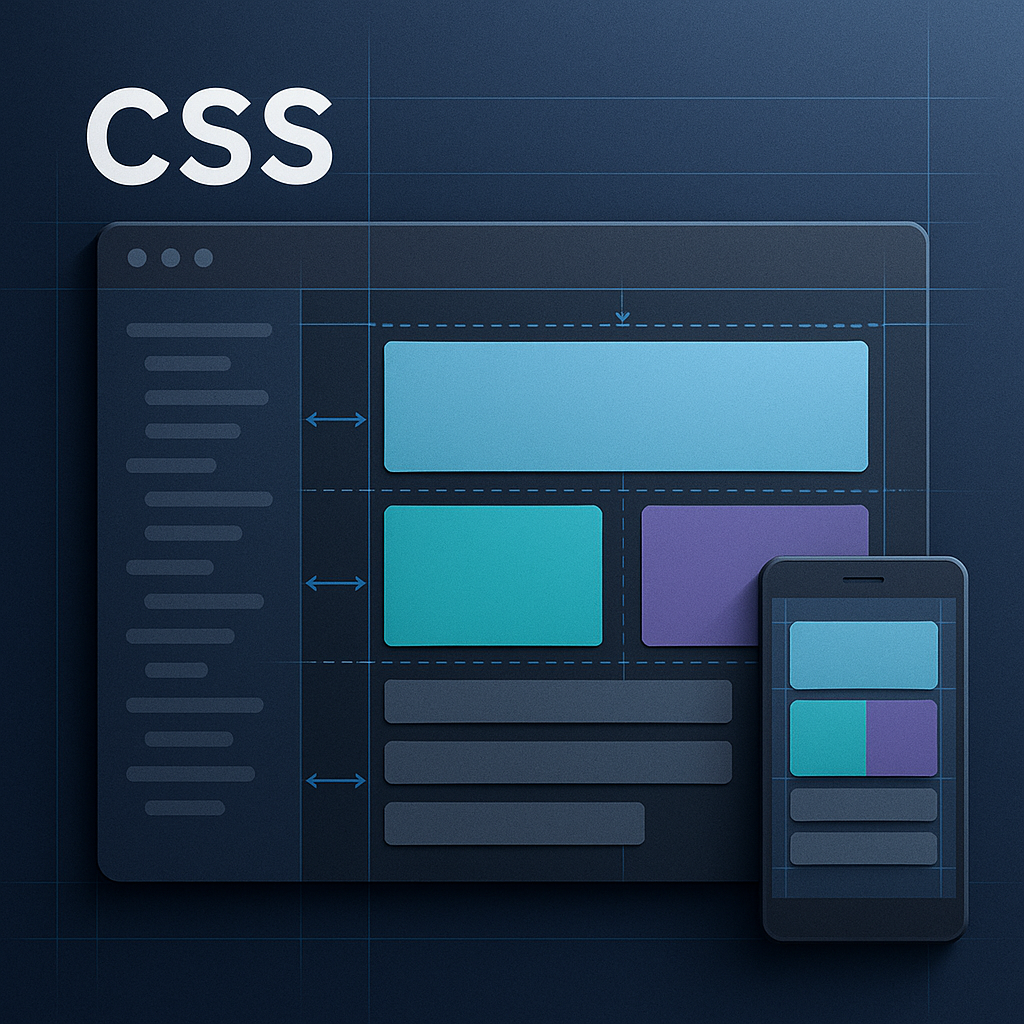
CSS steht für Cascading Style Sheets und ist eine Stylesheet-Sprache, mit der das Aussehen von HTML-Inhalten gestaltet wird. HTML beschreibt Struktur und Semantik, CSS die Darstellung. JavaScript ist dagegen eine Programmiersprache und ergänzt typischerweise dynamisches Verhalten – etwa das Öffnen eines Menüs oder das Nachladen von Inhalten. Nicht jede Interaktion benötigt JavaScript, doch CSS ist kein Ersatz für Programmlogik.
CSS besteht heute aus mehreren aufeinander abgestimmten Modulen. Die Bezeichnung „CSS3“ ist deshalb keine präzise Versionsangabe für die gesamte Technologie. Für die praktische Arbeit ist entscheidender, welches CSS-Modul eine Funktion definiert und ob die benötigten Browser sie unterstützen.
CSS gestaltet HTML: Regeln, Selektoren, Klassen und Werte
Eine CSS-Regel wählt Elemente aus und weist ihnen Werte zu
Eine CSS-Stilregel besteht aus einem Selektor und einem Deklarationsblock. Der Selektor bestimmt, welche HTML-Elemente angesprochen werden. Zwischen den geschweiften Klammern stehen eine oder mehrere Deklarationen. Jede Deklaration verbindet eine Eigenschaft mit einem Wert.
.button {
  background-color: #2563eb;
  font-size: 1rem;
  padding: 0.75rem 1rem;
}
Hier ist .button der Selektor. background-color, font-size und padding sind Eigenschaften. Die Angaben #2563eb, 1rem und 0.75rem 1rem sind ihre Werte. Doppelpunkt und Semikolon trennen die Bestandteile. Das letzte Semikolon vor der schließenden Klammer ist nicht immer zwingend, verhindert aber Fehler, sobald eine weitere Deklaration folgt.
Eigenschaften steuern nicht nur Farben. font-family wählt eine Schriftfamilie, font-size die Schriftgröße, border einen Rahmen, width eine Breite und margin beziehungsweise padding unterschiedliche Arten von Abstand. Eigenschaften wie position verändern dagegen die Positionierungslogik und sollten nicht ohne Verständnis für den umgebenden Layoutkontext eingesetzt werden.
Element, Klasse und ID wählen unterschiedlich große Elementgruppen aus
buttonist ein Elementselektor. Er wählt grundsätzlich alle Button-Elemente aus, die im betreffenden Geltungsbereich liegen..buttonist ein Klassenselektor. Er gilt für Elemente mitclass="button". Mehrere Elemente dürfen dieselbe Klasse tragen, weshalb Klassen die übliche Grundlage für wiederverwendbare Gestaltung sind.#kaufenist ein ID-Selektor. Er wählt das Element mitid="kaufen". Eine ID muss innerhalb ihres Elementbaums eindeutig sein und eignet sich daher nicht als allgemeiner Ersatz für Klassen.
Ein HTML-Element kann gleichzeitig durch alle drei Selektoren getroffen werden. Ein Button mit id="kaufen" und class="button" erhält somit Deklarationen aus Regeln für button, .button und #kaufen. Sobald diese Regeln dieselbe Eigenschaft unterschiedlich setzen, muss die Kaskade den sichtbaren Wert bestimmen.
Viele Längenwerte benötigen eine Einheit, beispielsweise 16px, 1rem oder 50%. width: 200 ist ungültig, während width: 200px ausgewertet wird. Der Wert 0 darf bei Längen meist ohne Einheit stehen; außerdem existieren ausdrücklich dimensionslose Eigenschaften und Werte. Unbekannte Eigenschaften oder unzulässige Werte verwirft der Browser gewöhnlich, ohne das komplette Stylesheet aufzugeben. Eine einzelne fehlerhafte Deklaration kann deshalb unauffällig wirkungslos bleiben.
Kaskade und Box-Modell: Warum CSS nicht greift oder Elemente zu groß werden
Die Kaskade wählt für jede Eigenschaft einen wirksamen Wert
Mehrere Stylesheets und Regeln dürfen dasselbe Element beeinflussen. Die Kaskade löst für jede Eigenschaft einzeln auf, welche Deklaration gewinnt. Ein Button kann daher die Schriftgröße aus einer Elementregel, den Rahmen aus einer Klasse und die Hintergrundfarbe aus einem Inline-Stil erhalten.
Für eine einsteigerfreundliche Diagnose prüfen Sie die Ebenen in dieser Reihenfolge: Trifft der Selektor das Element und ist eine Bedingung wie die Media Query erfüllt? Sind Eigenschaft und Wert gültig? Danach zählen Herkunft und Wichtigkeit, insbesondere !important. Direkt am Element befestigte Stile haben gegenüber normalen, gleich wichtigen Autorenregeln eine besondere Priorität. Falls Kaskadenebenen mit @layer verwendet werden, entscheidet deren Ordnung vor der Spezifität. Erst anschließend werden Spezifität und bei Gleichstand die spätere Reihenfolge verglichen.
Die Lernregel „ID vor Klasse vor Element“ gilt somit nur für vergleichbare Deklarationen derselben maßgeblichen Herkunft, Wichtigkeitsstufe und Kaskadenebene. Eine ID ist spezifischer als eine Klasse, eine Klasse spezifischer als ein reiner Elementselektor. Zwei identische ID-Selektoren besitzen dagegen dieselbe Spezifität; dann gewinnt normalerweise die später eingeordnete Regel.
Content, Padding, Border und Margin bilden vier getrennte Bereiche
Das Box-Modell beschreibt jedes dargestellte Element von innen nach außen. Content ist der Inhaltsbereich. Padding schafft Innenabstand zwischen Inhalt und Rahmen und übernimmt üblicherweise den Hintergrund des Elements. Border bildet den Rahmen. Margin liegt außerhalb dieses Rahmens und schafft Abstand zu benachbarten Boxen.
Im Beispiel entstehen bei content-box aus 200 Pixeln Inhalt, zweimal 20 Pixeln horizontalem Padding und zweimal 2 Pixeln Rahmen insgesamt 244 Pixel Rahmenbreite. Die seitlichen Margins von jeweils 16 Pixeln sind darin nicht enthalten; der horizontale Außenraum beträgt rechnerisch 276 Pixel. Padding und Margin sind deshalb nicht austauschbar: Das eine vergrößert den Raum innerhalb des Rahmens, das andere hält außerhalb Abstand.
box-sizing: border-box erleichtert viele Layouts, weil die angegebene Breite Padding und Rahmen einschließt. Es garantiert dennoch nicht, dass jedes Element immer in den verfügbaren Raum passt. Sehr breite Inhalte, Mindestbreiten oder Padding und Rahmen, die zusammen bereits größer als die Zielbreite sind, können weiterhin Probleme auslösen.
Vererbung ist kein zusätzlicher Tie-Breaker zwischen konkurrierenden Regeln. Sie liefert bei vererbbaren Eigenschaften einen Wert vom Elternelement, wenn für das Kind kein eigener kaskadierter Wert vorliegt. Farbe und Schriftfamilie werden häufig vererbt. Eine direkte Deklaration am Kind verdrängt den geerbten Wert. margin und padding werden dagegen standardmäßig nicht vererbt – sonst würden sich Abstände unkontrolliert durch den Elementbaum fortpflanzen.
Responsive CSS: Flexible Breiten, Media Queries, Flexbox und Grid
Responsive Design reagiert auf verfügbaren Platz statt auf Gerätenamen
Eine responsive Webseite bleibt auf großen und kleinen Bildschirmflächen lesbar und bedienbar. Desktop, Tablet und Smartphone sind verständliche Alltagsszenarien, aber keine verlässlichen technischen Kategorien. Fenster können verkleinert, Geräte gedreht und Seiten vergrößert werden. Setzen Sie Umbruchpunkte deshalb dort, wo Inhalt oder Bedienung tatsächlich nicht mehr funktionieren – nicht nach einer vermeintlich universellen Geräteliste.
Flexible Breiten bilden die Grundlage. width: 100% lässt ein Element den verfügbaren Raum nutzen, während max-width eine übermäßig breite Darstellung begrenzt. Prozentwerte beziehen sich auf einen relevanten Bezugsraum. rem orientiert sich an der Schriftgröße des Wurzelelements, em am jeweiligen Schriftkontext. Viewport-Einheiten beziehen sich auf Abmessungen des Darstellungsbereichs. Keine dieser Einheiten garantiert allein ein fehlerfreies oder barrierefreies Layout.
Der folgende Ausschnitt führt den bisherigen Button in einem passenden Flexbox-Container weiter. Die spätere Klassenregel setzt für den Button ausdrücklich border-box und entfernt den bisherigen Außenabstand. Dadurch übernimmt gap am Container die Abstände, ohne bei width: 100% zusätzlichen horizontalen Platz außerhalb des Buttons zu beanspruchen.
<div class="content">
  <div class="actions">
    <button
      id="kaufen"
      class="button"
      style="background-color: #6b21a8;">
      Jetzt kaufen
    </button>
    <button class="button">Details ansehen</button>
  </div>
</div>

*,
*::before,
*::after {
  box-sizing: border-box;
}

.content {
  width: calc(100% - 2rem);
  max-width: 70rem;
  margin-inline: auto;
}

.actions {
  display: flex;
  flex-wrap: wrap;
  gap: 1rem;
}

.button {
  box-sizing: border-box;
  margin: 0;
  max-width: 100%;
}

@media (max-width: 40rem) {
  .actions {
    flex-direction: column;
  }

  .button {
    width: 100%;
  }
}
Der universelle Selektor setzt zwar grundsätzlich border-box, könnte die frühere, spezifischere Klassenregel mit box-sizing: content-box aber nicht allein überschreiben. Deshalb wiederholt die spätere .button-Regel die Eigenschaft mit gleicher Spezifität. Sie gewinnt durch ihre spätere Position. Mit margin: 0 bleibt außerdem kein Außenabstand übrig, der zusätzlich zur Breite von 100 Prozent horizontalen Überlauf verursachen könnte.
Die Media Query wird aktiv, wenn der Viewport höchstens 40rem breit ist. Dieser Wert ist ein didaktischer, inhaltsbezogener Schwellenwert und keine feste Smartphone-Grenze. Für neue Regeln sollten Sie die verfügbare Viewportbreite mit width beziehungsweise max-width abfragen, nicht die physische Gerätebreite über device-width.
Flexbox verteilt entlang einer Hauptachse, Grid plant Zeilen und Spalten
Flexbox organisiert Elemente primär entlang einer Hauptachse, horizontal oder vertikal. Es kann Inhalte ausrichten, verteilen, vergrößern, verkleinern und bei Bedarf auf mehrere Flexzeilen umbrechen. Typische Einsätze sind Navigationen, Buttonreihen oder kompakte Komponenten, deren Elemente sich linear anordnen sollen.
Grid stellt dagegen ein zweidimensionales Raster aus Zeilen und Spalten bereit. Das eignet sich für Kartenraster und Seitenbereiche, bei denen beide Dimensionen gemeinsam geplant werden. Grid und Flexbox sind keine konkurrierenden Gesamtlösungen: Ein Grid kann Flexbox-Komponenten enthalten und umgekehrt. Media Queries ergänzen beide Techniken, wenn sich die Layoutlogik ab einer bestimmten verfügbaren Breite ändern muss.
Horizontales Scrollen entsteht häufig durch feste Breiten, die zusammen mit Padding und Rahmen den Viewport überschreiten, durch nicht schrumpfende Inhalte oder durch zu breite Kindelemente. Suchen Sie zuerst das überstehende Element, statt pauschal overflow-x: hidden zu setzen. Das Verbergen des Überlaufs beseitigt nicht die Ursache und kann erreichbare Inhalte abschneiden. Eine Mobile-first-Struktur mit einfachen Grundregeln und Erweiterungen für mehr Platz ist oft übersichtlich, aber nicht die einzig korrekte Vorgehensweise.
CSS einbinden, in WordPress speichern und Fehler gezielt prüfen
Inline-Stil, Style-Bereich und externe Datei haben unterschiedliche Folgen
<!-- Inline direkt am Element -->
<button style="color: white;">Kaufen</button>

<!-- Eingebettet im HTML-Dokument -->
<style>
  .button { color: white; }
</style>

<!-- Externe CSS-Datei -->
<link rel="stylesheet" href="styles.css">
Inline-CSS gilt gezielt für ein Element, ist aber schlecht wiederverwendbar und beeinflusst die Kaskade stark. Ein style-Bereich bündelt Regeln innerhalb eines HTML-Dokuments. Für wiederkehrende Gestaltung ist eine externe CSS-Datei meist wartbarer, weil mehrere Seiten dieselben Regeln laden können. Bei ansonsten gleich gewichteten Deklarationen kann die später eingeordnete Datei gewinnen.
In realen Systemen kann CSS außerdem in Theme-Dateien, einem Child Theme, einem Page-Builder, einem WordPress-CSS-Feld, Plugin-Dateien oder automatisch erzeugten und optimierten Dateien liegen. Bearbeiten Sie generierte Dateien nicht als dauerhafte Lösung. Die nächste Optimierung oder Speicherung kann sie ersetzen.
Der sichere WordPress-Ablageort hängt von Theme und Umfang ab
Bei Block-Themes kann websiteweites zusätzliches CSS im Site Editor innerhalb der Styles-Oberfläche verfügbar sein. Die Funktion existiert dort seit WordPress 6.2; ihre genaue Position wurde in späteren Versionen verändert. Klassische Themes können stattdessen den Customizer mit dem Bereich „Zusätzliches CSS“ bereitstellen. Nicht jedes Theme zeigt beide Wege an. Page-Builder und Plugins können eigene globale, seitenbezogene oder komponentenbezogene CSS-Felder ergänzen.
Für kleine Anpassungen ist zusätzliches CSS häufig ausreichend. Umfangreiche, versionierte Änderungen gehören eher in ein Child Theme, ein kontrolliert geladenes eigenes Stylesheet oder eine dafür vorgesehene Plugin-Lösung. Ändern Sie keine aktualisierbaren Parent-Theme- oder Plugin-Dateien ungesichert: Ein Update kann die Änderungen überschreiben. Im Site Editor gespeichertes zusätzliches CSS übersteht Theme-Updates, ist nach aktueller WordPress-Dokumentation jedoch an das aktive Theme gebunden und wird beim Theme-Wechsel entfernt.
WordPress lädt Stylesheets regulär über registrierte Abhängigkeiten. Diese können die Reihenfolge bestimmen. Eine Versionsangabe an der Stylesheet-URL hilft außerdem, Browsern und zwischengeschalteten Systemen eine geänderte Datei kenntlich zu machen. Das Speichern der richtigen Datei genügt daher nicht: Sie muss im Frontend tatsächlich geladen werden, und zwar in der erwarteten Version und Reihenfolge.
Nicht sichtbare CSS-Änderungen in einer festen Reihenfolge diagnostizieren
- Prüfen Sie das ausgewählte HTML-Element und kontrollieren Sie, ob Klasse, ID und Elementtyp tatsächlich zum Selektor passen.
- Suchen Sie die Regel in den Browser-Entwicklerwerkzeugen. Fehlt sie vollständig, wird möglicherweise die falsche Datei geladen oder der Selektor trifft nicht zu.
- Achten Sie auf durchgestrichene Deklarationen und Warnsymbole. Durchgestrichene Werte wurden überschrieben; ungültige Eigenschaften, Werte oder fehlende Einheiten werden verworfen.
- Kontrollieren Sie Media Query und aktuelle Viewportbreite. Eine korrekte Regel bleibt wirkungslos, solange ihre Bedingung nicht erfüllt ist.
- Vergleichen Sie Inline-Stile,
!important, Kaskadenebenen, Spezifität und Reihenfolge. Ein „zu ungenauer“ Selektor ist meist ein Selektor mit geringerer Priorität als die konkurrierende Regel. - Prüfen Sie bei einem gebrochenen mobilen Layout feste Breiten, Mindestbreiten, nicht umbrechende Inhalte und das Box-Modell des überstehenden Elements.
- Vergleichen Sie URL und Versionsparameter der geladenen CSS-Datei. Testen Sie danach einen privaten Browserkontext und leeren Sie erst anschließend gezielt beteiligte Browser-, Plugin-, Server- oder CDN-Caches.
Häufige Fragen zu CSS
Was bedeutet CSS?
CSS steht für Cascading Style Sheets. Die Stylesheet-Sprache gestaltet HTML-Inhalte und steuert unter anderem Farben, Schriften, Größen, Rahmen, Abstände, Positionen und Layouts.
Was ist ein Selektor?
Ein Selektor bestimmt, für welche Elemente die Deklarationen einer CSS-Regel infrage kommen. Beispiele sind button für Button-Elemente, .button für eine Klasse und #kaufen für eine ID.
Was ist eine CSS-Klasse?
Eine Klasse ist ein wiederverwendbarer Name im HTML-Attribut class. CSS spricht sie mit einem vorangestellten Punkt an. Mehrere Elemente dürfen dieselbe Klasse verwenden und dadurch eine gemeinsame Gestaltung erhalten.
Warum greift meine CSS-Regel nicht?
Häufig trifft der Selektor nicht zu, eine Media Query ist inaktiv, die Deklaration ist ungültig oder eine höher priorisierte Regel gewinnt. Prüfen Sie anschließend Ladefolge, Dateiversion und Cache. Die Entwicklerwerkzeuge zeigen meist unmittelbar, ob eine Deklaration fehlt, ungültig oder überschrieben ist.
Was bedeutet responsive Design?
Responsive Design passt Darstellung und Layout an den verfügbaren Raum und weitere Ausgabebedingungen an. CSS nutzt dafür unter anderem flexible Größen, Media Queries, relative Einheiten, Flexbox und Grid.
Was ist das Box-Modell?
Das Box-Modell gliedert ein Element in Inhalt, Innenabstand, Rahmen und Außenabstand. Mit box-sizing legen Sie fest, ob eine angegebene Breite nur den Inhalt oder grundsätzlich die Box einschließlich Padding und Rahmen beschreibt.
Was ist der Unterschied zwischen Flexbox und Grid?
Flexbox verteilt Elemente primär entlang einer Hauptachse und eignet sich häufig für lineare Komponenten. Grid plant Zeilen und Spalten gemeinsam. Beide Layoutsysteme lassen sich innerhalb derselben Webseite kombinieren.
Wo fügt man CSS in WordPress ein?
Je nach Theme und WordPress-Version liegt zusätzliches CSS im Site Editor innerhalb der Styles-Oberfläche oder bei klassischen Themes im unterstützten Customizer. Builder und Plugins können eigene Felder anbieten. Für größere dauerhafte Anpassungen kommen ein Child Theme oder ein kontrolliert eingebundenes Stylesheet infrage.
Prüfen Sie bei einem CSS-Problem zuerst, ob die Regel unter den aktuellen Bedingungen das richtige Element erreicht. Untersuchen Sie danach Kaskade und Vererbung, anschließend Box-Modell und Layout. Erst wenn die erwartete Regel in der richtigen Datei vorhanden ist, wird der Cache zur plausiblen Fehlerquelle. Mit dieser Reihenfolge bleibt CSS ein nachvollziehbares Regelsystem statt einer Folge zufälliger Überschreibungsversuche.
Meroth IT-Service ist Ihr lokaler IT-Dienstleister in Frankfurt am Main für kleine Unternehmen, Selbstständige und Privatkunden
Kostenfreie Ersteinschätzung Ihres Anliegens?
Werbung






(**) UVP: Unverbindliche Preisempfehlung
Preise inkl. MwSt., zzgl. Versandkosten