
OneDrive ist unter Windows 11 tief ins System eingebunden: Der Explorer zeigt Cloud-Inhalte neben lokalen Dateien, bekannte Ordner wie „Desktop“, „Dokumente“ oder „Bilder“ können automatisch in OneDrive umgeleitet werden, und mit „Dateien bei Bedarf“ wirkt es, als lägen Daten lokal, obwohl sie nur als Platzhalter vorhanden sind. Genau diese Integration führt in der Praxis häufig zu Fehlannahmen: Wer einen Ordner im Explorer löscht oder „nur lokal aufräumen“ möchte, entfernt damit unter Umständen auch Daten in der Cloud und auf weiteren Geräten. Umgekehrt bleiben Dateien manchmal im lokalen Profil liegen, obwohl man annimmt, sie würden vollständig in OneDrive gesichert. Hinzu kommen Konflikte durch parallele Nutzung mehrerer PCs, Notebooks oder Smartphones, unterschiedliche Konten (privat/geschäftlich) sowie wechselnde Speicherpfade, etwa bei kleinen System-SSDs. Entscheidend ist daher, die Zuständigkeiten klar zu trennen: Was ist lokale Kopie, was ist synchronisierter Bestand, was ist reiner Cloud-Inhalt – und welche Aktionen wirken nur auf dem Gerät, welche global auf alle verbundenen Geräte. Wer OneDrive kontrolliert nutzen will, braucht belastbare Regeln für Sync-Auswahl, Speicherort und Löschvorgänge sowie einen verlässlichen Weg zurück, wenn doch etwas versehentlich entfernt wurde.
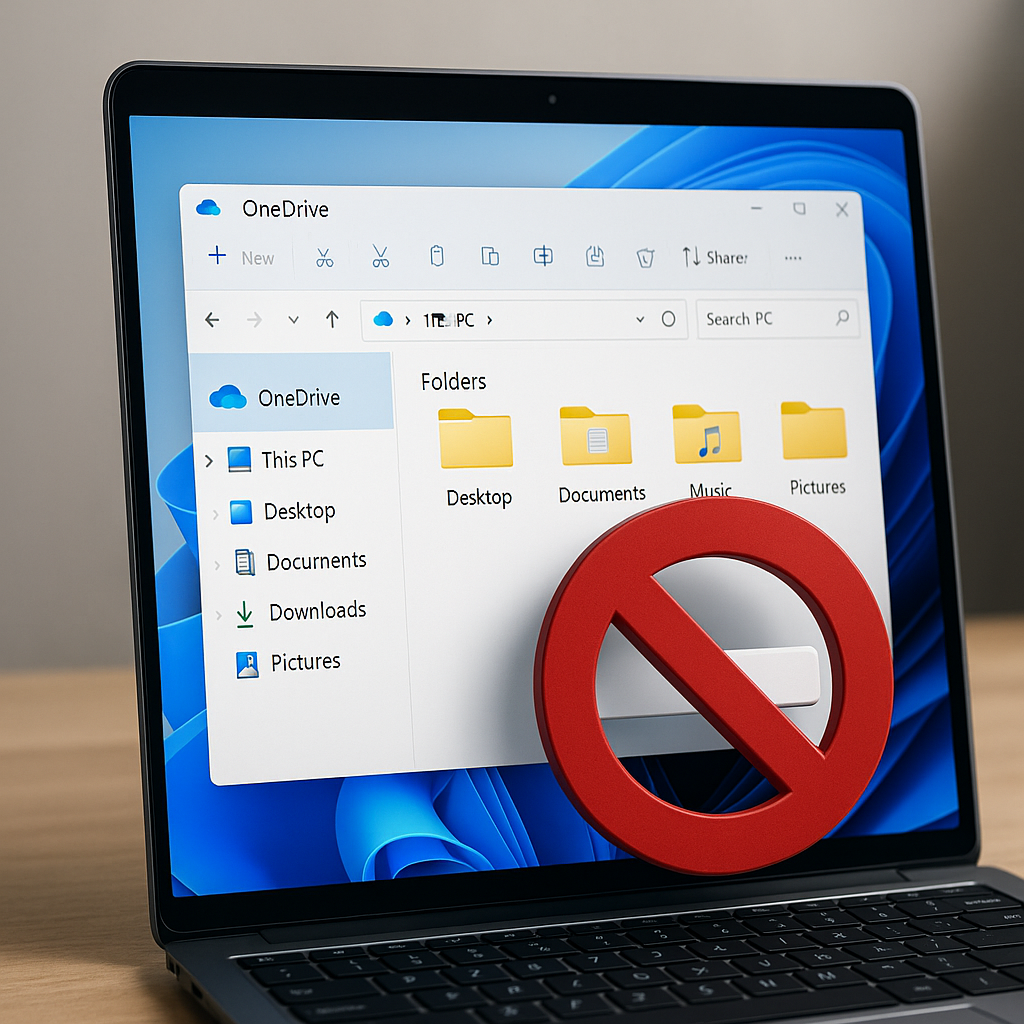
Grundlagen in Windows 11: Synchronisationsmodell, „Dateien bei Bedarf“ und Statussymbole korrekt interpretieren
Wie OneDrive unter Windows 11 tatsächlich synchronisiert
OneDrive unter Windows 11 arbeitet nicht als „zweites Laufwerk“, sondern als Synchronisationsdienst zwischen einem lokalen OneDrive-Ordner (inkl. Metadaten/Cache) und dem OneDrive-Speicher (OneDrive Personal bzw. OneDrive für Arbeit oder Schule in Microsoft 365). Der Windows-Explorer zeigt Inhalte aus dem OneDrive-Ordner so an, als lägen sie lokal vor. Technisch entscheidet jedoch der Dateistatus, ob eine Datei vollständig lokal vorhanden ist oder nur als Platzhalter (Cloud-Datei) existiert.
Für die Einordnung typischer Missverständnisse ist entscheidend: Innerhalb eines synchronisierten Bereichs gilt „Löschen ist Löschen“ – ein Löschvorgang im Explorer ist eine Änderung innerhalb der Synchronisationsbeziehung. OneDrive überträgt diese Änderung anschließend in die Cloud und – bei mehreren Geräten – auch auf weitere Clients. Ob eine Datei lokal nur als Platzhalter angezeigt wurde oder vollständig heruntergeladen war, beeinflusst dabei nicht die Logik des Löschens, sondern lediglich Bandbreite und Offline-Verfügbarkeit.
Ein weiterer Fixpunkt ist der lokale Speicherpfad. Standardmäßig liegt der OneDrive-Ordner im Benutzerprofil, häufig unter %UserProfile%\OneDrive oder bei Geschäfts-/Schulkonten unter %UserProfile%\OneDrive - <Organisation>. Dieser Ordner ist der lokale Ankerpunkt, an dem der Client Dateien materialisiert und Metadaten verwaltet.
„Dateien bei Bedarf“: Platzhalter, Download und Offline-Strategie
Die Funktion „Dateien bei Bedarf“ (Files On-Demand) trennt Anzeige und tatsächlichen Download. Im Explorer erscheinen Dateien und Ordner unabhängig davon, ob deren Inhalte bereits lokal gespeichert sind. Erst beim Öffnen oder expliziten Herunterladen lädt OneDrive die Daten nach. Windows nutzt dazu das Cloud Files API (CFAPI)-Modell, bei dem sogenannte Reparse Points und Statusattribute den Zustand einer Datei repräsentieren.
Das Verhalten im Alltag folgt klaren Regeln: Dateien können „nur online“ sein, „auf diesem Gerät verfügbar“ oder „immer auf diesem Gerät behalten“. „Nur online“ spart lokalen Speicher, erfordert aber Netzverbindung zum Öffnen. „Auf diesem Gerät verfügbar“ bedeutet: Die Datei wurde bereits heruntergeladen, kann offline geöffnet werden, darf aber durch „Speicherplatz freigeben“ wieder zu einem Platzhalter werden. „Immer behalten“ pinnt Inhalte, sodass sie dauerhaft offline verfügbar bleiben und nicht automatisch per „Speicherplatz freigeben“ dehydriert werden (Hinweis: Dritttools/Administrationsrichtlinien können dennoch eingreifen).
- Nur online: Datei wird als Platzhalter geführt; beim Öffnen erfolgt ein Abruf aus der Cloud. Technische Indikatoren sind u. a. die Präsenz als Cloud-Datei im OneDrive-Ordner und der Kontextmenübefehl zum Herunterladen; der Pfad bleibt derselbe, z. B.
%UserProfile%\OneDrive\Projekt\Briefing.docx. - Lokaler Download („Auf diesem Gerät verfügbar“): Datei liegt vollständig lokal vor, kann offline geöffnet werden, kann aber wieder zu einem Platzhalter werden, wenn Speicher freigegeben wird (Explorer-Kontextmenü „Speicherplatz freigeben“).
- Dauerhaft offline („Immer auf diesem Gerät behalten“): Datei/Ordner wird gepinnt und bleibt lokal vollständig vorhanden; sinnvoll für Arbeitsverzeichnisse, die unabhängig von Netzqualität funktionieren müssen.
Wichtig ist die Abgrenzung zu klassischen Sicherungskopien: „Immer behalten“ erhöht die Offline-Verfügbarkeit, ersetzt aber keine Backup-Strategie. Es ändert auch nichts daran, dass Bearbeiten, Verschieben oder Löschen Synchronisationsvorgänge auslöst.
Statussymbole im Explorer: Bedeutung und typische Fehlinterpretationen
Windows 11 zeigt OneDrive-Zustände über Overlays (Statussymbole) an. Diese Symbole sind keine „Qualitätsanzeige“, sondern ein knapper Hinweis auf Synchronisations- und Verfügbarkeitszustand. Bei paralleler Nutzung mehrerer Geräte hilft die korrekte Interpretation, Konflikte zu erkennen: Ein „Synchronisierung läuft“-Symbol kann bedeuten, dass Metadaten aktualisiert werden, während Inhalte noch übertragen werden. Ein Fehler-Symbol deutet dagegen auf eine blockierte Warteschlange hin (z. B. durch gesperrte Dateien, ungültige Zeichen, Pfadlängenprobleme, fehlende Berechtigungen oder Anmelde-/Netzwerkprobleme).
| Status im Explorer | Technische Bedeutung im OneDrive-Modell |
|---|---|
| Wolke (nur online) | Datei/Ordner ist als Platzhalter vorhanden; Inhalt wird bei Bedarf geladen, lokal kann nur Metadaten-/Stub-Information existieren. |
| Grüner Haken (auf diesem Gerät verfügbar) | Datei liegt lokal vor, darf aber per „Speicherplatz freigeben“ wieder ausgelagert werden („dehydriert“), sofern nicht gepinnt. |
| Vollgrüner Kreis (immer behalten) | Inhalt ist gepinnt und bleibt lokal; OneDrive behandelt den Eintrag als dauerhaft offline vorzuhaltend. |
| Kreispfeile (Synchronisierung) | Änderungen werden übertragen oder indiziert; bei großen Dateien können Metadaten bereits sichtbar sein, während Upload/Download noch läuft. |
| Rotes X oder Warnsymbol | Synchronisationsfehler (z. B. Dateiname/Zeichen, Sperre, Berechtigung, Pfad/Dateigröße, Netzwerk/Anmeldung). Änderungen bleiben lokal oder serverseitig in Wartestellung, bis der Fehler behoben ist. |
Ein häufiger Denkfehler entsteht bei „nur online“: Der Eintrag wirkt wie eine lokale Datei, ist aber funktional eher eine Referenz. Wird ein solcher Platzhalter gelöscht, ist das kein „Aufräumen des PCs“, sondern ein Löschvorgang im synchronisierten Namespace, der anschließend in der Cloud nachvollzogen wird. Umgekehrt bedeutet ein grüner Haken nicht, dass die Datei „nur lokal“ existiert; er sagt lediglich, dass eine lokale Kopie vorliegt.
Konten, Bibliotheken und der sichtbare OneDrive-Baum
In Windows 11 können parallel ein persönliches OneDrive und ein OneDrive für Arbeit oder Schule angemeldet sein. Im Explorer erscheinen dann getrennte Wurzelordner, oft mit unterschiedlichen Namen. Zusätzlich können SharePoint-Bibliotheken als Synchronisationsbeziehung hinzukommen. Für das Synchronisationsmodell spielt diese Trennung eine zentrale Rolle: Jede Beziehung besitzt einen eigenen lokalen Stammordner und eigene Regeln, welche Ordner synchronisiert werden.
Für die Statusinterpretation bedeutet das: Identische Ordnernamen in unterschiedlichen OneDrive-Wurzeln sind keine Duplikate, sondern eigenständige Pfade. Ein „Fehler“-Symbol in einer Bibliothek betrifft nicht automatisch das persönliche OneDrive und umgekehrt. Ebenso können unterschiedliche Geräte bewusst unterschiedliche Teilmengen synchronisieren, ohne dass dies „unvollständig“ wäre; es ist ein normaler Zustand der selektiven Synchronisation.
Gezielte Steuerung: Ordner aus der Synchronisation nehmen, bekannte Ordner entkoppeln und lokale OneDrive-Speicherorte ändern
Unter Windows 11 lässt sich OneDrive granular steuern, allerdings greifen mehrere Ebenen ineinander: die Auswahl synchronisierter Ordner, die optionale Sicherung „bekannter Ordner“ (KFM: Desktop, Dokumente, Bilder) sowie der lokale Speicherpfad des OneDrive-Clients. Die saubere Trennung zwischen „nicht mehr synchronisieren“ und „löschen“ ist dabei entscheidend. Sobald ein Ordner nicht mehr synchronisiert wird, verbleibt er in der Cloud (sofern nicht ausdrücklich entfernt) und kann lokal je nach Zustand als Restbestand vorhanden sein oder aus dem OneDrive-Verzeichnis verschwinden.
Ordner selektiv aus der Synchronisation entfernen (ohne Cloud-Inhalte zu löschen)
Die zuverlässigste Methode, um lokale Datenmengen zu reduzieren oder bestimmte Arbeitsbereiche von einem Gerät fernzuhalten, ist die Ordnerauswahl im OneDrive-Client. Dabei wird nicht „in OneDrive gelöscht“, sondern nur festgelegt, welche Cloud-Ordner auf diesem PC als synchronisierte Kopie geführt werden. Wichtig ist die Reihenfolge: Zuerst die Synchronisation des Ordners auf dem betreffenden Gerät beenden, erst danach lokale Bereinigungen vornehmen. Andernfalls interpretiert OneDrive lokale Löschvorgänge als Änderungsauftrag und überträgt ihn in die Cloud.
Je nach OneDrive-Version heißt die Funktion in den Kontoeinstellungen „Ordner wählen“ oder „Ordner auswählen“. Wird ein Ordner dort abgewählt, entfernt OneDrive in der Regel die lokale Repräsentation aus dem OneDrive-Verzeichnis und belässt den Inhalt in der Cloud. Falls „Dateien bei Bedarf“ aktiv ist, existiert ohnehin häufig nur ein Platzhalter; dann ist der Effekt primär, dass der Ordner im lokalen OneDrive-Stamm nicht mehr angezeigt wird.
- Ordnerauswahl öffnen: OneDrive-Symbol im Infobereich →
Hilfe & Einstellungen→Einstellungen→ RegisterKonto→Ordner wählen - Synchronisation beenden: Häkchen beim gewünschten Cloud-Ordner entfernen → mit
OKbestätigen; anschließend im Datei-Explorer prüfen, ob der Ordner ausC:\Users\<Name>\OneDrive\verschwindet - Typische Verwechslung vermeiden: Nicht im Explorer innerhalb von
OneDrive„löschen“, wenn das Ziel „nur lokal entfernen“ lautet; stattdessen ausschließlich überOrdner wählenarbeiten
Bekannte Ordner entkoppeln (Desktop, Dokumente, Bilder) und Rückführung sauber durchführen
Die Sicherung bekannter Ordner (Known Folder Move) lenkt Standardpfade wie Desktop oder Dokumente in OneDrive um. Dadurch entsteht oft der Eindruck, Dateien lägen „wie immer“ lokal, werden tatsächlich aber in OneDrive gespeichert und synchronisiert. Wird diese Kopplung gelöst, muss Windows die Standardpfade wieder auf lokale Profile zurücksetzen, während OneDrive die Sicherung stoppt. Entscheidend ist, dass eine Rückführung nicht automatisch bedeutet, dass Dateien aus der Cloud entfernt werden; sie verändert primär den Speicherort für neue Inhalte. Ob vorhandene Dateien zurück in die lokalen Ordner verschoben/kopiert werden, hängt vom Ablauf im Assistenten und von der konkreten Situation ab und sollte nach der Umstellung per Pfadprüfung verifiziert werden.
Für eine kontrollierte Entkopplung sollte zuerst OneDrive die Sicherung für Desktop/Dokumente/Bilder beenden. Danach empfiehlt sich eine Prüfung der Ordnerpfade (Eigenschaften der Ordner bzw. Bibliotheken), damit Anwendungen wieder auf C:\Users\<Name>\Documents bzw. ...\Desktop zeigen und nicht auf OneDrive-Unterordner. In verwalteten Umgebungen können Gruppenrichtlinien oder MDM-Vorgaben die Entkopplung einschränken; dann ist die Schaltfläche zum Beenden ausgegraut oder die Umstellung wird nach kurzer Zeit zurückgerollt.
| Element | Woran erkennbar | Saubere Entkopplung |
|---|---|---|
| Desktop in OneDrive | Pfad zeigt auf C:\Users\<Name>\OneDrive\Desktop |
OneDrive-Einstellungen → Synchronisieren und sichern → Sicherung beenden; danach Ordnerpfad in Windows prüfen |
| Dokumente/Bilder in OneDrive | Standardbibliotheken landen unter ...\OneDrive\Documents / ...\OneDrive\Pictures |
Sicherung beenden; anschließend sicherstellen, dass Anwendungen wieder lokale Standards nutzen |
| Auswirkung auf andere Geräte | Ordner bleibt in der Cloud sichtbar, Sync-Status je Gerät unterschiedlich | Entkopplung wirkt pro Gerät; falls erforderlich, auf weiteren Geräten ebenfalls umstellen |
Lokalen OneDrive-Speicherort ändern: Umzug des Synchronisationsordners ohne Brüche
Der lokale OneDrive-Stammordner lässt sich auf ein anderes Laufwerk verlegen, etwa von einer kleinen System-SSD auf eine größere Daten-SSD. Das ist keine reine Explorer-Verschiebeaktion: OneDrive verwaltet lokalen Sync-Zustand und Metadaten. Ein manuelles Verschieben des Ordners bei aktivem Client führt häufig zu Inkonsistenzen, Konfliktkopien oder einem vollständigen Neuabgleich (Resync).
Für einen kontrollierten Umzug wird die Verknüpfung des PCs mit dem OneDrive-Konto in den OneDrive-Einstellungen gelöst und anschließend erneut eingerichtet. Dabei kann der neue Speicherort gewählt werden. Wenn bereits Daten am Zielort liegen, sollte OneDrive diesen Ordner nur verwenden, wenn er eine konsistente Kopie des Cloud-Inhalts darstellt; sonst ist ein leerer Zielordner die robustere Option. Auf Geräten mit mehreren Konten (z. B. privat und geschäftlich) existieren getrennte OneDrive-Stammordner, die jeweils separat umgezogen werden müssen.
- Verknüpfung lösen: OneDrive-Symbol →
Einstellungen→ RegisterKonto→Verknüpfung dieses PCs aufheben(Synchronisation stoppt, Cloud-Daten bleiben unverändert) - Neu einrichten und Pfad wählen: OneDrive starten → Anmeldung → Dialog
Ihr OneDrive-Ordner→Speicherort ändernund Ziel wieD:\OneDriveauswählen - Nach dem Umzug prüfen: Explorer-Pfad zeigt auf neuen Stamm, Statussymbole erscheinen; optional
Dateien bei Bedarfaktivieren, um initialen Download zu begrenzen
Abgrenzung: „Nicht mehr synchronisieren“ vs. „Lokal entfernen“ vs. „Verschieben“
Fehlbedienungen entstehen vor allem durch identisch wirkende Dateiansichten. Im OneDrive-Ordner im Explorer entspricht „Löschen“ einem synchronisierten Löschauftrag und wirkt geräteübergreifend. „Speicherplatz freigeben“ (bzw. „Immer auf diesem Gerät behalten“ umgekehrt) verändert dagegen nur den lokalen Zustand bei aktivierter Funktion „Dateien bei Bedarf“. Ein „Verschieben“ innerhalb des OneDrive-Stammordners bleibt synchronisiert; ein „Verschieben“ aus dem OneDrive-Stamm heraus entfernt die Datei aus OneDrive (sie wird im OneDrive-Bestand als „verschoben/gelöscht“ erfasst) und platziert sie lokal außerhalb, was wiederum als Änderung in die Cloud gespiegelt wird. Wer lediglich verhindern will, dass bestimmte Ordner auf einem Gerät auftauchen, arbeitet ausschließlich über Ordner wählen und vermeidet Dateimanipulationen im OneDrive-Stamm als Steuerungsinstrument.
Löschen ohne Datenverlust: lokale Kopien entfernen, Cloud-Löschungen vermeiden, Wiederherstellung über Papierkorb und Versionsverlauf sowie typische Mehrgeräte-Fallen
Beim Löschen im OneDrive-Kontext entscheidet nicht der sichtbare Explorer-Ordner, sondern die Synchronisationsbeziehung: Alles, was innerhalb des synchronisierten OneDrive-Stammordners liegt, wird als derselbe logische Bestand in Cloud und auf dem Gerät behandelt. Ein Löschvorgang ist deshalb standardmäßig eine Synchronisationsänderung – und keine lokale Aufräumaktion. Die häufigste Ursache für Datenverlust ist das Verwechseln von „lokal entfernen“ (Speicherplatz freigeben) mit „überall löschen“ (Datei aus OneDrive entfernen).
Lokale Kopien entfernen, ohne Inhalte in der Cloud zu löschen
Unter Windows 11 bietet OneDrive mit „Dateien bei Bedarf“ drei klar unterscheidbare Zustände: reines Online-Element (Platzhalter), auf diesem Gerät verfügbar (automatisch nach Zugriff oder manuell) und immer auf diesem Gerät behalten (permanent heruntergeladen). „Lokal entfernen“ bedeutet, den Zustand wieder auf Online-Element zu setzen; die Datei bleibt in der Cloud erhalten und wird nicht in den OneDrive-Papierkorb verschoben. Wichtig ist die saubere Abgrenzung: Ein normales Löschen (Entf) innerhalb des OneDrive-Ordners entfernt den Eintrag aus der Cloud und zieht alle Geräte nach.
Für kontrolliertes Aufräumen ist daher der Kontextmenüpfad entscheidend. Auf Datei- oder Ordnerbasis wird der lokale Inhalt freigegeben, ohne den Cloudbestand anzutasten. Bei Ordnern mit vielen Unterordnern kann der Statuswechsel einige Zeit benötigen, weil Platzhalter/Metadaten aktualisiert werden.
- Speicherplatz freigeben (nur lokal): Im Explorer im OneDrive-Bereich Rechtsklick auf Datei/Ordner → „Speicherplatz freigeben“; technisch bleibt nur der Platzhalter, der Cloudinhalt bleibt erhalten.
- Dauerhaft offline verfügbar halten: Rechtsklick → „Immer auf diesem Gerät behalten“; OneDrive lädt den Inhalt herunter und verhindert spätere „Dehydration“ per „Speicherplatz freigeben“.
- Status kontrollieren: Spalte „Status“ im Explorer einblenden; Symbole zeigen Online-Only, auf diesem Gerät verfügbar oder „immer behalten“ und helfen, Cloud-Löschungen von lokalen Cache-Aktionen zu unterscheiden.
| Aktion im Explorer | Auswirkung auf Cloud | Auswirkung lokal |
|---|---|---|
| „Speicherplatz freigeben“ | Keine Löschung, Datei bleibt in OneDrive | Inhalt wird entfernt, Platzhalter bleibt |
| Entf / „Löschen“ im OneDrive-Ordner | Datei wird gelöscht (landet im OneDrive-Papierkorb) | Wird lokal ebenfalls entfernt |
| „Immer auf diesem Gerät behalten“ | Keine Änderung am Cloudbestand | Datei wird vollständig heruntergeladen und fixiert |
Cloud-Löschungen vermeiden: Ordner erst aus der Synchronisation lösen
Wenn ein Ordner lokal verschwinden soll, in der Cloud aber bestehen bleiben muss, führt der sicherste Weg über das Entkoppeln der Synchronisation für genau diesen Ordner. Das passiert nicht über „Löschen“, sondern über die OneDrive-Einstellungen („Konto“ → „Ordner wählen“). Wird ein Häkchen entfernt, entfernt OneDrive den Ordner anschließend nur auf diesem Gerät aus dem lokalen OneDrive-Stammordner; der Ordner bleibt im Web und auf anderen Geräten unverändert vorhanden.
Für Aufräumarbeiten ist die Reihenfolge entscheidend: erst abwählen, Synchronisation abwarten, dann prüfen, ob der Ordner im Web weiterhin vorhanden ist. Erst danach sollte mit lokalen Kopien außerhalb des OneDrive-Pfads gearbeitet werden. Andernfalls wird ein lokales „Aufräumen“ schnell zu einer synchronisierten Löschung.
- Gezielt ausblenden (nur dieses Gerät): OneDrive-Symbol im Infobereich → „Einstellungen“ → „Konto“ → „Ordner wählen“ → Ordner abwählen; danach erscheint er nicht mehr unter
%UserProfile%\OneDriveauf diesem PC. - Nachkontrolle im Web: Im Browser OneDrive öffnen und prüfen, ob der Ordner weiterhin vorhanden ist; erst dann lokale Bereinigung fortsetzen, um Verwechslungen mit Cloud-Löschungen auszuschließen.
- Grenze der Methode: Abwählen entfernt die lokale Kopie, löscht aber keine Cloud-Daten; umgekehrt erzeugt ein Verschieben aus dem OneDrive-Ordner heraus (z. B. nach
C:\Temp) eine „Verschoben/Löschen“-Änderung im OneDrive-Bestand, sobald der Client diese Aktion verarbeitet und synchronisiert.
Wiederherstellung: OneDrive-Papierkorb, Versionsverlauf und Dateiwiederherstellung
Bei versehentlichem Löschen im synchronisierten Bereich ist die Wiederherstellung in der Regel ein Cloud-Vorgang: Zuerst wird im OneDrive-Web der Papierkorb geprüft. Wird die Datei dort wiederhergestellt, synchronisiert OneDrive sie zurück auf die Geräte (abhängig von „Dateien bei Bedarf“ ggf. zunächst als Platzhalter). Für geänderte oder überschriebenen Dateien ist der Versionsverlauf häufig die schnellere Option, weil kein kompletter Rücksprung ganzer Ordner nötig ist.
In Umgebungen mit Microsoft 365 (z. B. OneDrive für Arbeit oder Schule oder SharePoint-Bibliotheken) existieren zusätzlich Aufbewahrungs- und Wiederherstellungsmechanismen auf Tenant-Ebene. Diese sind administrativ gesteuert und sollten bei kritischen Daten in die Prozesse eingeplant werden. Für private OneDrive-Konten bleiben Papierkorb und Versionsverlauf die zentralen Werkzeuge; verfügbare Zeitfenster können sich je nach Konto- und Richtlinientyp unterscheiden und sollten im Zweifel im Web-Interface geprüft werden.
- Papierkorb (Cloud): Wiederherstellung über
https://onedrive.live.combzw. das OneDrive-Web der Organisation; danach wartet OneDrive auf dem Gerät auf Synchronisation und legt die Elemente wieder an. - Versionsverlauf (Datei-Ebene): Im Web bei der Datei „Versionsverlauf“ öffnen und eine ältere Version wiederherstellen; geeignet bei Überschreiben, beschädigten Inhalten oder fehlerhaften Apps.
- „Dateien wiederherstellen“ (Zeitpunkt): In OneDrive (Web) die Funktion zur Rücksetzung auf einen früheren Zeitpunkt nutzen, wenn massenhaft Dateien gelöscht/verschlüsselt wurden; dabei werden viele Änderungen im gewählten Zeitfenster zurückgerollt.
Typische Mehrgeräte-Fallen: Konflikte, Offline-Löschen und „Backup“ der bekannten Ordner
Bei Nutzung mehrerer Geräte entstehen problematische Situationen meist durch asynchrone Zustände: Ein Notebook ist offline, Dateien werden „aufgeräumt“, später synchronisiert OneDrive die Löschungen in die Cloud und verteilt sie an alle Geräte. Ähnlich kritisch sind parallele Bearbeitungen derselben Datei; OneDrive kann Konfliktkopien erzeugen, aber nicht jede Anwendung schreibt konfliktarm. Eine weitere Fehlerquelle ist die aktivierte Sicherung der bekannten Ordner (Desktop, Dokumente, Bilder). Dann liegen diese Pfade effektiv im OneDrive-Kontext, und ein scheinbar lokales Löschen im „Dokumente“-Ordner ist tatsächlich eine Cloud-Löschung.
Saubere Abläufe reduzieren Risiko: Vor dem Aufräumen Synchronisationsstatus prüfen, bei großen Aktionen bevorzugt „Speicherplatz freigeben“ nutzen oder Ordner abwählen, und bei Geräten mit instabiler Verbindung keine Massenlöschungen im synchronisierten Pfad durchführen. Bei Bedarf sollte vor Änderungen ein lokaler Export außerhalb des OneDrive-Stammordners erfolgen, um einen unabhängigen Stand zu behalten.
- Offline-Löschungen vermeiden: Vor Aufräumaktionen OneDrive-Status prüfen („Aktuell“/„Synchronisierung angehalten“); Löschungen im Pfad
%UserProfile%\OneDrivewirken nachträglich cloudweit, sobald das Gerät wieder online ist. - Bekannte Ordner im Blick behalten: Wenn Desktop/Dokumente/Bilder in OneDrive gesichert werden, liegen sie in einem synchronisierten Kontext; relevante Pfade sind typischerweise
%UserProfile%\OneDrive\Dokumenteoder%UserProfile%\OneDrive\Desktop. - Konfliktkopien korrekt behandeln: Bei gleichzeitigen Änderungen können Dateien mit Konfliktzusatz entstehen; vor dem Löschen abgleichen und im Zweifel über den Web-Versionsverlauf konsolidieren, statt lokal „aufzuräumen“.
Werbung



(**) UVP: Unverbindliche Preisempfehlung
Preise inkl. MwSt., zzgl. Versandkosten