
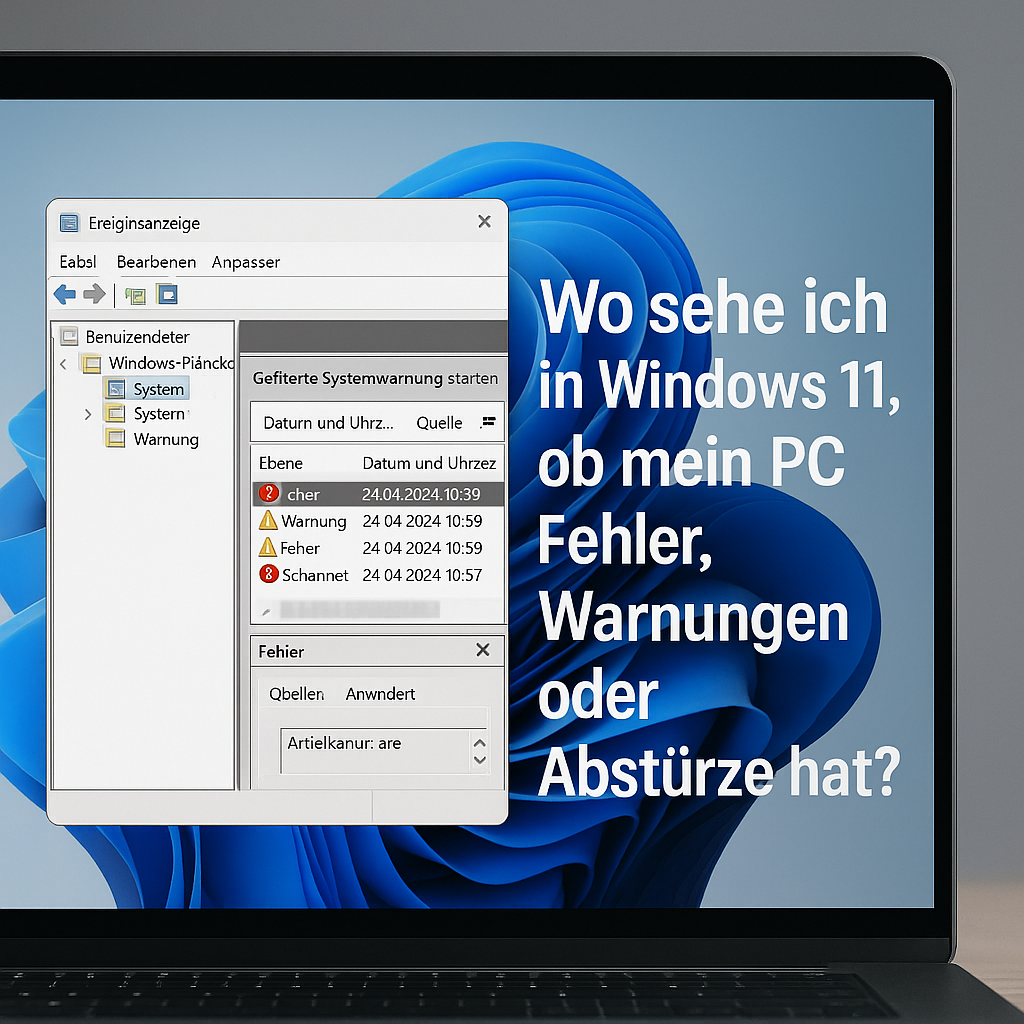
Windows 11 protokolliert im Hintergrund laufend Ereignisse: Startvorgänge, Treiberinitialisierungen, Dienstfehler, App-Abstürze, Update-Installationen und Sicherheitsmeldungen. Viele dieser Einträge entstehen ohne sichtbare Fehlermeldung und sind zunächst nur interne Statusinformationen. Umgekehrt bedeutet ein einzelner „Fehler“-Eintrag nicht automatisch, dass ein PC defekt ist oder sofortige Maßnahmen erfordert. Für Endanwender ist daher entscheidend, die richtigen Stellen in Windows zu kennen, an denen sich Stabilität und Problemverlauf nachvollziehen lassen, und die Signale korrekt zu bewerten: Was ist ein einmaliger Ausreißer, was ist ein Hinweis auf ein wiederkehrendes Treiber- oder Hardwareproblem, und wann sollte man gezielt handeln, statt vorschnell zu installieren, zu „bereinigen“ oder Komponenten zu tauschen?
Inhalt
- Warum Windows 11 so viele Ereignisse protokolliert – und was „Fehler“ in Protokollen wirklich bedeutet
- Wo Sie Probleme und Warnungen finden: Zuverlässigkeitsverlauf, Ereignisanzeige und Systemübersichten
- Einordnung in der Praxis: typische Muster bei Abstürzen, Treibern, Updates und Hardware – und wann Handlungsbedarf besteht
- Abstürze und „harte“ Neustarts: was wirklich kritisch ist
- Treiber und Geräte: Warnungen mit geringer vs. hoher Aussagekraft
- Updates: wenn Ereignisse normal sind und wann sie auf Brüche hinweisen
- Hardware-nahe Hinweise: RAM, Datenträger, Temperatur und Stromversorgung
- Schwellenwerte für Handlungsbedarf: pragmatische Kriterien
Warum Windows 11 so viele Ereignisse protokolliert – und was „Fehler“ in Protokollen wirklich bedeutet
Windows 11 protokolliert laufend Systemereignisse, weil ein modernes Betriebssystem aus vielen parallel arbeitenden Komponenten besteht: Kernel, Treiber, Sicherheitsfunktionen, Netzwerkstack, Update-Mechanismen, Dienste und Apps. Diese Bausteine liefern Statusmeldungen, um Probleme nachträglich nachvollziehen zu können und um Wartungsaufgaben zu steuern. Das Protokollieren ist deshalb kein Indiz für Instabilität, sondern eine Voraussetzung für Diagnose und Support.
Wichtig ist die begriffliche Trennung: Ein „Fehler“ in einem Protokoll ist zunächst eine technische Klassifizierung des Ereignisses, nicht automatisch ein Hinweis auf einen defekten PC. Häufig beschreibt ein Fehler nur, dass ein erwarteter Vorgang nicht erfolgreich war oder eine Komponente auf einen Ausnahmefall gestoßen ist. Windows kann solche Situationen oft selbst abfangen, wiederholen oder in einen Ersatzpfad ausweichen, ohne dass im Alltag ein sichtbares Problem entsteht.
Warum so viel geloggt wird: Architektur, Diagnose und Sicherheit
Ereignisse entstehen nicht nur bei Störungen, sondern auch bei Zustandswechseln: Ein Dienst startet, eine Richtlinie wird angewendet, ein Treiber initialisiert, eine Update-Komponente plant einen Neustart. Zusätzlich gibt es Telemetrie- und Diagnosekanäle, die gezielt Detailinformationen liefern, damit Fehlerbilder reproduzierbar werden. Aus Sicherheitssicht sind Protokolle ebenso zentral: Anmeldeereignisse, Richtlinienänderungen oder Blockierungen durch Schutzmechanismen müssen nachvollziehbar bleiben.
Viele Einträge wirken dramatischer, als sie sind, weil sie ohne Kontext angezeigt werden. Ein typisches Beispiel sind Zeitüberschreitungen im Netzwerk: Kurzzeitige Paketverluste, wechselnde WLAN-Qualität oder ein Energiesparmodus können Ereignisse erzeugen, ohne dass eine Anwendung scheitert. Ähnlich verhält es sich mit Treibern: Wenn ein Treiber beim Start eine Funktion nicht aktivieren kann, nutzt Windows unter Umständen einen alternativen Codepfad und meldet das trotzdem als Fehler.
Schweregrade in Protokollen: Von „Information“ bis „Kritisch“
Windows unterscheidet Ereignisse nach Leveln. Diese Einordnung hilft, Prioritäten zu setzen, ersetzt aber keine Bewertung des Gesamtkontexts. „Information“ und „Warnung“ tauchen sehr häufig auf und können Teil normaler Abläufe sein. „Fehler“ ist ein Hinweis, dass ein Vorgang nicht wie geplant ablief; ob daraus ein Problem entsteht, hängt von Häufigkeit, Zeitpunkt und Auswirkungen ab. „Kritisch“ steht meist für Ereignisse mit unmittelbarer Stabilitätsrelevanz, etwa unerwartete Neustarts oder schwerwiegende Komponentenfehler.
| Ereignis-Level | Typische Bedeutung in der Praxis |
|---|---|
| Information | Dokumentiert Statuswechsel oder erfolgreiche Aktionen; häufige Einträge sind normal. |
| Warnung | Hinweis auf Abweichung oder Grenzsituation (z. B. Zeitüberschreitung, Wiederholversuch); oft ohne sichtbare Folgen. |
| Fehler | Aktion ist fehlgeschlagen oder wurde abgebrochen; relevant bei Wiederholung, zeitlicher Nähe zu Abstürzen oder Funktionsausfällen. |
| Kritisch | Systemstabilität oder Datenkonsistenz betroffen (z. B. unerwarteter Neustart); fast immer prüfenswert. |
Was „Fehler“ oft wirklich heißt: typische, harmlose Ursachen
Ein erheblicher Teil der protokollierten Fehler beschreibt Nebenbedingungen: Ein Dienst versucht zu starten, wird aber durch Startbedingungen verzögert; eine App fragt eine Berechtigung ab und erhält eine erwartete Ablehnung; ein Update-Modul sucht nach Quellen, findet aber temporär keinen Server. Solche Einträge können korrekt sein und entstehen gerade deshalb, weil Windows Details konservativ dokumentiert. Besonders nach Updates, Treiberwechseln oder beim ersten Start nach einer Installation sind viele Einträge reine Begleiterscheinungen von Initialisierung und Nachkonfiguration.
Auch Sicherheitsfunktionen erzeugen „Fehler“, wenn sie Aktionen blockieren: Eine Anwendung versucht, auf einen geschützten Speicherbereich zuzugreifen, oder ein Treiber ist nicht signiert und wird nicht geladen. Technisch ist der Vorgang fehlgeschlagen, aus Systemsicht ist das Ergebnis aber erwünscht. Ohne den Blick auf Folgen im Betrieb (Abstürze, Funktionsverlust, wiederkehrende Störungen) bleibt ein einzelner Fehler zunächst nur ein Signal, kein Urteil.
Wann Protokoll-Fehler tatsächlich Handlungsbedarf anzeigen
Aussagekräftig werden Protokolle durch Muster: Wiederholungen, Kettenereignisse und zeitliche Korrelation mit sichtbaren Symptomen. Wenn ein Fehler einmalig beim Systemstart auftritt und danach keine Auffälligkeiten entstehen, ist er häufig tolerierbar. Wenn derselbe Fehler im Minutentakt erscheint oder direkt vor einem Freeze, Bluescreen, App-Absturz oder Audio-/Netzwerkausfall protokolliert wird, steigt die Relevanz deutlich. Ebenso kritisch sind Ereignisse, die auf unerwartete Neustarts, Dateisystemprobleme oder Treiber-Resets hindeuten.
- Wiederholung statt Einzelereignis: Identische Fehlertexte oder Ereignis-IDs treten über Stunden oder Tage regelmäßig auf; besonders aussagekräftig sind Häufungen im
System– oderAnwendung-Protokoll. - Symptom-Nähe: Einträge liegen zeitlich direkt vor einem Absturz oder Neustart; typische Bezugspunkte sind „unerwartet heruntergefahren“ oder „nicht mehr reagiert“, häufig sichtbar in
eventvwr.mscunterWindows-Protokolle > System. - Treiber- und Hardwareindikatoren: Meldungen über Geräte-Resets, Timeouts oder Initialisierungsfehler, die wiederkehren; relevant sind auch Hinweise in
Zuverlässigkeitsverlauf(Start überperfmon /rel), wenn dort „Hardwarefehler“ oder häufige App-Abstürze erscheinen. - Update- und Integritätsprobleme: Fehler, die sich über mehrere Update-Versuche ziehen oder Komponentenbeschädigungen nahelegen; als technische Prüfpunkte dienen in der Regel
Einstellungen > System > Problembehandlungsowie die Diagnoseansichten in der Zuverlässigkeitsanzeige.
Typische Fehlannahmen: Alarmismus und falsche Sicherheit
Die Annahme „Fehler gleich kaputt“ führt oft zu vorschnellen Maßnahmen wie Treiber-Rollbacks ohne Ursache, aggressiven „Tuning“-Eingriffen oder unnötigen Neuinstallationen. Protokolle sind in erster Linie forensische Datenquellen; ein einzelner Eintrag ohne Auswirkung belegt selten ein akutes Problem. Umgekehrt ist „keine sichtbare Fehlermeldung“ kein Beweis für einen perfekten Zustand. Windows kann Probleme kompensieren oder verzögert sichtbar machen, etwa wenn ein Dienst regelmäßig neu startet, sich aber noch selbst stabilisiert, oder wenn ein Speichermangel sporadisch auftritt und Anwendungen nur gelegentlich einfrieren.
Eine realistische Einordnung basiert deshalb weniger auf der bloßen Existenz von Einträgen als auf deren Qualität: Kritikalität, Wiederholung, Kontext und Auswirkungen. Protokolle liefern die Rohdaten; ob ein „Fehler“ eine Randnotiz oder ein belastbarer Hinweis auf ein Treiber-, Update- oder Stabilitätsproblem ist, entscheidet sich erst im Zusammenhang mit dem beobachteten Systemverhalten.
Wo Sie Probleme und Warnungen finden: Zuverlässigkeitsverlauf, Ereignisanzeige und Systemübersichten
Windows 11 verteilt technische Hinweise auf mehrere Diagnose-Ansichten. Keine davon zeigt „den einen Gesundheitszustand“, sondern jeweils einen Ausschnitt: Stabilität über die Zeit, detaillierte Ereignisprotokolle oder zusammengefasste Systemmeldungen. Eine sinnvolle Einordnung entsteht erst durch das Zusammenspiel: Tritt ein Hinweis einmalig auf, bleibt er folgenlos oder wiederholt er sich in engem zeitlichen Zusammenhang mit Abstürzen, Hängern, Treiber-Resets oder unerklärlichen Neustarts?
Zuverlässigkeitsverlauf: schnellster Realitätscheck für Stabilität
Der Zuverlässigkeitsverlauf (Reliability Monitor) bietet eine Zeitachse, die Systemstabilität als Verlauf sichtbar macht. Er ist besonders geeignet, um zu prüfen, ob Auffälligkeiten zufällig wirken oder ob sich ein Muster zeigt (zum Beispiel: jedes Mal nach einem Treiber-Update, nach dem Aufwachen aus dem Standby oder beim Start eines bestimmten Programms). Die Darstellung basiert auf Ereignisdaten, fasst sie aber verständlicher zusammen als die Ereignisanzeige.
Aufrufen lässt sich die Ansicht über die Suche nach Zuverlässigkeitsverlauf bzw. über die klassische Systemsteuerungs-Komponente perfmon /rel. Relevant sind vor allem rote Symbole (kritische Ereignisse) wie „Anwendungsfehler“ oder „Windows wurde nicht ordnungsgemäß heruntergefahren“ sowie gelbe Warnungen, die wiederkehrend auf ein Risiko hindeuten können. Ein einzelner „App-Absturz“ ohne Wiederholung ist häufig harmlos; eine Serie gleicher Abstürze innerhalb weniger Tage ist dagegen ein belastbarer Hinweis auf ein reproduzierbares Problem.
- Worauf die Zeitachse gut reagiert: Häufungen von „Kritischen Ereignissen“ (z. B. mehrere Abstürze derselben Anwendung) und wiederkehrende „Windows-Fehler“ nach Treiber- oder Funktionsupdates.
- Was leicht überbewertet wird: Einzelne „Warnungen“ nach Installationen oder Updates, die sich nicht wiederholen und nicht mit spürbaren Symptomen korrelieren.
- Welche Details weiterhelfen: In der Detailansicht stehen häufig die betroffene Anwendung, ein Fehlerzeitpunkt sowie Zusatzdaten wie „Fehlermodulname“ oder „Ausnahmecode“, die später in der Ereignisanzeige wieder auffindbar sind.
Ereignisanzeige: präzise Logs, aber nur mit Filter sinnvoll
Die Ereignisanzeige ist das detaillierteste Werkzeug, gleichzeitig aber die häufigste Quelle für Fehlinterpretationen. Windows protokolliert dort sehr viel, auch erwartbare Ausnahmen, erfolgreiche Wiederherstellungen oder kurzzeitige Timeouts. Entscheidend ist nicht die bloße Existenz von „Fehlern“, sondern deren Kontext: wiederholtes Auftreten, zeitliche Nähe zu einem Symptom und eine konsistente Quelle (z. B. derselbe Treiber, derselbe Dienst, dieselbe App).
Praktisch sind die vordefinierten Protokolle unter Windows-Protokolle: Anwendung, System und Setup. Zusätzlich sind Anwendungs- und Dienstprotokolle relevant, wenn ein bestimmter Windows-Dienst oder eine Komponente (etwa Druck, WLAN, BitLocker oder Defender) Probleme macht. Statt zu scrollen, führt der Weg über Filter: Zeitraum eingrenzen, Ebene auswählen (Kritisch/Fehler/Warnung) und die Quelle im Blick behalten. Ein Eintrag gewinnt an Gewicht, wenn er reproduzierbar ist oder direkt vor einem Absturz/Neustart steht.
| Ort in der Ereignisanzeige | Typische Hinweise, die als „echt relevant“ gelten |
|---|---|
Windows-Protokolle > System |
Unerwartete Neustarts, wiederkehrende Treiber-/Dienstfehler, Probleme beim Energiemanagement (Aufwachen/Standby), wiederholte Geräteinitialisierungen. |
Windows-Protokolle > Anwendung |
Abstürze einer bestimmten Anwendung, wiederkehrende .NET-/Runtime-Fehler derselben App, Add-in- oder Modulfehler mit konstantem Zeitmuster. |
Windows-Protokolle > Setup |
Fehlerhafte oder abgebrochene Update-/Installationsvorgänge, die sich mit Update-Problemen oder Rollbacks decken. |
Anwendungs- und Dienstprotokolle |
Komponentenbezogene Serienfehler (z. B. Netzwerk, Druck, Defender), die in den Standardprotokollen nur indirekt sichtbar werden. |
Für eine schnelle, strukturierte Sicht eignet sich auch die integrierte Zusammenfassung Ereignisanzeige > Benutzerdefinierte Ansichten > Administrative Ereignisse. Sie bündelt Kritisch/Fehler/Warnung aus mehreren Protokollen. Diese Ansicht ist keine Diagnose an sich, hilft aber, Häufungen und wiederkehrende Quellen zu erkennen, bevor tiefer in einzelne Protokolle gewechselt wird.
- Gezielter Einstieg:
eventvwr.mscöffnen und zunächstBenutzerdefinierte Ansichten > Administrative Ereignisseprüfen, danach inSystemoderAnwendungauf Quelle und Wiederholung filtern. - Filter statt Vollansicht: In
Aktuelles Protokoll filtern…den Zeitraum (z. B. „Letzte 24 Stunden“) und die Ebene (z. B. nurKritischundFehler) setzen, um Hintergrundrauschen zu reduzieren. - Gewichtung nach Symptomnähe: Einträge, deren Zeitpunkt unmittelbar vor einem Freeze, Bluescreen, Treiber-Reset oder unerwarteten Neustart liegt, sind deutlich aussagekräftiger als isolierte Fehler ohne spürbare Auswirkungen.
Systemübersichten und Diagnosebereiche: komprimiert, aber nicht banal
Neben den Protokollen existieren in Windows 11 mehrere Übersichtsseiten, die Probleme in einer verwertbaren Form zusammenführen. Dazu zählen die Systeminformationen (msinfo32) für eine belastbare Inventarisierung, der Geräte-Manager für Treiber- und Hardwarezustände sowie die Windows-Sicherheit für Schutz- und Integritätsmeldungen. Diese Bereiche liefern weniger „Fehlertexte“, dafür aber klare Indikatoren, ob ein Problem strukturell ist: fehlender Treiber, deaktiviertes Gerät, blockierte Schutzfunktion oder wiederkehrende Maßnahmenempfehlungen.
Im Geräte-Manager sind gelbe Warnsymbole ein starkes Signal, weil sie fast immer auf eine Treiber- oder Geräteinitialisierung hindeuten. In solchen Fällen ist der Zeitpunkt des Auftretens wichtig: Tritt das Symbol nach einem Windows-Update oder einer Treiberinstallation auf, liegt die Ursache häufig in einer inkompatiblen oder fehlgeschlagenen Treiberversion. In der Windows-Sicherheit wiederum sind Hinweise erst dann als „Problem“ zu werten, wenn Schutzbereiche dauerhaft deaktiviert bleiben oder wiederholt Fehler bei Aktualisierung und Integrität melden; kurzzeitige Warnungen während eines Updates oder Neustarts sind dagegen oft erklärbar.
- Systeminformationen (Inventar):
msinfo32zeigt unter anderem BIOS-/UEFI-Stand, Secure-Boot-Status und Treibermodell; für die Fehlersuche ist das vor allem als Kontext hilfreich, nicht als Fehlerliste. - Geräte-Manager (Treiber/Hardware):
devmgmt.mscmacht Geräte mit Problemen sichtbar; relevant sind Warnsymbole und der Gerätestatus im Reiter „Allgemein“ (Fehlercodes deuten auf Treiber-/Ressourcenprobleme). - Windows-Sicherheit (Schutzstatus):
Windows-Sicherheitbündelt Defender, Firewall und Geräte-/Kontoschutz; kritisch sind dauerhaft deaktivierte Schutzfunktionen oder Update-/Signaturfehler, die mehrfach auftreten.
Der praktische Nutzen dieser Übersichten liegt in der Abgrenzung: Ein „Fehler“ in der Ereignisanzeige ohne Entsprechung im Zuverlässigkeitsverlauf, ohne Gerätemanager-Warnung und ohne reproduzierbare Symptome bleibt oft ein Hintergrundereignis. Umgekehrt ist eine Kombination aus sinkender Zuverlässigkeit, wiederkehrenden System- oder Treiberfehlern und einem auffälligen Gerät im Geräte-Manager ein starkes, konsistentes Signal, das eine gezielte Ursachenanalyse rechtfertigt.
Einordnung in der Praxis: typische Muster bei Abstürzen, Treibern, Updates und Hardware – und wann Handlungsbedarf besteht
In den Windows-Protokollen und Übersichten erscheinen oft deutlich mehr Einträge, als es im Alltag auffällt. Für die Praxis zählt weniger die bloße Existenz einer Warnung oder eines Fehlers, sondern das Muster: Tritt ein Ereignis einmalig auf oder wiederholt es sich? Passt der Zeitpunkt zu einem Update, einem neuen Gerät oder einer bestimmten Anwendung? Handlungsbedarf entsteht typischerweise dann, wenn Fehler reproduzierbar sind, sich Häufigkeiten verdichten oder ein Ereignis mit Symptomen wie Abstürzen, Hängern, Freezes oder Datenverlust korreliert.
Abstürze und „harte“ Neustarts: was wirklich kritisch ist
Bei plötzlichen Reboots ohne Bluescreen sind zwei Signalquellen besonders aussagekräftig: Einträge im Systemprotokoll (typisch: Kernel-Power) und die Zuverlässigkeitsanzeige, die Abstürze zeitlich bündelt. Ein einzelner unerwarteter Neustart kann nach einem Stromausfall, einer leeren USV oder einem einmaligen Treiberhänger auftreten. Kritisch wird es, wenn innerhalb weniger Tage mehrere „unerwartet heruntergefahren“-Ereignisse erscheinen oder wenn zusätzlich Anwendungsabstürze, „Windows wurde nicht ordnungsgemäß heruntergefahren“ und wiederkehrende Gerätetreiberfehler im gleichen Zeitfenster auftauchen.
Für die Einordnung ist der Zusammenhang entscheidend: Tritt der Neustart unter Last (Spiele, Rendering, Video-Calls) auf, deutet das häufiger auf Treiber, thermische Grenzen oder instabile Energieversorgung hin. Tritt er beim Aufwachen aus dem Energiesparen auf, sind eher Standby-/Modern-Standby-Treiberpfade, Netzwerktreiber oder BIOS/UEFI-Firmware als Ursache plausibel. In beiden Fällen ist das Wiederholungsmuster wichtiger als der Wortlaut eines einzelnen Ereignisses.
| Beobachtung (Muster) | Praxis-Einordnung |
|---|---|
| Einmaliger unerwarteter Neustart, sonst stabiler Betrieb | Meist kein akuter Handlungsdruck; zunächst Korrelation mit Strom/Update/Peripherie prüfen. |
| Mehrere Neustarts pro Woche, häufig unter Last | Hohe Relevanz: Treiber/BIOS, Temperatur, Netzteil/Adapter, RAM-Stabilität prüfen; zeitnahe Ursachenanalyse sinnvoll. |
| Abstürze einzelner Apps, Windows selbst bleibt stabil | Oft anwendungsbezogen (Add-ins, beschädigtes Profil, defekte DLLs); weniger Hinweis auf Hardwaredefekt. |
| Neustarts oder Hänger beim Standby/Resume | Typisch für Energiezustands-/Treiberprobleme (WLAN, GPU, Docking); Firmware- und Treiberstand vergleichen. |
Treiber und Geräte: Warnungen mit geringer vs. hoher Aussagekraft
Treiberbezogene Ereignisse wirken in der Ereignisanzeige oft dramatischer, als sie im Ergebnis sind. Kurzzeitige Device-Resets (z. B. USB-Geräte, Netzwerkkarten) können im Log als Fehler erscheinen, ohne dass spürbare Folgen entstehen. Aussagekräftig sind dagegen Serien identischer Warnungen, die parallel zu Aussetzern (Audio knackt, Netzwerk trennt, Bildschirm wird schwarz) auftreten. Besonders relevant sind Grafiktreiber-Timeouts, wiederkehrende Speicherfehler in Treiberkomponenten oder Geräte, die regelmäßig „neu verbunden“ werden, obwohl sich die physische Verkabelung nicht ändert.
Auch die Quelle ist ein Indiz: Ein „Display driver stopped responding“-/TDR-Muster ist meist ein Stabilitätsthema (Treiber, GPU-Last, thermische Probleme) und weniger „Windows spinnt“. Bei Netzwerkproblemen hilft der Abgleich, ob die Fehler mit Roaming, Energiesparoptionen oder VPN-Software zusammenfallen. USB-Warnungen sind häufig auf Hubs, Kabel, Dockingstations oder unzureichende Stromversorgung einzelner Ports zurückzuführen.
- GPU-Timeout/Reset (häufig): Wiederkehrende Ereignisse rund um Anzeige/Grafik in zeitlicher Nähe zu Blackscreens oder App-Abstürzen sprechen eher für Treiberstabilität; Abgleich mit installierter Treiberversion und kürzlich ausgerollten Updates, ggf. Bereinigung/Neuinstallation mit Herstellerpaket.
- USB-Gerät wird neu enumeriert: Serien von Einträgen bei unveränderter Peripherie deuten auf Kontakt-/Stromthemen (Kabel, Hub, Dock). In der Praxis hilfreich: Test an einem anderen Port und ohne Hub; Gerätepfade im Gerätemanager (
devmgmt.msc) vergleichen. - Netzwerkabbrüche ohne Routerprobleme: Wiederholte Disconnects in Verbindung mit Standby/Resume oder Energiesparzuständen sprechen für Adaptertreiber/Power-Management; die Zuverlässigkeitsanzeige zeigt oft die Tage mit Häufung klarer als das Einzelereignis.
- „Fehler“ ohne Symptom: Einzelne Treiberwarnungen direkt nach dem Booten oder nach einem Gerätewechsel sind häufig Begleitgeräusch; relevant wird es bei gleicher Quelle, gleicher ID und steigender Frequenz.
Updates: wenn Ereignisse normal sind und wann sie auf Brüche hinweisen
Nach kumulativen Updates, Treiberupdates oder Funktionsupdates erscheinen oft Einträge über Dienste, die neu starten, Komponenten, die migriert werden, oder temporäre Fehler beim ersten Start nach der Installation. Solche Einträge sind häufig selbstkorrigierend und verschwinden nach dem nächsten Neustart. Ein echter Bruch zeigt sich eher als Update-Schleife, wiederholte Installationsfehler mit identischem Fehlercode oder als Verschlechterung der Stabilität unmittelbar nach dem Patchday.
Für die Praxis ist die Kombination aus Windows Update-Verlauf und Zuverlässigkeitsanzeige aussagekräftig: Wenn an dem Tag, an dem ein Treiberupdate installiert wurde, plötzlich neue Absturzsymptome beginnen und sich wiederholen, ist eine Korrelation plausibel. Das ist kein Beleg für einen „defekten PC“, sondern ein Hinweis auf Regressionen oder Inkompatibilitäten. In solchen Fällen ist eher eine gezielte Rücknahme (Treiber-Rollback) oder ein Folgetreiber sinnvoll als breit streuende Maßnahmen.
- Update-Einträge ohne Symptome: Reboots, Dienstneustarts und einmalige Warnungen kurz nach der Installation sind häufig normal; Beobachtungszeitraum und Wiederholungsrate entscheiden.
- Wiederholte Installationsfehler: Identische Fehlercodes in mehreren Versuchen oder ein Update, das ständig „erneut angeboten“ wird, erfordern Prüfung der Update-Komponenten; ein erster Anhaltspunkt ist der Verlauf in
ms-settings:windowsupdate. - Stabilitätsknick direkt nach einem Treiberupdate: Korrelation mit einem konkreten Treiberpaket ist typisch; die Geräteeigenschaften im Gerätemanager (
devmgmt.msc) zeigen Treiberdatum und Version für den Abgleich.
Hardware-nahe Hinweise: RAM, Datenträger, Temperatur und Stromversorgung
Hardwareprobleme zeigen sich selten als „ein schöner, eindeutiger Fehler“. Häufiger sind indirekte Symptome: sporadische Freezes, Dateibeschädigungen, merkwürdige Installationsabbrüche oder plötzliche Neustarts ohne sauberen Shutdown. Im Protokoll fallen dann etwa Datenträger-Timeouts, wiederholte Controller-Resets oder Hinweise auf Dateisystem-Reparaturen auf. Diese Muster sind in der Regel ernster zu nehmen als vereinzelte App-Abstürze, weil sie auf die Zuverlässigkeit der I/O-Kette (SSD, Controller, Kabel/Slot, Treiber) zielen.
Auch Energie- und Thermik-Themen lassen sich indirekt eingrenzen: Wenn Fehler nur nach längerer Laufzeit auftreten oder wenn die Lüftersteuerung auffällig wird, liegt ein Blick auf Temperaturen und Leistungsgrenzen nahe (insbesondere bei Notebooks und kompakten Desktops). Ereignisse allein liefern dafür selten den vollständigen Beweis, aber sie helfen, die Richtung zu bestimmen: wiederkehrende Hänger unter Last versus reproduzierbare Fehler bei Kaltstart sprechen für unterschiedliche Ursachenklassen.
| Muster in Logs/Zuverlässigkeit | Typische Interpretation (ohne Schnellschlüsse) |
|---|---|
| Dateisystem-Überprüfungen oder „dirty bit“-Folgen nach Abstürzen | Oft Folge eines harten Neustarts; relevant, wenn zusätzlich I/O-Fehler oder Performanceeinbrüche auftreten. |
| Wiederkehrende Datenträger-/Controller-Resets | Hinweis auf SSD/Controller-Treiber/Firmware oder physische Verbindung (Slot, Adapter); zeitnahe Klärung sinnvoll. |
| Fehler häufen sich nur bei hoher Last | Stabilität unter Last prüfen: Treiber, Temperatur, Stromversorgung, ggf. BIOS/UEFI-Updates und Herstellerdiagnosen. |
| Fehler treten nach Standby/Modern Standby auf | Power-State-Pfad: Treiber von WLAN/Bluetooth/GPU/Docks sowie Firmware-Konstellation; nicht primär „Hardware defekt“. |
Schwellenwerte für Handlungsbedarf: pragmatische Kriterien
Handlungsbedarf entsteht nicht durch die Anzahl an Protokolleinträgen, sondern durch Relevanz und Wiederholung. Als pragmatisch gelten drei Kriterien: Erstens ein klarer Nutzerimpact (Datenverlust, wiederkehrende Abstürze, Ausfälle von Netzwerk/Display/Audio). Zweitens eine erkennbare Regelmäßigkeit (mehrfach pro Tag/Woche, ähnliche Quelle und gleiche Symptomkette). Drittens eine zeitliche Kopplung an Änderungen (Treiber-/Windows-Update, neue Peripherie, neue Sicherheitssoftware). Treffen diese Punkte zusammen, lohnt eine gezielte Eingrenzung entlang des Zeitstrahls statt pauschaler „Reparatur-Tools“.
Um Fehlannahmen zu vermeiden, hilft eine klare Trennung: Ein protokollierter Fehler ist zunächst ein Signal, dass ein Bestandteil eine Ausnahme gemeldet hat; daraus folgt nicht automatisch ein Defekt. Umgekehrt ist ein „ruhiges“ Log kein Beweis für perfekte Stabilität, wenn Symptome außerhalb der Protokollierung liegen (z. B. Leistungsverlust durch Hintergrundlast). Praktisch belastbar ist die Kombination aus Symptomen, Wiederholungsmuster und Korrelation zu Änderungen. Genau diese Kombination bestimmt, ob Beobachten reicht oder ob Treiberstand, Updatehistorie, Gerätepfade und Hardware-nahe Hinweise priorisiert geprüft werden sollten.
Meroth IT-Service ist Ihr lokaler IT-Dienstleister in Frankfurt am Main für kleine Unternehmen, Selbstständige und Privatkunden
Kostenfreie Ersteinschätzung Ihres Anliegens?
Werbung


(**) UVP: Unverbindliche Preisempfehlung
Preise inkl. MwSt., zzgl. Versandkosten