
Unter Windows 11 wirken Dateien manchmal „verschwunden“ oder plötzlich doppelt vorhanden: Der Desktop zeigt andere Inhalte als erwartet, im Explorer tauchen zwei „Dokumente“-Orte auf, oder Anwendungen speichern in einem Ordner, während der Nutzer in einem anderen sucht. Solche Effekte entstehen häufig nicht durch Datenverlust, sondern durch veränderte Pfade und unterschiedliche Speicherorte, die parallel existieren können: lokales Benutzerprofil, kontobasierte Bereiche, umgeleitete bekannte Ordner (Known Folders) und synchronisierte Verzeichnisse. Hinzu kommen Anmeldevarianten (lokales Konto, Microsoft-Konto, Domäne/Entra ID), Profilwechsel nach Reparaturen oder Migrationen sowie Mehrbenutzergeräte, auf denen ähnliche Ordnernamen und getrennte Profile nebeneinander liegen. Für Betroffene ist entscheidend, den tatsächlichen Ablageort und den Status der Dateien (lokal, in der Cloud, nur online, im Cache, in Konfliktkopien) technisch sauber zu bestimmen, um Fehlinterpretationen zu vermeiden und Daten konsistent zu halten.
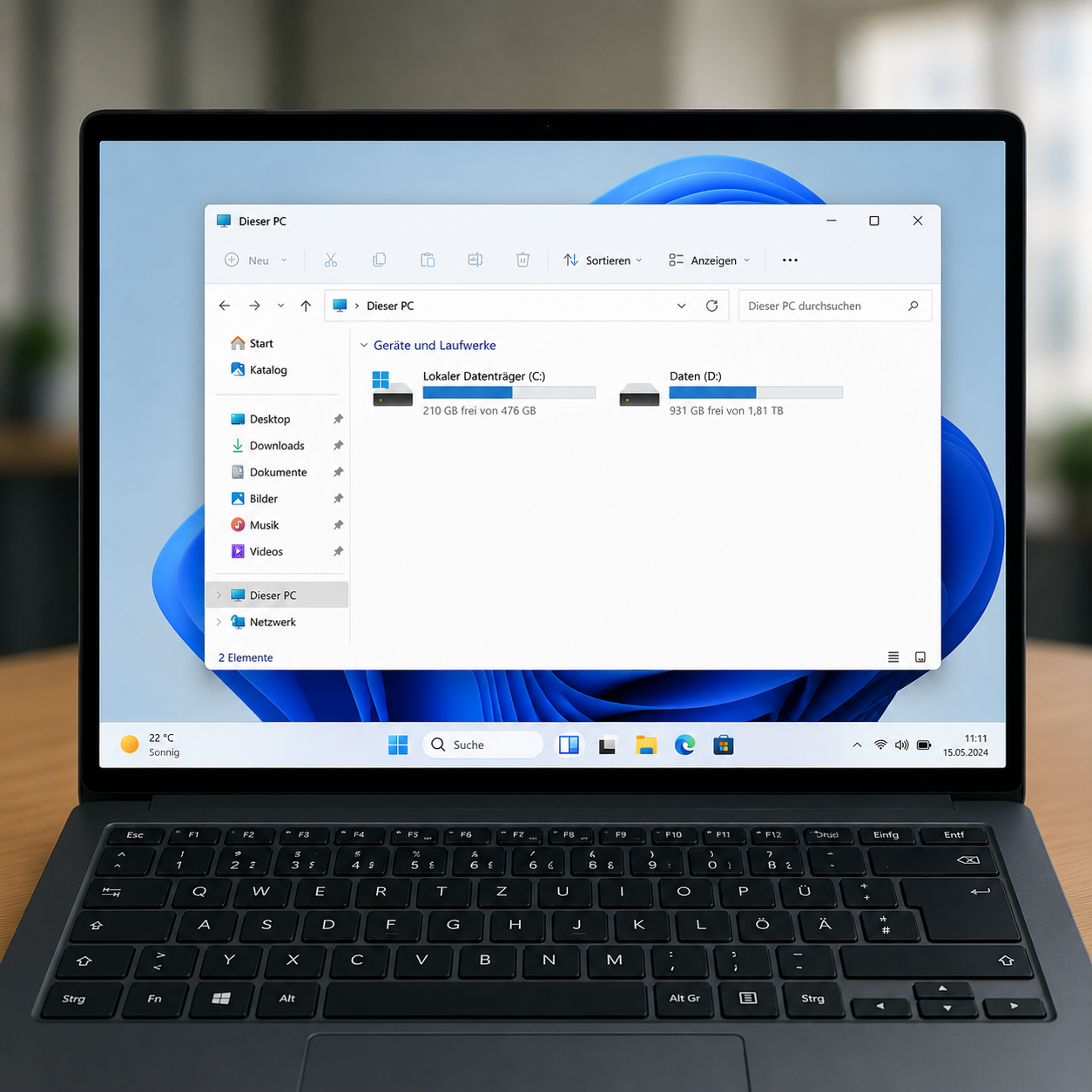
Benutzerprofile und Pfade unter Windows 11: Was sich hinter C:\Users verbirgt und warum Profile parallel existieren können
Unter Windows 11 ist C:\Users der zentrale Einstiegspunkt für Benutzerprofile. Jedes Profil bildet einen in sich geschlossenen Kontext aus Dateien, Registry-Hives und Identitäten. In der Praxis führt genau diese Kapselung dazu, dass Dateien „verschwinden“ oder „doppelt“ erscheinen: Nicht weil Windows Inhalte spontan dupliziert, sondern weil mehrere Profile mit ähnlichen Anzeigenamen, unterschiedliche Pfadauflösungen und Umleitungen auf denselben sichtbaren Ordnernamen treffen.
Was ein Benutzerprofil technisch ist (und was nicht)
Ein Benutzerprofil ist mehr als der Ordner unter C:\Users\<Name>. Windows verknüpft ein Profil primär mit einer Security Identifier (SID). Diese SID entscheidet, welcher Profilpfad verwendet wird, welche NTFS-Berechtigungen gelten und welcher Registry-Zweig unter HKEY_USERS geladen wird (typisch als HKEY_CURRENT_USER für die angemeldete Identität). Der sichtbare Ordnername ist dagegen nur ein Label, das aus dem Kontonamen abgeleitet sein kann, aber nicht stabil sein muss.
Der eigentliche Profilpfad wird pro SID in der Registry hinterlegt. Wenn Windows aufgrund von Namenskonflikten, fehlenden Berechtigungen oder beschädigten Profilinformationen einen neuen Profilordner erzeugt, entsteht parallel ein zweites Profil, obwohl es sich aus Sicht der Anmeldung „wie derselbe Benutzer“ anfühlen kann. Häufige Ergebnisse sind Ordner wie C:\Users\Max und C:\Users\Max.DESKTOP-1234 oder ein neuer Ordner, während der alte Profilordner auf dem Datenträger verbleibt.
Warum Windows mehrere Profilordner für scheinbar denselben Nutzer anlegt
Parallel existierende Profile sind meist eine Folge davon, dass Windows unterschiedliche Identitäten auseinanderhält, auch wenn der Anzeigename identisch wirkt. Ein lokales Konto, ein Microsoft-Konto und ein Domänen-/Entra-ID-Konto können denselben Namen tragen, besitzen aber unterschiedliche SIDs. Ebenso können Wiederherstellungen, Domänen-/Arbeitsplatzwechsel oder ein „temporäres Profil“ dazu führen, dass beim nächsten Start ein neues, reguläres Profil erzeugt wird.
Konflikte entstehen außerdem, wenn ein Profilordner zwar vorhanden ist, aber nicht mehr zur SID passt oder die Zugriffsrechte nicht konsistent sind. Dann kann Windows den vorhandenen Ordner nicht „übernehmen“ und weicht auf einen neuen Profilpfad aus. In der Dateiansicht zeigt sich das als zweite, nahezu identisch wirkende Ordnerstruktur unter C:\Users, während Anwendungen je nach Kontext auf unterschiedliche Profile schreiben.
- Profilzuordnung (SID → Pfad):
HKLM\SOFTWARE\Microsoft\Windows NT\CurrentVersion\ProfileListenthält pro SID Werte wieProfileImagePath, die aufC:\Users\...zeigen. - Angemeldete Identität prüfen:
whoami /userliefert die aktuelle SID; bei „gleichen Namen“ mit abweichender SID handelt es sich technisch um unterschiedliche Konten. - Wirksame Profilpfade auflisten:
echo %USERPROFILE%echo %HOMEPATH%echo %HOMEDRIVE%zeigen, wohin Windows und viele Programme im aktuellen Kontext tatsächlich schreiben. - Profilpfad per PowerShell ermitteln:
[Environment]::GetFolderPath('UserProfile')und[Environment]::GetFolderPath('Desktop')geben die aufgelösten Shell-Pfade für das aktuelle Profil aus.
Warum „Dokumente“, „Desktop“ und „Bilder“ nicht zwingend im Profilordner liegen
Windows unterscheidet zwischen dem Profilwurzelpfad und den sogenannten bekannten Ordnern (Known Folders) wie Desktop, Dokumente und Bilder. Diese Ordner haben feste logische Identitäten, werden aber auf physische Pfade aufgelöst. Standardmäßig liegen sie unter %USERPROFILE%, etwa %USERPROFILE%\Documents oder %USERPROFILE%\Desktop. Sobald jedoch eine Ordnerumleitung greift (z. B. OneDrive Known Folder Move oder klassische Ordnerumleitung per Richtlinie), können diese Ziele auf andere Datenträger, Netzpfade oder in synchronisierte Strukturen zeigen.
Für die Wahrnehmung ist entscheidend: Der Explorer zeigt meist die logische Ansicht (z. B. „Dokumente“), Anwendungen speichern jedoch je nach Implementierung entweder in den bekannten Ordner oder direkt in einen fest vorgegebenen Pfad. Wenn zusätzlich mehrere Profile existieren, können zwei „Dokumente“-Ordner nebeneinander existieren, die in der Oberfläche ähnlich wirken, aber unterschiedliche physische Speicherorte haben.
| Logischer Ort (Anzeige) | Typische physische Ziele (Beispiele) |
|---|---|
| Profilwurzel | C:\Users\<Profilordner> (Profilkontext, Berechtigungen, App-Daten) |
| Desktop (Known Folder) | %USERPROFILE%\Desktop oder umgeleitet z. B. C:\Users\<Profilordner>\OneDrive\Desktop |
| Dokumente (Known Folder) | %USERPROFILE%\Documents oder umgeleitet z. B. D:\Dokumente bzw. \\Server\Home\Dokumente |
| Bilder (Known Folder) | %USERPROFILE%\Pictures oder umgeleitet z. B. C:\Users\<Profilordner>\OneDrive\Pictures |
| App-Daten | %LOCALAPPDATA% (lokal, nicht roaming), %APPDATA% (roaming-fähig, je nach Umgebung) |
Typische Ursachen für Doppelungen: Namenslogik, Alias und Restbestände
Die Ordnerbezeichnung unter C:\Users folgt Regeln, die primär Konflikte vermeiden sollen, nicht Lesbarkeit. Bei Microsoft-Konten wird der Profilordner häufig aus Teilen des Kontonamens (z. B. aus dem Anzeigenamen oder der E-Mail) abgeleitet; später geänderte Kontonamen ändern diesen Ordner nicht rückwirkend. Bei Konflikten hängt Windows ein Suffix an (z. B. Gerätename oder Zähler). So entstehen Profile, die „wie Kopien“ wirken, obwohl sie eigenständig sind.
Zusätzlich bleiben Restbestände häufig absichtlich erhalten. Wird ein Konto entfernt, löscht Windows den Profilordner nicht zwingend automatisch. Auch nach Reparaturen (z. B. Profil zurückgesetzt, neues Profil erstellt) bleiben alte Ordner mit Daten liegen, die im aktuellen Profil nicht mehr referenziert werden. Ohne Blick auf die SID-Zuordnung, die Umleitungsziele der bekannten Ordner und die tatsächlichen Umgebungsvariablen entsteht dann der Eindruck, Dateien seien verschwunden, obwohl sie in einem anderen Profilpfad oder einem nicht mehr verwendeten Ordner liegen.
Ordnerumleitungen für Desktop, Dokumente und Bilder: Known Folders, Redirects und ihre Auswirkungen auf Explorer, Anwendungen und Berechtigungen
Windows 11 behandelt Desktop, Dokumente und Bilder als „Known Folders“. Diese Ordner besitzen feste interne Kennungen und werden von Explorer, Shell-Dialogen („Öffnen/Speichern“) und vielen Anwendungen nicht über einen hart codierten Pfad, sondern über die jeweilige Known-Folder-Auflösung angesprochen. Dadurch kann der sichtbare Speicherort auf ein anderes Volume, in ein Netzwerkziel oder in einen synchronisierten OneDrive-Bereich zeigen, ohne dass Programme ihre Logik ändern. Genau diese Abstraktion sorgt jedoch dafür, dass Dateien „verschwunden“ wirken oder doppelt erscheinen, wenn Umleitungen, Kontowechsel und Synchronisation gleichzeitig wirken.
Known Folders: Logische Ordner statt fester Pfade
Ein Known Folder ist eine Shell-Abstraktion, die zu einem aktuellen physischen Pfad aufgelöst wird. Der Explorer zeigt in der Regel den logischen Namen an und folgt der Umleitung, selbst wenn der Zielpfad nicht mehr dem Standard C:\Users\<Name>\Documents entspricht. Anwendungen, die die Windows-Shell korrekt nutzen, öffnen und speichern damit automatisch im umgeleiteten Ziel. Anwendungen, die stattdessen alte Umgebungsvariablen oder fest verdrahtete Pfade nutzen, können parallel in einem „alten“ Ordner landen. So entstehen zwei Ablagen, die im Alltag wie Dubletten wirken: einmal im aktuellen Known-Folder-Ziel, einmal im früheren Standardpfad, der nicht mehr prominent im Explorer auftaucht.
Zusätzlich existieren pro Benutzerprofil separate Known-Folder-Zuordnungen. Wird ein neues Profil verwendet (anderer lokaler Benutzer, anderes Microsoft-Konto, temporäres Profil oder neu angelegtes Profil nach Profilfehler), zeigt die Known-Folder-Auflösung auf einen anderen Profilstamm. Dateien bleiben physisch vorhanden, aber die Oberfläche weist auf eine andere Stelle.
| Logischer Ordner (Explorer) | Typische physische Ziele unter Windows 11 |
|---|---|
| Desktop | C:\Users\<Name>\Desktop oder C:\Users\<Name>\OneDrive\Desktop oder umgeleitetes Volume/UNC-Pfad |
| Dokumente | C:\Users\<Name>\Documents oder C:\Users\<Name>\OneDrive\Documents oder Unternehmensumleitung (z. B. UNC) |
| Bilder | C:\Users\<Name>\Pictures oder C:\Users\<Name>\OneDrive\Pictures oder umgeleitetes Datenlaufwerk |
Mechaniken der Umleitung: Eigenschaften, KFM und Richtlinien
Im Privat- und Kleinbüroumfeld entstehen Umleitungen häufig über die Registerkarte „Pfad“ in den Ordnereigenschaften oder über OneDrive Known Folder Move (KFM). KFM verschiebt bzw. übernimmt die Known-Folder-Ziele in den OneDrive-Bereich und passt die Shell-Zuordnung an. In verwalteten Umgebungen kommt klassische Ordnerumleitung per Gruppenrichtlinie hinzu; hier können Ziele auf Dateiservern liegen und mit Offlinefiles (Client Side Caching) kombiniert werden.
Konflikte treten auf, wenn mehrere Mechanismen gleichzeitig aktiv sind: etwa wenn eine Unternehmensrichtlinie Dokumente auf einen UNC-Pfad umleitet, während OneDrive KFM den gleichen Ordner in ...\OneDrive\Documents übernehmen möchte. Dann kann Windows je nach Zeitpunkt der Anmeldung, Richtlinienverarbeitung und OneDrive-Status unterschiedliche Ziele setzen. Der Explorer folgt dem aktuell gesetzten Ziel, während ältere Pfade als normale Verzeichnisse weiter existieren.
- Shell-Zuordnung prüfen:
reg query "HKCU\Software\Microsoft\Windows\CurrentVersion\Explorer\User Shell Folders"reg query "HKCU\Software\Microsoft\Windows\CurrentVersion\Explorer\Shell Folders" - Known-Folder-Ziele im Profil sichtbar machen:
echo %USERPROFILE%dir "%USERPROFILE%\Documents" & dir "%USERPROFILE%\OneDrive\Documents" - OneDrive-Ordnerpfad abgleichen:
reg query "HKCU\Software\Microsoft\OneDrive" /v UserFolder - Umleitung per Richtlinie einordnen (verwaltet):
gpresult /h "%TEMP%\gp.html"
Auswirkungen auf Explorer und Anwendungen: „Doppelte“ Inhalte und abweichende Speicherorte
Der Explorer zeigt Known Folders in der Navigation als feste Einträge, auch wenn das Ziel physisch wechselt. Dadurch entsteht der Eindruck, es gebe nur „einen“ Dokumente-Ordner, obwohl tatsächlich mehrere Ordner mit ähnlichem Namen existieren können: der aktuelle umgeleitete Zielordner, ein früherer lokaler Standardordner sowie ggf. zusätzliche Ablagen wie C:\Users\Public\Documents oder bibliotheksbasierte Sichten. Wenn Anwendungen unterschiedliche Auflösungswege nutzen, verteilen sich Dateien über diese Orte. Typisch ist die Kombination aus modernen Programmen (Shell-API, speichern in umgeleitete Dokumente) und älteren Tools oder Skripten (arbeiten mit %HOMEPATH% oder festem C:\Users\<Name>\Documents), die dann in den nicht mehr „prominent“ sichtbaren Ordner schreiben.
Zusätzlich kann OneDrive Status-Overlays und „Online-only“-Platzhalter verwenden. Der Explorer zeigt Dateien dann zwar an, doch offline ist kein vollständiger Inhalt vorhanden, bis die Datei geöffnet oder explizit lokal verfügbar gemacht wird. In umgeleiteten Szenarien mit Netzwerkzielen kann ein ähnlicher Effekt auftreten, wenn Offlinefiles aktiv sind und der Client zwischen Cache und Serverbestand wechselt. Die sichtbare „Dopplung“ ist in solchen Fällen häufig keine echte Dublette, sondern eine Kombination aus Ansicht, Cache und tatsächlichem Speicherort.
Berechtigungen und Besitz: Warum Zugriff plötzlich scheitert
Ordnerumleitungen ändern nicht automatisch die Sicherheitsmodelle des Ziels. Auf lokalen Datenträgern erben umgeleitete Ordner oft NTFS-Berechtigungen vom Zielverzeichnis; in Netzpfaden greifen Freigabe- und NTFS-Rechte gemeinsam. Ein häufiger Bruch entsteht nach Profilwechseln oder nach dem Kopieren von Daten zwischen Profilen: Dateien liegen im richtigen „Dokumente“-Eintrag, gehören aber einem anderen SID, oder die Vererbung wurde beim Verschieben unterbrochen. Dann erscheinen Dateien im Explorer, lassen sich jedoch nicht öffnen, oder Anwendungen scheitern beim Speichern mit „Zugriff verweigert“.
Auch beim Wechsel zwischen lokalem Konto und Microsoft-Konto kann sich der effektive Zugriff ändern, wenn Daten in einem alten Profilstamm verbleiben und nur der Known Folder umgelenkt wurde. In der Praxis ist daher zwischen drei Ebenen zu unterscheiden: (1) logischer Ordnername im Explorer, (2) physischer Pfad des aktuellen Known-Folder-Ziels und (3) Berechtigungszustand am Ziel (NTFS/Freigabe/Cloud-Sync-Status). Erst wenn alle drei Ebenen konsistent sind, verschwinden scheinbare Dubletten und „fehlende“ Dateien aus der täglichen Arbeit.
Cloud-Synchronisation und Mehrfachpfade: OneDrive, Offlinezustände, Konfliktdateien und typische Ursachen für „doppelte“ oder „fehlende“ Inhalte
Unter Windows 11 entsteht der Eindruck „verschwundener“ oder „doppelt vorhandener“ Dateien häufig dort, wo lokale Ordnerpfade, Ordnerumleitungen und Cloud-Synchronisation gleichzeitig wirken. Besonders OneDrive kann Inhalte je nach Anmeldestatus, Gerätekonfiguration und Speicherstrategie in mehreren, technisch unterschiedlichen Bereichen bereitstellen. Sichtbar wird das als zwei scheinbar gleichwertige „Dokumente“- oder „Desktop“-Ablagen, als Dateien, die im Explorer nicht auftauchen, oder als Kopien mit Konfliktzusätzen.
Mehrfachpfade durch Known Folder Move (KFM) und Kontowechsel
OneDrive kann die bekannten Windows-Ordner (Known Folders) wie Desktop, Dokumente und Bilder in den OneDrive-Speicherbereich verschieben. Diese Funktion („Sicherung“/Known Folder Move) ändert die effektiven Pfade, auf die Anwendungen schreiben, ohne dass der Ordnername im Explorer zwingend anders aussieht. Nach einem Kontowechsel (anderes Microsoft-Konto oder anderes OneDrive-Geschäftskonto) kann Windows weiterhin Verknüpfungen und Schnellzugriffe anzeigen, die auf alte Speicherorte verweisen. Parallel existieren dann ein lokaler Ordner unter dem Benutzerprofil und ein umgeleiteter Ordner im OneDrive-Stamm – beide können Inhalte enthalten, ohne dass sich das auf den ersten Blick unterscheidet.
Zusätzlich kann OneDrive bei erneuter Einrichtung oder nach Fehlern einen zweiten OneDrive-Stamm anlegen, etwa wenn ein Konto getrennt und später neu verbunden wird. Dadurch entstehen Pfade, die sich nur in Details unterscheiden (z. B. Organisationsname oder ein Suffix), während die Explorer-Navigation beide als „OneDrive“ darstellt. Das begünstigt Fehlablagen: Dateien werden in einen OneDrive-Stamm kopiert, während die Synchronisation des anderen aktiv ist.
| Symptom im Explorer | Typischer technischer Hintergrund |
|---|---|
| „Desktop“ wirkt leer, aber OneDrive zeigt Inhalte online | Dateien sind online-only; lokal sind ggf. nur Platzhalter vorhanden oder der Sync-Client ist nicht (mehr) korrekt angemeldet/initialisiert |
| Zwei ähnliche Ablagen für „Dokumente“ | Known Folder Move auf %UserProfile%\OneDrive\Documents aktiv, zusätzlich existiert %UserProfile%\Documents mit Altbestand |
| Dateien erscheinen doppelt mit Zusatz „Konflikt“ | Gleichzeitige Bearbeitung/Upload auf mehreren Geräten; OneDrive erstellt Konfliktdateien statt automatisch zusammenzuführen |
| „OneDrive – Firma“ und „OneDrive“ parallel | Zwei getrennte OneDrive-Konten (privat und geschäftlich) mit getrennten Sync-Roots |
Offlinezustände, Files On-Demand und scheinbar fehlende Dateien
Mit „Dateien bei Bedarf“ (Files On-Demand) liegen viele Inhalte nicht als vollständige Datei lokal vor, sondern als Platzhalter. Je nach Status erscheinen sie im Explorer mit Verfügbarkeitskennzeichen und werden erst beim Öffnen heruntergeladen. Der Eindruck „Datei fehlt“ entsteht, wenn Anwendungen nach vollständig lokal verfügbaren Dateien suchen, wenn Filter/Indizierung Platzhalter nicht wie erwartet berücksichtigen oder wenn der Zugriff aufgrund fehlender Anmeldung, Richtlinien oder Netzwerkbedingungen scheitert. Auch Sicherheitssoftware oder restriktive Controlled-Folder-Access-Konfigurationen können dazu führen, dass Downloads/Updates in geschützte Ordner blockiert werden und Dateien dadurch nicht wie erwartet lokal verfügbar sind.
Ein weiterer Stolperstein sind Umgebungen mit mehreren Benutzerprofilen auf demselben Gerät. OneDrive synchronisiert grundsätzlich pro Windows-Benutzerprofil. Wird eine Datei im OneDrive-Ordner eines anderen Profils erwartet, bleibt sie im aktuellen Profil unsichtbar, obwohl sie „auf dem PC“ vorhanden ist. In Mischszenarien (lokales Konto, Microsoft-Konto, Domäne/Entra ID) können zudem unterschiedliche OneDrive-Anmeldungen aktiv sein, die jeweils eigene Synchronisationswurzeln pflegen.
- Sync-Root prüfen:
%UserProfile%\OneDrive%LocalAppData%\Microsoft\OneDrive\OneDrive.exe /status(je nach OneDrive-Version kann der Status auch über das OneDrive-Symbol im Infobereich bzw. über Einstellungen/„Synchronisierungsprobleme anzeigen“ geprüft werden) - On-Demand-Attribute erkennen:
attrib "%UserProfile%\OneDrive\*" /s(Hinweise liefern u. a. die Attribute für Offline-/Pinned-Zustände; die genaue Interpretation hängt vom OneDrive-Client und NTFS-Attributen ab) - Bekannte Ordnerpfade verifizieren:
reg query "HKCU\Software\Microsoft\Windows\CurrentVersion\Explorer\User Shell Folders" - OneDrive-Konto-Kontext unterscheiden:
%UserProfile%\OneDrive - Organisationversus%UserProfile%\OneDrive(privat); der exakte Ordnername hängt von der Kontokonfiguration ab
Konfliktdateien, Duplikate und Umbenennungslogik
„Doppelte“ Dateien sind in OneDrive häufig keine echten Dubletten, sondern das Ergebnis einer Konfliktauflösung. Tritt eine gleichnamige Änderung gleichzeitig auf zwei Geräten auf (oder offline und später online), kann OneDrive nicht deterministisch zusammenführen. Statt eine Version zu verwerfen, wird eine zusätzliche Datei mit Suffix angelegt, typischerweise mit Geräte- oder Benutzerbezug. Ähnliches passiert bei Wiederherstellungen aus dem OneDrive-Papierkorb, bei manuellen Kopieraktionen zwischen lokalen und synchronisierten Ordnern oder wenn Anwendungen temporäre Dateien ungünstig benennen und OneDrive diese als eigenständige Dokumente erfasst.
Duplikate entstehen auch, wenn ein umgeleiteter bekannter Ordner zusätzlich als Bibliotheksordner oder über „Schnellzugriff“ in mehreren Ansichten auftaucht. Dann wirken identische Inhalte wie zwei Speicherorte, obwohl beide Ansichten denselben Pfad referenzieren. Das Gegenstück ist gefährlicher: Zwei Ordner tragen denselben Anzeigenamen („Dokumente“), zeigen aber auf unterschiedliche Pfade, etwa einmal nach %UserProfile%\Documents und einmal nach %UserProfile%\OneDrive\Documents. In diesem Fall werden Dateien tatsächlich getrennt abgelegt und erscheinen je nach verwendeter Anwendung „verschwunden“.
Typische Ursachenketten bei „fehlend“ versus „doppelt“
Praktisch relevant sind wiederkehrende Ursacheketten: Ein Profilwechsel oder eine neue Anmeldung aktiviert KFM und verschiebt den effektiven Speicherort, während Altbestand lokal verbleibt. Parallel sorgt Files On-Demand dafür, dass online vorhandene Inhalte lokal nicht greifbar sind, bis der Download gelingt. Kommt ein zweites Gerät hinzu oder wird offline gearbeitet, entstehen Konfliktdateien. Ohne saubere Pfadklärung wirkt das Ergebnis wie Datenverlust oder massives Duplizieren, obwohl die Daten in getrennten logischen Zuständen vorliegen: lokal vorhanden, lokal als Platzhalter, nur in der Cloud, oder als parallele Konfliktversion.
Für die Einordnung ist entscheidend, ob Explorer-Ansichten tatsächlich unterschiedliche Pfade abbilden und ob OneDrive im aktuellen Windows-Profil korrekt angemeldet ist. Erst danach lässt sich beurteilen, ob Inhalte migriert, wiederhergestellt oder konsolidiert werden müssen, ohne weitere Duplikate oder neue Konflikte zu erzeugen.
Werbung



(**) UVP: Unverbindliche Preisempfehlung
Preise inkl. MwSt., zzgl. Versandkosten