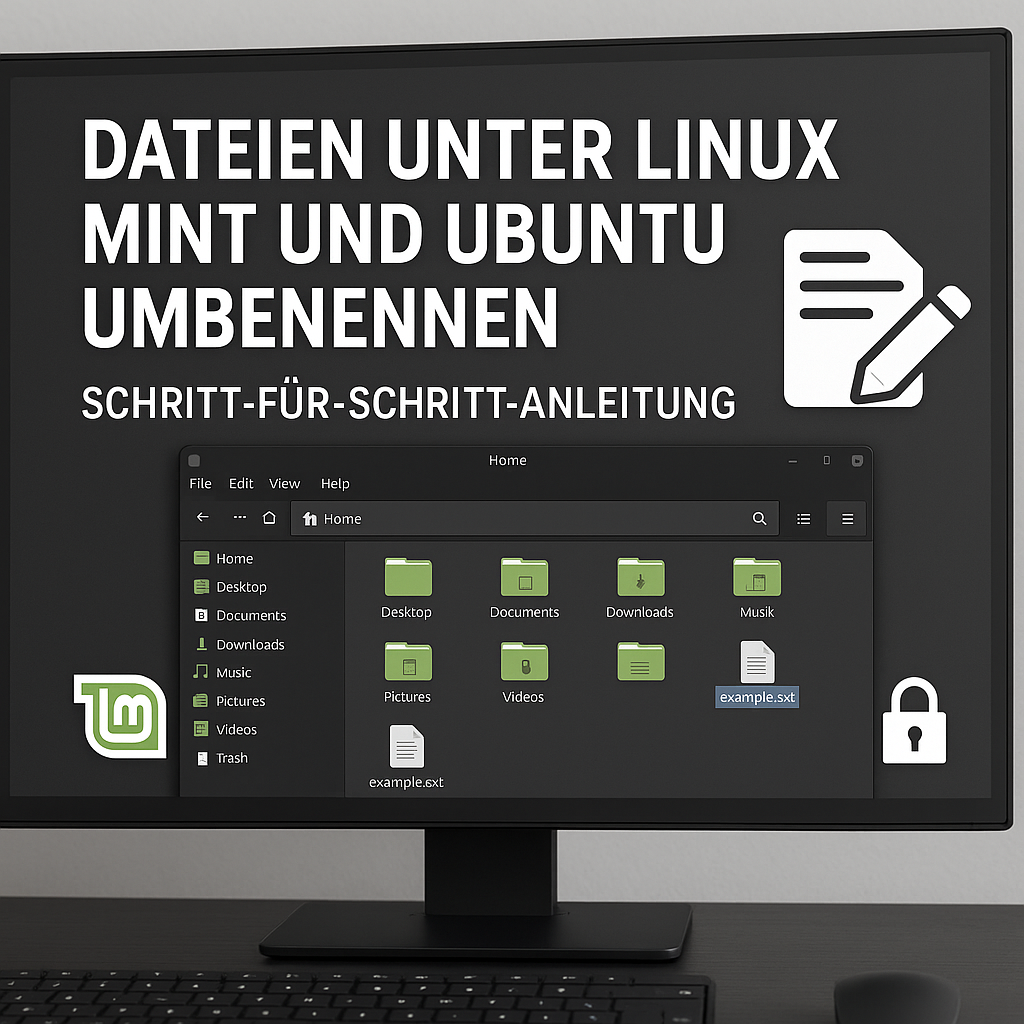
Dateien umbenennen ist eine der häufigsten Aufgaben unter Linux, sei es in einer privaten Umgebung oder im professionellen Einsatz. Obwohl es nach einer simplen Aufgabe klingt, gibt es verschiedene Methoden, die jeweils ihre eigenen Vor- und Nachteile haben. In diesem Artikel lernen Sie, wie Sie Dateien mit den Kommandozeilenprogrammen ‚mv‘ und ‚rename‘, sowie den grafischen Dateimanagern Nautilus und Nemo umbenennen. Zudem betrachten wir Möglichkeiten zur Batch-Umbenennung und decken mögliche Stolperfallen wie Leerzeichen und Dateinamenerweiterungen auf.
Inhalt
Grafische Datei-Manager: Nautilus und Nemo in der Praxis
Nautilus und Nemo
Linux Mint und Ubuntu bieten standardmäßig die Datei-Manager Nemo und Nautilus an. Beide Programme ermöglichen es Anwendern, Dateien neben anderen Aufgaben wie dem Verschieben und Löschen auch umzubenennen. Diese grafischen Werkzeuge bieten Benutzern, die nicht mit der Kommandozeile arbeiten möchten, intuitive Funktionen.
Vorgehen in Nautilus
Nautilus, der Standard-Datei-Manager von Ubuntu, macht das Umbenennen von Dateien unglaublich einfach. Hier sind die Schritte, um eine Datei umzubenennen:
- Öffnen Sie Nautilus und navigieren Sie zur gewünschten Datei.
- Klicken Sie mit der rechten Maustaste auf die Datei und wählen Sie „Umbenennen“ aus dem Kontextmenü.
- Geben Sie den neuen Dateinamen ein und drücken Sie die Eingabetaste.
Ein häufiger Stolperstein besteht bei Dateinamen mit Leerzeichen. Achten Sie darauf, dass diese korrekt übernommen werden, um Verwechslungen oder Fehler zu vermeiden.
Nemo in Linux Mint
In Linux Mint ist Nemo der bevorzugte Datei-Manager. Das Umbenennen von Dateien in Nemo funktioniert ähnlich wie in Nautilus:
- Starten Sie Nemo und navigieren Sie zu der Datei, die Sie umbenennen möchten.
- Rechtsklicken Sie auf die Datei und wählen Sie die Option „Umbenennen“.
- Genau wie in Nautilus, geben Sie den neuen Namen ein und bestätigen Sie mit der Eingabetaste.
Es ist wichtig zu beachten, dass Sie bei beiden Datei-Managern darauf achten müssen, die Dateiendungen korrekt zu belassen, um die Dateiintegrität nicht zu gefährden.
Dateien im Stapel umbenennen
Sowohl Nautilus als auch Nemo unterstützen Erweiterungen oder Skripte, die das Stapelumbenennen von Dateien ermöglichen. In Nautilus beispielsweise kann das nautilus-renamer-Tool installiert werden, während für Nemo spezialisierte Plugins verfügbar sind.
Für das Stapelumbenennen:
- Installieren Sie das entsprechende Plugin oder Tool.
- Wählen Sie mehrere Dateien mit gedrückter Strg-Taste aus.
- Klicken Sie mit der rechten Maustaste und wählen Sie die Option des installierten Tools zum Umbenennen mehrerer Dateien.
- Führen Sie die geplanten Umbenennungen durch.
Zusammenfassung der Herausforderungen
Besondere Vorsicht ist bei Dateinamen mit Leerzeichen oder Umlauten geboten; diese können in manchen Systemen für Probleme sorgen. Ebenso sollten Sie immer sicherstellen, dass Dateiendungen korrekt übernommen werden, um Funktionalitäten zu erhalten, die an bestimmte Dateitypen gebunden sind.
In der Konsole: Mit dem Befehl ‚mv‘ Dateien effizient umbenennen
Der ‚mv‘ Befehl unter Linux ist ein mächtiges Werkzeug zum Verschieben und Umbenennen von Dateien. Während der primäre Zweck darin besteht, Dateien von einem Ort zum anderen zu verschieben, erlaubt der Befehl auch das Umbenennen einer Datei, indem einfach der Zielname verändert wird.
Datei umbenennen mit ‚mv‘
Um eine Datei mit ‚mv‘ umzubenennen, muss die Quelle und das Ziel angegeben werden. Hier ein einfaches Beispiel:
Angenommen, es gibt eine Datei namens datei_alt.txt, die zu datei_neu.txt umbenannt werden soll. Der Befehl lautet:
mv datei_alt.txt datei_neu.txt
Das funktioniert sowohl in Linux Mint als auch in Ubuntu, weil es sich um grundlegende Linux-Shell-Befehle handelt.
Häufige Fehlerquellen
Ein häufiger Fehler beim Umbenennen ist die Verwendung von Leerzeichen in Dateinamen. Wenn der Dateiname Leerzeichen enthält, muss dieser durch Anführungszeichen umschlossen werden, z.B.:
mv "alte datei.txt" "neue datei.txt"
Vergessen Sie nicht, Dateiendungen zu beachten. Bei einer falschen oder fehlenden Endung kann es passieren, dass die Datei nicht mehr korrekt geöffnet oder erkannt wird.
‚mv‘ in der Befehlszeile effizient nutzen
- Wildcard-Nutzung: Beim Umbenennen vieler Dateien kann die Verwendung von Platzhaltern den Prozess beschleunigen. Zum Beispiel:
mv *.txt ../backup/um alle Textdateien in ein Verzeichnis ‚backup‘ zu verschieben. - Sicherungskopien: Vor der Massenumbenennung von Dateien ist es oft sinnvoll, eine Sicherungskopie mit dem Befehl
cpanzulegen. - Berechtigungen: Stellen Sie sicher, dass Sie über die notwendigen Berechtigungen verfügen, um die Dateien zu verschieben oder umzubenennen.
Der ‚mv‘ Befehl ist flexibel und unterstützt viele Optionen, die je nach Notwendigkeit angepasst werden können, einschließlich der Option, bestehende Dateien ohne Bestätigung zu überschreiben mittels -f (force).
Den ‚rename‘-Befehl für komplexe Umbenennungsaufgaben nutzen
Der ‚rename‘-Befehl ist ein mächtiges Werkzeug unter Linux, das für umfangreiche und komplexe Umbenennungsaufgaben eingesetzt werden kann. Im Vergleich zum einfacheren ‚mv‘-Befehl ermöglicht ‚rename‘ die gleichzeitige Umbenennung mehrerer Dateien auf Basis von regulären Ausdrücken.
Grundlagen und Syntax
Der ‚rename‘-Befehl verwendet eine sehr spezifische Syntax, die ein Grundverständnis für reguläre Ausdrücke voraussetzt. Die allgemeine Form des Befehls lautet:
rename 's/Regex/Ersetzung/' Dateiname(n)
Praktische Anwendungsbeispiele
- Ersetzen von Leerzeichen: Um Leerzeichen in Dateinamen durch Unterstriche zu ersetzen, kann folgender Befehl verwendet werden:
rename 's/ /_/g' *.txt. Dieser ersetzt alle Leerzeichen in den Dateinamen mit .txt-Endung. - Ändern von Dateiendungen: Möchten Sie alle .html-Dateien in .php umbenennen, so nutzen Sie:
rename 's/\.html$/.php/' *.html.
Beachten Sie, dass ‚rename‘ je nach Distribution unterschiedlich sein kann. In Ubuntu basiert es auf ‚perl‘, was umfassende Umbenennungsaktionen ermöglicht.
Reguläre Ausdrücke verstehen
Reguläre Ausdrücke sind Muster, die es ermöglichen, komplexe Such- und Ersetzungsaufgaben durchzuführen. Im Kontext von ‚rename‘ können Zeichenklassen, Anker und Quantifikatoren verwendet werden, um sehr spezifische Umbenennungsaufgaben zu definieren.
| Muster | Beschreibung |
|---|---|
^ | Anker für den Anfang eines Dateinamens |
$ | Anker für das Ende eines Dateinamens |
. | Steht für jedes einzelne Zeichen |
* | Steht für null oder mehr des vorherigen Zeichens |
Diese Syntax ermöglicht es, gezielte und flexible Umbenennungsregeln zu formulieren.
Häufige Stolperfallen und Tipps
Ein häufiges Problem bei der Nutzung von ‚rename‘ sind Dateinamen mit Leerzeichen. Diese können korrekt verarbeitet werden, indem die Dateinamen in Anführungszeichen gesetzt werden. Beispiel: rename 's/ /_/g' "Datei mit Leerzeichen.txt".
Es ist auch ratsam, den Befehl zunächst in einer Testumgebung oder mit dem Schalter -n (für „dry-run“) zu testen, um sicherzustellen, dass das Ergebnis den Erwartungen entspricht.
Batch-Umbenennungen: Zeit und Aufwand sparen
Einführung in die Batch-Umbenennung
Batch-Umbenennungen bieten eine effektive Möglichkeit, mehrere Dateien gleichzeitig umbenennen zu können. Dies spart nicht nur Zeit, sondern reduziert auch den manuellen Aufwand erheblich. Insbesondere bei der Arbeit mit umfangreichen Dateisammlungen ist die Batch-Umbenennung in Linux ein unverzichtbares Werkzeug.
Batch-Umbenennung mit dem Tool „rename“
Das rename-Kommando ist ein flexibles Werkzeug, das Perl-Ausdrücke verwendet, um Massenumbenennungen durchzuführen. Es ist besonders nützlich, wenn spezifische Muster bearbeitet werden müssen.
- Installieren Sie
renameüber das Terminal mit dem Befehl:sudo apt install rename. - Um beispielsweise alle .txt-Dateien im aktuellen Verzeichnis auf das Suffix .bak zu ändern, verwenden Sie:
rename 's/\.txt$/.bak/' *.txt. - Beachten Sie, dass das Verwenden von regulären Ausdrücken bei Batch-Umbenennungen sehr leistungsfähig, aber auch fehleranfällig sein kann. Eine falsche Syntax kann ungewollte Änderungen verursachen.
Nutzung von Dateimanagern: Nautilus und Nemo
Sowohl Nautilus als auch Nemo bieten grafische Benutzeroberflächen, die Batch-Umbenennungen ohne den Einsatz der Kommandozeile ermöglichen. Diese Funktion ist besonders für Benutzer geeignet, die sich in einer grafischen Umgebung wohler fühlen.
In Nautilus und Nemo können Dateien wie folgt in großen Mengen umbenannt werden:
- Wählen Sie die gewünschten Dateien in Ihrem Dateimanager aus.
- Klicken Sie mit der rechten Maustaste und wählen Sie die Option „Umbenennen“.
- Ein Dialogfenster erscheint, in dem Sie die Umbenennungskriterien festlegen können. Dazu gehören Optionen, um neue Namen zu erstellen oder Dateierweiterungen automatisch zu ändern.
Stolperfallen vermeiden: Leerzeichen und Dateitypen
Bei Batch-Umbenennungen sind einige häufige Fehlerquellen zu beachten. Besonders Leerzeichen in Dateinamen können Probleme verursachen.
- Verwenden Sie Anführungszeichen, um Dateinamen mit Leerzeichen korrekt anzusprechen:
rename 's/ /_/g' *.*. - Achten Sie auf die Dateiendungen, insbesondere wenn die Umbenennungen automatisiert geschehen. Ein falscher Dateityp kann dazu führen, dass Programme die Datei nicht mehr lesen können.
Fazit
Batch-Umbenennungen auf Linux-Systemen wie Mint und Ubuntu können den Workflow erheblich optimieren. Ob durch Kommandozeilen-Tools oder grafische Benutzeroberflächen, es stehen zahlreiche Methoden zur Verfügung, um den Umbenennungsprozess so reibungslos wie möglich zu gestalten. Ein Verständnis für die möglichen Stolperfallen ist dabei entscheidend, um unerwünschte Effekte zu vermeiden.
Häufige Fallstricke: Leerzeichen und Dateitypen beachten
Umgang mit Leerzeichen in Dateinamen
Dateinamen mit Leerzeichen sind unter Linux besonders heikel, da sie in der Befehlszeile oft Probleme verursachen können. Wenn man bei der Eingabe eines Dateinamens mit Leerzeichen nicht vorsichtig ist, führt dies zu unerwarteten Fehlern.
Um Dateinamen mit Leerzeichen korrekt zu verarbeiten, sollte man folgende Vorgehensweisen berücksichtigen:
- Verwendung von Anführungszeichen: Umhülle den Dateinamen mit doppelten Anführungszeichen, z.B.
"Meine Datei.txt". - Escape-Zeichen verwenden: Setze vor jedes Leerzeichen das Escape-Zeichen
\, z.B.Meine\ Datei.txt. - Alternativ Dateinamen anpassen: Verwende Unterstriche oder Bindestriche anstelle von Leerzeichen.
Vorsicht bei unterschiedlichen Dateitypen
Ein weiterer Fallstrick beim Umbenennen von Dateien ist die Aufmerksamkeit gegenüber den Dateierweiterungen. Das Modifizieren oder Auslassen der Erweiterung kann dazu führen, dass Dateien von Programmen nicht mehr korrekt erkannt oder geöffnet werden.
Beachte diese Tipps zum Umgang mit Dateitypen:
- Erweiterung nicht vergessen: Bei der Umbenennung nie die Dateiendung verlieren, es sei denn, eine Umwandlung des Dateityps ist beabsichtigt.
- Kenne die Dateiendungen: Vergewissere dich, die richtige Endung für den Zweck der Datei zu verwenden, da dies ihre Zuordnung zu Anwendungen bestimmt.
- Automatische Ergänzung überprüfen: Manche Dateimanager fügen automatisch Erweiterungen hinzu, was zu doppelten Endungen führen kann.
Die richtige Nutzung von Befehlen
Das Umbenennen von Dateien mittels der Kommandozeilen-Tools mv und rename erfordert ebenfalls Sorgfalt. Beide haben spezifische Anwendungsfälle und ermöglichen effizientes Arbeiten, jedoch gibt es Unterschiede und Eigenheiten, die zu beachten sind.
Tipps zur Verwendung von mv und rename:
mv: Ideal für das Umbenennen einzelner Dateien, erfordert die Angabe des aktuellen und des neuen Namens, beispielsweisemv "alte Datei.txt" "neue Datei.txt".rename: Empfohlen für das gleichzeitige Umbenennen mehrerer Dateien anhand eines Musters, Beispiel:rename 's/alt/neu/' *.txt.- Sorgfalt bei Syntax und Platzhaltern: Kleinste Fehler in der Syntax können zu unerwarteten Ergebnissen führen.
Verschiedene Dateimanager sinnvoll nutzen
In grafischen Oberflächen von Dateimanagern wie Nautilus (für Ubuntu) oder Nemo (für Linux Mint) gibt es ebenfalls potenzielle Hindernisse beim Umbenennen von Dateien.
Beachte dazu folgende Hinweise:
- Direktmarkierungen: Einige Dateimanager bieten Direktmarkierungen für Umbenennungen an, wodurch die Gefahr von Tippfehlern steigt.
- Batch-Umbenennung nutzen: Viele Dateimanager unterstützen mittlerweile modale Fenster für die Massenumbenennung, um fehlerfreie Konsistenz zu gewährleisten.
- Vorsicht bei automatischen Änderungen: Bei manchen Dateimanagern müssen automatische Ergänzungen manuell gelöscht werden, um doppelte Dateiendungen zu verhindern.
Meroth IT-Service ist Ihr lokaler IT-Dienstleister in Frankfurt am Main für kleine Unternehmen, Selbstständige und Privatkunden
Kostenfreie Ersteinschätzung Ihres Anliegens?
Werbung


(**) UVP: Unverbindliche Preisempfehlung
Preise inkl. MwSt., zzgl. Versandkosten