
Die Erweiterungskarte lässt sich vollständig in den langen PCIe-Steckplatz einsetzen. Doch arbeitet sie dort wirklich mit x16 – oder nur mit x4 beziehungsweise x8? Die sichtbare Länge beantwortet diese Frage nicht. Bei PCI Express müssen Sie drei Ebenen getrennt prüfen: die mechanische Steckplatzgröße, die elektrische Anzahl der Lanes und den Link, den Karte und System beim Start tatsächlich aushandeln.
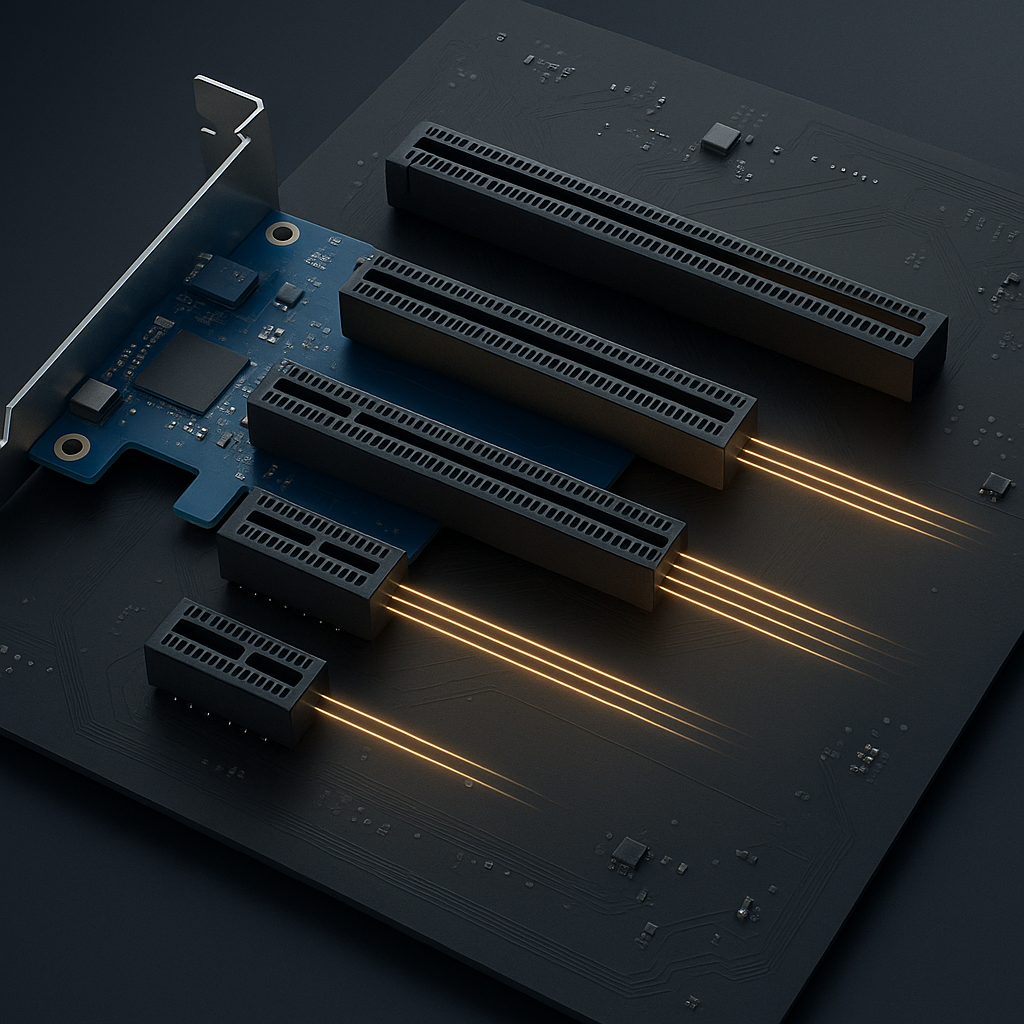
Ein mechanischer x16-Steckplatz kann elektrisch mit x16, x8, x4 oder in Sonderfällen noch schmaler angebunden sein. Die Karte passt dann zwar physisch, erhält aber nur die verdrahteten Lanes. Steht im Mainboard-Handbuch etwa „PCIe x16 slot, supports x4 mode“, nimmt der lange Slot eine x16-Karte auf, stellt ihr jedoch höchstens vier Lanes bereit.
Umgekehrt kann eine kleine x1-Karte normalerweise in einem langen x16-Steckplatz arbeiten. Sie wird dadurch allerdings nicht zu einer x16-Karte, sondern nutzt weiterhin höchstens eine Lane. Erst wenn Sie Passform, elektrische Anbindung, PCIe-Generation und Ressourcenaufteilung gemeinsam betrachten, lässt sich die zu erwartende Geschwindigkeit belastbar einschätzen.
PCIe-Lanes richtig lesen: Steckplatz, elektrische Anbindung und Link-Geschwindigkeit
Eine Lane überträgt gleichzeitig in beide Richtungen
Eine PCIe-Lane ist ein serieller Datenweg mit getrennten differentiellen Leitungspaaren für Sende- und Empfangsrichtung. Daten können daher gleichzeitig zur Erweiterungskarte und zurück zum System fließen. Mehrere Lanes lassen sich zu einem Link bündeln. x1 steht für eine Lane, x4 für vier, x8 für acht und x16 für 16 parallele Lanes.
Die Zahl hinter dem x bezeichnet weder die PCIe-Generation noch einen bestimmten Kartentyp. Sie beschreibt zunächst nur die Link-Breite. Bei gleicher Generation besitzt x16 theoretisch die doppelte Bandbreite von x8, die vierfache von x4 und die sechzehnfache von x1. Ein realer Leistungsvorteil entsteht aber nur, wenn die Karte eine breitere Verbindung unterstützt und ihre Arbeitslast die zusätzliche Bandbreite beansprucht.
Drei Angaben entscheiden über Passform und Leistung
Die mechanische Größe beschreibt die sichtbare Länge des Kartensteckplatzes beziehungsweise des Kartenrandanschlusses. Ein x1-Steckplatz ist kurz, x4 und x8 sind länger, ein x16-Steckplatz besitzt die größte der üblichen CEM-Steckverbindergrößen. Daraus ergibt sich, welche Karte ohne Adapter physisch eingesetzt werden kann.
Die elektrische Anbindung gibt an, wie viele Lanes das Mainboard tatsächlich bis zur CPU oder zum Chipsatz verdrahtet hat. Ein langer mechanischer x16-Steckplatz kann deshalb elektrisch nur x4 bereitstellen. Die fehlenden zwölf Lanes lassen sich weder durch eine BIOS-Einstellung noch durch einen Adapter ergänzen.
Der ausgehandelte Link ist die Verbindung, die beim Initialisieren zustande kommt. Karte, Steckplatz und Übertragungsweg einigen sich auf eine gemeinsam unterstützte Lane-Breite und Generation. Eine x16-Karte in einem elektrisch als x8 verdrahteten Slot handelt höchstens x8 aus. Treten Signalprobleme auf oder begrenzt ein Riser den Weg, kann zusätzlich eine niedrigere Generation verwendet werden.
Verwechseln Sie die PCIe-x16-Bezeichnung außerdem nicht mit der Gehäusebreite einer Grafikkarte. Eine Karte kann einen x16-Kartenrand besitzen und zugleich zwei, drei oder mehr Gehäuse-Slots belegen. Die erste Angabe beschreibt die Schnittstelle, die zweite den Platzbedarf von Kühler und Slotblende.
Lane-Zahl und PCIe-Generation bestimmen gemeinsam die Bandbreite
Die Generation legt fest, wie schnell jede einzelne Lane übertragen kann. Deshalb ist x16 nicht ohne Weiteres schneller als x8. PCIe 4.0 x8 bietet theoretisch ungefähr dieselbe Link-Bandbreite pro Richtung wie PCIe 3.0 x16. Eine PCIe-5.0-Karte kann wiederum in einem PCIe-4.0-Steckplatz funktionieren, arbeitet dort aber nur mit der gemeinsam unterstützten älteren Generation.
Solche Vergleiche beschreiben theoretische Link-Bandbreite, keine garantierte Bildrate, SSD-Transferrate oder Netzwerkleistung. Protokolloverhead, Controller, Treiber, Speicher, Anwendung und Datenmuster beeinflussen das Ergebnis. Eine Grafikkarte kann unter einer schmaleren Verbindung kaum messbar verlieren, während eine andere Arbeitslast deutlich stärker reagiert. Belastbar ist nur ein Vergleich mit der konkreten Karte und Anwendung.
Mit Stand 1. August 2026 ist PCI Express 7.0 die aktuelle freigegebene Basisspezifikation. Für Ihren PC zählt jedoch nicht die höchste veröffentlichte Version, sondern die Generation, die CPU, Mainboard, Karte und ein eventuell eingesetzter Riser tatsächlich unterstützen.
x1, x4, x8 und x16 im Praxiseinsatz: Welche Erweiterungskarten wo funktionieren
Typische Kartenklassen liefern nur eine erste Orientierung
Die benötigte Lane-Zahl richtet sich nach dem Controller und der vorgesehenen Datenrate. Kartentypen lassen sich daher nicht verbindlich einer einzigen Breite zuordnen. Folgende Einsatzfelder sind üblich, ersetzen aber nicht das Datenblatt der konkreten Karte:
- x1: einfache USB-Erweiterungen, Soundkarten, WLAN- und Bluetooth-Karten, serielle Schnittstellen, Capture-Karten mit begrenzter Datenrate sowie kleinere Ethernet-Adapter.
- x4: viele Einzel-NVMe-Adapter, USB4- oder schnelle USB-Karten, 10-Gigabit-Netzwerkkarten und andere leistungsfähige I/O-Erweiterungen.
- x8: schnelle Netzwerkadapter, RAID- und Storage-Controller sowie Server- und Workstation-Karten mit mehreren Hochgeschwindigkeitsschnittstellen.
- x16: vor allem Grafikkarten und bestimmte Beschleuniger. Einige GPUs besitzen zwar einen mechanischen x16-Kartenrand, nutzen elektrisch aber nur x8.
Prüfen Sie auf der Produktseite oder im Handbuch der Karte die Angaben zur Schnittstelle, etwa „PCIe 4.0 x4“ oder „PCIe 5.0 x8“. Erst daraus geht hervor, welche Generation und maximale Link-Breite die Karte selbst unterstützt.
Kleine Karten funktionieren normalerweise in größeren Steckplätzen
Eine x1-Karte kann üblicherweise in einem mechanischen x4-, x8- oder x16-Steckplatz arbeiten. Entsprechend lässt sich eine x4-Karte normalerweise in einen x8- oder x16-Steckplatz einsetzen. Ungenutzte Kontakte bleiben frei; die Karte verwendet weiterhin nur die Lanes, die ihr eigener Kartenrand und Controller unterstützen.
Umgekehrt passt eine größere Karte nicht in einen geschlossenen kleineren Steckplatz. Drücken Sie einen x16-Kartenrand niemals gewaltsam in einen x1-, x4- oder x8-Slot. Offene Steckplatzenden, herstellerseitig entfernbare Endstücke, Riser und Adapter können den mechanischen Einbau ermöglichen. Sie erhöhen jedoch nicht die elektrische Lane-Zahl und garantieren weder Firmware-Unterstützung noch ausreichende Signalqualität.
Eine x16-Karte kann in einem dokumentiert offenen x4-Steckplatz daher mit höchstens x4 arbeiten. Ob sie dort überhaupt zuverlässig startet, hängt zusätzlich von Mainboard, BIOS, Stromversorgung, Kartentyp und Gehäuse ab. Nutzen Sie solche Kombinationen nur, wenn das System- oder Mainboard-Handbuch sie ausdrücklich unterstützt.
Lane-Zahl allein garantiert noch keinen funktionsfähigen Einbau
Kontrollieren Sie neben der Schnittstelle die Kartenlänge, Höhe und Kühlerdicke. Eine breite Grafikkarte kann benachbarte PCIe-Steckplätze verdecken. Große Kühler, Radiatoren, Netzteilabdeckungen oder Kabel können den Einbau zusätzlich verhindern, obwohl der Kartenrand zum Steckplatz passt.
Auch die Stromversorgung ist unabhängig von x1, x4, x8 oder x16 zu prüfen. Leistungsstarke Karten benötigen häufig zusätzliche Netzteilanschlüsse. Fehlen diese, kann die Karte trotz korrektem Sitz nicht starten oder unter Last instabil werden. Maßgeblich sind die Anschluss- und Netzteilvorgaben des Kartenherstellers.
Bei NVMe-Adaptern ist die Zahl der SSDs entscheidend. Ein passiver Adapter für eine einzelne NVMe-SSD verwendet häufig x4. Eine Karte für zwei oder vier SSDs benötigt dagegen oft PCIe-Bifurkation. Dabei teilt das Mainboard einen breiten Link beispielsweise in x4/x4 oder x4/x4/x4/x4 auf. Ohne passende CPU, Slot-Zuordnung und BIOS-Unterstützung erkennt das System möglicherweise nur eine SSD. Bifurkation ist damit keine automatische Eigenschaft jedes mechanischen x16-Steckplatzes.
Mainboard-Datenblätter entschlüsseln: CPU-Lanes, Chipsatz und geteilte Ressourcen
Sichtbare Steckplätze sind kein Beleg für gleichzeitig verfügbare Lanes
CPU und Chipsatz stellen nur eine begrenzte Zahl an PCIe-Lanes bereit. Mainboard-Hersteller verteilen diese Ressourcen auf lange und kurze PCIe-Steckplätze, M.2-Sockel, Netzwerkcontroller und weitere Komponenten. Deshalb können mehrere mechanische x16-Steckplätze vorhanden sein, obwohl nur einer davon elektrisch x16 erhält.
Leistungsrelevante Slots sind häufig direkt mit der CPU verbunden, während weitere Erweiterungssteckplätze über den Chipsatz laufen. Das ist kein automatisches Qualitätsurteil: Für eine x1-Soundkarte oder einen x4-Controller kann ein Chipsatz-Slot völlig ausreichen. Mehrere chipsatzgebundene Geräte teilen sich jedoch den Uplink zur CPU. Die genaue Topologie erkennen Sie nur in der Slot-Tabelle, den Fußnoten und – falls vorhanden – im Blockdiagramm des Mainboards.
Lane-Sharing bedeutet, dass dieselben begrenzten Ressourcen abhängig von der Belegung verschiedenen Anschlüssen zugewiesen werden. Das Mainboard kann einen Link von x16 auf x8 reduzieren, einen zweiten Slot abschalten oder einen M.2-Sockel nur noch mit x2 betreiben. Die Formulierung „shares bandwidth with M.2“ beschreibt keine einheitliche Folge; die entscheidende Information steht in der zugehörigen Fußnote.
Typische PCIe-Angaben in eine Einbauentscheidung übersetzen
| Datenblattformulierung | Mechanisch möglich | Maximale elektrische Anbindung | Wodurch sie sich ändern kann | Praxisfolge | Im Handbuch prüfen |
|---|---|---|---|---|---|
| PCIe x16 slot running at x4 | Eine x16-Karte lässt sich vollständig einsetzen, sofern Gehäuse und Kühler Platz bieten. | x4; zwölf weitere mögliche Kontakte des langen Slots sind nicht als Lanes nutzbar. | Meist fest verdrahtet, teilweise zusätzlich durch Sharing oder CPU-Varianten begrenzt. | Die Karte funktioniert höchstens mit vier Lanes. Für einfache I/O-Karten kann das genügen; eine bandbreitenhungrige x8- oder x16-Karte kann ausgebremst werden. | Slot-Tabelle, Fußnoten, Generation und Hinweis „supports x4 mode“. |
| PCIe 4.0 x16 from CPU | Mechanischer x16-Steckplatz für lange Karten. | PCIe 4.0 x16, sofern Karte und aktuelle Konfiguration dies unterstützen. | Zweiter CPU-Slot, M.2-Belegung, Bifurkation oder eingesetztes CPU-Modell. | Häufig der bevorzugte Grafikkartensteckplatz. „From CPU“ belegt jedoch nicht, dass x16 in jeder Belegung erhalten bleibt. | Fußnoten zu x8/x8, M.2-Sharing und CPU-Kompatibilität. |
| PCIe 3.0 x1 from chipset | Bei kurzem x1-Slot direkt für x1-Karten; abweichende mechanische Ausführung gesondert prüfen. | PCIe 3.0 x1. | Geteilte Chipsatzressourcen oder eine dokumentierte Abschaltung durch andere Anschlüsse. | Für Sound-, WLAN- oder einfache Schnittstellenkarten oft ausreichend, für schnelle x4-Karten ungeeignet. | Ob der Slot Ressourcen mit SATA, M.2 oder einem weiteren PCIe-Anschluss teilt. |
| x16 or x8/x8 | Üblicherweise zwei mechanische x16-Steckplätze. | Ein belegter CPU-Slot erhält x16; bei Belegung beider Slots arbeiten beide mit x8. | Einsetzen einer zweiten Karte; bei manchen Boards zusätzlich M.2-Nutzung. | Eine einzelne GPU läuft im vorgesehenen Slot mit x16. Zwei Karten teilen die verfügbaren CPU-Lanes. | Welche beiden Slots beteiligt sind und ob die Aufteilung für die konkrete CPU gilt. |
| Shares bandwidth with M.2 | Die mechanische Passform bleibt zunächst unverändert. | Nicht aus dem Satz allein ableitbar. | Belegung oder Aktivierung des genannten M.2-Sockels. | Möglich sind x16 zu x8, x8 zu x4, ein auf x2 begrenzter M.2-Sockel oder ein vollständig deaktivierter Anschluss. | Unbedingt die mit Sternchen markierte Fußnote und Konfigurationstabelle lesen. |
| Slot supports x16, x8 or x4 depending on CPU | Der Steckplatz bleibt mechanisch x16. | Je nach Prozessormodell x16, x8 oder x4; einzelne CPU-Varianten können weitere Slots deaktivieren. | Konkrete CPU-Familie und deren verfügbare PCIe-Lanes. | Dasselbe Mainboard kann mit einer anderen CPU eine deutlich schmalere Grafikkartenanbindung bieten. | CPU-spezifische Zeile der Slot-Tabelle, nicht nur die allgemeine Produktübersicht. |
Die Tabelle zeigt, warum die Angabe „PCIe x16“ allein unvollständig ist. Für jede Kauf- oder Einbauentscheidung benötigen Sie mindestens die mechanische Ausführung, den elektrischen Modus, die Generation und sämtliche Bedingungen aus den Fußnoten.
Ein physischer x16-Steckplatz kann dauerhaft nur x4 liefern
Ein konkretes Beispiel liefert das Handbuch des ASUS ProArt X870E-Creator WiFi. Neben CPU-angebundenen langen Steckplätzen führt es einen mechanischen PCIe-4.0-x16-Steckplatz des Chipsatzes auf, der nur den x4-Modus unterstützt. Eine lange Netzwerkkarte, ein Storage-Controller oder eine Grafikkarte kann dort vollständig sitzen, erhält aber maximal vier Lanes der vierten Generation.
Dasselbe Handbuch zeigt zugleich eine dynamische Aufteilung der CPU-Lanes: Ein primärer Steckplatz kann allein x16 erhalten, zwei Steckplätze können x8/x8 arbeiten und die Aktivierung eines bestimmten M.2-Sockels kann eine Konfiguration mit x8, x4 und x4 auslösen. Genau deshalb dürfen Sie die Regel eines einzelnen Mainboards nicht auf andere Modelle übertragen.
Auch die CPU kann die Ausstattung verändern. Beim ASUS B850M AYW Gaming WiFi weist das Handbuch für verschiedene Ryzen-Familien unterschiedliche Modi des primären langen Slots aus: Je nach Prozessor sind PCIe 5.0 x16 oder eine PCIe-4.0-Anbindung mit x8 beziehungsweise x4 vorgesehen. Die Mainboard-Bezeichnung allein reicht somit nicht für eine verbindliche Aussage.
Diese Stellen im Mainboard-Handbuch sind entscheidend
- Technische Daten: Ordnen Sie jedem Steckplatz seine mechanische Größe, PCIe-Generation und Formulierung wie „supports x4 mode“ zu.
- Slot-Tabelle: Prüfen Sie, welche Modi bei einem oder mehreren belegten Steckplätzen gelten.
- Fußnoten: Übersetzen Sie jeden Hinweis zu M.2, SATA, Bifurkation und deaktivierten Anschlüssen in Ihre geplante Belegung.
- CPU-Abhängigkeit: Lesen Sie die Zeile für das konkrete Prozessormodell beziehungsweise dessen Familie.
- Blockdiagramm: Ermitteln Sie, welche Slots direkt an der CPU und welche über den Chipsatz angebunden sind.
- Bifurkationstabelle: Klären Sie bei Multi-NVMe-Adaptern, wie viele SSDs der ausgewählte Slot tatsächlich unterstützt.
Wenn die Karte nur mit x8 läuft oder nicht erkannt wird: Ursachen systematisch eingrenzen
Beginnen Sie mit dem dokumentierten Sollzustand
Eine x8-Anzeige ist nicht automatisch ein Fehler. Vielleicht unterstützt die Karte selbst nur x8, der Slot ist elektrisch x8 angebunden oder das Mainboard teilt die CPU-Lanes bei einer bestimmten Belegung. Prüfen Sie die Ursache in einer festen Reihenfolge:
- Maximalwerte der Karte ermitteln: Lesen Sie im Kartendatenblatt nach, welche Generation und Lane-Breite der Controller unterstützt. Eine elektrisch als x8 ausgeführte GPU wird auch im besten x16-Slot nicht zu x16.
- Steckplatzzuordnung prüfen: Vergleichen Sie die Beschriftung auf dem Mainboard mit der Slot-Tabelle. Ein unterer langer Slot kann nur x4 über den Chipsatz bereitstellen.
- Aktuelle Belegung einbeziehen: Kontrollieren Sie zweite Erweiterungskarten, M.2-SSDs und die eingesetzte CPU. Entfernen Sie für eine Gegenprobe nur Komponenten, deren Ressourcenteilung das Handbuch dokumentiert.
- Einbau kontrollieren: Schalten Sie den Rechner aus, trennen Sie ihn vom Strom und prüfen Sie, ob die Karte vollständig und gerade sitzt sowie die Verriegelung geschlossen ist. Beachten Sie die Ausbauanleitung des Mainboards, insbesondere bei verdeckten Entriegelungen.
- Stromversorgung abgleichen: Schließen Sie alle vom Kartenhersteller geforderten Stromstecker an und prüfen Sie die Netzteilvorgaben. Die PCIe-Lane-Zahl sagt nichts über den Leistungsbedarf aus.
- Riser ausschließen: Testen Sie die Karte nach Möglichkeit direkt im Mainboard. Ein PCIe-3.0-Riser kann bei einer auf Gen4 eingestellten Verbindung Bildausfälle oder Link-Probleme verursachen.
- BIOS-Einstellungen vorsichtig prüfen: Verwenden Sie zunächst Auto. Eine feste niedrigere Generation ist nur als gezielte Gegenprobe sinnvoll, wenn Handbuch und eingesetzter Riser dies nahelegen.
- Softwareanzeige verifizieren: Trennen Sie die maximal unterstützte Verbindung vom aktuell gemeldeten Zustand. Energiesparen kann die angezeigte Generation im Leerlauf reduzieren; einzelne Werkzeuge lesen zudem den falschen PCIe-Knoten aus. Prüfen Sie mit einem geeigneten Werkzeug unter Last und gleichen Sie das Ergebnis mit dem Handbuch ab.
Häufige Fragen zu PCIe x1, x4, x8 und x16
Was bedeutet PCIe x16?
Elektrisch bezeichnet x16 einen Link aus 16 Lanes. In Mainboard-Beschreibungen kann x16 zugleich die lange mechanische Steckplatzgröße meinen. Prüfen Sie deshalb immer, ob Zusätze wie „supports x4 mode“ oder „running at x8“ die tatsächliche Verdrahtung einschränken.
Ist x16 immer schneller als x8?
Nur bei gleicher Generation besitzt x16 theoretisch die doppelte Link-Bandbreite von x8. PCIe 4.0 x8 liegt theoretisch ungefähr auf dem Bandbreitenniveau von PCIe 3.0 x16. Ob eine Anwendung davon profitiert, hängt von der konkreten Karte und Last ab.
Kann eine x1-Karte in einen x16-Slot?
Ja, normalerweise funktioniert eine x1-Karte in einem mechanischen x16-Steckplatz. Sie verwendet dort weiterhin höchstens eine Lane. Prüfen Sie lediglich, ob der lange Slot durch andere Komponenten deaktiviert wird und ob die Karte räumlich zugänglich bleibt.
Was bedeutet elektrisch x4?
Der Steckplatz stellt vier verdrahtete PCIe-Lanes bereit. Das gilt auch dann, wenn sein Kunststoffgehäuse mechanisch x16 lang ist. Eine breitere Karte kann physisch passen, handelt aber maximal x4 aus.
Warum läuft meine GPU nur mit x8?
Mögliche Ursachen sind eine GPU mit nativer x8-Schnittstelle, eine dokumentierte x8/x8-Aufteilung, M.2-Lane-Sharing, eine CPU mit weniger verfügbaren Lanes oder der falsche Steckplatz. Erst wenn das Handbuch für Ihre vollständige Konfiguration x16 vorsieht, sollten Sie Einbau, Riser, BIOS und Auslesesoftware untersuchen.
Was heißt Lanes teilen?
Mehrere Anschlüsse greifen auf dasselbe begrenzte Lane-Budget zu. Wird ein weiterer Slot oder M.2-Sockel belegt, schaltet das Mainboard die vorhandenen Lanes nach einer festgelegten Regel um. Lane-Sharing ist nicht mit Bifurkation gleichzusetzen: Bifurkation zerlegt einen breiten Link in mehrere unabhängige Links für geeignete Adapter.
Warum wird ein PCIe-Slot deaktiviert?
Das Mainboard weist dieselben Lanes häufig wahlweise einem PCIe-Steckplatz, M.2-Sockel oder anderen Controller zu. Bei einer bestimmten Belegung erhält der alternative Anschluss Vorrang. Welche Komponente betroffen ist, steht in der Ressourcen- oder Slot-Tabelle des Handbuchs.
Wie liest man Mainboard-Datenblätter richtig?
Ordnen Sie jedem Slot fünf Angaben zu: mechanische Größe, elektrische Lane-Zahl, PCIe-Generation, Herkunft von CPU oder Chipsatz und Bedingungen der Fußnoten. Ergänzen Sie anschließend Ihre konkrete CPU, M.2-Belegung und weitere Erweiterungskarten. Die Produktübersicht ohne Fußnoten genügt nicht.
Drei Fragen ersetzen den Blick auf die Slotlänge
Prüfen Sie vor Kauf und Einbau stets: Passt die Karte mechanisch in Steckplatz und Gehäuse? Wie viele Lanes stellt dieser Slot mit Ihrer CPU, M.2-Belegung und weiteren Karten elektrisch bereit? Welche Generation und Link-Breite handeln Karte und System tatsächlich aus? Erst die drei Antworten zusammen zeigen, ob eine Erweiterung nur hineinpasst oder auch mit der erwarteten Geschwindigkeit arbeitet.
Werbung



(**) UVP: Unverbindliche Preisempfehlung
Preise inkl. MwSt., zzgl. Versandkosten