
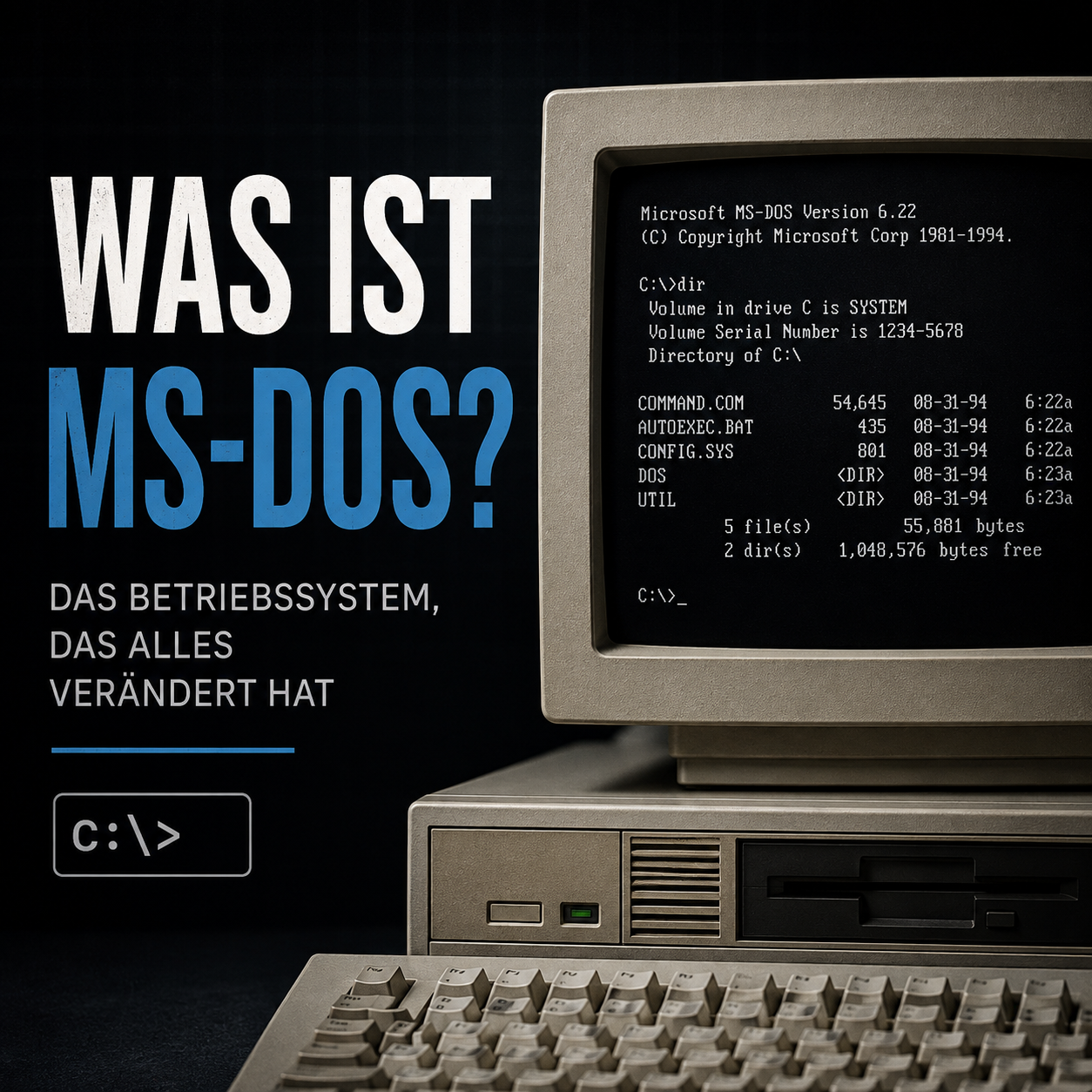
Manche Nutzer nennen jedes schwarze Befehlsfenster unter Windows ein „DOS-Fenster“. Die Bezeichnung ist verständlich, technisch aber meist falsch: Die Windows-Eingabeaufforderung, PowerShell und moderne Terminalanwendungen sehen teilweise ähnlich aus, sind jedoch nicht mit MS-DOS gleichzusetzen.
DOS steht für Disk Operating System und bezeichnet eine Familie von Betriebssystemen, die vor allem über Texteingaben beziehungsweise Kommandozeilen bedient wurden. Im PC-Kontext war insbesondere MS-DOS prägend. Es stellte nicht nur einen schwarzen Bildschirm bereit, sondern organisierte Dateien und Laufwerke, lud Programme, band Geräte ein und bildete die technische Grundlage zahlreicher PC-Anwendungen.
Aktuelle Windows-Versionen basieren nicht mehr auf MS-DOS. DOS bleibt dennoch ein wichtiger Meilenstein, weil seine Bedienmuster bis heute sichtbar sind und historische Software, Retro-PCs, einzelne Spezialanlagen sowie das freie Betriebssystem FreeDOS weiterhin mit dieser Technik arbeiten.
DOS und MS-DOS: Begriff, PC-Aufstieg und historische Bedeutung
DOS ist kein eindeutiger Produktname. Verschiedene Betriebssysteme trugen DOS im Namen, darunter PC DOS, MS-DOS, DR-DOS und später FreeDOS. Auch außerhalb der IBM-PC-Welt existierten so bezeichnete Systeme. Daraus folgt keine automatische Kompatibilität: Für die Geschichte des Personal Computers ist vor allem die miteinander verwandte beziehungsweise kompatible DOS-Familie für IBM-PC-kompatible Rechner entscheidend.
Ein wichtiger Verbreitungsschub begann mit dem IBM Personal Computer von 1981. IBM bot die von Microsoft gelieferte Variante unter der Bezeichnung PC DOS an. Microsoft behielt Vermarktungsrechte und lizenzierte das System als MS-DOS an weitere Hersteller. Als zahlreiche Unternehmen IBM-kompatible Rechner entwickelten, entstand dadurch eine gemeinsame Softwareplattform, auf der Programme nicht nur für einen einzelnen Computertyp angeboten werden konnten.
PC DOS 1.0 unterstützte zunächst Disketten. DOS 2.0 brachte 1983 unter anderem hierarchische Unterverzeichnisse und Unterstützung für Festplatten. Der Name Disk Operating System darf daher nicht mit „Diskettenbetriebssystem“ übersetzt werden. Gemeint ist die Verwaltung plattenbasierter Speicher, zu denen später selbstverständlich auch Festplatten gehörten.
Die Bedienung erfolgte überwiegend über Befehle. Nutzer starteten ein Programm durch Eingabe seines Namens, ließen sich mit DIR Dateien anzeigen, wechselten mit CD in ein Verzeichnis und kopierten Daten mit COPY. Laufwerke wurden über Buchstaben wie A:, C: oder D: direkt angesprochen. Grafische Programme konnten durchaus unter DOS laufen, doch das Betriebssystem selbst stellte im Alltag vor allem eine textorientierte Arbeitsumgebung bereit.
DOS war deshalb weit mehr als sein Kommandointerpreter. Es stellte Programmen grundlegende Dienste für Dateien, Datenträger, Speicher und Geräte zur Verfügung, lud ausführbare Dateien und koordinierte die Zusammenarbeit mit BIOS und Treibern. COMMAND.COM nahm die Benutzereingaben entgegen, war aber nur die Shell und nicht das gesamte Betriebssystem.
Die historische Bedeutung lag weniger in technischer Eleganz als in der enormen Verbreitung. Softwarehäuser, Unternehmen und Privatanwender konnten sich auf ähnliche Befehle, Dateiformate und Programmierschnittstellen einstellen. Tabellenkalkulationen, Textverarbeitungen, Datenbanken, Spiele und branchenspezifische Anwendungen machten den IBM-kompatiblen PC dadurch zu einer vielseitigen Plattform. Zugleich übernahmen spätere Windows-Systeme viele sichtbare Konventionen, weshalb DOS-Bedienmuster bis heute vertraut wirken.
So arbeitete DOS: Prompt, Laufwerke, Dateien, Startkonfiguration und Speicher
Eine Kommandozeile ist zunächst nur eine Methode, Befehle als Text einzugeben. Im klassischen MS-DOS interpretierte normalerweise COMMAND.COM diese Eingaben. Die Shell führte eingebaute Befehle selbst aus, startete externe Programme und arbeitete Befehlsfolgen aus Batch-Dateien ab.
C:\> lesen und DOS-Pfade verstehen
Der Prompt signalisiert, dass die Shell auf eine Eingabe wartet. Im typischen Beispiel C:\> bezeichnet C: das aktuelle Laufwerk, der Backslash dessen Stammverzeichnis und das Größer-als-Zeichen das Ende der Bereitschaftsanzeige. C:\> ist somit kein einzugebender Befehl. Der Prompt ließ sich außerdem verändern, sodass eine abweichende Anzeige nicht zwingend alle Zustandsinformationen erkennen lässt.
Laufwerksbuchstaben stehen für getrennte Datenträger oder Partitionen. Die Eingabe A: wechselte typischerweise zum Diskettenlaufwerk, C: zur ersten Festplatte. DOS konnte für mehrere Laufwerke jeweils ein aktuelles Verzeichnis speichern. Ein Laufwerkswechsel führte deshalb nicht zwangsläufig in dessen Stammverzeichnis, sondern häufig zum zuletzt dort verwendeten Pfad.
Ein Pfad wie C:\SPIELE\RENNEN führt vom Stammverzeichnis des Laufwerks C: über das Verzeichnis SPIELE zum Unterverzeichnis RENNEN. DIR zeigt den Inhalt des aktuellen Verzeichnisses, CD SPIELE wechselt in ein Unterverzeichnis und COPY BRIEF.TXT A: kopiert eine Datei auf Laufwerk A:. Die genaue Syntax kann von DOS-Version und Befehl abhängen.
- Prompt: Bereitschaftsanzeige der Shell. Er kann Laufwerk und Pfad zeigen, ist aber konfigurierbar.
- Laufwerksbuchstabe: Kennzeichnung eines Datenträgers oder einer Partition, beispielsweise
A:oderC:. - Verzeichnis: Struktur zur Gruppierung von Dateien. Moderne grafische Oberflächen verwenden meist den Begriff Ordner.
- Datei: Benannte Einheit für Programme, Texte, Konfigurationen oder andere gespeicherte Daten.
- Batch-Datei: Textdatei mit einer automatisch abgearbeiteten Folge von Befehlen, klassisch meist mit der Endung
.BAT. - CONFIG.SYS: Datei für frühe Systemparameter und das Laden bestimmter Gerätetreiber während des Starts.
- AUTOEXEC.BAT: Optionale Batch-Datei, deren Befehle beim Start durch den Kommandointerpreter ausgeführt wurden.
- 8.3-Dateiname: Klassisches Schema aus höchstens acht Zeichen für den Namen und drei Zeichen für die Erweiterung.
- FAT: File Allocation Table, ein Dateisystemprinzip zur Zuordnung der Datencluster eines Datenträgers.
- Konventioneller Speicher: Der für DOS und viele Programme besonders wichtige untere Speicherbereich des IBM-PC-kompatiblen Systems.
CONFIG.SYS, AUTOEXEC.BAT und Batch-Dateien hatten getrennte Aufgaben
CONFIG.SYS griff früh in den Systemstart ein. Je nach DOS-Version wurden dort Treiber geladen und Parameter wie die Zahl verfügbarer Dateihandles festgelegt. AUTOEXEC.BAT folgte in einer anderen Startphase: Die Shell verarbeitete darin normale Befehle, um beispielsweise Suchpfade, Umgebungsvariablen oder Hilfsprogramme einzurichten. Beide Dateien waren deshalb nicht austauschbar.
Eine Batch-Datei automatisierte wiederkehrende Abläufe. Statt mehrere Kommandos einzeln einzugeben, konnten Nutzer Programme starten, Dateien kopieren oder Einstellungen setzen lassen. Die heutige cmd.exe verarbeitet weiterhin .BAT-Dateien, besitzt jedoch Erweiterungen und verhält sich nicht in jedem Detail wie COMMAND.COM. Eine Batch-Datei auf einem aktuellen Windows-PC beweist daher nicht, dass DOS läuft.
8.3-Dateinamen, FAT und die oft missverstandene 640-KB-Grenze
Klassische DOS-Umgebungen arbeiteten typischerweise mit kurzen Namen wie BERICHT.TXT: acht Zeichen für den Grundnamen, drei für die Erweiterung. Spätere Windows-Systeme unterstützten lange Dateinamen und konnten zusätzlich kurze 8.3-Aliasnamen für ältere Software erzeugen. 8.3 ist deshalb ein historisch wichtiges Kompatibilitätsmerkmal, aber keine allgemeine Grenze moderner Windows-Dateien.
Beim FAT-Dateisystem hält eine Zuordnungstabelle fest, welche Speicherbereiche zu einer Datei gehören und welche Bereiche frei sind. Klassische DOS-Versionen nutzten vor allem FAT12 und FAT16. FAT32 kam erst im Umfeld späterer Windows-95-Ausgaben und Windows 98 hinzu. Der Sammelbegriff FAT bezeichnet somit eine weiterentwickelte Dateisystemfamilie, keine unveränderte Einzelversion.
Die bekannte Zahl von 640 KB bezieht sich auf den konventionellen Speicher im typischen IBM-PC-kompatiblen Aufbau. Der restliche Adressraum bis 1 MB war unter anderem für BIOS, Grafikspeicher und Erweiterungshardware vorgesehen. Spätere Verfahren wie EMS, XMS, HMA und UMB erschlossen zusätzliche oder anders platzierte Speicherbereiche. Sie verwandelten DOS jedoch nicht in ein modernes Betriebssystem mit einem großen, einheitlich nutzbaren Arbeitsspeicher.
Für viele Anwendungen zählte vor allem der noch freie konventionelle Speicher. Treiber, Netzwerksoftware, Mausprogramme und speicherresidente Hilfsprogramme belegten Teile dieses knappen Bereichs. Ein Rechner konnte mehrere Megabyte RAM besitzen und trotzdem ein Spiel mit der Meldung ablehnen, es sei nicht genügend Speicher verfügbar. Die Startkonfiguration wurde deshalb häufig gezielt optimiert.
Vom DOS-Unterbau zu Windows NT: cmd, PowerShell und Terminal richtig unterscheiden
Die Gleichung „schwarzes Fenster gleich DOS“ vermischt drei Ebenen: Ein Betriebssystem stellt grundlegende Systemdienste bereit, eine Shell interpretiert Befehle und ein Terminal beziehungsweise Konsolenhost zeigt Ein- und Ausgaben an. Dieselbe Terminalanwendung kann unterschiedliche Shells öffnen. Umgekehrt kann dieselbe Shell in verschiedenen Fenstern erscheinen.
Windows 3.x und Windows 9x markieren unterschiedliche Übergangsstufen
Windows 1.x, 2.x und 3.x arbeiteten auf einer DOS-Grundlage. DOS startete den Rechner und stellte zentrale Dienste bereit, bevor Windows die grafische Umgebung, Fensterverwaltung und weitere Funktionen ergänzte. Nutzer konnten Windows verlassen und zur DOS-Kommandozeile zurückkehren. Die Beschreibung als grafische Umgebung auf DOS trifft diese Generation daher grundsätzlich, auch wenn Windows zunehmend eigene Fähigkeiten besaß.
Windows 95 und 98 waren komplexere Übergangssysteme. Beim Start wurde weiterhin eine angepasste DOS-Komponente geladen, die unter anderem CONFIG.SYS und AUTOEXEC.BAT verarbeiten konnte. Anschließend übernahmen umfangreiche 32-Bit-Komponenten wesentliche Aufgaben wie Dateisystemzugriffe und Geräteverwaltung. DOS blieb für Start, Treiber und Altkompatibilität relevant, führte aber nicht mehr allein den normalen Windows-Betrieb.
Beide Extrembeschreibungen sind deshalb irreführend: Windows 95 war nicht bloß eine hübsche Oberfläche für unverändertes MS-DOS, aber ebenso wenig vollständig davon unabhängig. Erst die separat entwickelte Windows-NT-Linie schuf die Grundlage für Windows 2000, XP und die folgenden modernen Windows-Generationen, ohne MS-DOS als Systembasis zu verwenden.
MS-DOS, cmd, PowerShell und Terminal auf einen Blick unterscheiden
Prüfen Sie zuerst, ob Sie ein Betriebssystem, eine Shell oder lediglich das darstellende Fenster betrachten. Erst danach lässt sich beurteilen, ob eine klassische DOS-Anwendung direkt starten kann oder eine zusätzliche Umgebung benötigt.
| System oder Komponente | Was ist es? | Worauf läuft es? | Typische Bedien- oder Datenlogik | Führt klassische DOS-Programme direkt aus? | Praktische Konsequenz |
|---|---|---|---|---|---|
| MS-DOS beziehungsweise PC DOS | Historisches Betriebssystem mit DOS-Shell, meist COMMAND.COM | IBM-PC-kompatible Hardware oder passende emulierte Umgebung | Textbefehle, Laufwerksbuchstaben, FAT, kurze Dateinamen und überwiegend textbasierte Ein- und Ausgabe | Ja, sofern Programm, DOS-Version und Hardwareanforderungen zusammenpassen | Für authentische Altsoftware geeignet, aber stark von Treibern, Speicherlayout und damaliger Hardware abhängig |
| FreeDOS | Freies DOS-kompatibles Betriebssystem | Kompatible reale Hardware, Emulator oder virtuelle Maschine | Weitgehend klassische DOS-Befehle und Dateisystemkonventionen | Häufig, aber nicht garantiert für jede Anwendung | Vor dem produktiven Einsatz konkrete Software, Treiber und Hardwarezugriffe testen |
| cmd.exe | Windows-Kommandointerpreter und Shell | Auf modernen Windows-Systemen der NT-Linie | Textbefehle, bekannte DOS-Namen und erweiterte Batch-Verarbeitung | Nein; cmd.exe allein stellt keine DOS-Laufzeit bereit | Geeignet für Windows-Befehle und Batch-Skripte, nicht als Beleg für laufendes MS-DOS |
| PowerShell | Moderne Shell, Skriptsprache und Automatisierungsumgebung | Unter anderem auf Windows, Linux und macOS | Cmdlets und Pipelines, die strukturierte Objekte mit Eigenschaften und Methoden weitergeben | Nein | Für moderne Administration leistungsfähiger, technisch aber kein neues DOS und keine DOS-Emulation |
| Windows Terminal | Host- und Darstellungsanwendung für Kommandozeilenprogramme | Auf aktuellen Windows-Systemen | Registerkarten und Fenster für cmd.exe, PowerShell, WSL-Shells und weitere Programme | Nein; die ausgeführte Shell oder Laufzeitumgebung entscheidet | Das Aussehen des Fensters sagt nichts darüber aus, welches Betriebssystem oder welche Shell darin arbeitet |
| Linux-Shell | Shell wie Bash, Zsh oder Fish in einer Linux- beziehungsweise Unix-ähnlichen Umgebung | Auf Linux, anderen Unix-artigen Systemen oder beispielsweise über WSL | Eigene Befehle, Pfade und überwiegend textorientierte Datenströme | Nein, nicht ohne zusätzliche DOS-Laufzeit oder Emulation | Ein ähnlich aussehendes Terminal bedeutet keine Befehls- oder Programmkompatibilität mit DOS |
Warum cmd.exe trotzdem wie DOS wirkt
cmd.exe wurde mit Rücksicht auf bekannte DOS-Befehle und bestehende Batch-Skripte entwickelt. Befehle wie DIR, CD und COPY, Laufwerksbuchstaben, Backslashes und eine ähnliche Promptdarstellung erhalten die vertraute Bedienlogik. Technisch läuft cmd.exe jedoch als Windows-Programm auf der NT-Plattform. Unter dem Fenster arbeitet kein verstecktes MS-DOS.
PowerShell geht deutlich weiter als eine modernisierte Befehlsliste. Ihre Pipeline reicht zwischen PowerShell-Befehlen grundsätzlich Objekte weiter, deren Eigenschaften direkt ausgewertet werden können. Windows Terminal ist wiederum keine Shell, sondern kann cmd.exe, PowerShell oder eine Linux-Shell darstellen. Farbe, Fensterform und Prompt lassen sich anpassen und eignen sich daher nicht zur technischen Identifikation.
Warum alte DOS-Programme auf aktuellem Windows häufig nicht starten
Ältere 32-Bit-x86-Ausgaben der Windows-NT-Familie konnten DOS- und 16-Bit-Windows-Programme teilweise über die NT Virtual DOS Machine, kurz NTVDM, ausführen. Diese Komponente ist in x64- und ARM-Versionen von Windows nicht enthalten. Ein klassisches 16-Bit-DOS-Programm lässt sich dort deshalb nicht einfach durch Doppelklick starten.
Die Prozessor- und Betriebssystemarchitektur ist nur eine mögliche Hürde. Alte Programme können direkte Zugriffe auf Grafikkarte, Soundhardware, serielle Schnittstellen oder Drucker erwarten. Hinzu kommen fehlende DOS-Treiber, ungewöhnliche Speicheranforderungen, zeitkritische Programmroutinen und historische Kopierschutzverfahren. Selbst ein grundsätzlich startfähiges Programm muss deshalb nicht korrekt oder mit passenden Peripheriegeräten arbeiten.
Für ein reines Spiel oder Büroprogramm genügt häufig ein Emulator oder eine passend eingerichtete virtuelle Umgebung. Benötigt die Anwendung dagegen direkten Zugriff auf eine Maschinensteuerung, Messkarte oder spezielle Schnittstelle, kann historische beziehungsweise gezielt ausgewählte reale Hardware erforderlich sein. Die richtige Lösung hängt somit nicht allein vom Programmnamen ab, sondern von dessen Hardware- und Laufzeitanforderungen.
DOS heute: FreeDOS, Altsoftware, Hardwaregrenzen und häufige Fragen
Echtes DOS begegnet heute vor allem in klar begrenzten Nischen: auf Retro-PCs, bei klassischen Spielen und Anwenderprogrammen, in Museen, Archiven und Restaurierungsprojekten sowie in einzelnen lange betriebenen Spezialanlagen. Nicht jedes textbasierte Wartungsmenü und nicht jede alte Industriesteuerung verwendet allerdings DOS. Die sichtbare Oberfläche allein genügt auch hier nicht zur Identifikation.
Bestimmte ältere Diagnose-, Wartungs- und Firmwareprogramme wurden für startfähige DOS-Medien angeboten. Das rechtfertigt keine allgemeine Empfehlung, moderne Geräte über ein DOS-Bootmedium zu aktualisieren. Nutzen Sie für Firmwarearbeiten ausschließlich das Verfahren, das der Hersteller für das exakte Gerätemodell vorgibt. Viele aktuelle Systeme stellen dafür UEFI-Funktionen, Windows-Programme oder eigene Wartungsumgebungen bereit.
FreeDOS ist ein freies, weiterhin gepflegtes DOS-kompatibles Betriebssystem. Die stabile Ausgabe FreeDOS 1.4 erschien am 5. April 2025; im Juli 2026 stellte das Projekt außerdem den Teststand T2607 bereit. FreeDOS eignet sich unter anderem für DOS-Software, Retro-Szenarien, Entwicklungszwecke und ausgewählte eingebettete Anwendungen. Es ist jedoch kein allgemeiner Ersatz für ein modernes Desktop-Betriebssystem.
Die passende Umgebung für alte DOS-Software auswählen
- Klären Sie den Programmtyp: Prüfen Sie, ob tatsächlich eine DOS-Anwendung oder ein altes Windows-Programm vorliegt. Die Dateiendung allein liefert nicht immer eine eindeutige Antwort.
- Ermitteln Sie die Hardwareabhängigkeit: Benötigt die Software nur Dateien und Tastatureingaben oder greift sie direkt auf Schnittstellen, Steckkarten, Dongles, Soundhardware oder Maschinen zu?
- Sichern und dokumentieren Sie den Bestand: Erstellen Sie vor Änderungen Kopien von Programmen, Konfigurationen und Datenträgerabbildern. Dokumentieren Sie Hardware, DOS-Version, Treiber und Startdateien.
- Wählen Sie die Umgebung nach dem Einsatzzweck: Ein Emulator ist für viele Spiele bequem, eine virtuelle Maschine für ein vollständiges DOS-System geeignet und reale Alt-Hardware bei direktem Gerätezugriff möglicherweise unverzichtbar.
- Testen Sie isoliert: Prüfen Sie FreeDOS- oder Emulator-Kompatibilität mit einer Kopie der Daten. Produktive Altanlagen sollten möglichst nicht unvorbereitet verändert oder mit modernen Netzen verbunden werden.
Eine native FreeDOS-Installation auf neuer Hardware kann an UEFI ohne Legacy-Modus, ungeeigneten Massenspeichercontrollern oder fehlenden DOS-Treibern für Grafik, Netzwerk, Sound und USB-Geräte scheitern. Das FreeDOS-Projekt empfiehlt den meisten Nutzern deshalb eine emulierte oder virtuelle Umgebung. Für konkrete Altanwendungen bleibt ein Praxistest unverzichtbar, da DOS-Kompatibilität keine universelle Funktionsgarantie darstellt.
Was bedeutet DOS?
DOS steht für Disk Operating System. Der Begriff bezeichnet eine Familie plattenorientierter Betriebssysteme, die überwiegend über Textbefehle bedient wurden. Im Zusammenhang mit IBM-PC-kompatiblen Rechnern sind vor allem PC DOS, MS-DOS, DR-DOS und FreeDOS relevant. DOS bezeichnet weder automatisch MS-DOS noch jedes schwarze Befehlsfenster.
Ist die Windows-Eingabeaufforderung DOS?
Nein. Die Eingabeaufforderung startet normalerweise cmd.exe, einen Kommandointerpreter für Windows-Systeme der NT-Linie. Er kennt zahlreiche Befehle und Bedienkonventionen aus der DOS-Geschichte, läuft aber nicht auf MS-DOS. Die umgangssprachliche Bezeichnung DOS-Fenster beschreibt daher eher das vertraute Erscheinungsbild als die tatsächliche Technik.
Was war MS-DOS?
MS-DOS war Microsofts Variante des Betriebssystems für IBM-PC-kompatible Computer. Es wurde in den 1980er- und frühen 1990er-Jahren zu einer prägenden PC-Plattform. MS-DOS verwaltete Dateien und Datenträger, lud Programme, stellte Systemdienste bereit und wurde typischerweise über die Shell COMMAND.COM bedient.
Was ist eine Batch-Datei?
Eine Batch-Datei ist eine Textdatei mit mehreren Befehlen, die eine Shell nacheinander abarbeitet. Unter klassischem DOS trägt sie gewöhnlich die Endung .BAT. Auch cmd.exe unterstützt Batch-Dateien, erweitert die Sprache jedoch. Nicht jedes heutige Batch-Skript funktioniert daher unverändert unter MS-DOS – und umgekehrt.
Was bedeutet C:\>?
C:\> ist ein typischer Prompt. C: bezeichnet das aktuelle Laufwerk, der Backslash dessen Stammverzeichnis und > das Ende der Bereitschaftsanzeige. Die Shell wartet danach auf einen Befehl. Da der Prompt angepasst werden kann, muss eine verkürzte Anzeige wie C:> nicht zwingend bedeuten, dass das Stammverzeichnis aktiv ist.
Kann man DOS heute noch nutzen?
Ja. DOS lässt sich auf historischer Hardware, in Emulatoren, in virtuellen Maschinen oder über ein kompatibles System wie FreeDOS verwenden. Welche Lösung sinnvoll ist, hängt von der Anwendung ab. Für Spiele und historische Software genügt häufig Emulation; bei direktem Zugriff auf alte Spezialhardware kann ein realer, isolierter Rechner erforderlich sein.
Was ist FreeDOS?
FreeDOS ist ein freies, quelloffenes und DOS-kompatibles Betriebssystem. Es kann zahlreiche klassische DOS-Programme ausführen und wird weiterhin gepflegt. Vollständige Kompatibilität mit jeder Anwendung ist jedoch nicht garantiert. Prüfen Sie insbesondere DOS-Version, Speicherbedarf, Treiber, Hardwarezugriffe und besondere Kopierschutz- oder Zeitabhängigkeiten.
Warum laufen alte DOS-Programme nicht mehr direkt?
Aktuelle 64-Bit- und ARM-Windows-Systeme enthalten keine NTVDM-Laufzeit für klassischen 16-Bit-x86-Code. Zusätzlich können alte Programme eine DOS-Speicheraufteilung, direkte Hardwarezugriffe, nicht mehr vorhandene Treiber oder bestimmtes Zeitverhalten erwarten. Ein Emulator, eine virtuelle DOS-Umgebung, FreeDOS oder historische Hardware kann diese Voraussetzungen je nach Anwendung nachbilden.
DOS bleibt als historischer Betriebssystembegriff unverzichtbar, wenn Sie die Entwicklung des PCs und heutige Kompatibilitätsprobleme verstehen möchten. Die vertraute Kommandozeilenoptik lebt in cmd.exe und modernen Terminals weiter; das zugrunde liegende MS-DOS dagegen nur in historischen, emulierten oder gezielt DOS-kompatiblen Umgebungen.
Werbung



(**) UVP: Unverbindliche Preisempfehlung
Preise inkl. MwSt., zzgl. Versandkosten