
Sie lesen eine E-Mail am Smartphone, öffnen später den Computer und dieselbe Nachricht ist dort bereits als gelesen markiert. Genau an dieser Alltagssituation wird sichtbar, was IMAP leistet: Das Postfach wird nicht nur auf ein Gerät heruntergeladen, sondern sein Zustand wird zwischen Mailserver und mehreren Geräten abgeglichen.
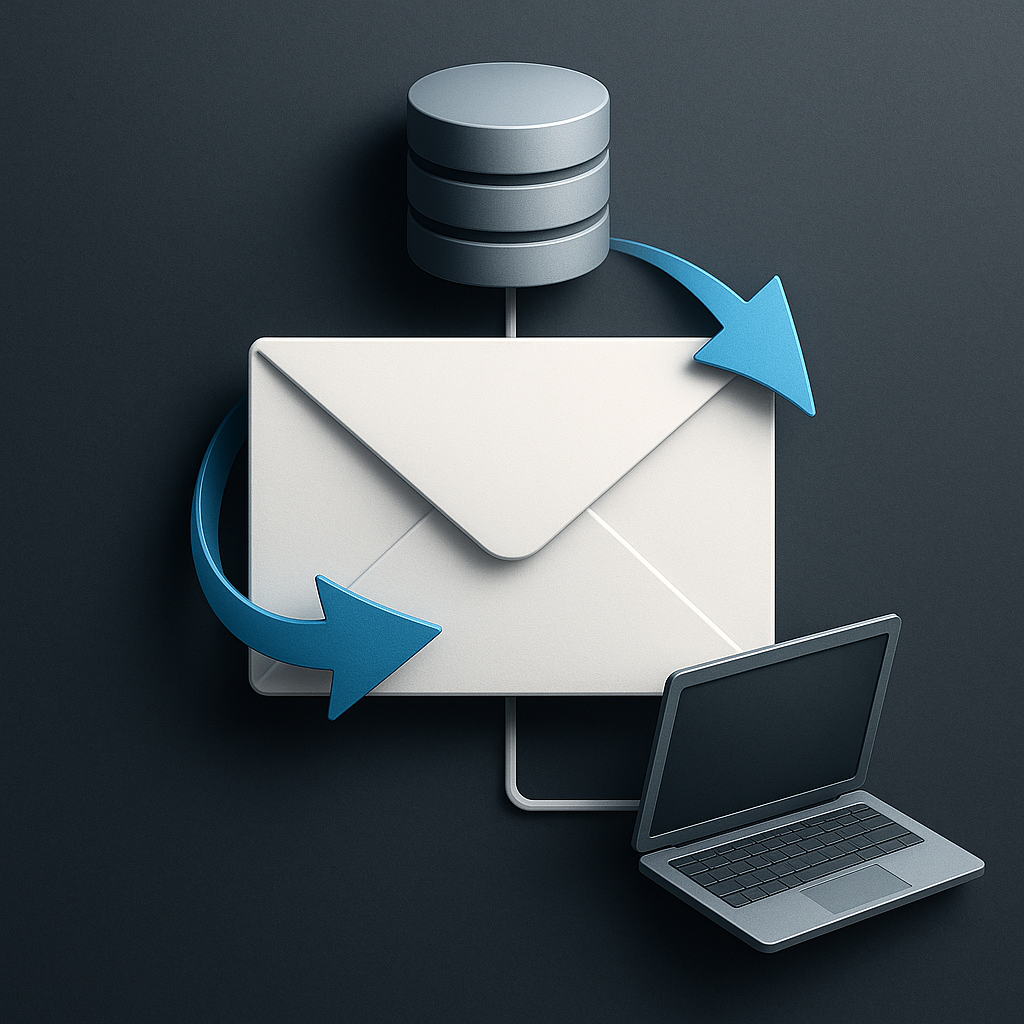
IMAP steht für Internet Message Access Protocol. Das Protokoll regelt, wie ein E-Mail-Programm auf ein serverseitiges Postfach zugreift, Nachrichten anzeigt, Ordner verwaltet und Statusinformationen wie gelesen, ungelesen, markiert oder gelöscht mit dem Mailserver abgleicht. Der Begriff taucht deshalb bei der Einrichtung von Outlook, Thunderbird, Apple Mail, Smartphone-Apps, Webmail-Zugängen und Hosting-Postfächern regelmäßig auf.
Wichtig ist die saubere Einordnung: IMAP ist für Zugriff, Abruf und Synchronisierung des Postfachs zuständig, SMTP für den Versand. POP3 ist ein anderes Abrufverfahren, das Nachrichten klassisch eher lokal herunterlädt. Je nach Einstellung können Serverkopien erhalten bleiben oder entfernt werden. Nutzen Sie mehrere Geräte parallel, ist IMAP in der Regel die deutlich komfortablere und weniger fehleranfällige Wahl.
IMAP einfach erklärt: Ein Postfach, mehrere Geräte, derselbe Stand
Eine E-Mail wird am Smartphone geöffnet, kurz überflogen und damit als gelesen markiert. Später öffnen Sie dasselbe Postfach am Computer, etwa in Outlook, Thunderbird, Apple Mail oder im Webmail. Die Nachricht erscheint dort ebenfalls bereits als gelesen. Dieses Verhalten ist kein Zufall und auch kein bloßer Komfort des jeweiligen Programms. Es zeigt den Kern von IMAP: Der Zustand des Postfachs wird zwischen Mailserver und Geräten abgeglichen.
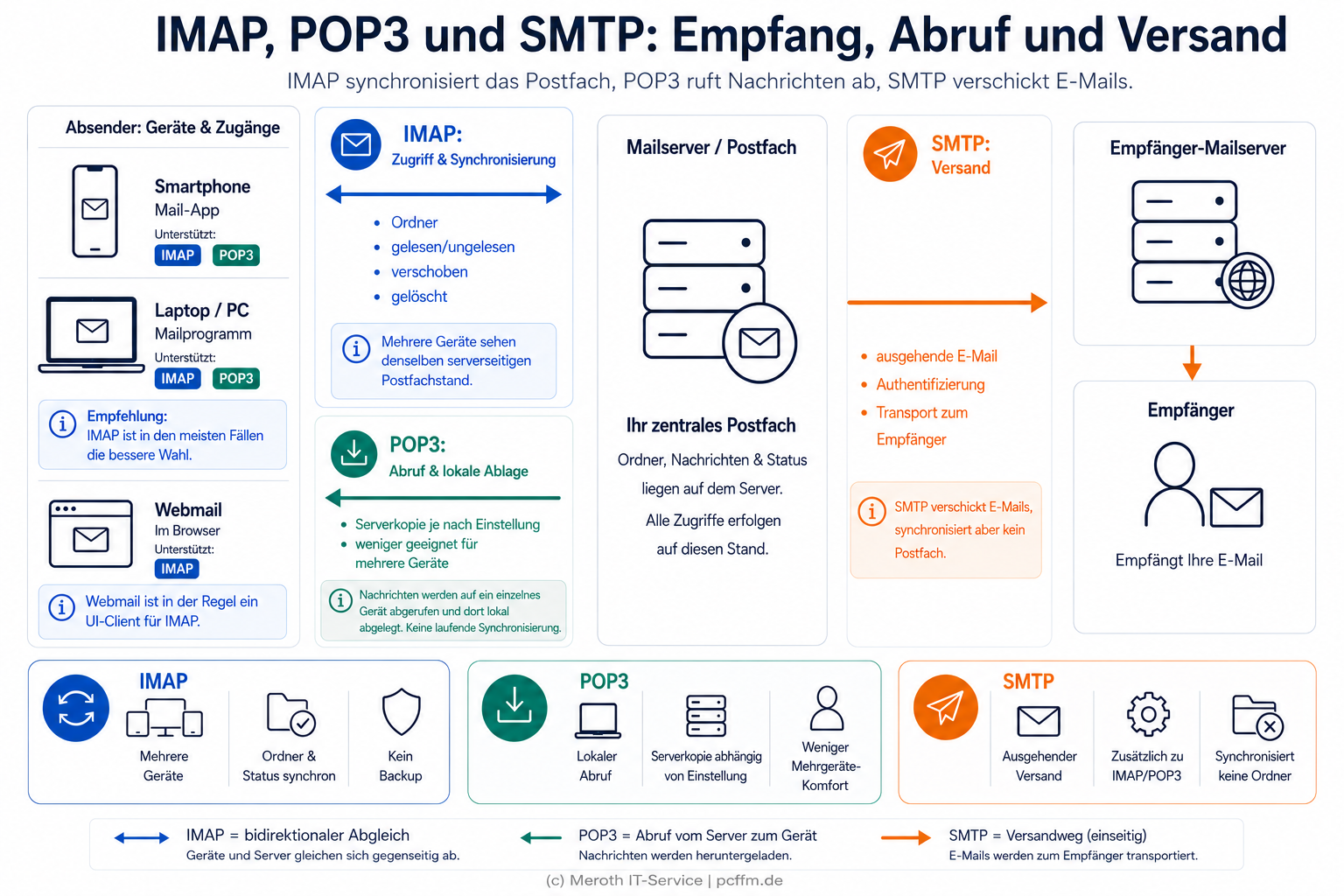
Ein Protokoll ist vereinfacht gesagt eine technische Verständigungsregel. Das Mailprogramm fragt den Server nach dem Postfachinhalt, zeigt Nachrichten an, lädt bei Bedarf Inhalte und Anhänge nach, meldet Änderungen zurück und hält den angezeigten Stand möglichst konsistent. IMAP bedeutet daher nicht, dass E-Mails einmal auf ein Gerät kopiert werden und dort anschließend unabhängig weiterleben.
Für die Einordnung hilft ein einfacher Grundsatz: E-Mail besteht aus mehreren Rollen. Ihr Mailprogramm ist der Client, der Mailserver verwaltet das Postfach, und die Protokolle legen fest, wie beide miteinander sprechen. IMAP betrifft den Zugriff auf das vorhandene Postfach. POP3 betrifft den Abruf eingehender Nachrichten mit stärkerem Schwerpunkt auf lokaler Ablage. SMTP betrifft den Versand.
Der Mailserver ist der Mittelpunkt des Postfachs
Bei einem IMAP-Konto liegt das Postfach grundsätzlich auf dem Mailserver des Anbieters oder Hosting-Providers. Dort befinden sich Nachrichten, Ordner und viele Statusinformationen. Das Mailprogramm auf dem Computer, die Mail-App auf dem Smartphone und der Webmail-Zugang sind verschiedene Zugangswege zu diesem zentralen Postfach.
Wenn eine Nachricht gelesen, verschoben, markiert oder gelöscht wird, passiert diese Änderung nicht nur in der Oberfläche des jeweiligen Geräts. In der Regel meldet der Client sie an den Server zurück. Andere Geräte, die dasselbe Postfach über IMAP nutzen, sehen beim nächsten Abgleich den aktualisierten Stand. Deshalb wirkt das Postfach auf mehreren Geräten weitgehend gleich, obwohl jedes Gerät eine eigene App, eigene Anzeigeeinstellungen und eigene lokale Zwischenspeicher haben kann.
Das erkennen Sie an typischen Alltagshandlungen: Eine am Smartphone gelesene Nachricht ist später am Computer nicht mehr ungelesen. Eine E-Mail, die im Webmail in einen Projektordner verschoben wurde, erscheint auch im Mailprogramm an dieser Stelle. Legen Sie eine Nachricht in den Papierkorb, ist diese Änderung meist ebenfalls auf den anderen Geräten sichtbar, sobald sie synchronisiert wurden.
Statusabgleich statt reinem Herunterladen
Der Unterschied zwischen einem einfachen Herunterladen und einer Synchronisierung ist für das Verständnis von IMAP zentral. Beim reinen Herunterladen steht die Frage im Vordergrund: Welche Nachrichten werden auf dieses Gerät übertragen? Bei IMAP kommt eine zweite Frage hinzu: In welchem Zustand befindet sich das Postfach gerade, und welche Änderungen müssen zwischen Server und Geräten abgeglichen werden?
Zur Grundlogik von IMAP gehören deshalb drei Rollen:
- Der Mailserver hält den zentralen Postfachstand mit Nachrichten, Ordnern und Statusinformationen vor.
- Die Geräte und Mailprogramme greifen als Clients auf diesen Serverstand zu und zeigen ihn in ihrer Oberfläche an.
- Änderungen wie Lesen, Verschieben, Markieren oder Löschen werden in der Regel zurück zum Server gemeldet und anschließend von anderen Clients übernommen.
Diese Logik erklärt, warum IMAP besonders dort auffällt, wo mehrere Zugänge parallel genutzt werden. Sortieren Sie morgens am Smartphone Nachrichten vor, suchen mittags im Webmail nach einem Anhang und antworten abends am Computer, arbeiten Sie nicht mit drei voneinander getrennten Postfächern. Alle Zugänge beziehen sich auf denselben serverseitigen Postfachzustand.
Ganz identisch muss die Darstellung trotzdem nicht immer sein. Manche Mailprogramme benennen Ordner anders, zeigen nur abonnierte Ordner an oder verwenden eigene Ansichten für Archiv, Markierungen oder Konversationen. Auch Anbieter unterstützen einzelne Funktionen unterschiedlich. Das ändert aber nichts am Grundprinzip: IMAP gleicht das Postfach mit dem Server ab, statt Nachrichten nur isoliert auf ein einzelnes Gerät zu kopieren.
Was IMAP synchronisiert und wie es sich von POP3 und SMTP unterscheidet
Über IMAP können nicht nur neue Nachrichten im Posteingang angezeigt werden. Das Protokoll bildet das Postfach mit seinen Ordnern und vielen Zuständen ab. Welche Details genau sichtbar sind, hängt vom Anbieter und vom Mailprogramm ab. Die Grundidee bleibt aber: Der Serverstand ist die gemeinsame Grundlage für alle Geräte.
Welche Daten und Zustände über IMAP abgeglichen werden können
Typische Bestandteile eines IMAP-Postfachs sind:
- Posteingang und empfangene Nachrichten,
- gesendete Nachrichten, sofern der richtige serverseitige Ordner verwendet wird,
- Entwürfe, Papierkorb, Archiv und Spamordner,
- selbst angelegte oder benutzerdefinierte Ordner,
- Statusinformationen wie gelesen, ungelesen, beantwortet, markiert oder gelöscht,
- Markierungen, Kennzeichnungen oder Favoriten, soweit Client und Anbieter sie passend abbilden,
- serverseitige Such- und Filterfunktionen, sofern der Anbieter und das Mailprogramm diese Funktionen unterstützen.
Nicht jede dieser Informationen erscheint in jedem Programm gleich. Ein Stern in einer Smartphone-App kann in einem anderen Programm als Markierung angezeigt werden. Ein Archivordner kann im Webmail anders heißen als im Mailprogramm. Auch Standardordner wie „Gesendet“, „Sent“ oder „Sent Messages“ können nebeneinander auftauchen, wenn Programme unterschiedliche Zuordnungen verwenden.
Webmail ist dabei ein hilfreicher Bezugspunkt: Es zeigt meist direkt den serverseitigen Stand oder liegt zumindest sehr nah daran. Weichen Webmail und ein lokal eingerichtetes Mailprogramm voneinander ab, prüfen Sie zuerst lokale Synchronisierung, Cache, Ordnerabonnement und Standardordner-Zuordnung des Programms.
IMAP, POP3 und SMTP richtig einordnen
IMAP, POP3 und SMTP sind keine austauschbaren Begriffe. IMAP und POP3 betreffen den Zugriff auf eingehende Nachrichten, verfolgen dabei aber unterschiedliche Konzepte. SMTP ist dagegen für ausgehende Nachrichten zuständig. Ein vollständig eingerichtetes Mailkonto braucht deshalb in der Praxis fast immer zwei Seiten: ein Abrufprotokoll für eingehende E-Mails und SMTP für den Versand.
Zusätzlich zu Servername und Port zählen Verschlüsselung und Anmeldung. TLS schützt die Verbindung zwischen Mailprogramm und Server. STARTTLS startet zunächst auf einem normalen Port und schaltet die Verbindung anschließend auf Verschlüsselung um. Implizites TLS beginnt dagegen sofort verschlüsselt auf dem dafür vorgesehenen Port. Bei vielen Anbietern kommen außerdem Zwei-Faktor-Anmeldung, App-Passwörter oder moderne Anmeldeverfahren wie OAuth hinzu.
Ports sollten Sie nicht erraten. Dieselbe Zahl kann je nach Protokoll eine andere Bedeutung haben, und nicht jeder Anbieter erlaubt jede Variante. Wenn Empfang oder Versand scheitern, prüfen Sie deshalb getrennt: Protokoll, Servername, Port, TLS-Verfahren, Benutzername, Passwort beziehungsweise App-Passwort und die vom Anbieter erwartete Authentifizierung.
IMAP, POP3 und SMTP im Vergleich
Für eine saubere Kontoeinrichtung müssen Sie Empfang, lokale Ablage, Synchronisierung und Versand getrennt betrachten. Die folgende Tabelle ordnet IMAP, POP3 und SMTP aus Anwendersicht ein und zeigt, welche Einstellung welche Folge im Alltag hat.
| Protokoll | Kernaufgabe | Typische Nutzung | Serverrolle und Datenhaltung | Was abgeglichen wird | Was nicht geleistet wird | Ports und Sicherheit | Stärken | Typische Stolperfallen | Praxisfolge für Sie |
|---|---|---|---|---|---|---|---|---|---|
| IMAP Internet Message Access Protocol | ABRUF • Zugriff auf ein serverseitiges Postfach • Abruf und Anzeige von Nachrichten • Synchronisierung von Ordnern und Statusinformationen | • Smartphone, Computer und Webmail parallel • Gemeinsamer Postfachstand auf mehreren Geräten • Moderne Standardwahl für die meisten privaten und beruflichen Postfächer | • Der Mailserver bleibt Mittelpunkt des Postfachs. • Clients zeigen den Serverstand an und melden Änderungen zurück. • Lokale Kopien dienen meist als Cache, nicht als unabhängiges Archiv. | • Posteingang und Ordnerstruktur • Gelesen- und Ungelesen-Status • Markierungen, beantwortete Nachrichten und Löschstatus • Entwürfe, Papierkorb, Archiv und gesendete Kopien, sofern die Ordner richtig zugeordnet sind | • Kein eigenständiges Backup • Kein Versandprotokoll • Keine Garantie, dass jeder Client Ordner und Markierungen identisch darstellt | • 993: IMAP mit implizitem TLS, heute häufig die empfohlene Variante • 143: IMAP ohne Verschlüsselung oder mit STARTTLS, je nach Anbieter • Klartextzugriffe sollten Sie vermeiden, sofern Ihr Anbieter eine verschlüsselte Verbindung anbietet. | • Sehr komfortabel bei mehreren Geräten • Ordner und Status bleiben weitgehend konsistent • Webmail und Mailprogramme greifen auf denselben Postfachstand zu | • Löschen auf einem Gerät wirkt sich oft auf alle Geräte aus. • Falsch zugeordnete Standardordner erzeugen doppelte Ordner wie „Gesendet“ und „Sent“. • Große Postfächer oder Anhänge können die Synchronisierung verlangsamen. | Nutzen Sie mehrere Geräte, ist IMAP in der Regel die richtige Wahl. Planen Sie zusätzlich ein Backup ein, wenn wichtige E-Mails dauerhaft geschützt bleiben müssen. |
| POP3 Post Office Protocol Version 3 | ABRUF • Abruf von Nachrichten vom Mailserver • Lokale Speicherung im Mailprogramm • Je nach Einstellung Entfernen oder Belassen der Serverkopie | • Ein einzelner Hauptcomputer • Bewusst lokale E-Mail-Archivierung • Postfächer, bei denen keine vollständige Mehrgeräte-Synchronisierung erwartet wird | • Der Server stellt Nachrichten zum Abruf bereit. • Nach dem Abruf liegt der Schwerpunkt häufig auf dem lokalen Mailprogramm. • Ob Nachrichten auf dem Server bleiben, hängt von der Einstellung im Client ab. | • Typischerweise neue Nachrichten aus dem Posteingang • Keine vollständige serverseitige Ordnerstruktur • Keine zuverlässige Synchronisierung von Gelesen-Status, Verschieben oder Markierungen über mehrere Geräte | • Keine moderne Ordner-Synchronisierung wie bei IMAP • Kein Versandprotokoll • Keine verlässliche Mehrgeräte-Konsistenz ohne sorgfältige Einstellungen | • 995: POP3 mit implizitem TLS • 110: POP3 ohne Verschlüsselung oder mit STARTTLS, je nach Anbieter • Auch hier sollten Sie die verschlüsselte Variante nach Anbieterangabe bevorzugen. | • Einfaches lokales Abrufen • Kann für bewusst lokale Archive sinnvoll sein • Unabhängiger vom laufenden Serverstand, wenn Nachrichten lokal gesichert werden | • Nachrichten können auf anderen Geräten fehlen, wenn sie vom Server entfernt wurden. • Gelesen-Status und Ordner bleiben zwischen Geräten oft uneinheitlich. • Falsche Einstellungen führen schnell zu unklaren Serverkopien. | POP3 ist nur dann sinnvoll, wenn Sie die lokale Ablage bewusst wünschen und genau prüfen, ob Serverkopien erhalten bleiben sollen. Für Smartphone, PC und Webmail parallel ist IMAP meist deutlich besser geeignet. |
| SMTP Simple Mail Transfer Protocol | VERSAND • Versand ausgehender E-Mails • Übergabe vom Mailprogramm an den ausgehenden Mailserver • Weiterleitung in Richtung Empfänger | • Immer dann erforderlich, wenn ein Mailprogramm E-Mails senden soll • Zusätzlich zu IMAP oder POP3 nötig • Relevant bei Outlook, Thunderbird, Apple Mail, Smartphone-Apps und Serveranwendungen | • Der SMTP-Server nimmt ausgehende Nachrichten an. • Er authentifiziert den Absender und leitet die Nachricht weiter. • Er ist nicht der Synchronisationsspeicher des Postfachs. | • SMTP synchronisiert keine Ordner. • SMTP gleicht keinen Gelesen-Status ab. • Die Ablage einer gesendeten Kopie erfolgt über Client- oder Anbieterlogik, häufig in einem IMAP-Ordner. | • Kein Abruf eingehender Nachrichten • Keine Postfach-Synchronisierung • Kein Ersatz für IMAP oder POP3 | • 587: Submission-Port für authentifizierten Versand, häufig mit STARTTLS • 465: SMTP mit implizitem TLS, bei vielen Anbietern verbreitet • 25: klassischer SMTP-Transport zwischen Mailservern, für normale Mailprogramme oft nicht vorgesehen | • Klare Trennung von Versand und Empfang • Authentifizierter Versand mit TLS möglich • Unverzichtbar für jedes lokal eingerichtete Mailkonto, das Nachrichten senden soll | • Empfang kann funktionieren, während Versand wegen falscher SMTP-Daten scheitert. • Benutzername, Absenderadresse und Authentifizierung müssen zum Anbieter passen. • Bei Zwei-Faktor-Anmeldung kann ein App-Passwort oder ein modernes Anmeldeverfahren nötig sein. | Prüfen Sie SMTP immer getrennt von IMAP oder POP3. Wenn Sie E-Mails empfangen, aber nicht senden können, liegt der Fehler häufig bei SMTP-Server, Port, TLS-Verfahren, Authentifizierung oder Absenderfreigabe. |
Die drei Begriffe beschreiben also unterschiedliche Ebenen. IMAP verwaltet den Zugriff auf ein serverseitiges Postfach und synchronisiert Zustände. POP3 ruft Nachrichten ebenfalls ab, arbeitet aber traditionell stärker aus Sicht des einzelnen Geräts. SMTP verschickt E-Mails. Entscheidend ist deshalb nicht, POP3 pauschal als falsch einzuordnen, sondern die Folgen der jeweiligen Einstellung zu verstehen.
Für die heutige Mehrgeräte-Nutzung ist IMAP meist naheliegend: Smartphone, Computer und Webmail greifen auf dieselbe Ordnerstruktur zu, der Gelesen-Status bleibt weitgehend konsistent, und gesendete oder verschobene Nachrichten können an allen Zugängen sichtbar sein. POP3 kann dagegen passen, wenn Nachrichten bewusst lokal verwaltet werden sollen und klar ist, wie mit Serverkopien umgegangen wird. SMTP brauchen Sie unabhängig davon immer dann, wenn Ihr Mailprogramm Nachrichten senden soll.
Lokale Kopien, fehlende Ordner und typische IMAP-Probleme richtig einordnen
Viele IMAP-Phänomene wirken zunächst widersprüchlich: Eine Nachricht ist auf dem Smartphone gelöscht und fehlt kurz darauf auch am Computer. Ein Ordner erscheint im Webmail, aber nicht im Mailprogramm. Oder gesendete Nachrichten sind zwar verschickt, liegen aber in einem unerwarteten Ordner. Solche Fälle lassen sich besser einordnen, wenn klar ist, dass IMAP den Zustand des Postfachs synchronisiert und nicht nur einzelne E-Mails auf ein Gerät kopiert.
Lokale IMAP-Kopien sind praktisch, aber kein Backup
Auch bei IMAP speichern Mailprogramme häufig lokale Kopien. Outlook, Thunderbird, Apple Mail oder Smartphone-Apps können Nachrichten und Anhänge zwischenspeichern, damit E-Mails schneller geöffnet werden, Suchfunktionen flüssiger arbeiten oder bestimmte Inhalte auch ohne Internetverbindung verfügbar sind. Diese lokale Speicherung ist ein Cache beziehungsweise eine Arbeitskopie des synchronisierten Postfachs.
Je nach Programm und Einstellung betrifft die lokale Speicherung nur Kopfzeilen, einen begrenzten Zeitraum, ausgewählte Ordner oder große Teile des Postfachs. Das kann sehr praktisch sein, ändert aber nichts am Grundprinzip: Das maßgebliche Postfach liegt weiterhin auf dem Mailserver, und lokale Kopien folgen in der Regel dem synchronisierten Serverstand.
Eine lokale IMAP-Kopie ist deshalb nicht dasselbe wie ein unabhängiges Backup des Postfachs. Wenn eine Nachricht auf einem Gerät gelöscht wird und diese Löschung mit dem Server synchronisiert ist, gehört das Löschen zum neuen Postfachzustand. In der Regel verschwindet die Nachricht dann auch auf anderen Geräten oder wird dort ebenfalls in den Papierkorb verschoben. Ob und wie lange sie wiederherstellbar ist, hängt vom Papierkorb, von Aufbewahrungsfristen und von den Funktionen des Mailanbieters ab.
Für die Praxis bedeutet das: IMAP sorgt für einen konsistenten Arbeitsstand, ersetzt aber keine Sicherungsstrategie. Müssen Sie wichtige E-Mails dauerhaft schützen, brauchen Sie zusätzlich eine unabhängige Sicherung oder ein Archivkonzept, das nicht automatisch jede Änderung im laufenden Postfach übernimmt.
Typische IMAP-Probleme und die ersten sinnvollen Prüfungen
Bei der Fehlersuche hilft es, Beobachtung und Ursache sauber zu trennen. Nicht jede fehlende Nachricht ist ein Verbindungsproblem, und nicht jeder doppelte Ordner bedeutet, dass Nachrichten doppelt vorhanden sind. Die folgende Übersicht ordnet typische IMAP-Symptome ein, ohne anbieterspezifische Einstellungen zu erfinden.
| Was Sie sehen | Woran es oft liegt | Das sollten Sie zuerst prüfen | Wie es meist weitergeht |
|---|---|---|---|
| Das Mailprogramm verbindet sich gar nicht mit dem Postfach. | Häufig sind IMAP-Servername, Port oder Verschlüsselung nicht passend eingetragen. Auch eine instabile Internetverbindung kann den Eindruck eines Kontofehlers erzeugen. | Vergleichen Sie die IMAP-Serverdaten mit den Angaben des Mailanbieters. Häufig wird Port 993 mit implizitem TLS genutzt; Port 143 kann je nach Anbieter für STARTTLS-Konfigurationen vorgesehen sein. | Wenn Server, Port und TLS-Verfahren zusammenpassen, lässt sich die Verbindung meist herstellen. Bleibt der Fehler, prüfen Sie Netzwerk, Anbieterstatus, Anmeldung und mögliche Sicherheitsfreigaben. |
| Die Anmeldung scheitert, obwohl die Adresse korrekt aussieht. | Das Passwort ist möglicherweise falsch gespeichert, wurde geändert oder reicht bei aktivierter Zwei-Faktor-Anmeldung nicht aus. Manche Anbieter verlangen dann ein App-Passwort oder eine besondere Freigabe für Mailprogramme. | Testen Sie den Zugang im Webmail und prüfen Sie, ob für externe Mailprogramme ein separates App-Passwort oder eine OAuth-Anmeldung vorgesehen ist. | Nach Aktualisierung des Passworts oder der Freigabe muss das Konto im Mailprogramm oft neu authentifiziert werden. Alte gespeicherte Zugangsdaten können sonst weiter stören. |
| Neue E-Mails erscheinen am Smartphone, aber nicht oder verspätet am Computer. | Möglich sind ein begrenzter Synchronisationszeitraum, ein pausierter Abruf, lokale Cache-Probleme oder eine langsame Verbindung zum Server. | Prüfen Sie, ob das Konto online ist, ob nur ein bestimmter Zeitraum synchronisiert wird und ob Webmail die neuen Nachrichten bereits zeigt. | Ist Webmail aktuell, liegt die Ursache eher im Mailprogramm oder dessen Cache. Ist Webmail ebenfalls nicht aktuell, betrifft es eher Zustellung, Serverstand oder Kontospeicher. |
| Der Gelesen-Status ändert sich nicht zuverlässig zwischen Geräten. | Der Status wird über IMAP synchronisiert, aber nicht jedes Programm aktualisiert ihn sofort. Verzögerungen, Offline-Nutzung oder ein hängender Abgleich können dazu führen, dass ein Gerät kurzzeitig abweicht. | Öffnen Sie dasselbe Postfach in Webmail und vergleichen Sie dort den Status. Prüfen Sie außerdem, ob das betroffene Gerät gerade tatsächlich synchronisiert. | Nach erneutem Abgleich gleicht sich der Status oft an. Bleibt nur ein Gerät abweichend, lohnt sich ein Blick auf dessen Synchronisationseinstellungen oder Kontoeinrichtung. |
| Ordner fehlen im Mailprogramm, obwohl sie im Webmail vorhanden sind. | Manche Clients abonnieren IMAP-Ordner nicht automatisch oder zeigen nur ausgewählte Ordner an. Auch eine lokale Ordnerliste kann veraltet sein. | Aktualisieren Sie die Ordnerliste und prüfen Sie, ob der Client eine Ordnerabonnierung oder Auswahl synchronisierter Ordner anbietet. | Nach dem Abonnieren oder erneuten Einlesen erscheinen die Ordner meist. Wenn nicht, können serverseitige Berechtigungen, ein Ordnerpfad oder Namenskonflikte eine Rolle spielen. |
| Gesendete E-Mails landen im falschen Ordner oder sind nur auf einem Gerät sichtbar. | Der Versand erfolgt über SMTP. Die Ablage der gesendeten Kopie hängt aber davon ab, welchen IMAP-Ordner das Mailprogramm als „Gesendet“ verwendet. | Prüfen Sie die Ordnerzuordnung im Mailprogramm und vergleichen Sie sie mit dem Ordner, den Webmail als gesendete Nachrichten nutzt. | Wenn der Client es erlaubt, sollte der richtige serverseitige Gesendet-Ordner zugewiesen werden. Danach sind gesendete Nachrichten meist konsistenter auf allen Geräten sichtbar. |
| Papierkorb, Archiv oder Gesendet erscheinen doppelt. | Mailprogramme und Anbieter verwenden teils unterschiedliche Standardordner oder Namen, etwa „Gesendet“, „Sent“ oder „Sent Messages“. Dadurch können echte und automatisch angelegte Ordner nebeneinanderstehen. | Vergleichen Sie die Ordner im Webmail mit der Ordnerzuordnung im Mailprogramm. Achten Sie darauf, welcher Ordner tatsächlich neue gelöschte, archivierte oder gesendete Nachrichten erhält. | Eine manuelle Zuordnung der Standardordner kann helfen, sofern der Client sie anbietet. Nicht benötigte leere Ordner sollten erst nach Prüfung gelöscht werden. |
| Standardordner haben unterschiedliche Sprachen oder Namen. | Der Anbieter, Webmail und das Mailprogramm übersetzen Ordnernamen nicht immer gleich. Ein Ordner kann technisch derselbe sein, aber lokal anders angezeigt werden. | Prüfen Sie nicht nur den sichtbaren Namen, sondern wo neue gesendete, gelöschte oder archivierte Nachrichten tatsächlich abgelegt werden. | Wenn die Funktion stimmt, ist der abweichende Name oft nur ein Anzeige- oder Zuordnungsproblem. Bei falscher Ablage sollte die Standardordner-Zuordnung korrigiert werden. |
| Die Synchronisierung ist langsam oder bleibt bei vielen Nachrichten stehen. | Große Postfächer, viele Anhänge, eine instabile Verbindung, serverseitige Last oder ein sehr weiter Synchronisationszeitraum können den Abgleich verlangsamen. | Kontrollieren Sie die Postfachgröße, die Anzahl großer Anhänge und den eingestellten Synchronisationsumfang. Ein Vergleich mit Webmail zeigt, ob der Server grundsätzlich erreichbar ist. | Oft hilft es, den Synchronisationszeitraum zu begrenzen oder große Ordner zu entlasten. Bei dauerhaften Verzögerungen kann auch der Anbieterstatus relevant sein. |
| Das Postfach nimmt keine neuen Nachrichten mehr an oder synchronisiert unvollständig. | Der Postfachspeicher kann voll sein. Dann können neue Nachrichten, Verschiebungen oder Kopien je nach Anbieter nicht mehr zuverlässig verarbeitet werden. | Prüfen Sie den Speicherstand im Webmail oder Kundenbereich des Anbieters. Kontrollieren Sie besonders Papierkorb, Spamordner und große Anhänge. | Nach dem Freigeben von Speicherplatz normalisiert sich der Abgleich meist. Wichtig ist, gelöschte Nachrichten gegebenenfalls endgültig zu entfernen, wenn sie sonst im Papierkorb weiter Speicher belegen. |
| Eine auf dem Smartphone gelöschte Nachricht verschwindet auch am PC. | Das ist bei IMAP häufig normales Verhalten: Die Löschung wird als Änderung des Postfachzustands zum Server übertragen und anschließend auf andere Geräte synchronisiert. | Prüfen Sie im Webmail den Papierkorb oder den Ordner für gelöschte Nachrichten. Ob eine Wiederherstellung möglich ist, hängt vom Anbieter und von Löschfristen ab. | Wenn die Nachricht noch im Papierkorb liegt, kann sie oft zurückverschoben werden. Ist sie endgültig gelöscht, hilft nur ein vorhandenes unabhängiges Backup oder eine vom Anbieter bereitgestellte Wiederherstellungsmöglichkeit. |
| Outlook, Thunderbird, Apple Mail oder das Smartphone zeigt eine andere Ordnerstruktur als Webmail. | Der Client kann Ordner anders darstellen, lokal zwischenspeichern oder nur einen Teil der IMAP-Ordner anzeigen. Auch alte Kontoeinstellungen können eine frühere Struktur behalten. | Vergleichen Sie die Ordnerliste mit Webmail, aktualisieren Sie die Ordneransicht und prüfen Sie, ob das Konto wirklich als IMAP und nicht als POP3 eingerichtet ist. | Wenn die Abweichung bleibt, ist häufig eine erneute Ordnerzuordnung oder ein sauberes Neueinlesen des Kontos sinnvoll. Vor dem Entfernen lokaler Daten sollte klar sein, ob noch nicht synchronisierte Inhalte vorhanden sind. |
Bei allen Prüfungen gilt: Maßgeblich sind die aktuellen Angaben des Mailanbieters. Besonders Port, Verschlüsselung und Anmeldeverfahren unterscheiden sich je nach Provider und Sicherheitskonfiguration. Allgemein ist Port 993 mit implizitem TLS für IMAP sehr verbreitet; Port 143 kann für IMAP mit STARTTLS vorgesehen sein. Entscheidend ist nicht die Gewohnheit, sondern die Kombination, die der Anbieter für das konkrete Postfach vorgibt.
FAQ zu IMAP
Was bedeutet IMAP?
IMAP steht für Internet Message Access Protocol. Es ist ein Protokoll, mit dem ein E-Mail-Programm auf ein serverseitiges Postfach zugreift, Nachrichten und Ordner anzeigt und Zustände mit dem Mailserver abgleicht.
Ist IMAP für Empfang oder Versand?
IMAP ist für Zugriff, Abruf und Synchronisierung des Postfachs zuständig. Für den Versand ausgehender E-Mails wird SMTP verwendet.
Was ist der Unterschied zwischen IMAP und POP3?
IMAP orientiert sich am serverseitigen Postfach und gleicht Ordner sowie Statusinformationen mit mehreren Geräten ab. POP3 lädt Nachrichten klassisch eher lokal herunter; je nach Einstellung kann eine Serverkopie bleiben oder entfernt werden.
Was ist der Unterschied zwischen IMAP und SMTP?
IMAP betrifft den Zugriff auf empfangene Nachrichten und Ordner. SMTP ist für den Versand ausgehender E-Mails zuständig. Deshalb tragen viele Mailprogramme getrennte Serverdaten für IMAP und SMTP ein.
Warum sind gelöschte E-Mails auf allen Geräten weg?
Weil die Löschung bei IMAP in der Regel als Änderung des Postfachzustands zum Server übertragen wird. Andere Geräte übernehmen diesen Zustand und zeigen die Nachricht dann ebenfalls nicht mehr im ursprünglichen Ordner an.
Sind IMAP-Mails automatisch gesichert?
Nein. IMAP-Synchronisierung ist keine unabhängige Sicherung. Lokale Kopien können verschwinden oder geändert werden, wenn sich der Serverzustand ändert. Für wichtige Postfächer ist ein separates Backup sinnvoll.
Was ist ein IMAP-Ordner?
Ein IMAP-Ordner ist ein Ordner im serverseitigen Postfach, der in Mailprogrammen und im Webmail angezeigt und synchronisiert werden kann. Dazu zählen etwa Posteingang, Gesendet, Entwürfe, Papierkorb, Archiv und eigene Ordner.
Warum synchronisiert Outlook nicht?
Typische Ursachen sind falsche IMAP-Daten, ein nicht passender Port, eine falsche TLS-Einstellung, ein Passwortproblem, ein fehlendes App-Passwort, ein begrenzter Synchronisationszeitraum, fehlender Speicherplatz, beschädigte lokale Zwischendaten oder eine nicht passende Ordnerzuordnung. Der Vergleich mit Webmail zeigt meist, ob das Problem am Serverzustand oder an Outlooks lokaler Synchronisierung liegt.
Welcher IMAP-Port wird genutzt?
Häufig wird IMAP über Port 993 mit implizitem TLS genutzt. Port 143 kann je nach Anbieter für IMAP mit STARTTLS vorgesehen sein. Maßgeblich sind immer die aktuellen Angaben des jeweiligen Mailanbieters.
Welcher POP3-Port wird genutzt?
Für POP3 mit implizitem TLS wird häufig Port 995 genutzt. Port 110 kann je nach Anbieter für unverschlüsselte Verbindungen oder STARTTLS vorgesehen sein. Bevorzugen Sie die verschlüsselte Variante, sofern Ihr Anbieter sie bereitstellt.
Welcher SMTP-Port wird genutzt?
Für den authentifizierten Versand ist häufig Port 587 mit STARTTLS vorgesehen. Port 465 mit implizitem TLS ist ebenfalls verbreitet. Port 25 dient vor allem dem Transport zwischen Mailservern und ist für normale Mailprogramme oft nicht die passende Einstellung.
IMAP ist der Grund dafür, dass ein Postfach auf mehreren Geräten denselben Stand zeigen kann. Entscheidend ist der Unterschied zwischen einer bloßen lokalen Kopie und dem synchronisierten Postfachzustand auf dem Server: Was gelesen, verschoben oder gelöscht wird, kann sich deshalb auch auf anderen Geräten zeigen.
Wenn Sie IMAP, POP3 und SMTP sauber trennen, richten Sie E-Mail-Konten gezielter ein und erkennen typische Fehler schneller. Für die tägliche Nutzung zählen vor allem korrekte Serverdaten, passende Verschlüsselung, ausreichender Speicherplatz, richtig zugeordnete Ordner und ein separates Backup für wichtige Nachrichten.
Werbung


(**) UVP: Unverbindliche Preisempfehlung
Preise inkl. MwSt., zzgl. Versandkosten