
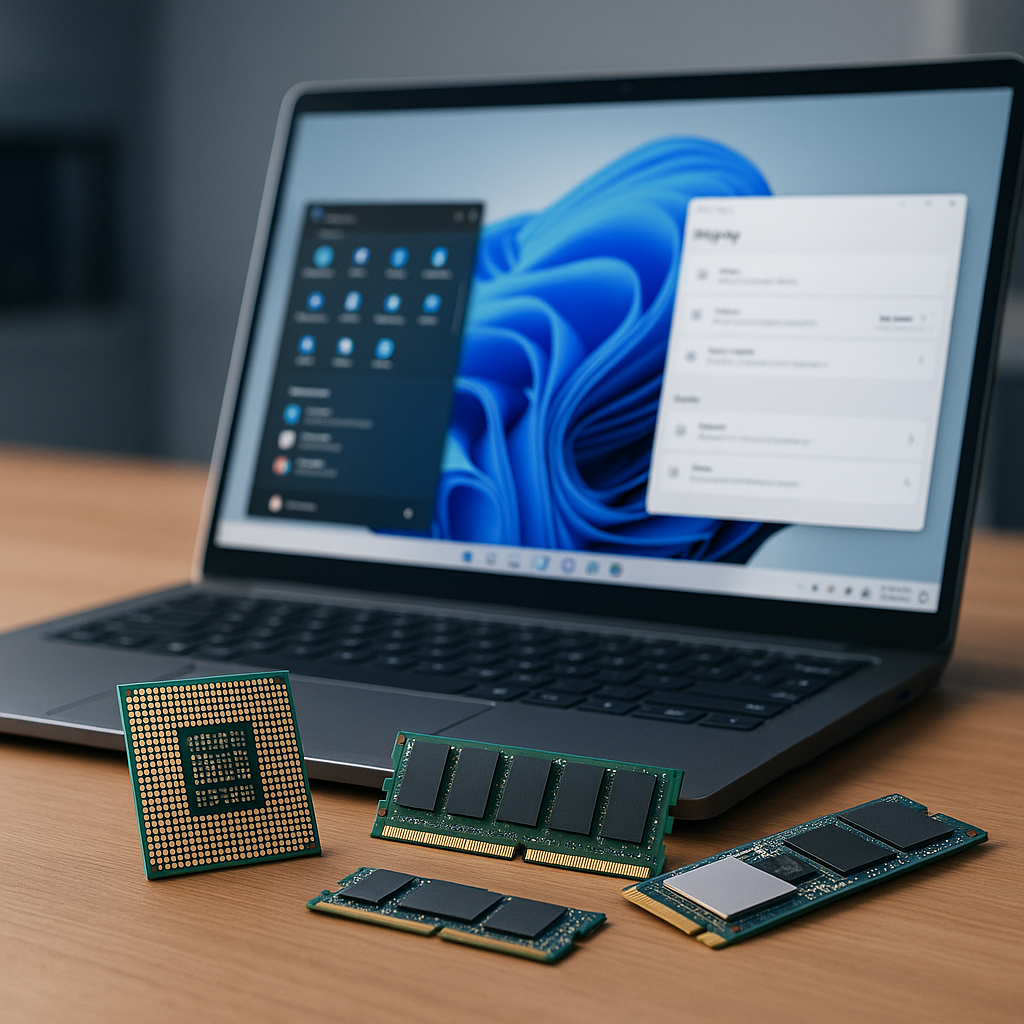
Beim Laptop-Kauf wirkt das Datenblatt oft eindeutiger, als es in der Praxis ist: Modellnamen von CPUs unterscheiden sich je nach Generation und Leistungsaufnahme deutlich, RAM-Angaben sagen ohne Speichertyp und Takt nur begrenzt etwas aus, und bei SSDs entscheidet nicht nur die Kapazität, sondern auch die Schnittstelle und die Dauerleistung. Gleichzeitig hängen typische Nutzungsszenarien wie Office-Arbeit, Videostreaming oder gelegentliche Bildbearbeitung weniger an Einzelwerten als an ausgewogenen Komponenten, der Kühlung und der Energieverwaltung des Systems. Wer mobil arbeitet, muss zudem Displayeigenschaften, Akkukapazität und Ladeverhalten gegen Gewicht, Lautstärke und Anschlussausstattung abwägen. Die zentrale Frage lautet daher meist: Welche Spezifikationen beeinflussen die eigenen Aufgaben messbar, welche sind eher Marketing, und an welcher Stelle zahlt man für Leistung, die im Alltag kaum ankommt?
Inhalt
- Prozessor und RAM: Leistungsprofile, typische Wertebereiche und Auswirkungen auf Office, Streaming und Kreativarbeit
- Speicher und Datenträger: SSD vs. HDD, NVMe vs. SATA, Kapazität, Dauerleistung und Preisfaktoren
- SSD vs. HDD: Charakteristik, Alltagseinfluss und Energiebedarf
- NVMe vs. SATA: Schnittstellen, reale Unterschiede und thermische Grenzen
- Kapazität richtig dimensionieren: Reserve, Arbeitsdaten und Lebensdauer
- Dauerleistung, NAND-Typ und Cache: Warum „bis zu“-Werte täuschen können
- Preisfaktoren und typische Fallstricke in Datenblättern
- Display, Akku und Anschlüsse: Auflösung, Paneltechnik und Farbraum, Laufzeit-Realität, USB-C/Thunderbolt, HDMI und Erweiterbarkeit
- Display-Grundlagen: Größe, Auflösung, Skalierung und Bildwiederholrate
- Paneltechnik, Kontrast und Farbraum: IPS, OLED, Mini-LED und „farbverbindlich“
- Akku und Laufzeit: Wattstunden sind nur der Startpunkt
- Anschlüsse: USB-C/Thunderbolt, HDMI, Kartenleser und Docking-Praxis
- Erweiterbarkeit und Wartung: RAM/SSD-Zugänglichkeit, WLAN-Modul, Reparaturrealität
Prozessor und RAM: Leistungsprofile, typische Wertebereiche und Auswirkungen auf Office, Streaming und Kreativarbeit
Prozessor (CPU) und Arbeitsspeicher (RAM) bestimmen, wie flüssig sich ein Notebook unter Last verhält, wie viele Anwendungen parallel stabil laufen und wie gut sich anspruchsvollere Aufgaben wie RAW-Entwicklung, Videobearbeitung oder große Tabellen skalieren lassen. Während die CPU die Rechenarbeit pro Zeiteinheit erledigt, hält RAM aktiv genutzte Daten und Programmzustände bereit. Engpässe zeigen sich unterschiedlich: Eine zu schwache CPU verlängert Rechenzeiten und kann bei hoher Auslastung Ruckler verursachen; zu wenig RAM führt zu häufigem Auslagern auf die SSD, was spürbare Verzögerungen bei App-Wechseln und beim Arbeiten mit großen Projekten erzeugt.
Prozessor: Kernanzahl, Takt, Architektur und Leistungsaufnahme
In aktuellen Notebook-Generationen (Intel Core Ultra, AMD Ryzen 7000/8000/8040 sowie Apple M‑Serie) steigt die Effizienz vor allem durch moderne Fertigung, verbesserte Energiesteuerung und heterogene Kernkonzepte. Aussagekräftiger als ein einzelner „GHz“-Wert sind die Kombination aus Kernanzahl, Turboverhalten unter Dauerlast und dem konfigurierten Leistungsrahmen (TDP/Power Limit). Dünne Geräte können hohe Spitzenleistung kurzzeitig bereitstellen, drosseln aber bei längeren Render- oder Exportvorgängen früher, wenn Kühlung und Strombudget begrenzen.
Für Office und Web dominiert häufig die Single-Core-Leistung: UI-Reaktionszeit, kurze Skript- oder Berechnungsläufe und das Öffnen komplexer Dokumente profitieren von hohen Boost-Takten und schnellen Kernen. Streaming in 4K hängt seltener an reiner CPU-Rechenleistung, sondern an Hardware-Decodern für H.264, HEVC und AV1; ohne passende Beschleunigung steigt die CPU-Last deutlich, was Lüftergeräusche und Akkuverbrauch erhöhen kann. Kreativarbeit skaliert dagegen oft über mehrere Kerne, etwa bei Videotranskodierung, 3D-Rendering oder Batch-Exporten, wobei auch die GPU eine wichtige Rolle spielt (ohne sie hier zu vertiefen).
- Office/Browser-Profil: 4–8 CPU-Kerne genügen meist, entscheidend sind hohe kurzzeitige Boost-Leistung und eine stabile Performance bei mittlerer Last.
- Streaming/Multimedia-Profil: Hardware-Decoding für H.264/HEVC/AV1 reduziert CPU-Last; ohne AV1-Decoder kann hochauflösendes Streaming spürbar mehr Energie benötigen.
- Kreativ-Profil: 8–16 Kerne (bzw. entsprechende Performance-Kerne/Threads) verkürzen Exporte und Renderjobs; Dauerlast verlangt nach solider Kühlung, sonst limitiert thermisches Throttling.
- Energieprofil: Effizienz hängt stark vom Power-Limit ab; ein moderates Leistungsbudget kann im Alltag eine bessere Balance aus Tempo und Akkulaufzeit liefern als maximale Kurzzeitspitzen.
RAM: Kapazität, Geschwindigkeit, Kanäle und „Unified Memory“
RAM-Kapazität ist der häufigste Flaschenhals im Alltag, weil moderne Browser viele Prozesse parallel betreiben und Office-Workflows zunehmend mit großen Dateien, Teams- oder Videokonferenzen sowie Hintergrunddiensten kombiniert werden. Reicht der RAM nicht aus, lagert das System in den Massenspeicher aus. Selbst mit schneller SSD bleibt das deutlich langsamer als echter Arbeitsspeicher und kann sich als „Hängen“ beim Wechsel zwischen Tabs, beim Zoomen großer PDFs oder beim Bearbeiten umfangreicher Tabellen zeigen.
Neben der Kapazität beeinflussen Speicherbandbreite und Kanalbestückung (Single- vs. Dual-Channel) die Leistung, besonders bei integrierter Grafik, die auf RAM-Bandbreite angewiesen ist. Bei vielen ultrakompakten Geräten ist der RAM verlötet; eine spätere Aufrüstung entfällt. Bei Apple-Systemen teilt „Unified Memory“ den Speicher zwischen CPU und GPU, wodurch die gewählte Kapazität stärker über die Lebensdauer entscheidet: Grafik- und Kreativ-Workloads belegen dann denselben Speicherpool wie Anwendungen und Betriebssystem.
| RAM-Kapazität (typisch 2025) | Einordnung nach Nutzung | Praktische Auswirkungen |
|---|---|---|
| 8 GB | Basis für einfache Office- und Web-Nutzung | Viele Browser-Tabs, Videokonferenz und große Dateien bringen Systeme schneller an die Auslagerungsgrenze; Reserven für Bildbearbeitung sind gering. |
| 16 GB | Allround-Niveau für Office, Streaming, leichtes Kreativ | Stabil bei parallelem Arbeiten; ausreichend für moderate Foto-Workflows und kleinere Videoprojekte, solange Medien und Effekte begrenzt bleiben. |
| 32 GB | Kreativarbeit, große Datensätze, Multitasking | Deutlich weniger Auslagerung; spürbar besser bei großen RAW-Katalogen, vielen Ebenen/Assets, virtuellen Maschinen oder anspruchsvollen Timelines. |
| 64 GB (und mehr) | Spezialfälle (Pro-Workflows) | Relevanter bei 4K/8K-Projekten, umfangreichen After-Effects-ähnlichen Compositings, großen Simulationen oder mehreren VMs parallel. |
Typische Kombinationen und ihre Wirkung auf die Praxis
Eine ausgewogene Konfiguration orientiert sich an der gleichzeitigen Last, nicht an Einzeltasks. Office wirkt „leicht“, wird aber schnell anspruchsvoll, wenn parallel ein Browser mit vielen Tabs, ein Chat-Client, Cloud-Synchronisation und eine Videokonferenz laufen. In diesem Szenario entscheidet häufig RAM über Stabilität, während die CPU vor allem kurze Lastspitzen abfängt. Streaming in hoher Auflösung bleibt im Idealfall energiearm, wenn die Plattform aktuelle Codecs hardwareseitig dekodiert; andernfalls steigt die CPU-Last und damit der Energiebedarf.
Bei Kreativarbeit zeigt sich ein typisches Muster: Interaktive Schritte (Pinsel, Filtervorschau, Timeline-Scrubbing) profitieren von hoher Single-Core- und Boost-Leistung sowie ausreichend RAM für Caches. Lange Exporte und Renders skalieren hingegen mit Kernanzahl und anhaltender Leistungsaufnahme. Ein Notebook mit hoher Kernzahl, aber knapp bemessenem RAM, kann dennoch ausgebremst werden, wenn Projekte ständig auslagern. Umgekehrt bringt sehr viel RAM wenig, wenn die CPU bei Dauerlast schnell drosselt und Exportzeiten dominieren.
- Office-Fokus (flüssige Bedienung): moderne 4–8‑Kern-CPU plus 16 GB RAM minimiert Wartezeiten bei Multitasking und reduziert Auslagerung spürbar.
- Streaming und Meetings (Akkulaufzeit): Plattform mit Hardware-Decoding (inkl. AV1) plus 16 GB RAM hält die CPU-Last niedrig; das senkt Lüfteraktivität und Verbrauch.
- Foto/Design (große Assets, viele Ebenen): 8+ Kerne und 32 GB RAM vermeiden Engpässe bei Katalogen, Smart-Objekten und Caches; Bandbreite/Dual-Channel verbessert Performance bei iGPU.
- Video/Export (Dauerlast): 8–16 Kerne mit robuster Kühlung plus 32 GB RAM liefert konsistentere Renderzeiten; knapper RAM führt trotz schneller CPU zu Stottern beim Schnitt.
Für die Bewertung im Datenblatt helfen zwei pragmatische Prüfpunkte: Erstens, ob RAM aufrüstbar ist oder verlötet bleibt; bei verlötetem RAM sollte die Kapazität so gewählt werden, dass sie die erwartete Nutzungsdauer abdeckt. Zweitens, ob die CPU-Klasse zum Gehäuse passt: Geräte mit sehr dünnem Kühlsystem erreichen ihre beworbenen Turbo-Spitzen oft nur kurz. Messwerte aus unabhängigen Tests zur Dauerlast (z. B. 10–30 Minuten Rendering) liefern hier mehr Aussagekraft als Modellnamen oder Maximalfrequenzen.
Speicher und Datenträger: SSD vs. HDD, NVMe vs. SATA, Kapazität, Dauerleistung und Preisfaktoren
Der Datenträger bestimmt, wie schnell ein Notebook startet, wie zügig Programme laden und wie reaktionsfreudig das System bei vielen parallel geöffneten Anwendungen bleibt. Während der Prozessor Rechenarbeit leistet, entscheidet die Speichertechnik über Ladezeiten, Update-Durchläufe, den Umgang mit großen Dateien sowie über Nebenwirkungen wie Abwärme, Akkulaufzeit und Geräuschentwicklung. Praktisch relevant ist außerdem, ob ein Modell später aufrüstbar bleibt oder ob der Speicher verlötet beziehungsweise als fest integrierter Flash (eMMC/UFS) verbaut ist.
SSDs (Solid State Drives) nutzen Flash-Speicher ohne bewegliche Teile. Sie liefern sehr kurze Zugriffszeiten und hohe IOPS, was sich in schnellen Bootvorgängen, flotten App-Starts, besserer Multitasking-Reaktion und deutlich kürzeren Installations- sowie Updatezeiten niederschlägt. HDDs (Festplatten) arbeiten mechanisch mit rotierenden Scheiben. Sie bieten viel Kapazität pro Euro, reagieren aber deutlich träger, sind stoßempfindlicher und verursachen hörbare Betriebsgeräusche. In vielen aktuellen Notebooks spielen HDDs kaum noch eine Rolle; im mobilen Einsatz sind sie vor allem dann anzutreffen, wenn maximale Kapazität bei niedrigen Kosten Vorrang hat.
Auch beim Energieverbrauch wirkt sich die Technik aus: Eine SSD ist im Leerlauf typischerweise sehr sparsam, unter Last steigt der Bedarf je nach Controller, NAND-Typ und Schnittstelle. Eine HDD benötigt konstante Energie zum Drehen der Platten und verursacht häufigere, längere Aufwachphasen. Das kann die Akkulaufzeit spürbar verkürzen, besonders bei vielen kleinen Zugriffen. Für geräuscharmes Arbeiten und robuste Mobilität ist die SSD im Regelfall die technisch naheliegende Wahl.
- Office und Web: SSD reduziert Wartezeiten beim Start, beim Öffnen vieler Tabs und beim Arbeiten mit großen Mail-Archiven; HDD kann bei Indexierung und Updates zum Flaschenhals werden.
- Streaming: Für reines Abspielen sind beide ausreichend, spürbar wird der Unterschied eher beim parallelen Download, bei Cache-Operationen und beim schnellen Spulen in sehr großen lokalen Dateien.
- Bildbearbeitung und Medien: SSD beschleunigt Import/Export, Vorschauen, Kataloge (z. B. Lightroom) und Scratch-/Cache-Dateien; bei HDD treten längere Wartezeiten und ruckelnde Vorschauen häufiger auf.
- Geräusch und Stoßfestigkeit: SSD arbeitet lautlos und ist unempfindlicher gegen Erschütterungen; HDD erzeugt Laufgeräusche und reagiert empfindlicher auf Stöße im Betrieb.
NVMe vs. SATA: Schnittstellen, reale Unterschiede und thermische Grenzen
Bei SSDs entscheidet die Anbindung über das theoretische Maximum: SATA-SSDs sind auf die SATA-III-Schnittstelle begrenzt (in der Praxis typischerweise um 500–550 MB/s). NVMe-SSDs nutzen PCI Express und erreichen je nach Generation und Lane-Anzahl deutlich höhere Transferraten und wesentlich mehr parallele I/O-Operationen. In Notebooks ist NVMe meist als M.2-2280-Modul umgesetzt, teils auch als kürzere M.2-Formate oder als fest verlöteter Speicher.
Im Alltag hängt der Vorteil von NVMe stark vom Nutzungsmuster ab. Beim Systemstart, beim Starten gängiger Office-Programme oder beim Web-Browsing ist der Unterschied zwischen guter SATA-SSD und guter NVMe-SSD oft kleiner als es Datenblätter vermuten lassen, weil viele Prozesse durch CPU, Hintergrunddienste oder kleine, zufällige Zugriffe begrenzt werden. Deutlich zeigen sich NVMe-Stärken bei großen Dateioperationen, bei VMs, bei Entwicklungsumgebungen mit vielen kleinen Dateien sowie bei Medienworkflows (z. B. Proxy-Erzeugung, Cache und Exporte).
Wichtig ist die Dauerleistung: Viele NVMe-SSDs erreichen ihre Spitzenwerte nur kurz und drosseln dann durch thermische Grenzen (Thermal Throttling), insbesondere in dünnen Gehäusen ohne Heatspreader oder Luftstrom. Für lange Transfers und konstante Schreiblast sind Controller-Qualität, NAND-Typ und die Fähigkeit, Wärme abzuführen, oft entscheidender als das Maximaltempo im Datenblatt.
| Merkmal | SATA-SSD | NVMe-SSD (PCIe) |
|---|---|---|
| Typische sequentielle Transferrate | ca. 500–550 MB/s (SATA-III-Limit) | deutlich höher; abhängig von PCIe-Generation und Anbindung |
| Zugriffszeiten / IOPS | sehr gut, klar besser als HDD | meist noch besser, besonders bei parallelen Zugriffen |
| Dauerleistung im dünnen Notebook | oft stabiler bei geringer Abwärme | stärker abhängig von Kühlung, Risiko von Drosselung bei Langlast |
| Preis pro GB | häufig günstiger | häufig teurer, große Spannweite nach Klasse und Kapazität |
Kapazität richtig dimensionieren: Reserve, Arbeitsdaten und Lebensdauer
Die passende Kapazität ergibt sich weniger aus „Dateigröße heute“, sondern aus Wachstum, temporären Arbeitsdaten und dem Bedarf an freiem Speicher. Betriebssystem, Updates, Anwendungen und Cache-Dateien belegen kontinuierlich Platz. Bei SSDs sinken Leistung und Effizienz häufig, wenn das Laufwerk sehr voll ist, weil dem Controller weniger freie Blöcke für Wear-Leveling und Hintergrundbereinigung zur Verfügung stehen. Eine sinnvolle Reserve verbessert daher nicht nur den Komfort, sondern kann auch die Schreibleistung unter Dauerlast stabilisieren.
Für viele Alltagsprofile gilt: 256 GB reichen nur bei disziplinierter Datenhaltung und wenig lokalen Medien; 512 GB sind in der Praxis ein belastbarer Standard; 1 TB wird schnell sinnvoll, wenn Foto- oder Videodaten lokal liegen, mehrere Spiele installiert sind oder virtuelle Maschinen genutzt werden. Bei kreativen Workflows spielt außerdem die Trennung von System und Projektdaten eine Rolle: Ein größeres, schnelles Laufwerk reduziert Engpässe bei Katalogen, Caches und Exporten. Externe SSDs über USB-C können Kapazitätsdruck abfedern, ersetzen aber nicht immer die Vorteile interner Dauerleistung und niedriger Latenz.
- Praktische Reserve: Im laufenden Betrieb hilft es, dauerhaft spürbar freien Speicher vorzuhalten, statt SSDs bis an die Kapazitätsgrenze zu füllen; das stabilisiert Hintergrundprozesse und Schreibvorgänge.
- Projekt- und Cache-Daten: Anwendungen legen temporäre Daten teils automatisch an; bei wenig Platz steigen Fragmentierung, Bereinigungsaufwand und die Wahrscheinlichkeit, dass Exporte oder Updates abbrechen.
- Lebensdauer-Metrik: Hersteller geben meist eine Schreibhaltbarkeit als
TBWan; hohe Kapazitäten haben bei ähnlicher NAND-Technik oft höhereTBW-Werte, weil mehr Zellen verteilt beschrieben werden. - Aufrüstbarkeit prüfen: Angaben wie „M.2-Slot frei“ oder „zweiter M.2 vorhanden“ sind relevanter als reine Kapazität ab Werk; bei verlötetem Speicher ist die Kaufentscheidung endgültiger.
Dauerleistung, NAND-Typ und Cache: Warum „bis zu“-Werte täuschen können
Viele SSDs nutzen einen SLC-Cache (oft dynamisch aus TLC/QLC gebildet), um kurze Schreibspitzen sehr schnell abzufangen. Sobald der Cache gefüllt ist oder das Laufwerk stark belegt ist, fällt die Schreibrate teils deutlich ab. Das ist besonders bei langen 4K-Videodateien, großen Fotobibliotheken, Backup-Jobs oder beim Verschieben umfangreicher Projektordner relevant. QLC-NAND ermöglicht günstige Preise pro GB, kann aber bei anhaltender Schreiblast und hohem Füllstand stärker einbrechen als TLC. Für mobile Systeme mit sporadischen Schreibvorgängen ist das oft akzeptabel; für regelmäßig große Transfers oder produktive Medienarbeit ist TLC in vielen Konfigurationen die robustere Wahl.
Zusätzlich beeinflusst DRAM-Cache (oder Host Memory Buffer bei DRAM-losen NVMe-SSDs) die Konsistenz bei vielen kleinen Zugriffen. DRAM-lose Modelle können alltagstauglich sein, zeigen aber je nach Controller und Firmware häufiger Einbrüche bei zufälligen Zugriffen oder unter paralleler Last. Bei sehr kompakten Notebooks kommt als weitere Variable die Temperatur hinzu: Ein nominell schneller NVMe-Datenträger kann unter Dauerlast auf ein Niveau zurückfallen, das näher an SATA liegt, wenn keine ausreichende Wärmeabfuhr vorhanden ist.
Preisfaktoren und typische Fallstricke in Datenblättern
Der Preis eines Notebooks steigt oft deutlich mit größeren SSD-Optionen ab Werk, obwohl die Marktpreise für Nachrüst-SSDs niedriger sein können. Ob sich eine kleinere Konfiguration lohnt, hängt von der Zugänglichkeit ab: In manchen Geräten ist der M.2-Slot leicht erreichbar, in anderen sind Bodenplatte, Abschirmungen oder Klebestreifen ein Aufwand, oder es existiert gar kein Steckplatz. Ebenso wichtig: Manche Hersteller kombinieren günstige Basisgeräte mit langsamerem Flash (etwa eMMC) oder mit sehr kleinen SSDs, die durch knappen freien Speicher und Cache-Effekte schneller an Grenzen geraten.
Bei Vergleichen helfen wenige, aber harte Kriterien: Schnittstelle (SATA/NVMe), Kapazität, Aufrüstbarkeit, erwartete Dauerleistung und thermische Rahmenbedingungen. Sequenzielle Maximalwerte sind nur ein Ausschnitt; für Arbeitsrealität zählen kurze Zugriffszeiten, stabile Schreibraten nach Cache-Erschöpfung und ein stimmiges Temperaturverhalten im jeweiligen Gehäuse.
Display, Akku und Anschlüsse: Auflösung, Paneltechnik und Farbraum, Laufzeit-Realität, USB-C/Thunderbolt, HDMI und Erweiterbarkeit
Display-Grundlagen: Größe, Auflösung, Skalierung und Bildwiederholrate
Das Display prägt Arbeitskomfort und Mobilität stärker als viele Kerndatenblätter vermuten lassen. Bei gleicher Diagonale entscheidet die Auflösung über Schärfe, aber auch über Energiebedarf und notwendige Skalierung. Auf 13–14 Zoll gilt 1.920×1.080 (FHD) als praxistauglicher Standard, während 2.560×1.600 bzw. 2.880×1.800 (häufig als „2.5K/3K“) vor allem Text und UI-Elemente sichtbar glättet. 3.840×2.160 (4K) liefert maximale Detailauflösung für Foto- und Videobearbeitung, erhöht jedoch die GPU-Last und kann die Laufzeit deutlich verkürzen; zudem arbeiten viele Anwendungen unter Windows und Linux zwar gut, aber nicht immer perfekt mit hoher DPI-Skalierung.
Die Bildwiederholrate beeinflusst sowohl Bewegungsdarstellung als auch Stromverbrauch. 60 Hz genügt für Office, Web und Streaming; 90/120 Hz wirkt bei Scrollen und Stiftbedienung flüssiger, zieht aber je nach Panel und Helligkeit mehr Energie und kann in Kombination mit dGPU die Abwärme erhöhen. Variable Refresh Rate (VRR) kann Lastspitzen entschärfen, ist in Notebooks jedoch nicht durchgängig vorhanden und funktioniert abhängig von Treibern und Panel-Anbindung.
| Merkmal | Typische Ausprägungen | Einordnung für Alltag, Energie und Preis |
|---|---|---|
| Auflösung (13–14″) | FHD; 2.5K/3K; 4K | FHD: gute Laufzeit/Kompatibilität, niedrigere Kosten; 2.5K/3K: sichtbar schärfer bei moderater Mehrlast; 4K: sinnvoll v. a. für Bild/Video, oft spürbar kürzere Laufzeit und Aufpreis |
| Auflösung (15–16″) | FHD; 2.5K/3.2K; 4K | Ab 15″ wirkt FHD teils grobkörniger; 2.5K/3.2K ist häufig der beste Kompromiss; 4K bleibt eine Spezialoption |
| Bildwiederholrate | 60 Hz; 90/120 Hz; 144 Hz+ | Mehr Hz verbessert UI-Fluidität und Gaming, kann aber den Verbrauch erhöhen; hohe Hz lohnen primär bei passenden Inhalten/Workflows |
| Helligkeit | 250–300 cd/m²; 400–500 cd/m²; 600 cd/m²+ | Innen reichen oft 300 cd/m²; für helle Umgebungen sind 400 cd/m² und entspiegelte Oberflächen relevant; sehr hohe Helligkeit kostet Energie und Geld |
Paneltechnik, Kontrast und Farbraum: IPS, OLED, Mini-LED und „farbverbindlich“
Bei der Paneltechnik dominieren IPS-LCD und OLED; Mini-LED ist eine teurere LCD-Variante mit lokalem Dimming. IPS bietet stabile Blickwinkel und meist unkritische Helligkeitsregelung, der Kontrast bleibt jedoch begrenzt. OLED liefert sehr hohe Kontraste und exzellente Schwarzwerte, kann bei dunklen UIs besonders effizient sein, steigt bei großflächig hellen Inhalten aber im Verbrauch. Mini-LED erreicht hohe Spitzenhelligkeit und HDR-Eindruck durch viele Dimming-Zonen, kann jedoch je nach Implementierung Blooming-Artefakte zeigen.
Für Foto- und Designarbeit ist der Farbraum relevanter als die reine Auflösung. Ein Panel mit nahezu vollständiger sRGB-Abdeckung eignet sich für Webgrafiken und allgemeine Bildbearbeitung. Für Druckvorstufe und breitere Farbumfänge sind DCI-P3 oder AdobeRGB interessant; entscheidend bleibt eine verlässliche Kalibrierung (Delta-E und Profilierung). HDR-Label sollten kritisch gelesen werden: Aussagekräftig sind messbare Spitzenhelligkeit, echtes Local Dimming (bei LCD) und die Fähigkeit, Tonemapping sauber umzusetzen. Hochglanzoberflächen steigern subjektive Brillanz, erschweren aber Arbeiten bei Reflexionen; matte/entspiegelte Panels wirken weniger „knallig“, sind in wechselnden Lichtumgebungen oft praktischer.
- sRGB/Alltag: Für Office, Web und Streaming zählt vor allem gleichmäßige Ausleuchtung und ausreichende Helligkeit; eine hohe sRGB-Abdeckung reduziert Farbstiche bei Bildern und Grafiken.
- DCI-P3/Video: Ein großer P3-Farbraum ist vorteilhaft für Videobearbeitung und moderne Medieninhalte; ohne saubere Werkseinstellung oder Profil kann die Darstellung dennoch unpräzise wirken.
- AdobeRGB/Print: Relevanz vor allem für fotografische Workflows mit Druckbezug; ohne farbmanagementfähige Software und passenden Output bringt der große Gamut wenig Nutzen.
- PWM-Flimmern: Manche Panels dimmen über Pulsweitenmodulation; empfindliche Personen profitieren von Modellen mit DC-Dimming oder hoher PWM-Frequenz (Angaben sind oft nur in Tests zu finden).
Akku und Laufzeit: Wattstunden sind nur der Startpunkt
Die Akkukapazität wird in Wattstunden (Wh) angegeben und ist ein brauchbarer Vergleichswert, ersetzt aber keine Betrachtung des Gesamtsystems. Ein 70-Wh-Akku kann bei effizientem SoC, gutem Energiemanagement und moderatem Display genauso alltagstauglich sein wie ein deutlich größerer Akku in einem Gerät mit heller 4K-OLED-Anzeige und aktivem dGPU-Betrieb. Displayhelligkeit, Funkmodule, Hintergrundprozesse, Browser-Workloads und Videocodec-Unterstützung (Hardware-Decoding) prägen reale Laufzeiten stärker als synthetische Herstellerangaben.
Für eine realistische Einordnung hilft der Blick auf typische Leistungsaufnahmen: Leichtes Office und Web pendeln bei gut abgestimmten Geräten oft im einstelligen bis niedrigen zweistelligen Wattbereich; Videostreaming kann dank Decoder-Einheiten effizient laufen, steigt aber mit sehr hoher Helligkeit, hohen Refresh-Raten oder ungünstigen Codecs. Unter Last (Rendering, Spiele) dominiert die Plattformaufnahme, und der Akku dient eher als Kurzzeitpuffer. Relevante Praxisdetails sind außerdem Ladeleistung und -standard: USB-C Power Delivery erleichtert das Reisen mit einem Netzteil, während proprietäre Schnellladeprofile zwar hohe Wattzahlen liefern, aber an herstellerspezifische Adapter binden können.
- Kapazität/Regulatorik: Akkus um
99 Whsind die übliche Obergrenze bei vielen Fluglinienregeln; größere Kapazitäten sind im Consumer-Segment selten. - Display als Hauptverbraucher: Hohe Helligkeit,
120 Hzund hohe Auflösung erhöhen den Energiebedarf meist spürbar; ein effizientes Panel kann mehr bewirken als zusätzliche Wh. - Laden unterwegs: USB-C-Laden über
USB Power Deliveryist praxisnah; sinnvoll sind Profile ab65 W, bei leistungsstarken Geräten oft90–140 W(abhängig von Implementierung und Kabel). - Akkupflege: Viele Geräte bieten eine Ladebegrenzung (z. B. 80%); das reduziert Alterung bei stationärem Betrieb, setzt aber eine verlässliche Firmware-Option voraus.
Anschlüsse: USB-C/Thunderbolt, HDMI, Kartenleser und Docking-Praxis
Bei Anschlüssen zählt weniger die reine Anzahl als die Funktionstiefe. USB-C ist ein Steckerformat, hinter dem sich sehr unterschiedliche Fähigkeiten verbergen: Datenrate (USB 3.2 Gen 1/Gen 2, USB4), Display-Ausgabe (DisplayPort Alt Mode) und Laden (USB Power Delivery) können je Port variieren. Thunderbolt 4 entspricht funktional einem eng spezifizierten USB4-Profil und erleichtert die Planung von Docking, schnellen externen SSDs und Multi-Display-Setups; Thunderbolt 3 bleibt verbreitet, ist aber je nach Gerät weniger konsistent in der Implementierung. Für Windows-Notebooks ist zudem relevant, ob die GPU-Anbindung (iGPU/dGPU) über die USB-C/DP-Pfade die gewünschte Monitorfunktion unterstützt.
HDMI ist in Konferenz- und TV-Umgebungen weiterhin das robuste Minimum. Für hohe Bildraten und Auflösungen hängt viel von der HDMI-Version und der konkreten Ausführung ab; 4K bei 60 Hz gelingt meist zuverlässig, während 4K bei 120 Hz oder 8K eher Premium-Geräten vorbehalten bleibt. SD- oder microSD-Kartenleser beschleunigen Foto-Workflows; hier unterscheiden sich UHS-I und UHS-II deutlich. Ethernet ist mobil selten, aber über Docks oder USB-Adapter leicht nachrüstbar; ein integrierter RJ45-Port spart dennoch Adapter, wenn stabile Latenz wichtiger ist als maximale Portabilität.
| Port/Feature | Worauf bei der Spezifikation achten | Typische Relevanz |
|---|---|---|
| USB-C | Unterstützt der konkrete Port USB PD, DP Alt Mode und welche Datenrate (z. B. 10 Gbit/s, 20 Gbit/s, 40 Gbit/s)? |
Ein-Kabel-Setup am Monitor/Dock, Laden, schnelle externe Datenträger |
| USB4 / Thunderbolt | Bei USB4 sind Funktionen optional; Thunderbolt 4 ist strenger definiert (40 Gbit/s, Docking/Display-Anforderungen) |
Planbare Docking-Praxis, mehrere Displays, schnelle NVMe-Gehäuse |
| HDMI | Version/Implementierung und maximale Kombination aus Auflösung/Hz; ggf. HDCP für geschützte Inhalte |
TV/Beamer, Meetingräume, externe Monitore ohne Adapter |
| Kartenleser | UHS-I vs. UHS-II, mechanische Stabilität, Einbautiefe (stehende Karten sind bruchanfälliger) |
Foto/Video-Import ohne Zusatzhardware |
| Audio | Kombibuchse vs. getrennte Buchsen, Impedanz/Grundrauschen (selten spezifiziert) | Headsets, einfache Audioperipherie ohne USB |
Erweiterbarkeit und Wartung: RAM/SSD-Zugänglichkeit, WLAN-Modul, Reparaturrealität
Erweiterbarkeit fällt bei vielen dünnen Geräten zugunsten von Gewicht und Bauhöhe zurück. Häufig ist RAM verlötet; das reduziert Aufrüstoptionen und macht die initiale Konfiguration wichtiger. Bei SSDs ist die Lage gemischt: Viele Notebooks bieten mindestens einen M.2-Slot, manche zusätzlich einen zweiten Slot, während besonders kompakte Modelle auf fest verlöteten Speicher oder proprietäre Formfaktoren setzen. Auch die Kühlung beeinflusst Aufrüstbarkeit, da schnellere NVMe-SSDs unter Dauerlast thermisch drosseln können, wenn kein geeigneter Heatspreader oder Luftstrom vorhanden ist.
Für Mobilfunk und Funknetzwerk gilt: WLAN-Module sind in modernen Geräten oft integriert oder zumindest nicht mehr als Standard-Steckkarte vorgesehen. LTE/5G ist meist eine Variantenfrage mit Antennen, SIM/eSIM und Firmware-Unterstützung. Wer auf lange Nutzungsdauer setzt, profitiert von gut dokumentierten Serviceklappen, standardisierten Schrauben, austauschbarem Akku und einer Tastatur, die nicht als verklebte Einheit ausgeführt ist. In der Praxis entscheidet jedoch die Modelllinie: Business-Serien sind häufiger wartungsfreundlich, während Consumer-Designs stärker auf kompakte, verklebte Baugruppen setzen.
Meroth IT-Service ist Ihr lokaler IT-Dienstleister in Frankfurt am Main für kleine Unternehmen, Selbstständige und Privatkunden
Kostenfreie Ersteinschätzung Ihres Anliegens?
Werbung


(**) UVP: Unverbindliche Preisempfehlung
Preise inkl. MwSt., zzgl. Versandkosten