
Beim Monitorkauf oder bei der Planung eines Arbeitsplatzes, Gaming-Setups oder einer Produktionsumgebung tauchen schnell dieselben Fragen auf: Was unterscheidet Full HD von QHD oder 4K technisch genau, wie wirkt sich das Seitenverhältnis auf nutzbare Fläche und Bildausschnitt aus, und ab welcher Pixeldichte wird Schrift ohne Skalierung zu klein? Hinzu kommt, dass die „gefühlte“ Schärfe nicht allein von der Pixelzahl abhängt, sondern von der Kombination aus Auflösung, Bildschirmdiagonale und Betrachtungsabstand. In der Praxis entscheidet außerdem die Skalierung des Betriebssystems darüber, ob Bedienelemente lesbar bleiben und Anwendungen korrekt rendern.
Besonders unter Windows treffen Nutzer dabei auf unterschiedliche Skalierungsstufen, die je nach Pixeldichte, Panelgröße und Anwendungsprofil sinnvoll sind. Auch in professionellen Szenarien – etwa bei Foto- und Videobearbeitung, CAD oder Color-Grading – spielt die Frage nach nativer Darstellung, UI-Skalierung und der Übereinstimmung von Timeline-, Vorschau- und Ausgabeauflösung eine zentrale Rolle. Wer Auflösungen und Seitenverhältnisse als belastbare Referenzdaten vorliegen hat und Pixeldichte sauber einordnen kann, vermeidet Fehlkäufe, unnötig kleine UI oder verschenkte Arbeitsfläche und kann sein Setup konsistent auf Software, Signalwege und Sehgewohnheiten abstimmen.
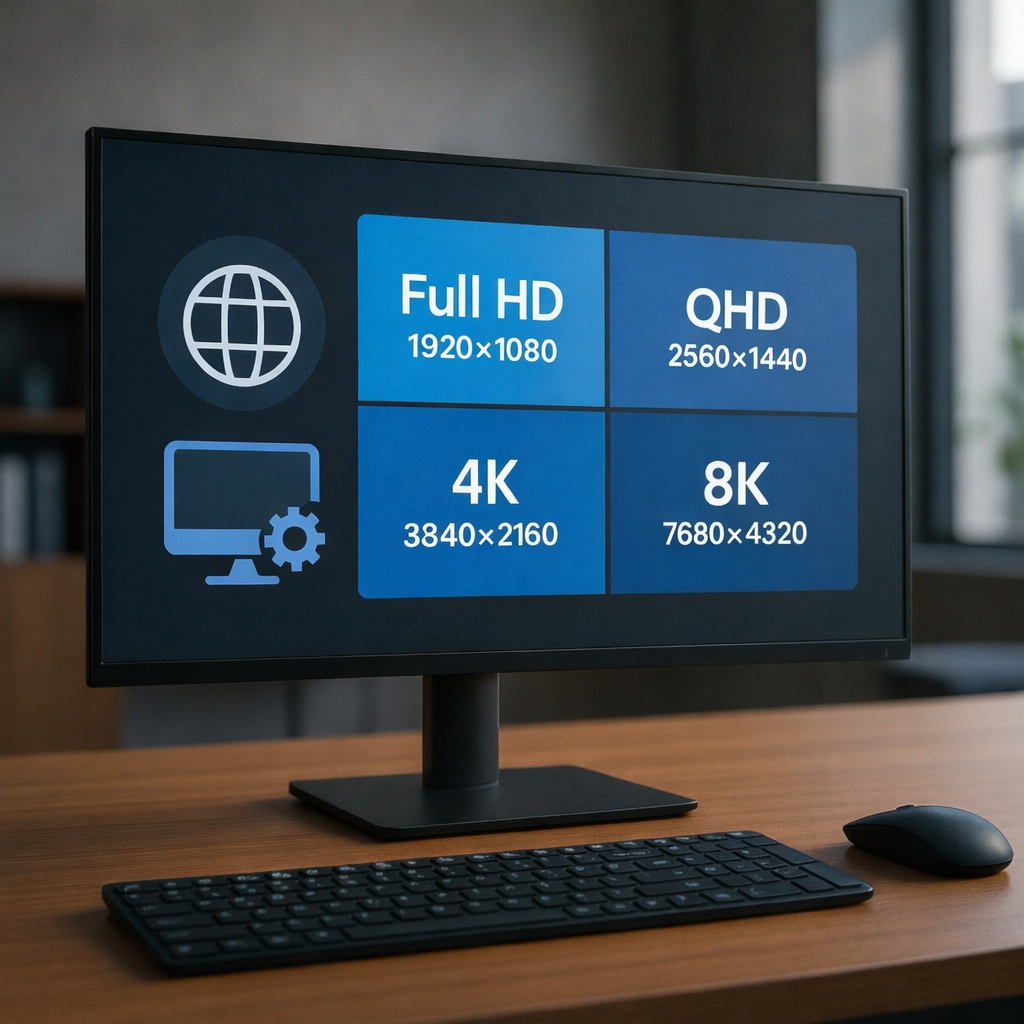
Auflösungen und Seitenverhältnisse als Referenz: HD bis 8K mit exakter Pixelzahl und typischen Panelgrößen
Auflösung und Seitenverhältnis bestimmen gemeinsam, wie viele Bildpunkte ein Panel physisch bereitstellt und wie Inhalte darauf geometrisch verteilt werden. Für die praktische Einordnung zählt deshalb nicht nur die bekannte Kurzbezeichnung (HD, QHD, 4K), sondern die exakte Pixelmatrix (Breite × Höhe) sowie das Seitenverhältnis (z. B. 16:9 oder 21:9). Erst zusammen mit der Diagonale ergibt sich die Pixeldichte, die wiederum Einfluss auf Lesbarkeit, Skalierung und die sinnvolle Betrachtungsdistanz hat.
Die folgende Referenz konzentriert sich auf verbreitete Consumer- und Pro-Workflows mit 16:9 als Baseline. Varianten wie Ultrawide (21:9, 32:9) oder 3:2 werden in dieser Übersicht nicht tabelliert, lassen sich aber mit denselben Formeln einordnen: Entscheidend ist stets die native Pixelzahl des Panels, nicht die in Betriebssystemen eingestellte Skalierung.
Referenztabelle: Bezeichnung, Pixelzahl, Verhältnis, typische Panelgrößen
| Bezeichnung | Exakte Auflösung (px) | Seitenverhältnis | Gesamtpixel | Typische Panelgrößen |
|---|---|---|---|---|
| HD (720p) | 1280 × 720 | 16:9 | 921.600 | 13–24″ (selten als Monitor-Standard), TV/Notebook-Einstieg |
| Full HD (1080p) | 1920 × 1080 | 16:9 | 2.073.600 | 21,5–27″, Office-Basis, eSports |
| QHD (1440p) | 2560 × 1440 | 16:9 | 3.686.400 | 24–32″, Gaming/Allround |
| 4K UHD (2160p) | 3840 × 2160 | 16:9 | 8.294.400 | 27–32″ (Desktop), 40–55″ (TV/Preview) |
| 5K | 5120 × 2880 | 16:9 | 14.745.600 | 27″ (typisch), Foto/Design |
| 8K UHD | 7680 × 4320 | 16:9 | 33.177.600 | 55–75″ (TV/Grading), 32″ (spezialisiert, sehr hohe PPI) |
Pixeldichte (PPI): Berechnung und praxisnahe Beispiele
Die Pixeldichte wird als PPI (Pixel per Inch) angegeben und beschreibt die Pixel pro Zoll entlang einer Strecke. Für Monitore wird üblicherweise die Diagonale betrachtet. Die Berechnung erfolgt über die pythagoreische Diagonale der Pixelmatrix: PPI = √(Breite² + Höhe²) / Diagonale in Zoll. Dadurch lässt sich dieselbe Auflösung auf unterschiedlichen Panelgrößen objektiv vergleichen.
Konkrete Einordnungen: Full HD bei 24″ liegt bei rund 92 PPI (1920×1080 → √(1920²+1080²)≈2202; 2202/24≈91,8). QHD bei 27″ erreicht etwa 109 PPI (≈2937/27≈108,8) und wirkt sichtbar feiner, ohne zwangsläufig Skalierung zu benötigen. 4K bei 27″ liegt bei rund 163 PPI (≈4405/27≈163,1) und erfordert im Desktop-Betrieb meist UI-Skalierung, während 4K bei 32″ mit rund 138 PPI (≈4405/32≈137,7) häufig als gut balancierter Kompromiss gilt. 5K bei 27″ steigt auf etwa 218 PPI (≈5874/27≈217,6) und bewegt sich damit in einem Bereich, in dem 200%-Skalierung häufig zu einer klaren, „retina-ähnlichen“ Darstellung führt.
Windows-Skalierung: typische Empfehlungen nach PPI-Klassen
Windows rendert Oberflächenelemente logisch (DIP) und skaliert sie abhängig von der eingestellten Anzeige-Skalierung. Maßgeblich für Schärfe ist, ob Anwendungen DPI-aware sind; moderne Software skaliert vektorbasiert oder rendert Texte neu, während ältere Programme bei erzwungener Bitmap-Skalierung unscharf wirken können. Als Faustregel gilt: Je höher die PPI bei üblichem Sitzabstand (Desktop), desto eher ist Skalierung nötig, damit Textgrößen ergonomisch bleiben.
- ~90–110 PPI (z. B. 24″ 1080p, 27″ 1440p): häufig
100%Skalierung; größere Schrift eher über App-Zoom oder Systemschriftgröße statt globaler Skalierung. - ~125–150 PPI (z. B. 32″ 4K): oft
125%oder150%; ergibt in vielen Anwendungen eine gute Balance zwischen Arbeitsfläche und Lesbarkeit. - ~160–190 PPI (z. B. 27″ 4K): typischer Bereich für
150%oder175%; abhängig von Sitzabstand und Sehleistung. - ≥200 PPI (z. b. 27″ 5K, 32″ 8K): häufig
200%oder höher; sinnvoll, um UI-Elemente in „pixelgenauer“ 2×-Logik zu betreiben und gleichzeitig maximale Kantenglätte zu erhalten.
Nativ vs. skaliert: was sich technisch ändert (und was nicht)
„Nativ“ bezeichnet die physische Pixelmatrix des Panels. Wird eine niedrigere Auflösung als die native eingestellt, muss der Monitor oder die GPU hochskalieren; dabei entstehen Interpolationsartefakte (weichere Kanten, unruhige Subpixel-Strukturen). „Skalierung“ im Betriebssystem ist etwas anderes: Die Ausgabe bleibt weiterhin in nativer Auflösung, nur die Größe der UI-Elemente und Texte ändert sich. Dadurch bleibt die Bildschärfe grundsätzlich erhalten, sofern Anwendungen DPI-bewusst rendern.
Für Medienproduktion und Gaming ist diese Unterscheidung zentral. 4K auf 27″ mit 150% Skalierung nutzt weiterhin alle 8,29 Mio. Pixel für Textkanten, UI und feine Linien. Dagegen führt „4K-Monitor auf 1920×1080 stellen“ zu echtem Upscaling, wodurch Details verloren gehen. In Spielen kann internes Rendering (z. B. dynamische Auflösung, Upscaler) wiederum separat vom Desktop laufen; das Panel bleibt nativ, die Engine entscheidet über Renderauflösung und Rekonstruktion.
Typische Einsatzszenarien: Büro, Gaming, Medienproduktion
Im Büro zählen Textschärfe, stabile Skalierung und effiziente Arbeitsfläche. Full HD bleibt auf 24″ verbreitet, stößt aber bei viel Multitasking (z. B. zwei Dokumente nebeneinander) schneller an Grenzen. QHD auf 27″ erhöht die nutzbare Fläche, ohne dass Skalierung zwingend wird, und gilt deshalb als pragmatische Standardstufe. 4K entfaltet im Office-Kontext vor allem dann Vorteile, wenn Skalierung konsequent eingesetzt wird und Anwendungen sauber DPI-skalieren.
Im Gaming entscheidet neben Auflösung auch die GPU-Leistung sowie die gewünschte Bildwiederholrate. 1080p erlaubt hohe FPS in vielen Titeln, QHD ist ein häufiger Sweet Spot für 27″-Gaming, und 4K richtet sich stärker an High-End-Systeme oder an Szenarien, in denen Bildruhe und Detailgrad über maximaler Framerate stehen. Für 8K gilt: Als Desktop-Referenz ist die Pixelzahl beeindruckend, als Spielauflösung jedoch extrem fordernd und praktisch meist nur mit Upscaling-Techniken oder reduzierten Einstellungen darstellbar.
In der Medienproduktion hängt die sinnvolle Stufe vom Zielmedium ab. 4K UHD (3840×2160) passt direkt zu UHD-Deliverables und erlaubt 1:1-Preview-Pipelines. 5K bietet zusätzliche Arbeitsfläche für Toolbars und Timelines bei gleichzeitig hoher PPI, was Retusche, Layout und Typografie begünstigt. 8K eignet sich primär für Spezialfälle wie hochauflösende Preview/Grading-Setups oder als großformatiger Referenzschirm; im Desktop-Editing steht weniger die reine Pixelzahl als die Kombination aus Farbraum, Kalibrierbarkeit und konsistenter Skalierung im Vordergrund.
Pixeldichte (PPI) berechnen und interpretieren: Einfluss von Diagonale, Betrachtungsabstand und Subpixeln
Die Pixeldichte (PPI, Pixels per Inch) beschreibt, wie viele Pixel auf einer Zollstrecke der Displayfläche liegen. Sie verbindet Auflösung und Bildschirmdiagonale zu einer vergleichbaren Kennzahl und erklärt, warum dieselbe Auflösung auf 24 Zoll deutlich grobkörniger wirkt als auf 14 Zoll. Für die praktische Beurteilung reicht PPI allein jedoch nicht aus: Betrachtungsabstand, Skalierung im Betriebssystem und die Subpixel-Anordnung beeinflussen Lesbarkeit, wahrgenommene Schärfe und potenzielle Artefakte.
Formel: PPI aus Auflösung und Diagonale
Berechnet wird PPI über die Pixel-Diagonale: Zuerst wird die Anzahl der Pixel auf der Bilddiagonalen mittels Satz des Pythagoras ermittelt, anschließend durch die Diagonale in Zoll geteilt. Für eine Auflösung W×H und eine Diagonale D (in Zoll) gilt: PPI = sqrt(W² + H²) / D. Die Rechnung verwendet die physikalische Diagonale des Panels, nicht die sichtbare Diagonale nach Overscan (bei TVs) oder die nutzbare Fläche nach abgerundeten Ecken (bei manchen Mobilgeräten).
Auf Basis identischer Auflösung sinkt PPI linear mit wachsender Diagonale. Umgekehrt steigt PPI bei kleineren Diagonalen oder höheren Auflösungen. Diese Beziehung ist wichtig, wenn eine Windows-Skalierung gewählt wird: Ein sehr hoher PPI ohne passende Skalierung führt zu zu kleinen UI-Elementen, ein niedriger PPI lässt Textkanten schneller ausfransen.
| Beispiel | Auflösung | Diagonale | Berechnung (gerundet) | Ergebnis |
|---|---|---|---|---|
| 24″ Full HD | 1920×1080 | 24″ | sqrt(1920²+1080²)=2203;2203/24 | ≈ 92 PPI |
| 27″ QHD | 2560×1440 | 27″ | sqrt(2560²+1440²)=2937;2937/27 | ≈ 109 PPI |
| 27″ 4K | 3840×2160 | 27″ | sqrt(3840²+2160²)=4406;4406/27 | ≈ 163 PPI |
| 32″ 4K | 3840×2160 | 32″ | 4406/32 | ≈ 138 PPI |
| 14″ 2880×1800 | 2880×1800 | 14″ | sqrt(2880²+1800²)=3396;3396/14 | ≈ 243 PPI |
Interpretation: PPI ist nicht gleich wahrgenommene Schärfe
Die wahrgenommene Schärfe hängt stark vom Betrachtungsabstand ab. Bei größerem Abstand sinkt der Sehwinkel pro Pixel, wodurch ein niedrigerer PPI weniger auffällt. Deswegen funktionieren 55″ 4K-TVs trotz moderater PPI-Werte in typischen Wohnzimmerdistanzen überzeugend, während 24″ Full HD am Schreibtisch schnell „pixelig“ wirkt. Für Arbeitsmonitore zählt der übliche Abstand (häufig grob 50–80 cm) stärker als die reine Panelgröße.
Hilfreich ist die Umrechnung in Pixel pro Grad (PPD), die PPI und Abstand kombiniert. PPD lässt sich näherungsweise aus Pixelpitch und Sehwinkel ableiten; in der Praxis genügt oft die Faustregel: Je näher die Nutzung, desto eher lohnt eine höhere Pixeldichte oder eine stärkere Skalierung. VR/AR-Displays nutzen PPD als primäre Kennzahl, weil die Optik den effektiven Betrachtungsabstand bestimmt.
- Niedrige Pixeldichte (ca. <100 PPI): Gut erkennbar größere Pixelstrukturen bei Schreibtischabstand; Treppeneffekte an Schriften und diagonalen Linien treten leichter hervor, besonders ohne Kantenglättung.
- Mittlere Pixeldichte (ca. 100–140 PPI): Typischer Bereich vieler 24–32″-Monitore; Text wirkt bei passender Skalierung ruhig, einzelne Pixel fallen im Normalabstand selten auf.
- Hohe Pixeldichte (ca. 140–220 PPI): Feine Typografie und UI-Kanten profitieren sichtbar; Windows-Skalierung wird meist nötig, um ergonomische Schriftgrößen zu halten.
- Sehr hohe Pixeldichte (ca. >220 PPI): Subpixel- und Renderingdetails werden wichtiger als die nominale Pixelzahl; unpassendes Scaling oder unscharfes Downsampling fällt stärker ins Gewicht.
Subpixel-Anordnung und ihre Folgen für Textdarstellung
PPI beschreibt nur die Rasterdichte ganzer Pixel. Für Textschärfe ist zusätzlich relevant, wie Subpixel (typischerweise Rot/Grün/Blau) angeordnet sind. Klassische LCDs mit RGB-Streifenlayout ermöglichen Subpixel-Rendering, bei dem Kantenglättung die Subpixel gezielt nutzt. Das kann die subjektive Textschärfe erhöhen, besonders im mittleren PPI-Bereich. Abweichende Layouts wie BGR (umgekehrte Reihenfolge) oder nicht-streifenförmige Anordnungen (häufig bei OLED-Panels, je nach Modell) können Farbsäume oder unruhige Kanten verstärken, wenn Rendering und Panelcharakteristik nicht zusammenpassen.
Unter Windows hängt die Wirkung stark von App-Stack und Schrift-Rendering ab. Moderne UI-Frameworks und skalierte Vektorschriften reduzieren die Abhängigkeit von Subpixel-Tricks, während ältere Anwendungen oder bestimmte ClearType-Konstellationen bei exotischen Subpixelmustern sichtbar schlechter aussehen können. Hohe PPI-Werte kaschieren diese Unterschiede, weil einzelne Subpixel weniger ins Auge fallen.
- RGB/BGR-Streifen: Bei Bedarf lässt sich in Windows die Richtung der Subpixel-Optimierung über
cttune.exe(ClearType-Textoptimierung) anpassen; BGR statt RGB reduziert Farbsäume bei entsprechendem Panel. - Nichtlineare Subpixel (z. B. PenTile-Varianten): Subpixel-Rendering kann weniger effektiv sein; höhere Skalierung oder höhere PPI mindert Artefakte, weil UI-Elemente mehr Pixel-„Budget“ erhalten.
- Chroma-Subsampling bei HDMI: Bei falschen TV-/Monitor-Einstellungen kann
4:2:2oder4:2:0die Farbauflösung senken und Text sichtbar verschmieren; für PC-Betrieb ist in der Regel4:4:4sinnvoll, sofern möglich.
Skalierung und „effektive“ PPI: native Pixel vs. UI-Größe
Für die Alltagsergonomie zählt neben PPI die effektive Darstellungsgröße von Text und UI. Betriebssystem-Skalierung vergrößert Bedienelemente in logischen Pixeln, während die Ausgabe weiter in nativer Panelauflösung erfolgt. Eine grobe Näherung für die „effektive“ Pixeldichte bezogen auf UI-Größen ergibt sich aus effektive PPI ≈ PPI × (100 / Skalierung%). Ein 27″ 4K-Monitor mit ≈163 PPI verhält sich bei 150% Skalierung hinsichtlich UI-Größen ähnlich wie ≈109 effektive PPI, behält aber die feinere Rasterung für Kanten und Details.
Probleme entstehen, wenn Anwendungen nicht DPI-aware sind: Dann skaliert Windows Inhalte nachträglich (Bitmap-Stretching), was zu Unschärfe führt, obwohl das Panel eine hohe PPI bietet. Auch gemischte Multi-Monitor-Setups (z. B. 24″ Full HD neben 27″ 4K) erhöhen die Anforderungen an per-monitor DPI und an konsistente Skalierungsfaktoren, damit Fensterwechsel keine Sprünge in Schriftgröße oder Schärfe erzeugen.
- DPI-Bewusstsein prüfen (Anwendung): In den Eigenschaften einer EXE unter
Kompatibilitätkann Windows-Override fürHohe DPI-Skalierunggesetzt werden; je nach App hilftAnwendung,SystemoderSystem (Erweitert), um Unschärfe zu reduzieren. - Skalierungsfaktor pragmatisch wählen: Häufige Stufen sind
100%,125%,150%,200%; Zwischenwerte sind möglich, können aber bei einzelnen Legacy-Apps mehr Rundungsartefakte erzeugen. - Signalweg konsistent halten: Für PC-Monitore nach Möglichkeit native Auflösung und passende Bildwiederholrate wählen; am TV den PC-Modus aktivieren, wenn dadurch
4:4:4und scharfe Textdarstellung freigeschaltet werden.
Nativ vs. skaliert unter Windows: empfohlene Skalierungsstufen, typische Stolperfallen und Einsatzszenarien (Büro, Gaming, Medienproduktion)
Windows unterscheidet zwischen der nativen Panelauflösung (exakte physische Pixelmatrix des Displays) und der effektiven Darstellungsgröße, die über Skalierung und Anwendungs-Rendering entsteht. „Nativ“ bedeutet dabei nicht automatisch „optimal lesbar“: Mit steigender Pixeldichte (PPI) werden UI-Elemente bei 100 % kleiner, obwohl die Bildschärfe zunimmt. Skalierung greift ein, indem Windows für Oberflächenmaße logische Pixel (DIPs) verwendet und diese auf physische Pixel abbildet. Das Ziel ist ein praktikabler Kompromiss aus Schärfe, Ergonomie und Kompatibilität.
Bei moderner DPI-Skalierung bleiben Text und Vektorelemente in DPI-bewussten Anwendungen scharf; nicht DPI-bewusste Komponenten werden dagegen von Windows bitmap-basiert hochskaliert, was Unschärfe und Artefakte verursachen kann. Zusätzlich beeinflussen Subpixel-Layout, Paneltyp und die Kantenglättung (ClearType) den subjektiven Eindruck. Entscheidend ist deshalb nicht nur die Auflösung, sondern auch die Kombination aus Diagonale, Sitzabstand, Skalierungsstufe und Software-Stack.
Wie Windows skaliert: DPI, Rendering-Pfade und „effektive Auflösung“
Windows nutzt pro Monitor eine DPI-Konfiguration. Seit Windows 10 ist Per-Monitor-DPI in der Praxis etabliert, und Windows 11 setzt weiterhin darauf: Fenster können beim Verschieben zwischen Displays mit unterschiedlichen DPI neu skaliert werden. Technisch relevant sind DPI-Awareness-Modi (z. B. per-monitor, system, unaware). DPI-unaware Anwendungen werden durch DPI-Virtualisierung gerendert: Windows skaliert das fertige Bild auf die Ziel-DPI. Das wirkt wie eine vergrößerte Screenshot-Darstellung und reduziert die wahrgenommene Schärfe, selbst bei nativer Panelauflösung.
Die „effektive Auflösung“ ist eine brauchbare Denkfigur: Ein 4K-Display (3840×2160) bei 200 % Skalierung bietet hinsichtlich UI-Fläche ungefähr die Arbeitsfläche eines 1920×1080-Desktops, aber mit deutlich schärferer Darstellung in DPI-bewussten Programmen. Umgekehrt liefert 4K bei 125 % mehr Arbeitsfläche, fordert aber höhere Sehschärfe und führt häufiger zu inkonsistenter App-Skalierung.
Empfohlene Windows-Skalierungsstufen nach Auflösung und Diagonale
Empfehlungen hängen vom Sitzabstand und der typischen UI-Dichte ab, dennoch haben sich praxisnahe Standardwerte etabliert. Größere Diagonalen bei gleicher Auflösung benötigen weniger Skalierung, während kleine, sehr hochauflösende Panels ohne Skalierung oft unergonomisch werden. Für Multi-Monitor-Setups zählt außerdem, wie stark sich die Skalierungsfaktoren zwischen den Displays unterscheiden: Sprünge wie 100 % zu 200 % erhöhen das Risiko für „springende“ UI, unscharfe Alt-Apps oder falsch bemessene Dialoge.
| Typisches Setup (Beispiel) | Pixeldichte grob | Praxisnahe Skalierung in Windows | Bemerkung zur effektiven Arbeitsfläche |
|---|---|---|---|
| 24″ Full HD (1920×1080) | ca. 92 PPI | 100 % | Viel UI-Fläche, Schärfe abhängig vom Panel; häufig Standard im Büro |
| 27″ QHD (2560×1440) | ca. 109 PPI | 100 % bis 125 % | Bei 100 % deutlich mehr Arbeitsfläche als Full HD; 125 % verbessert Lesbarkeit |
| 27″ 4K (3840×2160) | ca. 163 PPI | 150 % bis 175 % | 150 % bietet mehr Platz als QHD/100 %; 175 % reduziert UI-Stress |
| 32″ 4K (3840×2160) | ca. 138 PPI | 125 % bis 150 % | Guter Kompromiss aus Fläche und Lesbarkeit; beliebt für Office und Content |
| 15–16″ 4K (3840×2160) | ca. 280–290 PPI | 200 % (teils 225 %) | Ergonomisch meist erst ab 200 %; Kompatibilitätsprobleme mit Legacy-Apps wahrscheinlicher |
| 32″ 8K (7680×4320) | ca. 275 PPI | 250 % bis 300 % | Hohe Anforderungen an GPU/Interface; UI-Fläche trotz 8K durch Skalierung begrenzt |
Typische Stolperfallen: Unschärfe, falsche UI-Maße und Multi-Monitor-Probleme
Viele Probleme entstehen nicht durch die Skalierung an sich, sondern durch gemischte DPI-Awareness in der Softwarelandschaft. Moderne Browser, Office-Apps und aktuelle Kreativsoftware sind in der Regel per-monitor-DPI-bewusst und skalieren sauber. Ältere Tools, Plug-ins, Installationsprogramme oder proprietäre Business-Clients können dagegen unscharf werden, Dialoge abschneiden oder Maus-/Hitbox-Offsets zeigen. In Multi-Monitor-Setups kommen zusätzliche Übergangseffekte hinzu, wenn Fenster zwischen Displays mit unterschiedlichen Skalierungsfaktoren verschoben werden.
- Unschärfe trotz „nativ“: DPI-unaware Anwendungen werden per DPI-Virtualisierung als Bitmap skaliert; besonders auffällig bei dünnen Schriften und UI-Icons.
- Inhomogene UI-Größen: Bei Mischbetrieb (z. B. 100 % und 150 %) wirken identische Fenster auf verschiedenen Monitoren unterschiedlich groß; konsistentere Setups nutzen nahe beieinanderliegende Faktoren.
- Dialoge und Popup-Menüs abgeschnitten: Häufig bei älteren Win32-Tools oder Java-/Qt-Altversionen; die Logik rechnet mit festen Pixelmaßen statt DIPs.
- „Benutzerdefinierte Skalierung“ als Fehlerquelle: Nicht-integer Faktoren (z. B. 110 % oder 137 %) erhöhen die Wahrscheinlichkeit für Rundungsfehler und Artefakte; Standardstufen wie 100/125/150/175/200 % sind meist robuster.
- Remote Desktop und Streaming: Abhängig von Client, Host und Protokoll kann DPI anders interpretiert werden; Symptome sind zu kleine UI oder unscharfe Schrift, wenn Skalierung zwischen Endpunkten nicht übereinstimmt.
- Spiele im exklusiven Vollbild: Manche Titel umgehen Desktop-Skalierung und nutzen eigene Renderpfade; UI-Skalierung wird dann im Spielmenü geregelt, nicht in Windows.
Einsatzszenarien: Büro, Gaming, Medienproduktion
Im Büro zählt Lesbarkeit bei langer Nutzungsdauer. Häufig funktioniert 24″ Full HD bei 100 % oder 27″ QHD bei 100–125 % ohne Kompatibilitätsstress. 32″ 4K bei 125–150 % kombiniert eine hohe Textschärfe mit sinnvoller Arbeitsfläche, etwa für Tabellen, IDEs oder mehrere Dokumente nebeneinander. In verwalteten Umgebungen ist zusätzlich relevant, dass Alt-Anwendungen, RDP-Workflows und VPN/Token-Tools mit Per-Monitor-DPI stabil laufen; hier bringen moderate Skalierungsfaktoren oft weniger Reibung als aggressive Einstellungen.
Beim Gaming wirkt sich Skalierung anders aus: In der Regel rendert das Spiel in einer gewählten Renderauflösung und skaliert UI separat. Hohe Windows-Skalierung ist daher meist unkritisch, solange der Titel im Vollbild oder borderless korrekt mit der Desktop-DPI umgeht. Stolpersteine entstehen vor allem bei Launchern, Overlays und älteren Spielen mit festem UI-Layout. Für kompetitives Spielen werden häufig niedrigere Renderauflösungen oder Upscaling-Techniken genutzt; die Windows-Skalierung bleibt dabei primär ein Thema für den Desktop und das Fenster-Management.
In der Medienproduktion entscheidet der Arbeitsablauf: Für Schnitt, Color Grading und Compositing ist eine scharfe Timeline- und Paneldarstellung wichtig, zugleich aber auch genügend UI-Fläche. 4K auf 27–32″ mit 125–175 % ist verbreitet, weil sich Tools, Scopes und Preview-Fenster gut anordnen lassen. Für pixelgenaue Kontrolle (z. B. UI-Design, Web, Broadcast-Grafik) ist die Trennung zwischen UI-Skalierung und Medienauflösung zentral: Die Vorschau sollte, soweit möglich, in 1:1-Pixelansicht erfolgen, während die Bedienoberfläche ergonomisch skaliert bleibt. Bei 8K-Setups steigt die Bedeutung von GPU-Speicher, Ausgabe-Schnittstellen und durchgängiger 10-Bit-Pipeline; die Skalierung dient hier primär dazu, die Bedienbarkeit zu sichern, nicht um „mehr Desktop“ zu erzwingen.
Werbung


(**) UVP: Unverbindliche Preisempfehlung
Preise inkl. MwSt., zzgl. Versandkosten