
PC-Anpassungen

Änderungen oder Optimierungen an einem PC, um die Leistung und Benutzerfreundlichkeit zu verbessern.

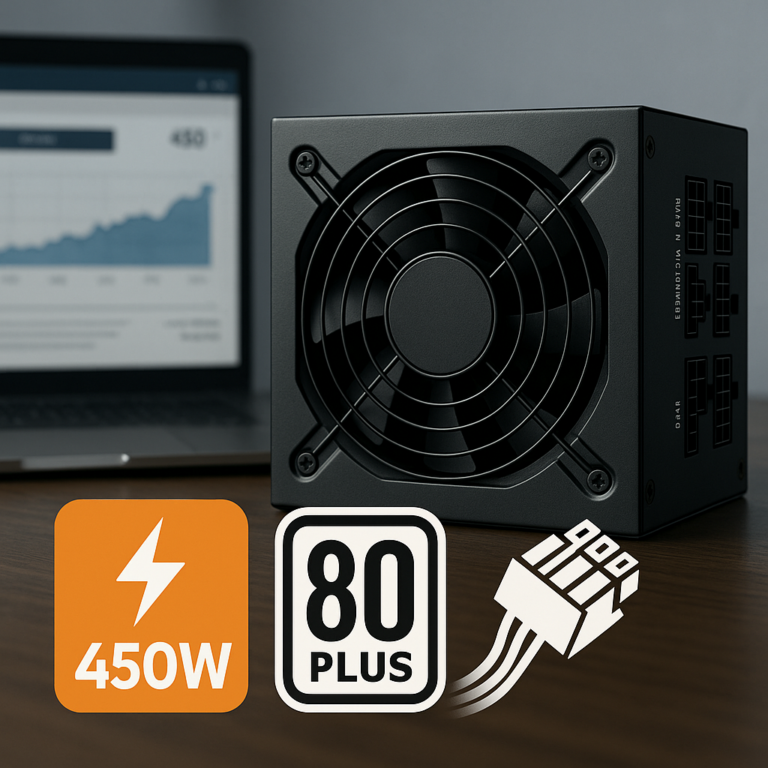
Welches PC-Netzteil passt zu meinem System: Wattzahl, 80-PLUS-Klassen und Anschlüsse richtig einordnen

Ein PC-Netzteil wird häufig über die Wattzahl ausgewählt, obwohl die Entscheidung in der Praxis von mehreren technischen Faktoren abhängt: verfügbare Leistung auf 12 V, Effizienz über den typischen Lastbereich, passende Anschlusskonfiguration für Mainboard und Grafikkarte sowie die Qualität der Schutzschaltungen. Zu knapp dimensionierte Netzteile können bei Lastspitzen zu Instabilität oder Abschaltungen führen; überdimensionierte Modelle arbeiten dagegen bei sehr sparsamen Systemen oft in ungünstigen Teillastbereichen und kosten unnötig.

Welches PC-Netzteil passt zu meinem System: Wattzahl, 80-PLUS-Klassen und Anschlüsse richtig einordnen Weiterlesen »

blank

Welche ATX-Version, Effizienzklasse und Schutzschaltungen hat mein PC-Netzteil – und was sagen die Leistungsangaben wirklich aus?

PC-Netzteile wirken auf den ersten Blick wie ein austauschbares Bauteil mit einer Wattzahl auf dem Label. In der Praxis entscheiden jedoch ATX-Spezifikation, die tatsächlich verfügbare 12‑V-Leistung, das Schienenkonzept sowie Schutzschaltungen darüber, ob ein System unter Last stabil bleibt, wie es sich bei Lastspitzen verhält und wie gut es Fehlerfälle wie Kurzschluss oder Übertemperatur abfängt.

Welche ATX-Version, Effizienzklasse und Schutzschaltungen hat mein PC-Netzteil – und was sagen die Leistungsangaben wirklich aus? Weiterlesen »

Windows 11 auf nicht unterstützter Hardware installieren – Teil 1 – Übersicht

Vergleich der Methoden im Hinblick auf Inplace-Upgrade und Neuinstallation: Methode Anwendungsfall Zusammenfassung der Schritte Installationsmethode Merkmale Neuinstallation (mit Registry-Hack) Z.B. bei Installation auf einem leeren Laufwerk oder bei Formatierung des Laufwerks + Neuaufsetzen des Computers. Stichwort „Plattmachen“. 1. Installationsmedium (USB/ISO) vorbereiten.2. Vom Installationsmedium booten und im Windows-Setup Shift + F10 drücken, um die Eingabeaufforderung zu öffnen.3. In der Registry den Schlüssel AllowUpgradesWithUnsupportedTPMOrCPU = 1 hinzufügen.4. Installation fortsetzen. Installation erfolgt von einer unmodifizierten bootfähigen ISO auf einem USB-Stick.Setup startet von Grund

Windows 11 auf nicht unterstützter Hardware installieren – Teil 1 – Übersicht Weiterlesen »

Nach oben scrollen