
Wer Nextcloud auf mehreren Geräten nutzt, erwartet, dass Änderungen an Dateien zuverlässig zusammengeführt werden. In der Praxis kollidieren diese Erwartungen mit realen Randbedingungen: instabile Verbindungen, paralleles Bearbeiten, verzögerte Uploads, unterbrochene Clients oder externe Bearbeitung über Netzwerkfreigaben. Nextcloud reagiert darauf mit Mechanismen wie Dateisperren und Versionierung, um Inkonsistenzen zu vermeiden und Änderungen nachvollziehbar zu halten. Trotzdem entstehen Konfliktdateien, unerwartete Sperren oder scheinbar „verschwundene“ Bearbeitungen – oft genau dann, wenn unter Zeitdruck gearbeitet wird oder mehrere Endgeräte gleichzeitig beteiligt sind. Die zentrale Fragestellung lautet dann: Wie lässt sich nachvollziehen, was synchronisiert wurde, warum ein Konflikt entstanden ist, welche Datei die korrekte ist und wie man Sperren sowie Versionsstände so nutzt, dass keine Inhalte überschrieben oder dauerhaft verloren gehen.
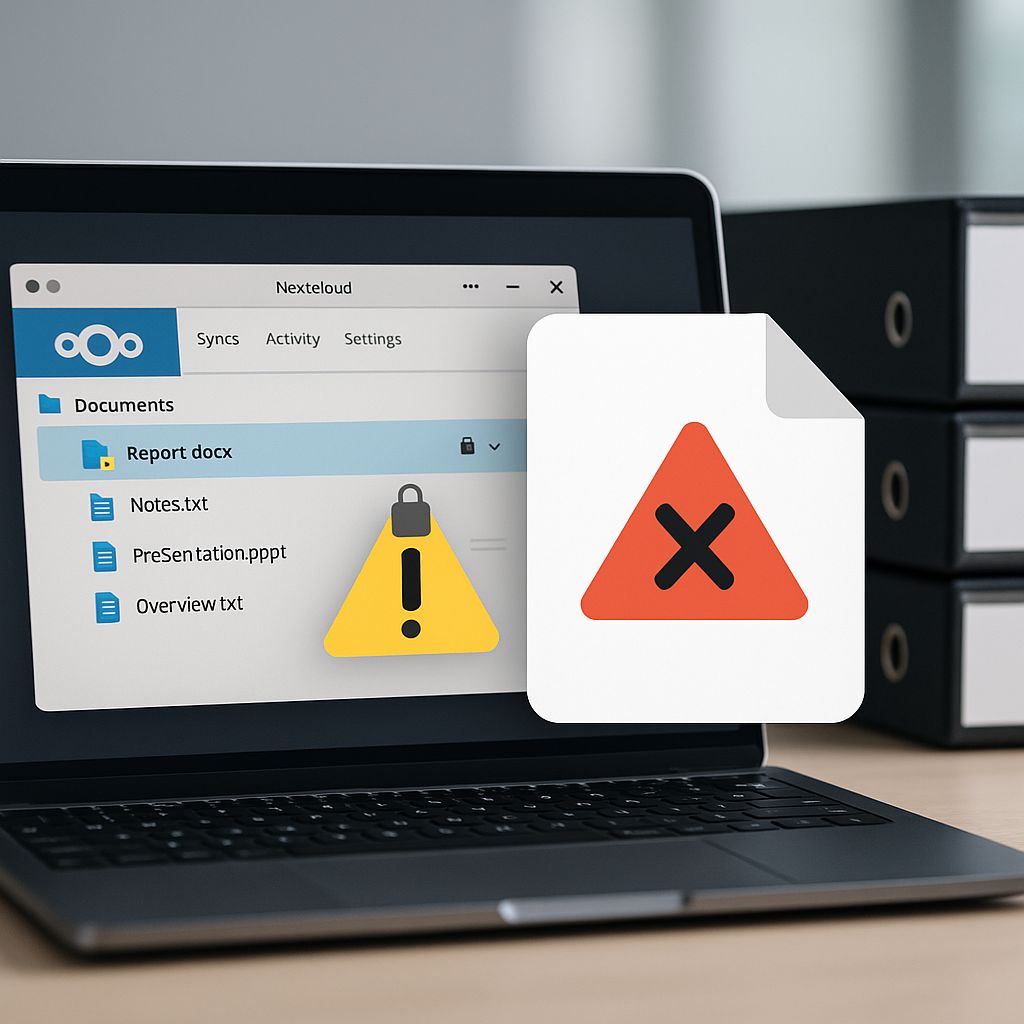
Wie Nextcloud synchronisiert: Upload/Download-Ablauf, Abgleichlogik und typische Zeitpunkte für Konflikte
Nextcloud-Synchronisation besteht aus zwei gekoppelten Datenflüssen: Änderungen am Client werden als Upload zum Server übertragen, Änderungen am Server (oder von anderen Geräten) werden als Download auf den Client gespiegelt. Entscheidend ist dabei nicht „die Datei“ als Ganzes, sondern ihr Zustandsmodell: Metadaten (Zeitstempel, Größe, ETag/Datei-ID), eine Warteschlange geänderter Elemente und die Fähigkeit, Serverseite und Clientseite auf einen konsistenten Stand zu bringen. Konflikte entstehen typischerweise dort, wo diese Zustände nicht mehr eindeutig aufeinander abbildbar sind, etwa durch parallele Bearbeitung oder unterbrochene Übertragungen.
Vom lokalen Ereignis zur Sync-Queue: Erkennen, bündeln, priorisieren
Auf Client-Seite beobachtet der Nextcloud-Desktop-Client das lokale Synchronisationsverzeichnis. Sobald eine Anwendung eine Datei speichert, registriert der Client eine Änderung und legt einen Eintrag in einer lokalen Datenbank an. Mehrere schnelle Schreibvorgänge werden häufig gebündelt, damit nicht jede Zwischenversion sofort übertragen wird. Gleichzeitig bewertet der Client, ob es sich um eine Neuanlage, eine Inhaltsänderung oder eine Löschung handelt, und ob die Datei aufgrund von Regeln (Ausschlüsse, maximale Größe, „nur online“/Virtual Files je nach Plattform) überhaupt synchronisiert werden darf.
In dieser Phase entstehen Konflikte selten, aber die Grundlage dafür wird gelegt: Wenn eine Datei lokal geändert wird, während der Client noch einen älteren Serverstand als „aktuell“ betrachtet, gerät die Abgleichlogik später unter Druck. Das tritt besonders bei Geräten auf, die selten online sind, oder wenn der Client vorübergehend keine Serververbindung hat und Änderungen nur lokal protokolliert.
Upload-Pfad: Vorabgleich, Übertragung, Commit auf dem Server
Vor einem Upload prüft der Client, ob der Serverstand noch zu dem passt, was lokal als Ausgangsbasis gilt. Technisch läuft das über Metadaten, insbesondere ETags und gegebenenfalls Datei-IDs. Damit wird verhindert, dass ein Client „blind“ über eine zwischenzeitlich geänderte Serverversion schreibt. Erst wenn der Vorabgleich erfolgreich ist, startet der eigentliche Upload. Je nach Dateigröße und Serverkonfiguration kann das in einem Stück oder chunkweise erfolgen; in jedem Fall gilt: Entscheidend ist der Commit-Moment, in dem der Server den neuen Inhalt als gültigen Stand annimmt und Metadaten aktualisiert.
Typische Konfliktzeitpunkte im Upload-Pfad liegen genau zwischen Vorabgleich und Commit. Wenn ein zweites Gerät dieselbe Datei in dieser Spanne bereits hochlädt, sieht der erste Client beim Commit, dass seine Basis veraltet ist. Je nach Client-Version und Situation kann daraus eine Konfliktdatei entstehen, oder der Upload wird abgebrochen und eine erneute Zusammenführung ist erforderlich.
Download-Pfad: Propagation von Serveränderungen und lokale Anwendung
Der Client fragt den Server regelmäßig nach Änderungen im zugewiesenen Scope (ganzer Account, einzelne Ordner, selektive Synchronisation). Änderungen werden als Liste von Ereignissen bzw. als differenzierte Verzeichniszustände ermittelt und in eine Download-Queue übernommen. Beim Herunterladen prüft der Client erneut Metadaten und schreibt die Datei lokal. Im Idealfall kann die Änderung ohne Nebenwirkungen angewendet werden: Datei existiert lokal mit erwarteter Basis, keine lokale Modifikation seit dem letzten „sauberen“ Sync-Zustand.
Konflikte treten im Download-Pfad vor allem dann auf, wenn lokal bereits eine abweichende Bearbeitung existiert. Der Client kann dann nicht gleichzeitig „Server gewinnt“ und „lokale Änderungen bleiben erhalten“ erfüllen, ohne eine Kopie zu erzeugen. In solchen Fällen wird häufig eine zusätzliche Datei mit Konfliktkennzeichnung angelegt, während die Serverversion ebenfalls lokal erscheint. So bleibt Inhalt erhalten, aber es entsteht ein manueller Klärungsbedarf.
| Phase im Ablauf | Typischer Konfliktauslöser | Beobachtbares Symptom |
|---|---|---|
| Vorabgleich vor Upload | Serverdatei wurde seit letztem Sync geändert (ETag/Basis passt nicht mehr) | Upload wird zurückgestellt oder führt zur Konfliktkopie |
| Zwischen Upload-Start und Commit | Parallel-Upload eines zweiten Geräts, instabile Verbindung, Retries | Datei erscheint doppelt oder mit Konfliktzusatz, Sync-Protokoll meldet Konflikt |
| Lokale Anwendung eines Downloads | Lokale Datei wurde nach letzter bestätigter Sync-Revision geändert | Zusätzliche Konfliktdatei im lokalen Ordner, Serverversion wird separat abgelegt |
| Verzeichnisoperationen | Gleichzeitiges Umbenennen/Verschieben auf verschiedenen Geräten | Unerwartete Ordnerstruktur, „wiederaufgetauchte“ Dateien, Konflikte bei Pfadauflösung |
Abgleichlogik: „Wer hat recht?“ und warum Nextcloud oft kopiert statt überschreibt
Der Client versucht, einen „gemeinsamen Nenner“ herzustellen: Er benötigt einen bekannten letzten konsistenten Zustand, um Änderungen als Delta zu interpretieren. Sobald sowohl lokal als auch auf dem Server Änderungen vorliegen, die nicht aufeinander aufbauen, ist ein automatisches „Merge“ in der Regel unmöglich, weil Nextcloud auf Dateiebene synchronisiert und nicht semantisch (etwa zeilenweise wie bei Quelltext). Daher ist die Standardstrategie defensiv: Der Serverstand bleibt erhalten, und lokale Änderungen werden als Konfliktkopie daneben abgelegt oder umgekehrt, abhängig von der genauen Situation und der Reihenfolge der Ereignisse.
Wichtig ist dabei die Unterscheidung zwischen „gleichnamige Datei“ und „gleiche Dateiidentität“. Umbenennen und Verschieben können serverseitig als Operation auf derselben Datei-ID abgebildet werden, während der Client lokal zunächst nur Pfade sieht. Wenn zwei Geräte dieselbe Datei gleichzeitig in unterschiedliche Ordner verschieben oder umbenennen, kollidieren Pfadentscheidungen, obwohl der Inhalt identisch sein kann. Solche Konflikte zeigen sich nicht immer als klassische „Konfliktdatei“, sondern als widersprüchliche Verzeichnisstruktur.
Typische Konfliktfenster in der Praxis
Konflikte sind selten Folge eines einzelnen Fehlers, sondern entstehen in wiederkehrenden Mustern. Besonders relevant sind Zeitfenster, in denen Bearbeitung und Synchronisationslauf überlappen oder eine Komponente einen Zustand „glaubt“, der bereits überholt ist. Auch Applikationen, die Dateien nicht atomar speichern (erst temporäre Datei, dann Ersetzen), können zusätzliche Zwischenstände erzeugen, die die Queue aufblähen und den zeitlichen Versatz vergrößern.
- Gleichzeitige Bearbeitung auf zwei Geräten: Datei A wird auf Gerät 1 geändert, bevor Gerät 2 seinen letzten Serverstand gezogen hat; beim Upload/Download entstehen zwei gültige Inhalte, die nicht automatisch zusammenführbar sind.
- Offline-Phase mit spätem Reconnect: Gerät war längere Zeit ohne Sync, schreibt lokal weiter und lädt später hoch, während der Serverstand in der Zwischenzeit fortgeschrieben wurde.
- „Speichern“-Semantik der Anwendung: Programme, die per „Safe Save“ über temporäre Dateien arbeiten, erzeugen schnelle Sequenzen aus Erstellen, Schreiben, Umbenennen; der Client muss diese Events korrekt ordnen, sonst trifft ein Download auf eine gerade ersetzte lokale Datei.
- Pfadoperationen (Verschieben/Umbenennen) in parallelen Sessions: Gerät 1 verschiebt
/Projekte/Plan.docxnach/Archiv/Plan.docx, Gerät 2 benennt gleichzeitig/Projekte/Plan.docxinPlan-final.docxum; die resultierende Pfadauflösung ist nicht eindeutig. - Große Dateien und lange Uploadzeiten: Während ein Upload läuft, wird dieselbe Datei erneut gespeichert oder von einem zweiten Gerät geändert; durch den zeitlichen Abstand zwischen Vorabgleich und Commit steigt das Kollisionsrisiko.
Wie Sperren und Co-Authoring den Zeitpunkt verschieben, aber Konflikte nicht eliminieren
Nextcloud kennt serverseitige Sperrmechanismen, die vor allem bei Webbearbeitung und einigen Integrationen (z. B. Office-Editoren im Browser) eine koordinierte Bearbeitung ermöglichen. Solche Sperren reduzieren das Risiko, dass mehrere Instanzen gleichzeitig widersprüchliche Änderungen committen. Für klassische Desktop-Anwendungen, die lokal im Dateisystem arbeiten, greift diese Koordination jedoch nur eingeschränkt: Der Desktop-Client kann nicht zuverlässig erkennen, ob ein Office-Dokument „inhaltlich“ noch in Bearbeitung ist, und er kann lokale Schreibvorgänge nicht verhindern.
In der Praxis verschieben Sperren Konflikte häufig nach hinten: Statt zwei gleichzeitiger Uploads entsteht erst beim zweiten Commit oder beim späteren Download die Notwendigkeit zur Auflösung. Außerdem wirken Sperren nicht gegen asynchrone Szenarien wie Offline-Arbeit oder gegen Pfadkonflikte durch Umbenennen. Der robuste Schutz bleibt deshalb organisatorisch und technisch: eindeutige Bearbeitungsregeln, möglichst kurze Offline-Phasen und eine Synchronisationsumgebung, in der Clients den Serverstand regelmäßig und fehlerfrei erreichen.
Konflikte und Sperren in der Praxis: Entstehung, Erkennung und saubere Auflösung ohne Überschreiben
Konflikte und Sperren entstehen in Nextcloud typischerweise dann, wenn mehrere Änderungen an denselben Inhalten zeitlich nah beieinander auftreten oder ein Bearbeitungsvorgang nicht sauber abgeschlossen wird. Aus Anwendersicht wirken beide Phänomene ähnlich, technisch unterscheiden sie sich deutlich: Ein Synchronisationskonflikt ist eine inhaltliche Kollision (zwei unterschiedliche Stände konkurrieren), eine Sperre ist ein Schutzmechanismus (ein Vorgang soll exklusiv arbeiten, um Inkonsistenzen zu verhindern). Eine saubere Auflösung erfordert daher zuerst eine korrekte Einordnung.
Wie Konfliktdateien typischerweise entstehen
Der Desktop-Client synchronisiert anhand von Metadaten (Zeitstempel, Größe, Prüfsummen und Server-ETags) und versucht, lokale und serverseitige Änderungen deterministisch zusammenzuführen. Kommt es jedoch zu parallelen Änderungen, kann der Client nicht mehr eindeutig entscheiden, welche Version „die richtige“ ist. Dann wird der lokale Stand meist in eine zusätzliche Konfliktdatei ausgelagert und die Serverversion bleibt erhalten. Die konkrete Benennung variiert je nach Client-Version und Betriebssystem, häufig enthält sie den Gerätenamen und einen Zeitstempel.
Besonders konfliktanfällig sind Dateitypen, die nicht zusammenführbar sind (binäre Formate wie .docx, .xlsx, .psd) oder Dateien, die durch Anwendungen beim Speichern kurzzeitig gelöscht/neu geschrieben werden. Auch sehr schnelle Wechsel zwischen Offline- und Online-Zuständen, aggressive Stromsparmodi oder parallele Bearbeitung derselben Datei auf zwei Geräten erhöhen die Wahrscheinlichkeit. Ein weiterer Klassiker sind Netzlaufwerke oder virtuelle Dateisysteme, bei denen lokale Zeitstempel nicht stabil oder nicht monotonic sind.
| Situation | Typisches Ergebnis |
|---|---|
| Änderung auf Gerät A offline, kurz danach Änderung auf Gerät B online | Beim Wiederverbinden: Konfliktdatei aus dem später synchronisierenden Gerät |
| Gleichzeitiges Speichern derselben Office-Datei aus zwei Editoren | Kein Merge möglich, Client legt konkurrierenden Stand als Konflikt ab |
| App schreibt „sicher“ durch temporäre Datei und Rename | Race Conditions möglich, wenn parallel ein Upload/Download läuft |
| Uhrzeit/Zeitzone/Dateisystem-Zeitstempel inkonsistent | Fehlerhafte „neu/alt“-Erkennung, potenziell wiederkehrende Konflikte |
Sperrmechanismen: Was gesperrt ist und warum
Nextcloud unterscheidet konzeptionell zwischen kollaborativen Sperren (etwa bei Web-Editoren) und operativen Sperren, die serverseitig Konsistenz während Dateioperationen schützen. Operative Sperren können als temporäre Einträge in einem Locking-Backend bestehen und verhindern, dass zwei Prozesse gleichzeitig dieselbe Datei in einen inkonsistenten Zwischenzustand bringen (z. B. während eines Chunk-Uploads oder beim Verschieben). Bleibt ein solcher Zustand wegen Netzwerkabbrüchen, Client-Abstürzen oder Timeouts hängen, wirken Dateien „blockiert“, obwohl niemand aktiv daran arbeitet.
In der Oberfläche zeigt sich das nicht immer als klarer „Lock“-Hinweis; häufig äußert es sich in wiederholten Fehlversuchen beim Upload, im Ereignisprotokoll oder in Client-Meldungen, dass eine Datei nicht verarbeitet werden konnte. Wichtig ist die Reihenfolge der Diagnose: Erst prüfen, ob tatsächlich eine serverseitige Sperre aktiv ist, bevor konfliktträchtige „Reparatur“-Aktionen wie manuelles Kopieren oder Umbenennen erfolgen.
Erkennung: Prüfpunkte auf Client- und Server-Seite
Die zuverlässigsten Hinweise kommen aus Log- und Statusansichten. Der Desktop-Client führt pro Datei einen Synchronisationsstatus und dokumentiert Konflikte sowie Sperrfehler im Aktivitätsprotokoll. Parallel dazu liefert der Server im Administrationsbereich, im Logfile und über WebDAV-Fehlercodes Hinweise, ob eine Dateioperation aufgrund einer Sperre, fehlender Rechte oder eines inkonsistenten Zustands abgelehnt wurde.
- Client: Konfliktmuster im Dateinamen: neben der Originaldatei taucht eine zusätzliche Datei auf, häufig mit Gerätename/Zeitstempel; im Zweifel nach Namensfragmenten wie
conflictoder Klammerzusätzen im Sync-Ordner suchen. - Client: Protokollmeldungen: Desktop-Client unter „Aktivität“/„Protokoll“ nach Hinweisen wie
conflict,409,423oder „locked“ filtern; bei wiederholtem Auftreten denselben Dateipfad notieren. - Server: Log-Einträge: im Nextcloud-Log (z. B. über Admin-Oberfläche oder Datei
nextcloud.log) nach dem betroffenen Pfad und HTTP-Codes wie423 Lockedoder WebDAV-Fehlern suchen. - Server: Transaktionslage prüfen: bei Sperrverdacht abgleichen, ob gerade große Uploads, Client-Updates, Wartungsjobs oder externe Storage-Backends aktiv sind; diese erzeugen legitime Kurzzeitsperren.
- Umgebung: Zeit und Dateisystem: auf den Geräten korrekte Systemzeit (NTP) sicherstellen und problematische Sync-Ziele wie instabile Netzlaufwerke vermeiden; bei Linux insbesondere Mount-Optionen und Zeitstempelverhalten prüfen.
Saubere Auflösung: Konflikte zusammenführen, Sperren lösen, Versionen bewahren
Bei Konfliktdateien ist das Primärziel, beide Inhaltsstände zu erhalten, bis die fachliche Entscheidung gefallen ist. Praktisch bewährt hat sich ein Vorgehen in drei Schritten: Erstens Synchronisation anhalten (auf allen beteiligten Geräten), zweitens beide Varianten eindeutig sichern, drittens gezielt zusammenführen und erst danach die Synchronisation wieder aktivieren. Bei Textformaten kann ein Vergleichswerkzeug helfen; bei binären Formaten bleibt meist nur das Prüfen der Inhalte in der jeweiligen Anwendung und das manuelle Übertragen einzelner Änderungen.
Nextclouds Versionsverwaltung ist dabei das Sicherheitsnetz: Wird eine Datei überschrieben oder ersetzt, können ältere Versionen in der Weboberfläche oft über „Details“ → „Versionen“ wiederhergestellt werden (sofern die Versionsapp aktiv ist und Aufbewahrungsregeln greifen). Für die Konfliktauflösung ist entscheidend, dass die Wiederherstellung eine neue aktuelle Version erzeugt; danach müssen andere Geräte die Änderung erneut übernehmen, andernfalls entstehen Folgekonflikte.
Bei Sperren gilt ein anderes Prinzip: Eine Sperre sollte nur dann „aufgelöst“ werden, wenn klar ist, dass keine legitime Operation mehr läuft. In administrierten Umgebungen lässt sich die Ursache häufig über die Logs eingrenzen (z. B. abgebrochene Uploads). Technisch hängt die Entsperrung davon ab, welches Locking-Backend verwendet wird; pauschale „Datenbank löschen“-Rezepte sind riskant und können Inkonsistenzen erzeugen. Seriös ist hier die Kette aus Ursache beseitigen (Netzwerk/Timeout/Storage), dann erneute Operation anstoßen und erst bei persistierenden Sperren gezielt administrativ eingreifen.
- Konfliktdatei sichern: Original und Konfliktvariante lokal in ein separates Verzeichnis kopieren, z. B. außerhalb des Sync-Ordners; Pfade mit Sonderzeichen exakt beibehalten, um Verwechslungen zu vermeiden.
- Serverversion prüfen und ggf. wiederherstellen: in der Weboberfläche die betroffene Datei öffnen, unter „Details“ → „Versionen“ den relevanten Stand auswählen und wiederherstellen; anschließend abwarten, bis alle Clients den neuen Stand vollständig übernommen haben.
- Gezielt zusammenführen statt überschreiben: bei Office-Dateien eine Variante als Basis festlegen und Änderungen aus der anderen Variante manuell übertragen; bei Textdateien falls möglich einen Diff/Merge-Workflow nutzen und das Ergebnis als neue Datei hochladen.
- Sperre validieren, bevor eingegriffen wird: im Client-Protokoll und Server-Log den Fehler reproduzieren und auf
423 Lockedachten; bei laufenden Uploads/Transfers keine manuellen Eingriffe starten. - Folgekonflikte verhindern: nach der Auflösung auf allen Geräten den Sync-Status auf „aktuell“ bringen, erst danach weitere Bearbeitung zulassen; bei Bedarf temporär auf einem Gerät die Synchronisation pausieren, bis der Abgleich abgeschlossen ist.
Versionsstände absichern und Wiederherstellen: Versionierung, Papierkorb, Server-/Client-Prüfpunkte und Prävention bei Multi-Device-Nutzung
Konflikte lassen sich nicht immer vermeiden, aber Datenverlust lässt sich in der Regel verhindern, wenn Nextcloud-typische Sicherheitsnetze konsequent genutzt werden: Dateiversionen, Papierkorb sowie klar definierte Prüfpunkte auf Server- und Client-Seite. Entscheidend ist, vor jeder „Bereinigung“ zu klären, welche Fassung fachlich die richtige ist und ob weitere Geräte noch nicht synchronisierte Änderungen halten. Erst danach sollte eine Wiederherstellung oder Konsolidierung erfolgen.
Versionierung und Papierkorb: Was gesichert wird und wo es auffindbar ist
Die Versionierung in Nextcloud hält ältere Stände einer Datei vor, wenn eine Datei überschrieben wird. Sie eignet sich für die Wiederherstellung nach Fehlbearbeitungen, Synchronisationskollisionen oder versehentlichen Überschreibungen. Der Papierkorb greift hingegen beim Löschen und ermöglicht das Zurückholen ganzer Dateien oder Ordnerstrukturen, sofern keine automatisierte Bereinigung bereits stattgefunden hat. Beide Mechanismen sind serverseitig, wirken also unabhängig davon, welches Gerät die Änderung ausgelöst hat.
In der Weboberfläche liegen beide Funktionen nahe an der Datei: Über das Kontextmenü einer Datei führt der Weg zu den Versionen; gelöschte Elemente sind im Papierkorb gelistet. Bei konfliktbehafteten Situationen ist der wichtigste Grundsatz, nicht vorschnell „aufzuräumen“. Eine vermeintlich falsche Datei kann die einzige vollständige Fassung enthalten, wenn ein anderes Gerät noch offline ist oder der Upload abgebrochen wurde.
| Mechanismus | Typischer Einsatz in Konfliktfällen |
|---|---|
| Versionen | Rücksprung auf einen Stand vor dem Überschreiben; Vergleich mehrerer Bearbeitungsstände derselben Datei |
| Papierkorb | Wiederherstellung nach versehentlichem Löschen oder nach „Konfliktbereinigung“ durch Entfernen der falschen Datei |
| Aktivitätsprotokoll | Nachvollziehen, welches Gerät oder welcher Benutzer wann geändert bzw. gelöscht hat; zeitliche Einordnung vor Restore |
Wiederherstellen ohne Nebenwirkungen: Vorgehensweise bei mehreren Versionsständen
Bei mehreren vorhandenen Ständen sollte die Auswahl nicht nur nach Zeitstempel erfolgen. Sinnvoll ist ein kurzer Abgleich: Welche Fassung enthält die fachlich relevanten Änderungen, und welche Fassung spiegelt nur einen unvollständigen Upload oder eine automatische Zwischenablage wider? Bei Office-Dokumenten lohnt zusätzlich der Blick auf Dateigröße und Änderungsintervalle; sehr kleine Dateien nach längerer Bearbeitung deuten auf unvollständige Inhalte oder Exportfehler hin.
Für eine sichere Konsolidierung empfiehlt sich ein zweistufiges Vorgehen: Zuerst eine Version als separate Datei sichern (etwa durch Kopie oder Download in einen lokalen Arbeitsordner), danach die gewünschte Fassung aktiv wiederherstellen. Damit bleibt die verworfene Variante greifbar, falls ein anderes Gerät später eine abweichende Änderung hochlädt oder sich die Entscheidung als falsch herausstellt.
- Vorbereitung: In der Weboberfläche den Änderungsverlauf prüfen und bei Bedarf die Aktivitätsansicht heranziehen, um zeitlich nahe Änderungen einzuordnen.
- Sicherheitskopie anlegen: Die aktuell sichtbare Datei vor dem Restore zusätzlich exportieren, etwa per
Downloadoder durch Umbenennen in eine Archive-Variante wiedatei.alt. - Version wiederherstellen: Im Dialog
Versionengezielt den Stand auswählen und wiederherstellen; anschließend prüfen, ob sich die Datei auf allen Geräten ohne neue Konflikte aktualisiert. - Papierkorb als Rückfallebene: Falls eine Datei während der Bereinigung gelöscht wurde, im
Papierkorbwiederherstellen und erst danach vergleichen oder zusammenführen.
Server-Prüfpunkte: Sperren, aktive Bearbeitung und Revisionslage verifizieren
Auf Serverseite entstehen Konflikte häufig nicht aus „mysteriösen“ Fehlern, sondern aus klaren Zuständen: laufende Hintergrundprozesse, noch bestehende WebDAV-Sperren oder gleichzeitige Bearbeitung in kollaborativen Editoren. Vor einer Wiederherstellung sollte deshalb geprüft werden, ob eine Datei gerade serverseitig als in Bearbeitung markiert ist und ob die betroffene Datei in der Aktivität ungewöhnliche Muster zeigt, etwa schnelles abwechselndes Überschreiben durch verschiedene Geräte.
Bei lang anhaltenden Sperrzuständen ist ein vorsichtiges Vorgehen erforderlich. Ein erzwungenes Auflösen von Locks kann zwar den Zugriff freigeben, erhöht aber das Risiko, dass noch laufende Uploads inkonsistent werden. Priorität hat daher die Ursachenklärung: Ist ein Client dauerhaft offline, hängt ein Upload, oder wurde eine Bearbeitung in einem externen Editor nicht sauber abgeschlossen? Erst wenn klar ist, dass keine legitime Bearbeitung mehr läuft, sollte eine administrative Entsperrung in Betracht gezogen werden.
- Aktivität und Zeitachse: In der Weboberfläche die Dateiaktivität prüfen und auf parallele Änderungen mit kurzen Abständen achten.
- Lock-Hinweise: Meldungen wie „Datei ist gesperrt“ im Kontext einer laufenden Bearbeitung interpretieren; vor Eingriffen offene Browser-Tabs, Office-Sessions oder WebDAV-Clients berücksichtigen.
- Revisionslage: Vor jeder Bereinigung sicherstellen, dass unter
Versionenmehrere Stände vorhanden sind und der benötigte Stand nicht bereits durch Aufbewahrungsgrenzen entfernt wurde. - Speicher und Quota: Bei auffälligen Abbrüchen die verfügbare Kapazität und Quoten prüfen; erschöpfter Speicher kann zu unvollständigen Uploads und Folgekonflikten führen.
Client-Prüfpunkte: Sync-Status, lokale Datenlage und saubere Neuindizierung
Auf Client-Seite entscheiden wenige, aber harte Fakten: Ist der Client vollständig synchronisiert, oder stehen noch Uploads/Downloads in der Warteschlange? Welche lokale Datei ist tatsächlich die zuletzt bearbeitete Fassung? Und: Wurde die Datei von einer Anwendung geschrieben, die temporäre Dateien nutzt oder die Datei mehrfach in kurzer Zeit neu speichert? Ohne diese Prüfung führt ein Restore häufig zu einer zweiten Konfliktgeneration, weil ein anderes Gerät später seinen abweichenden Stand erneut hochlädt.
Für eine stabile Wiederherstellung empfiehlt sich, betroffene Ordner kurzzeitig aus der Synchronisation zu nehmen oder die Synchronisation zu pausieren, bis eine referenzierte „Master“-Fassung feststeht. Danach sollte die Synchronisation nacheinander wieder aktiviert werden, statt alle Geräte gleichzeitig freizugeben. So lässt sich nachvollziehen, welches Gerät noch abweichende Inhalte besitzt.
- Sync-Status: In der Desktop-App prüfen, ob der Ordner den Zustand
Aktuellerreicht hat oder ob nochÜbertragen/Wartendangezeigt wird. - Lokale Master-Kopie: Vor Änderungen am Server eine lokale Sicherung der relevanten Datei anlegen, beispielsweise als Kopie außerhalb des Sync-Ordners unter
Dokumente\Nextcloud-Rescueoder~/Nextcloud-Rescue. - Selective Sync als Quarantäne: Konfliktordner temporär aus der Synchronisation ausschließen und erst nach Bereinigung wieder einbinden, um Rückläufer durch alte Stände zu verhindern.
- Applikationsverhalten: Bei häufigen Konflikten prüfen, ob die verwendete Software atomare Schreibvorgänge unterstützt oder Dateien über temporäre Zwischenstände ersetzt; besonders relevant bei Datenbanken, Mail-Archiven und CAD-Projekten.
Prävention bei Multi-Device-Nutzung: Arbeitsdisziplin, Ordnerdesign und Konfliktquellen reduzieren
Wiederkehrende Konflikte entstehen oft dort, wo mehrere Geräte dieselbe Datei in kurzen Zeitfenstern bearbeiten, während mindestens ein Gerät mit instabiler Verbindung arbeitet. Prävention bedeutet weniger „Einstellungen drehen“ als Arbeitsabläufe so zu gestalten, dass Nextcloud eindeutige Schreibreihenfolgen erhält. Dazu gehört, große oder konfliktanfällige Dateien nicht parallel zu öffnen, Offline-Bearbeitung gezielt zu planen und Anwendungen zu meiden, die im Sekundentakt speichern, während die Datei gleichzeitig synchronisiert.
Auch die Ordnerstruktur wirkt präventiv: Wenn je Gerät oder je Arbeitsbereich separate Unterordner genutzt werden, sinkt die Konfliktdichte deutlich. Für Teams hilft eine klare Konvention, wo Entwürfe liegen und wann Dateien als „final“ gelten. Ergänzend reduziert einheitliche Client-Versionierung und regelmäßiges Aktualisieren der Apps die Wahrscheinlichkeit von Protokoll-Edge-Cases.
- Sequenzielles Arbeiten: Bei kritischen Dateien Bearbeitung über Geräte hinweg zeitlich entkoppeln und erst nach sichtbarer vollständiger Synchronisation wechseln.
- Konfliktanfällige Dateitypen ausklammern: Paketformate und Containerdateien (z. B. lokale Mailstores, SQLite-basierte Apps) bevorzugt nicht über Live-Sync teilen oder nur in klaren Wartungsfenstern bearbeiten.
- Verbindungsqualität berücksichtigen: Auf mobilen Geräten bei schlechter Verbindung Uploads abwarten oder Sync pausieren; Wechsel zwischen WLAN und Mobilfunk während großer Uploads kann Teil-Uploads provozieren.
- Namens- und Ablagekonventionen: Entwürfe in eigenen Pfaden mit eindeutigen Namen führen, etwa
Entwurf_YYYY-MM-DD, statt mehrere Geräte auf dieselbe Datei „arbeiten zu lassen“.
Werbung



(**) UVP: Unverbindliche Preisempfehlung
Preise inkl. MwSt., zzgl. Versandkosten