
Wer am Windows-11-PC ungewöhnliches Verhalten bemerkt – etwa plötzlich erscheinende Browser-Tabs, unerklärliche Systemlast, Anmeldeauffälligkeiten oder neue Programme –, denkt häufig an Malware oder ein Sicherheitsproblem. Gleichzeitig bleibt vieles unklar: Manche Bedrohungen verursachen keine sichtbaren Symptome, während harmlose Systemhinweise wie Warnungen wirken können. Windows 11 bringt dafür integrierte Sicherheitsfunktionen mit, insbesondere die Windows-Sicherheit, die den Schutzstatus, erkannte Bedrohungen und notwendige Maßnahmen zusammenfasst. Entscheidend ist, die richtigen Anzeigen zu kennen und Hinweise fachlich einzuordnen, statt sich von einzelnen Pop-ups oder fehlenden Alarmen in die Irre führen zu lassen.
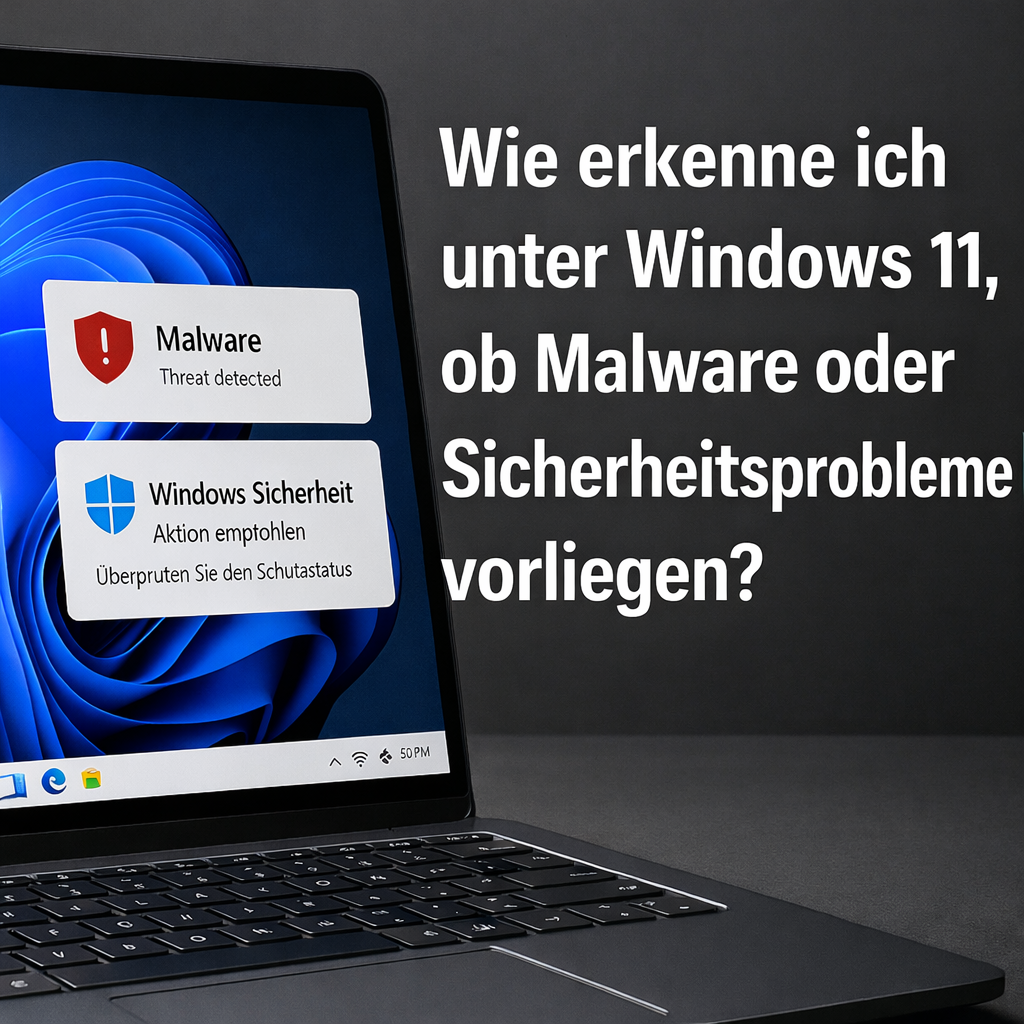
Windows-Sicherheit finden: Sicherheitsstatus, Schutzbereiche und Geräteintegrität richtig lesen
Windows 11 bündelt den Sicherheitszustand zentral in der App Windows-Sicherheit. Dort laufen der Status von Microsoft Defender, Firewall, Geräteschutzfunktionen und Kontosicherheit zusammen. Viele Unsicherheiten entstehen, weil Warnungen an unterschiedlichen Stellen erscheinen (Benachrichtigungen, Taskleiste, Einstellungen) und nicht klar ist, ob es sich um einen akuten Vorfall oder um reine Hinweise handelt. Maßgeblich ist daher stets die Übersicht in Windows-Sicherheit, weil sie Prioritäten, betroffene Schutzbereiche und empfohlene Maßnahmen konsistent abbildet.
So wird Windows-Sicherheit geöffnet und der Gesamtstatus eingeordnet
Der schnellste Weg führt über die Windows-Suche: Nach Windows-Sicherheit suchen und die App öffnen. Alternativ lässt sie sich über Einstellungen → Datenschutz & Sicherheit → Windows-Sicherheit starten. Auf der Startseite steht eine Statuskachel-Übersicht; dort markieren Symbole und Farbcodes, ob Handlungsbedarf besteht. Entscheidend ist nicht die Farbe allein, sondern der zugehörige Text: „Keine Aktionen erforderlich“ bedeutet, dass Windows für die überwachten Bereiche derzeit keinen unmittelbaren Eingriff verlangt. Es sagt jedoch nicht aus, dass „keine Gefahr existiert“ – etwa weil neue, noch nicht erkannte Schadsoftware oder Risiken außerhalb der überwachten Kategorien möglich bleiben.
Bei Warnungen priorisiert Windows-Sicherheit in der Regel drei Situationen: aktiv erkannte Bedrohungen, deaktivierte Schutzfunktionen und erforderliche Systemmaßnahmen (z. B. Neustart nach einem Update sicherheitsrelevanter Komponenten). Ein Pop-up aus einem Browser oder einer Drittanbieter-App ist hingegen häufig kein Teil dieses Systems. Der Abgleich mit der Startseite von Windows-Sicherheit hilft, Betrugsfenster von echten Systemmeldungen zu trennen.
- Direktstart per Ausführen:
windowsdefender: - Start per Suche: Suchbegriff
Windows-Sicherheitin der Taskleiste eingeben - Start über Einstellungen: Pfad
Einstellungen > Datenschutz & Sicherheit > Windows-Sicherheit
Schutzbereiche: Was dort steht und wie die Signale zu lesen sind
Die App gliedert sich in Schutzbereiche, die jeweils einen eigenen Status besitzen. Für die Einordnung ist wichtig, ob eine Meldung „Aktion empfohlen“ (Eingriff sinnvoll, aber nicht zwingend) oder „Maßnahmen erforderlich“ (Schutzlücke, aktiv erkannte Bedrohung oder deaktivierter Kernschutz) lautet. Besonders häufig führt der Bereich Viren- & Bedrohungsschutz zu Missverständnissen: Ein „Verlauf“ mit Einträgen bedeutet nicht automatisch eine laufende Infektion, sondern kann auch blockierte, bereits bereinigte oder in Quarantäne verschobene Funde dokumentieren.
Im Bereich Firewall & Netzwerkschutz zeigt Windows getrennte Profile (Domäne/Privat/Öffentlich). Eine Warnung entsteht typischerweise, wenn die Firewall deaktiviert wurde oder ein Drittanbieterprodukt den Status nicht korrekt meldet. App- & Browsersteuerung bündelt SmartScreen- und Reputationsschutz; Hinweise dort beziehen sich oft auf potenziell unerwünschte Apps, unbekannte Downloads oder riskante Webinhalte. Diese Meldungen sind häufig präventiv und nicht gleichzusetzen mit „Schadsoftware aktiv“.
| Bereich in Windows-Sicherheit | Typische Aussagekraft von Meldungen |
|---|---|
| Viren- & Bedrohungsschutz | Erkannte/Blockierte Funde, Quarantäne, Scanstatus, Schutzfunktionen (Echtzeitschutz) und definierte Ausnahmen |
| Firewall & Netzwerkschutz | Status pro Netzwerkprofil; kritisch v. a. bei deaktivierter Firewall oder ungewöhnlichen App-Zulassungen |
| App- & Browsersteuerung | Reputations- und Exploit-Schutz; häufig warnend bei unbekannten Downloads/Apps, nicht zwingend ein Malware-Nachweis |
| Gerätesicherheit | Hardware- und Virtualisierungsmerkmale wie Secure Boot, TPM und Kernisolierung; eher Systemhärtung als akute Incident-Anzeige |
| Kontoschutz | Anmelde- und Identitätsschutz (z. B. Windows Hello); relevant bei deaktivierten empfohlenen Sicherheitsmethoden |
Erkannte Bedrohungen und empfohlene Maßnahmen: Verlauf, Quarantäne, Schweregrad
Für den Verdacht auf Malware ist der Schutzverlauf der zentrale Prüfpunkt. Dort sind Einträge mit Name, Zeitpunkt, betroffener Datei und Aktion dokumentiert. Einträge lassen sich aufklappen; erst die Detailansicht zeigt, ob Windows die Datei entfernt, blockiert, in Quarantäne verschoben oder nur gemeldet hat. Wichtig ist die Unterscheidung zwischen „aktive Bedrohung“ und „bereits behandelt“: Bei behandelten Funden ist häufig keine weitere Aktion nötig, außer wenn wiederkehrende Einträge auf denselben Pfad oder Prozess hindeuten.
Die Vorschläge unter „Empfohlene Maßnahmen“ sollten nicht pauschal als Alarmstufe verstanden werden. Ein Beispiel sind „Scans planen/ausführen“ oder „Schutzfunktionen aktivieren“ nach einer Änderung. Kritisch sind dagegen Hinweise, die ausdrücklich auf deaktivierten Echtzeitschutz, Manipulationsschutz oder ausstehende Bereinigung verweisen. Ebenfalls relevant: Ausnahmen. Wenn ungewöhnliche Pfade oder ganze Laufwerke als Ausschluss eingetragen sind, sinkt die Aussagekraft eines „Alles in Ordnung“-Status, weil Defender dort nicht prüft.
- Schutzverlauf prüfen:
Windows-Sicherheit > Viren- & Bedrohungsschutz > Schutzverlauf - Quarantäne bewerten: Einträge mit Aktion „In Quarantäne“ sind isoliert; eine Wiederherstellung sollte nur erfolgen, wenn die Quelle verifiziert ist
- Ausnahmen kontrollieren:
Viren- & Bedrohungsschutz > Einstellungen verwalten > Ausschlüsse - Manipulationsschutz-Status:
Viren- & Bedrohungsschutz > Einstellungen verwalten > Manipulationsschutz
Geräteintegrität und Sicherheitsprozessor: Härtungssignale ohne Alarmismus
Der Bereich Gerätesicherheit wird oft fälschlich als „Malware-Anzeige“ gelesen. Tatsächlich beschreibt er vor allem die Integrität der Plattform: Secure Boot, TPM (Sicherheitsprozessor), Kernisolierung und – je nach Gerät – weitere hardwaregestützte Schutzmechanismen. Meldungen hier sind häufig langfristige Härtungsempfehlungen. Ein deaktiviertes Feature kann das Risiko erhöhen, ist aber nicht gleichbedeutend mit einer laufenden Kompromittierung.
Unter Sicherheitsprozessor-Details werden TPM-Informationen und der Status der Sicherheitsfunktionen angezeigt; auffällige Zustände wären etwa ein nicht erkannter TPM auf einem Gerät, das diese Funktion normalerweise unterstützt, oder eine explizite Aufforderung, sicherheitsrelevante Maßnahmen in den Einstellungen abzuschließen. Unter Geräteintegrität erscheinen zudem Hinweise, wenn bestimmte Sicherheitsanforderungen nicht erfüllt sind oder wenn Schutzfunktionen durch Kompatibilitätsprobleme abgeschaltet bleiben. Diese Meldungen sind in der Regel informativ, solange keine aktive Bedrohung im Schutzverlauf gemeldet wird.
Erkannte Bedrohungen und Maßnahmen prüfen: Schutzverlauf, Quarantäne, Scan-Optionen und Updates
Für die Einschätzung, ob ein Windows-11-System aktuell auffällige Funde oder offene Schutzlücken aufweist, sind vier Bereiche besonders aussagekräftig: der Schutzverlauf (was wurde erkannt und wie wurde reagiert), die Quarantäne (was wurde isoliert), die Scan-Optionen (wie tief wurde geprüft) sowie Signatur- und Plattformupdates (wie aktuell ist die Erkennung). Diese Informationen liegen zentral in der Windows-Sicherheitsoberfläche und lassen sich ohne Zusatzsoftware nachvollziehbar prüfen.
Schutzverlauf verstehen: Was wurde erkannt, was wurde blockiert?
Der Schutzverlauf dokumentiert sicherheitsrelevante Ereignisse von Microsoft Defender Antivirus und weiteren Schutzkomponenten. Dort erscheinen klassische Malware-Funde ebenso wie Blockierungen durch Exploit-Schutz, den kontrollierten Ordnerzugriff oder Hinweise auf potenziell unerwünschte Anwendungen (PUA). Entscheidend ist die Einordnung: Ein Eintrag kann eine bereits erfolgreich abgewehrte Aktion darstellen oder auf ein Problem hinweisen, das noch Aufmerksamkeit erfordert.
Typische Felder im Detail sind der Name der Bedrohung, die betroffene Datei bzw. der Pfad, die Erkennungsquelle sowie der Status (beispielsweise „entfernt“, „in Quarantäne verschoben“, „zugelassen“ oder „Aktion erforderlich“). Auffällig wird es vor allem dann, wenn wiederholt ähnliche Einträge auftreten, wenn der gleiche Pfad mehrfach auftaucht (etwa in temporären Ordnern oder in Autostart-nahen Verzeichnissen) oder wenn ein Eintrag trotz vorgeschlagener Aktion nicht bereinigt werden kann.
| Anzeige im Schutzverlauf | Praktische Bedeutung |
|---|---|
| Aktion erforderlich | Es liegt ein Fund oder eine Blockierung vor, die noch nicht final bearbeitet wurde; Details öffnen und empfohlene Aktion ausführen. |
| Bedrohung entfernt / bereinigt | Der erkannte Inhalt wurde gelöscht oder neutralisiert; relevant bleibt, ob der Fund erneut auftritt oder aus einer synchronisierten Quelle wiederhergestellt wird. |
| In Quarantäne | Die Datei wurde isoliert; Ausführung ist verhindert, eine spätere Wiederherstellung ist möglich und sollte nur nach fachlicher Prüfung erfolgen. |
| Zugelassen | Eine Erkennung wurde übersteuert; das ist risikobehaftet und sollte nachvollziehbar begründet sein (z. B. geprüfte Falschmeldung). |
| PUA erkannt | Hinweis auf potenziell unerwünschte Software (Adware, Bundler); nicht immer „klassische Malware“, aber oft mit unerwünschten Nebenwirkungen. |
Quarantäne prüfen: Isolierte Dateien, Wiederherstellung und typische Fehlannahmen
Die Quarantäne ist kein Papierkorb, sondern eine kontrollierte Ablage: Dateien werden so gespeichert, dass sie nicht mehr aktiv ausgeführt werden können. In der Praxis ist die Quarantäne häufig der Ort, an dem sich entscheiden lässt, ob ein Fund harmlos (Falschmeldung) oder tatsächlich sicherheitsrelevant war. Eine Wiederherstellung setzt voraus, dass der Ursprung und der Zweck der Datei sauber nachvollzogen sind; andernfalls wird eine zuvor blockierte Ausführung erneut ermöglicht.
Bei wiederkehrenden Quarantäne-Einträgen lohnt ein Blick auf den Ursprung: Manche Dateien werden durch Synchronisation (Cloud-Ordner), E-Mail-Anhänge oder Installer-Bundles erneut eingebracht. Ebenso können Tools zur „Optimierung“ oder inoffizielle Aktivierungsprogramme wiederholt als PUA oder HackTool auffallen. Ein einzelner Quarantänefund ist daher weniger aussagekräftig als die Kombination aus Fundtyp, Quelle, Zeitpunkt und Wiederholung.
- Quarantäne öffnen: Windows-Sicherheit → Viren- & Bedrohungsschutz → Schutzverlauf (oder Quarantäne-Ansicht, je nach Version) und dort Einträge nach „Quarantäne“ filtern.
- Wiederherstellung nur mit Begründung: Eine Rückholung ist nur dann vertretbar, wenn Quelle und Integrität geprüft sind (z. B. Herstellerdownload, Signaturprüfung, nachvollziehbarer Bedarf) und der Eintrag als Falschmeldung plausibel ist.
- Pfad-/Quellenanalyse: Besonders kritisch sind Funde in
%AppData%,%LocalAppData%,%Temp%oder unterC:\Users\<Name>\AppData\Roaming\Microsoft\Windows\Start Menu\Programs\Startup, weil dort Persistenzmechanismen häufig ansetzen. - Fehlannahme vermeiden: „Jedes Pop-up ist Malware“ trifft oft nicht zu; Windows-Meldungen zu Blockierungen können rein präventiv sein. Maßgeblich sind Status („Aktion erforderlich“) und Wiederholungen, nicht die bloße Existenz eines Eintrags.
Scan-Optionen richtig wählen: Schnellscan, Vollscan, Offlineüberprüfung
Ein Blick in den Schutzverlauf ersetzt keine angemessene Prüfung. Die Scan-Optionen unterscheiden sich in Tiefe, Laufzeit und Abdeckung. Ein Schnellscan prüft bevorzugt Systembereiche und häufig genutzte Speicherorte; er ist geeignet, um einen ersten Eindruck zu gewinnen, übersieht aber eher selten genutzte Pfade und große Datenbestände. Ein Vollscan erweitert die Suche auf alle erreichbaren Dateien und benötigt entsprechend mehr Zeit und Systemressourcen.
Bei hartnäckigen Hinweisen (wiederkehrende Funde, ungewöhnliche Systemänderungen, blockierte Aktionen mit „Aktion erforderlich“) ist die Offlineüberprüfung relevant. Dabei startet Windows in eine separate Umgebung, bevor potenziell manipulierte Prozesse im laufenden System die Prüfung beeinflussen können. Das ist kein Allheilmittel, aber bei bestimmten Rootkit- oder Persistenzszenarien deutlich belastbarer als ein Scan im laufenden Betrieb.
- Schnellscan: geeignet bei Routinekontrolle und nach einzelnen, bereits bereinigten Ereignissen; liefert zügig ein Signal, ob akute Standardfunde vorliegen.
- Vollscan: sinnvoll nach Installation unbekannter Software, nach Auffälligkeiten in Autostart-/Temp-Pfaden oder wenn der Schutzverlauf wiederholt ähnliche Einträge meldet.
- Microsoft Defender Offlineüberprüfung: einsetzen, wenn Bereinigung nicht greift, Funde sofort zurückkehren oder der Verdacht auf tiefer sitzende Manipulation besteht; der PC wird dafür neu gestartet.
- Benutzerdefinierter Scan: geeignet, wenn der Verdacht auf einen konkreten Ordner oder Datenträger fällt, etwa ein Download-Verzeichnis oder ein externes Laufwerk.
Updates als Maßnahme: Signaturen, Sicherheitsintelligenz und Plattformstand
Ein sauberer Schutzverlauf ist nur aussagekräftig, wenn die Erkennung aktuell ist. Bei Microsoft Defender sind dafür mehrere Updatearten relevant: Sicherheitsintelligenz (Signaturen), Produkt-/Plattformupdates der Schutz-Engine sowie Windows-Updates als Basis für Sicherheitsfixes. Veraltete Signaturen erhöhen die Wahrscheinlichkeit, dass neue Varianten nicht erkannt werden oder Erkennungen verspätet eintreffen. Umgekehrt können sehr aktuelle Signaturen auch kurzfristig mehr PUA-Hinweise erzeugen, weil Klassifizierungen nachgeschärft werden.
Prüfbar ist der Stand im Bereich „Viren- & Bedrohungsschutz“ unter den Updates für den Virenschutz. Zusätzlich sollte Windows Update auf ausstehende Qualitäts- und Sicherheitsupdates kontrolliert werden, weil viele Angriffe nicht über „klassische“ Malware-Dateien starten, sondern Sicherheitslücken in Komponenten ausnutzen. Wenn Updates wiederholt fehlschlagen, ist das selbst ein Indikator: Nicht zwingend ein Malwarebeleg, aber ein Risikofaktor, der die Wirksamkeit der Schutzmaßnahmen reduziert.
Hinweise bewerten statt raten: typische Fehlannahmen, Warnarten und wann zusätzliche Schritte nötig sind
Unsicherheit entsteht häufig nicht durch einen eindeutigen Malware-Fund, sondern durch widersprüchliche Signale: ein ruckelnder Start, ein Pop-up im Browser, ein „Achtung“-Symbol in einer Übersicht oder eine einzelne, technisch formulierte Meldung. Eine belastbare Einordnung gelingt, wenn Warnarten voneinander getrennt werden: „informativ“ (Status, Empfehlungen), „erhöhtes Risiko“ (Konfiguration oder veraltete Komponenten) und „akute Bedrohung“ (nachweislich erkannter Schadcode, blockierter Zugriff, kompromittierte Konten). Entscheidend ist nicht die Lautstärke einer Meldung, sondern ihr Ursprung und ob Windows einen konkreten Befund mit Zeitstempel und Aktion dokumentiert.
Typische Fehlannahmen, die zu falschen Entscheidungen führen
Zwei Denkfehler treten besonders oft auf. Erstens: „Kein Alarm bedeutet keine Gefahr.“ Sicherheitsprodukte arbeiten jedoch ereignisbasiert und mit Erkennungsschwellen; neue oder sehr spezialisierte Angriffe können sich zeitweise der Erkennung entziehen, und Fehlkonfigurationen erzeugen nicht zwingend „Alarme“, sondern nur Statushinweise. Zweitens: „Jedes Pop-up ist Malware.“ Viele Pop-ups stammen aus dem Browser-Ökosystem (Benachrichtigungsabos, betrügerische Webseitenhinweise, Werbenetzwerke) und haben zunächst nichts mit einer lokalen Infektion zu tun. Relevanter als der Inhalt ist die Frage, ob die Meldung aus Windows-Sicherheit, dem Browser, einem installierten Sicherheitsprodukt oder einer Webseite stammt.
Ein dritter Irrtum betrifft die Rolle von „Empfehlungen“. Hinweise wie „Core-Isolation/Memory Integrity“ oder „Smart App Control“ sind häufig Vorsorgemaßnahmen. Sie verbessern die Abwehr, belegen aber keine aktuelle Kompromittierung. Umgekehrt ist eine einzelne blockierte Datei nicht automatisch ein Drama: Quarantäne und Blocklisten reagieren auch auf potenziell unerwünschte Anwendungen (PUA), administrative Tools oder Skripte, die im falschen Kontext riskant wären.
- „Kein Fund“ ist kein Freibrief: Ein leerer Verlauf in Windows-Sicherheit bedeutet lediglich, dass bisher keine Erkennung protokolliert wurde; Konfigurationsprobleme oder missbrauchte Konten können trotzdem vorliegen.
- Pop-ups sind oft Browser-getrieben: Prüffokus liegt auf Benachrichtigungen und Erweiterungen (z. B. in Edge/Chrome), nicht zuerst auf „Viren“ im System.
- Empfehlung ≠ akuter Angriff: Statuskarten wie „Aktionen empfohlen“ betreffen häufig Härtung (z. B.
Smart App Control) und sind nicht gleichzusetzen mit einer bestätigten Infektion. - „Trojaner“ als Etikett ist unscharf: Erkennungsnamen in Protokollen sind Klassifizierungen; entscheidend sind Details wie Quelle, Pfad, Zeitpunkt und ob eine Ausführung verhindert wurde.
- Leistungseinbrüche sind mehrdeutig: Hohe CPU-/Datenträgerlast kann durch Updates, Indizierung, Treiberprobleme oder Cloud-Synchronisation entstehen und ist allein kein Malware-Beweis.
Warnarten unterscheiden: Informativ, Risiko, Bedrohung
Windows 11 bündelt sicherheitsrelevante Signale in mehreren Bereichen, die unterschiedliche Aussagekraft besitzen. „Gerätesicherheit“ und „Kontoschutz“ liefern häufig Konfigurations- oder Schutzstatus (zum Beispiel ob bestimmte Hardware-Schutzfunktionen aktiv sind). „Viren- & Bedrohungsschutz“ dokumentiert hingegen konkrete Erkennungen und Aktionen wie Blockieren, Quarantäne oder Entfernen. „App- & Browsersteuerung“ meldet typischerweise blockierte Downloads, SmartScreen-Warnungen oder reputationsbasierte Hinweise; diese sind oft präventiv und betreffen den Moment eines Downloads oder Starts.
| Signaltyp | Typische Bedeutung und Einordnung |
|---|---|
| Grüner Status / „Keine Aktion erforderlich“ | Kein akuter Handlungsdruck erkennbar; Schutz ist grundsätzlich aktiv. Aussage bezieht sich auf die derzeit sichtbaren Status- und Telemetriesignale, nicht auf „garantiert sauber“. |
| „Aktionen empfohlen“ | Meist Härtung oder Vervollständigung (z. B. Kontowiederherstellung, zusätzliche Schutzfunktionen). Prüfen, ob die Empfehlung zur Nutzung passt und ob Unternehmensrichtlinien greifen. |
| SmartScreen- oder App-Reputationswarnung | Reputations- oder Policy-basierte Einschätzung bei Download/Start. Nicht automatisch Malware, aber erhöhte Vorsicht bei unbekannten Herausgebern oder fehlender Signatur. |
| „Bedrohung gefunden“ mit Aktion (Quarantäne/Entfernt/Blockiert) | Konkrete Erkennung mit protokollierter Gegenmaßnahme. Relevanz steigt, wenn wiederholt gleiche Funde auftreten oder Systemänderungen beobachtet werden. |
| Wiederholte Erkennung / „Behandlung unvollständig“ | Hinweis auf Persistenz (Autostart, geplante Aufgaben, laufender Prozess) oder Zugriffsprobleme. Zusätzliche Schritte sind eher erforderlich. |
Wann zusätzliche Schritte nötig sind – und welche Indizien schwer wiegen
Zusätzliche Maßnahmen sind vor allem dann angezeigt, wenn sich Befunde verketten: Erkennungen wiederholen sich, Schutzmaßnahmen lassen sich nicht aktivieren, oder es gibt Anzeichen für eine Konto- oder Browserkompromittierung (ungewollte Weiterleitungen, unbekannte Erweiterungen, fremde Anmeldungen). Auch wenn Windows-Sicherheit meldet, dass der Echtzeitschutz deaktiviert ist und sich nicht dauerhaft einschalten lässt, sollte von einer bloßen „Einstellungssache“ nicht ausgegangen werden. Ebenso kritisch sind administrative Änderungen ohne nachvollziehbaren Auslöser, etwa neue lokale Administratoren, unerklärliche Firewall-Regeln oder ein deaktivierter Manipulationsschutz.
Viele Symptome bleiben hingegen „weich“: Ein einzelner SmartScreen-Hinweis bei einem selten genutzten Tool, kurzzeitig hohe Auslastung nach Updates oder ein einmaliger Fund in einem Download-Ordner sind häufig erklärbar. Der Unterschied liegt im Nachweis: Protokollierte Ereignisse mit Pfad, Zeitpunkt und Aktion lassen sich prüfen; diffuse „Warnfenster“ aus dem Browser ohne Bezug zu Windows-Sicherheitsprotokollen sind oft eher Social Engineering.
- Erkennungen wiederholen sich: In Windows-Sicherheit erscheinen identische oder ähnliche Funde mehrfach, trotz „Entfernt“ oder „Quarantäne“; das spricht für Persistenzmechanismen (Autostart/Task/Service) und rechtfertigt vertiefte Prüfung.
- Schutz ist unerklärlich deaktiviert: Echtzeitschutz oder
Manipulationsschutzist aus, lässt sich aber nicht dauerhaft aktivieren; das ist verdächtiger als eine einzelne Warnung über eine potenziell riskante Datei. - Unbekannte Systemänderungen: Neue Nutzer mit Administratorrechten, geänderte Proxy-/DNS-Einstellungen oder neu gesetzte Firewall-Ausnahmen ohne geplante Wartung sind ernst zu nehmen.
- Browser-Anzeichen mit Substanz: Unbekannte Erweiterungen, geänderte Standardsuchmaschine oder ständige Weiterleitungen trotz bereinigter Browserdaten deuten eher auf Adware/Policy-Missbrauch als auf „einfach nur Werbung“.
- Netzwerk- und Kontoindikatoren: Meldungen zu verdächtigen Anmeldungen im Microsoft-Konto oder wiederkehrende MFA-Prompts ohne eigene Aktion verschieben den Fokus von „PC-Scan“ zu „Kontosicherheit“.
Pragmatische Plausibilitätschecks ohne Aktionismus
Für die Bewertung eines Verdachts reichen häufig wenige, gezielte Kontrollen: Stammt die Warnung aus Windows-Sicherheit und ist sie dort im Verlauf nachvollziehbar? Existiert ein Dateipfad, der auf Downloads, temporäre Ordner oder ungewöhnliche Orte wie Benutzerprofile mit zufälligen Namen verweist? Ist die Datei signiert und passt der Herausgeber zur erwarteten Quelle? Solche Kriterien sind belastbarer als reine „Symptome“ wie Lüftergeräusche oder einzelne Fehlermeldungen.
Wenn zusätzliche Prüfungen erforderlich erscheinen, sollten sie kontrolliert erfolgen: Zunächst Status und Verlauf in Windows-Sicherheit auswerten, dann Browser- und Kontospuren prüfen. Erst danach sind weitergehende Schritte sinnvoll, etwa Offline-Scans, Zweitmeinung-Scanner oder eine Überprüfung der Autostartpunkte. Ein ungeordneter Wechsel zwischen Tools und „Reinigern“ erhöht dagegen das Risiko von Fehlentscheidungen, insbesondere wenn dabei Sicherheitsfunktionen deaktiviert oder seriöse Warnungen ignoriert werden.
Werbung


(**) UVP: Unverbindliche Preisempfehlung
Preise inkl. MwSt., zzgl. Versandkosten