
Wenn in Windows 11 ein Download „fertig“ ist, heißt das nicht automatisch, dass die Datei im Ordner „Downloads“ liegt. Je nach Anwendung, Browserprofil, Berechtigung, Cloud-Integration oder zuletzt verwendeter Speicheroption landet die Datei in unterschiedlichen Verzeichnissen oder wird als temporäre Datei abgelegt und erst später verschoben. Auch Namenszusätze wie „(1)“ oder veränderte Dateiendungen sorgen dafür, dass eine Datei auf den ersten Blick nicht auffindbar wirkt. In der Praxis führt das oft zu der Annahme, der Download sei fehlgeschlagen oder die Datei sei gelöscht worden, obwohl sie nur an einem anderen Ort gespeichert wurde oder unter einem anderen Namen erscheint. Die zentrale Frage ist deshalb: Wo lässt sich in Windows 11 zuverlässig nachvollziehen, wohin eine bestimmte Datei tatsächlich heruntergeladen wurde, und wie findet man sie wieder, ohne das gesamte Laufwerk planlos zu durchsuchen?
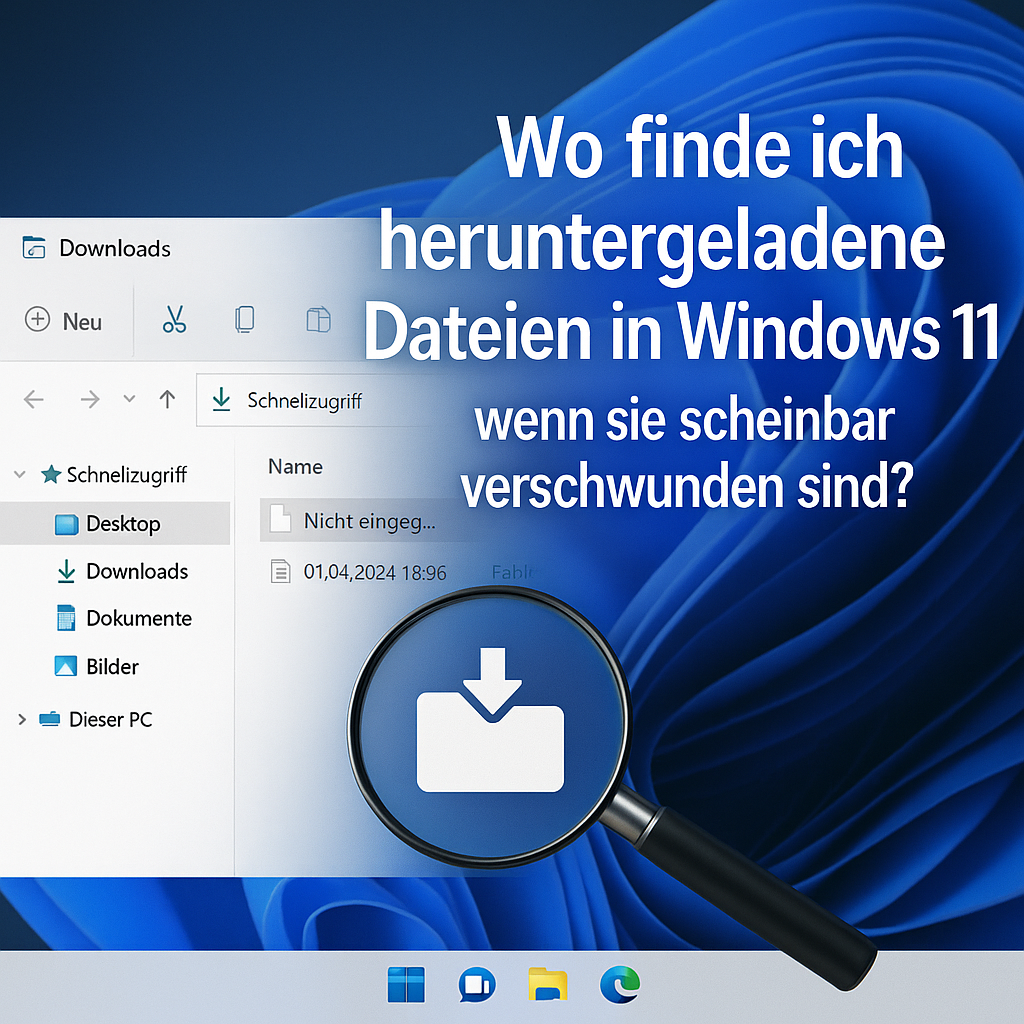
Standard-Speicherort „Downloads“ in Windows 11 prüfen: Pfad, Bibliotheken, OneDrive-Umleitung und Berechtigungen
Der Ordner „Downloads“ ist in Windows 11 ein definierter Standard-Speicherort für heruntergeladene Dateien. Praktisch bedeutet das jedoch nur: Viele Programme verwenden ihn, einige weichen davon ab oder wurden so konfiguriert, dass sie an einem anderen Ort speichern. Zusätzlich kann der physische Pfad des Ordners geändert worden sein (beabsichtigt oder unbemerkt), etwa durch eine Verschiebung auf ein anderes Laufwerk oder durch eine cloudbasierte Ordnerumleitung. Daher ist die erste Prüfung immer: Welcher Pfad ist für „Downloads“ tatsächlich hinterlegt und ist der Zugriff darauf möglich?
Pfad des Download-Ordners verifizieren (statt nur „Downloads“ anzuklicken)
Im Datei-Explorer erscheint „Downloads“ meist in der Navigationsleiste. Diese Ansicht kann jedoch täuschen, weil dort oft ein „bekannter Ordner“ angezeigt wird, dessen Zielort im Hintergrund umgestellt wurde. Verlässlich ist die Pfadprüfung über die Eigenschaften des Ordners: In der Navigationsleiste „Downloads“ auswählen, dann im Hauptbereich mit der rechten Maustaste auf „Downloads“ klicken und „Eigenschaften“ öffnen. Auf der Registerkarte „Pfad“ steht der tatsächliche Speicherort. Standardmäßig lautet er C:\Users\<Benutzername>\Downloads.
Wurde der Ordner verschoben, zeigt die Registerkarte „Pfad“ statt C:\Users\... häufig einen Zielordner auf einem anderen Laufwerk, beispielsweise D:\Downloads. Das ist technisch unkritisch, erklärt aber, warum in der erwarteten Struktur unter „C:“ nichts auftaucht. Entscheidend ist außerdem, ob die Umstellung korrekt abgeschlossen wurde. Wenn beim Verschieben nicht alle Inhalte mitgenommen wurden oder ein alter Pfad noch existiert, können Downloads auf zwei Orten „verteilt“ wirken.
| Anzeige/Ort in Windows | Was damit gemeint ist |
|---|---|
| „Downloads“ in der Explorer-Navigation | Verknüpfung zu einem „bekannten Ordner“; der Zielpfad kann abweichen |
C:\Users\<Benutzername>\Downloads |
Standardpfad, sofern nicht verschoben oder umgeleitet |
| Registerkarte „Pfad“ in den Eigenschaften | Maßgebliche Quelle für den realen Speicherort des Ordners |
Bibliotheken, „Schnellzugriff“ und angeheftete Ordner richtig einordnen
Explorer-Ansichten wie „Schnellzugriff“ oder angeheftete Einträge sind Komfortfunktionen, keine Garantie für einen eindeutigen Speicherort. Ein angehefteter Ordner kann auf einen alten Pfad zeigen, der inzwischen leer ist. Ebenso kann „Downloads“ in der Navigation weiterhin sichtbar sein, obwohl der Ordner im Hintergrund umgeleitet wurde. Für die Fehlersuche zählt deshalb weniger, wo ein Eintrag angezeigt wird, sondern wohin er tatsächlich führt.
Falls die Explorer-Navigation unübersichtlich wirkt, hilft eine direkte Pfadeingabe in der Adressleiste. Mit %USERPROFILE%\Downloads wird der benutzerspezifische Standardordner angesprungen, auch wenn er in der Oberfläche anders einsortiert ist. Führt das zu einem leeren Ordner, während der „Downloads“-Eintrag in der Navigation Dateien zeigt (oder umgekehrt), liegt sehr wahrscheinlich eine Verschiebung, eine doppelte Ordnerstruktur oder eine Umleitung vor.
- Standardpfad direkt öffnen:
%USERPROFILE%\Downloads - Klassische Shell-Verknüpfung (falls unterstützt):
shell:Downloads - Elternordner des Benutzerprofils prüfen:
%USERPROFILE%
OneDrive-Umleitung und „Known Folder Move“: wenn „Downloads“ in der Cloud landet (oder auch nicht)
OneDrive kann bekannte Windows-Ordner in die Cloud integrieren. In Windows 11 betrifft das typischerweise „Desktop“, „Dokumente“ und „Bilder“. Der Ordner „Downloads“ wird in Standardkonfigurationen häufig nicht automatisch umgeleitet; in verwalteten Umgebungen (etwa durch Unternehmensrichtlinien) oder durch manuelle Änderungen kann er dennoch in einen OneDrive-Pfad verschoben werden. Dann erscheint der Ordner im Explorer zwar wie gewohnt, der Zielort liegt aber unter C:\Users\<Benutzername>\OneDrive\ (oder einem entsprechend benannten OneDrive-Stammordner).
Ein typisches Symptom sind Statussymbole (Wolke/Haken) an Dateien im Download-Ordner oder Hinweise auf „Dateien bei Bedarf“. In diesem Fall kann eine heruntergeladene Datei zwar sichtbar sein, aber lokal (noch) nicht vollständig vorliegen. Das wird relevant, wenn Programme einen lokalen Pfad erwarten oder wenn ein Download „verschwunden“ wirkt, weil der Explorer eine Datei erst nach dem Synchronisieren vollständig anzeigt. Maßgeblich bleibt auch hier die Registerkarte „Pfad“ in den Eigenschaften von „Downloads“: Sie zeigt zuverlässig, ob der Ordner auf OneDrive zeigt.
Wenn OneDrive im Einsatz ist, sollte außerdem geprüft werden, ob mehrere OneDrive-Konten existieren (privat/geschäftlich). Dann können zwei ähnliche Ordnerstrukturen nebeneinander stehen, etwa OneDrive und OneDrive - <Organisation>, was die Suche nach „Downloads“ zusätzlich verwirrt.
Berechtigungen, kontrollierter Ordnerzugriff und typische Zugriffssperren
Wenn Downloads nicht auftauchen oder sich nicht öffnen lassen, ist nicht automatisch ein fehlgeschlagener Download die Ursache. Häufiger liegt ein Zugriffs- oder Schreibproblem vor: Der Ordner wurde auf ein Laufwerk verschoben, das nicht verbunden ist, oder Sicherheitsfunktionen blockieren das Speichern. Windows-Sicherheit kann über den „Kontrollierten Ordnerzugriff“ (Ransomware-Schutz) bestimmte Apps daran hindern, in geschützte Ordner zu schreiben. Der Download kann dann je nach Anwendung in einen Ausweichordner gehen oder mit einer Fehlermeldung enden, während der Nutzer nur „nichts gefunden“ wahrnimmt.
Auch NTFS-Berechtigungen spielen eine Rolle: Wenn der Ordner „Downloads“ von einem anderen Benutzerprofil übernommen, manuell kopiert oder aus einem Backup zurückgespielt wurde, können Besitzrechte und Zugriffslisten inkonsistent sein. In den Ordner-Eigenschaften unter „Sicherheit“ muss das aktuelle Benutzerkonto mindestens Lese- und Schreibrechte besitzen. Andernfalls speichern Browser teils in temporären Verzeichnissen oder brechen nach dem Herunterladen beim Verschieben in „Downloads“ ab.
- Kontrollierter Ordnerzugriff (Pfad zur Funktion):
Windows-Sicherheit > Viren- & Bedrohungsschutz > Ransomware-Schutz verwalten > Kontrollierter Ordnerzugriff - Offensichtlich falscher Zielpfad nach Verschiebung:
D:\Downloads(Laufwerk nicht verfügbar) oder\\Server\Freigabe\Downloads(Netzwerk getrennt) - Rechteprüfung am Ordner: Eigenschaften > „Sicherheit“ (Einträge wie
Lesen,Schreiben,Ändern)
Im Browser nachsehen, wo die Datei gespeichert wurde: Downloadliste, „Im Ordner anzeigen“ und abweichende Download-Einstellungen
Wenn eine heruntergeladene Datei in Windows 11 „verschwunden“ wirkt, liegt der Grund häufig nicht im Betriebssystem, sondern im Browser: Downloads werden zwar angezeigt, der tatsächliche Speicherort kann jedoch je nach Einstellung, Profil, Sicherheitsfunktion oder nachträglicher Verschiebung variieren. Die zuverlässigste Quelle ist daher die Downloadliste des Browsers, weil sie den Download-Vorgang protokolliert und meist eine direkte Funktion zum Öffnen des Speicherorts bietet.
Downloadliste öffnen und den Eintrag korrekt lesen
In allen gängigen Browsern lässt sich die Downloadübersicht über ein Symbol (Pfeil/Download) oder ein Menü öffnen. Entscheidend ist weniger die Anzeige des Dateinamens als die Zusatzinformationen im Eintrag: Oft wird ein Zielordner genannt, ein Kontextmenü angeboten oder eine Aktion wie „Im Ordner anzeigen“ bereitgestellt. Damit lässt sich der Explorer direkt an der richtigen Stelle öffnen, ohne den Standard-Downloadordner zu vermuten.
Wichtig ist außerdem der Zustand des Downloads. Ein „Fertig“-Status bedeutet nur, dass der Browser den Download abgeschlossen hat; die Datei kann anschließend durch Sicherheitssoftware in Quarantäne verschoben, durch den Nutzer verschoben oder in einen anderen Ordner gespeichert worden sein. Umgekehrt kann ein Download-Eintrag noch sichtbar sein, obwohl die Datei später gelöscht wurde. Der Browser liefert damit den besten Ausgangspunkt für die nächste Suche, ersetzt aber nicht die Prüfung des tatsächlichen Dateipfads.
- Chrome/Edge (Chromium): Downloadübersicht über
Strg+J; im Eintrag häufig „In Ordner anzeigen“ bzw. „Im Ordner anzeigen“ und ein Drei-Punkte-Menü für weitere Aktionen. - Firefox: Downloadfenster über
Strg+J(Bibliothek/Downloads) oder Downloadsymbol; pro Eintrag steht typischerweise „In Ordner anzeigen“ zur Verfügung. - Direkt-Öffnen vs. Speichern: Bei manchen Dateitypen wird „Öffnen“ angeboten; je nach Browser- und Website-Verhalten kann die Datei dennoch im Downloadpfad landen oder als temporäre Datei im Profilordner verarbeitet werden.
„Im Ordner anzeigen“ nutzen: schnellster Weg zum echten Speicherort
Die Funktion „Im Ordner anzeigen“ (teils „In Ordner anzeigen“) ist der präziseste Klick im gesamten Ablauf: Der Browser übergibt den konkreten Dateipfad an den Datei-Explorer. Das ist besonders hilfreich, wenn der Download nicht im erwarteten Standardordner liegt, etwa weil ein anderer Ordner in den Einstellungen hinterlegt wurde, weil der Download per Dialog in einen Projektordner gespeichert wurde oder weil ein Laufwerkwechsel (z. B. OneDrive-Umleitung, externe SSD) stattgefunden hat.
Falls „Im Ordner anzeigen“ fehlt oder ausgegraut ist, lohnt ein Blick auf Alternativen im Kontextmenü: „Datei öffnen“, „In Finder/Explorer anzeigen“ (je nach Sprachvariante), „Link kopieren“ oder „Download erneut versuchen“. In einigen Fällen führt „Datei öffnen“ zum Standardprogramm, ohne dass der Ordner sichtbar wird; dann bleibt der Weg über Eigenschaften des geöffneten Dokuments (je nach Programm) oder über die im Browser angezeigte Zielinformation.
| Browser-Aktion | Was sie praktisch liefert |
|---|---|
| „Im Ordner anzeigen“ | Explorer-Fenster am exakten Speicherort; ideal, wenn der Downloadpfad unerwartet ist. |
| „Datei öffnen“ | Startet die Datei im Standardprogramm; der Ordner bleibt oft verborgen, der Dateipfad ist aber häufig in den Datei-Infos des Programms auffindbar. |
| „Download erneut“ / „Wiederholen“ | Startet den Download neu; kann in einem anderen Ordner landen, wenn „Jedes Mal nachfragen“ aktiv ist oder Einstellungen geändert wurden. |
| „Link kopieren“ | Gibt die Quelle, nicht den Speicherort; nützlich, wenn die Datei im Browserverlauf erneut geladen werden muss. |
Abweichende Download-Einstellungen erkennen: Standardordner, „Jedes Mal nachfragen“, Profile
Browsereinstellungen entscheiden darüber, ob Downloads automatisch in einen festen Ordner geschrieben werden oder ob bei jedem Download ein Speichern-Dialog erscheint. Gerade die Option „Jedes Mal nachfragen, wo gespeichert werden soll“ führt dazu, dass Dateien in sehr unterschiedliche Ordner verteilt werden, etwa in zuletzt genutzte Projektpfade oder auf Netzlaufwerke. Zusätzlich können getrennte Browserprofile (privat/geschäftlich) unterschiedliche Downloadordner verwenden, was den Eindruck verstärkt, Dateien seien nicht angekommen.
Auch Sicherheits- und Komfortfunktionen verändern die Erwartung: Browser können bestimmte Dateitypen automatisch „öffnen“ oder nach dem Download eine Leiste/Benachrichtigung anzeigen, ohne den Ordner zu betonen. In verwalteten Umgebungen können Richtlinien (Policies) den Downloadpfad vorgeben oder Downloads einschränken; dann ist die Downloadliste oft der einzige sichtbare Hinweis, während der Zielordner von der üblichen Konfiguration abweicht.
- Standard-Downloadordner: In Chromium-Browsern unter Einstellungen → Downloads; der Pfad wird dort angezeigt und lässt sich oft direkt öffnen (typisch
C:\Users\<Name>\Downloads, aber nicht garantiert). - „Jedes Mal nachfragen“: Aktivierte Option verteilt Downloads auf verschiedene Zielordner; der zuverlässige Nachweis bleibt der Eintrag in
Strg+Jinklusive „Im Ordner anzeigen“. - Browserprofile: Unterschiedliche Profile können unterschiedliche Downloadpfade nutzen; ein Wechsel des Profils kann dazu führen, dass eine Datei im „anderen“ Downloadordner liegt.
- InPrivate/Inkognito: Downloads werden in der Regel normal gespeichert, Verlauf und Downloadliste können aber beim Schließen reduziert sein; der Speicherort richtet sich dennoch nach den Download-Einstellungen des jeweiligen Modus.
Typische Fehlannahmen im Browser-Kontext: nicht gelöscht, nicht zwingend fehlgeschlagen
Ein fehlender Fund im Downloadordner bedeutet nicht automatisch, dass der Download „nicht stattgefunden“ hat. Häufig wurde schlicht in einen anderen Ordner gespeichert, oder der Browser zeigt den Download weiterhin an, obwohl die Datei anschließend verschoben wurde. Ebenfalls verbreitet: Der Download wurde abgeschlossen, aber Windows-Sicherheit oder ein Antivirenprogramm hat die Datei blockiert oder verschoben; der Browser kennt dann oft nur den ursprünglichen Zielpfad. Um solche Fälle sauber zu trennen, liefert der Browser zwei Schlüsselinfos: den Status (abgeschlossen/fehlgeschlagen) und den Weg über „Im Ordner anzeigen“.
Wenn der Eintrag als „fehlgeschlagen“ markiert ist, ist die Datei meist nicht vollständig gespeichert; in diesem Fall führt „Im Ordner anzeigen“ nicht weiter oder zeigt nur einen temporären Ort. Ist der Eintrag hingegen abgeschlossen, aber „Im Ordner anzeigen“ führt ins Leere, spricht das eher für eine nachträgliche Löschung, eine Verschiebung oder eine Sicherheitsmaßnahme außerhalb des Browsers. Der Browser bleibt dennoch der beste Startpunkt, weil er Zeitpunkt, Dateiname und Quelle konsistent dokumentiert.
Gezielt wiederfinden statt durchsuchen: Datei-Explorer-Suche, „Zuletzt verwendet“, Sortierung/Filter und typische Missverständnisse (Duplikate, Endungen, temporäre Dateien)
Wenn ein Download „verschwunden“ wirkt, liegt das häufig nicht an einem fehlgeschlagenen Vorgang, sondern an Erwartungslücken: Der tatsächliche Speicherort hängt von Programm, Download-Dialog, Berechtigungen und Einstellungen ab. Statt das ganze Laufwerk händisch zu durchforsten, lässt sich in Windows 11 sehr zielgerichtet vorgehen: Zuerst werden die Suchfläche eingegrenzt (Ordner, Datentyp, Zeitraum), danach wird mit Sortierung und Filtern geprüft, ob die Datei nur anders benannt, in einem anderen Format gespeichert oder mehrfach vorhanden ist.
Datei-Explorer-Suche präzise einsetzen (Ort eingrenzen, Filter nutzen)
Die schnellste Suche entsteht, wenn der Datei-Explorer nicht „Dieser PC“, sondern ein plausibler Startpunkt ist: typischerweise C:\Users\<Benutzername>\Downloads, alternativ der Projektordner oder ein synchronisierter Cloud-Ordner. Erst wenn diese Orte ausgeschlossen sind, lohnt die breitere Suche. Im Explorer kann die Suchleiste rechts oben mit Filtern kombiniert werden, sodass nicht jeder Treffer auf dem System angezeigt wird.
Praktisch ist außerdem die Eingrenzung über Sortierung: In Downloads nach „Änderungsdatum“ absteigend sortieren und anschließend die Zeitspanne um den Downloadzeitpunkt prüfen. Bei vielen Dateien verhindert der Detailansichtsmodus mit Spalten (Name, Änderungsdatum, Typ, Größe) das typische „Vorbeiscrollen“ an relevanten Treffern.
- Nur in Downloads suchen: Im Explorer den Ordner
Downloadsöffnen und oben rechts nach einem Teil des Namens suchen, z. B.rechnungodersetup. - Dateityp eingrenzen: In der Suche mit Platzhalter arbeiten, z. B.
*.pdf,*.docx,*.zipoder*.exe; hilfreich, wenn der Dateiname unbekannt ist. - Zeitraum fokussieren: Nach Datum sortieren oder den Explorer-Filter „Änderungsdatum“ nutzen, um nur Dateien aus dem relevanten Zeitraum zu betrachten (z. B. „Heute“ oder „Letzte Woche“).
- Typische Browsernamen berücksichtigen: Viele Downloads erhalten automatische Namen wie
(1),(2)oder Zusätze wie_final; auch nach Fragmenten wiedownloadoder dem Domainnamen suchen. - Bei unklarer Ablage den Suchraum erweitern: In
Dieser PCsuchen, aber weiterhin mit Endung filtern (z. B.*.jpg), um Trefferlisten beherrschbar zu halten.
„Zuletzt verwendet“ und „Schnellzugriff“ richtig interpretieren
Windows zeigt in mehreren Ansichten zuletzt genutzte Dateien, jedoch nicht als verlässlichen „Downloadverlauf“. Der Schnellzugriff im Datei-Explorer und die Startansicht („Home“) können Dateien aus verschiedenen Orten zusammenführen, etwa aus Downloads, Desktop, Dokumente oder Cloud-Speichern. Das ist nützlich für die Wiederentdeckung, kann aber auch irritieren: Ein Treffer in „Zuletzt verwendet“ bedeutet nicht, dass die Datei dort gespeichert ist, sondern nur, dass sie kürzlich geöffnet oder indexiert wurde.
Entscheidend ist der eigentliche Pfad. In der Detailansicht lässt sich der Speicherort über die Eigenschaften prüfen; bei Cloud-Dateien kann zusätzlich ein Status („online verfügbar“ vs. „auf diesem Gerät“) relevant sein. Falls in „Zuletzt verwendet“ kein Eintrag auftaucht, heißt das ebenfalls nicht automatisch, dass der Download fehlgeschlagen ist: Manche Dateitypen wurden noch nicht geöffnet, wurden in ein Archiv verschoben oder liegen in einem Ordner, der nicht in der Indizierung berücksichtigt wird.
Sortierung, Filter, Dateiendungen: häufige Stolpersteine beim Wiederfinden
Viele „verschwundene“ Dateien sind vorhanden, werden aber aufgrund von Endungen, Mehrfachdownloads oder automatischen Umbenennungen übersehen. Windows blendet Dateinamenerweiterungen teilweise aus; dann wirkt eine Datei wie „Bericht“, obwohl sie tatsächlich „Bericht.pdf“ oder „Bericht.html“ heißt. Bei Installern oder Archiven ist zusätzlich relevant, dass Browser den Typ teils anders speichern als erwartet (z. B. ein Dokument als .zip, weil es komprimiert geladen wurde).
| Missverständnis | Technische Einordnung / Erkennungsmerkmal |
|---|---|
| „Die Datei ist gelöscht.“ | Oft liegt sie nur in einem anderen Ordner oder unter anderem Namen; in Downloads nach „Änderungsdatum“ sortieren und zusätzlich nach *.pdf, *.zip etc. suchen. |
| „Der Download ist fehlgeschlagen.“ | Teilweise wurde eine temporäre Datei erstellt oder der Download wurde abgebrochen; im Zielordner erscheinen dann unvollständige Dateien oder Dateien mit untypischer Größe (0 KB oder deutlich zu klein). |
| „Es gibt nur eine Version.“ | Browser hängen bei Wiederholungen oft Zähler an, z. B. Datei (1).pdf; Sortierung nach Name oder Änderungsdatum zeigt Duplikate schnell. |
| „Es ist das falsche Format.“ | Ohne sichtbare Endungen wird .html (Webseite) mit einem Dokument verwechselt; die Ansicht „Typ“ oder das Aktivieren von Dateinamenerweiterungen klärt das. |
| „Die Datei ist auf dem Desktop.“ | Einige Programme speichern in zuletzt genutzten Ordnern oder in Cloud-Pfaden; der tatsächliche Speicherort steht in den Datei-Eigenschaften (Pfad). |
Temporäre Downloads, Duplikate und „komische“ Dateinamen sauber einordnen
Temporäre Dateien entstehen vor allem während des Herunterladens oder Entpackens. Je nach Anwendung werden Zwischenstände in Profil- oder Cache-Ordnern gehalten und erst am Ende in den Zielordner verschoben. Wird der Vorgang unterbrochen, bleibt unter Umständen nur ein unvollständiger Rest. In solchen Fällen hilft eine Suche nach dem mutmaßlichen Dateityp und eine Plausibilitätsprüfung über die Dateigröße sowie das Änderungsdatum.
Duplikate sind eine zweite häufige Ursache für Verwirrung: Eine Datei wirkt „verschwunden“, weil eine neuere Kopie mit Zähler im Namen existiert oder weil sie in einen anderen Ordner gespeichert wurde, während eine ältere Version im Downloadordner liegen blieb. Präzise Sicht auf Endungen und Pfade reduziert Fehlgriffe. Für die Wiedererkennung genügt oft das Zusammenspiel aus Filter nach Endung, Sortierung nach Änderungsdatum und Kontrolle der Größe – ohne Vollscan des Systems.
Werbung



(**) UVP: Unverbindliche Preisempfehlung
Preise inkl. MwSt., zzgl. Versandkosten