
Wenn das Kontextmenü in Windows 11 erst nach ein bis mehreren Sekunden erscheint oder Eingaben kurz „hängen“, wirkt das zunächst wie ein reines Komfortproblem. In der Praxis steckt dahinter oft ein konkreter Flaschenhals in der Windows-Shell: Der Explorer muss beim Rechtsklick Kontextmenü-Handler laden, Informationen aus Dateisystem, Index, Vorschau- und Thumbnail-Infrastruktur abrufen und dabei ggf. zusätzlich Drittanbieter-Erweiterungen ausführen. Schon eine einzelne inkompatible Shell-Erweiterung, ein blockierender Netzwerkpfad oder beschädigte Cache-Daten können reichen, um den UI-Thread zu blockieren und die Reaktionszeit sichtbar zu verschlechtern. Betroffen sind häufig Systeme, auf denen viele Tools mit Explorer-Integration installiert wurden (Cloud-Sync-Clients, Archivprogramme, Sicherheitssoftware, Grafik- und Dev-Tools) oder auf denen Upgrades von Windows-Versionen und Treiberwechsel stattgefunden haben. Für Administratoren wie Power-User ist die zentrale Frage daher: Welche Komponente bremst das Kontextmenü konkret aus, und wie lässt sich der Zustand reproduzierbar stabilisieren, ohne Funktionalität unnötig zu verlieren?
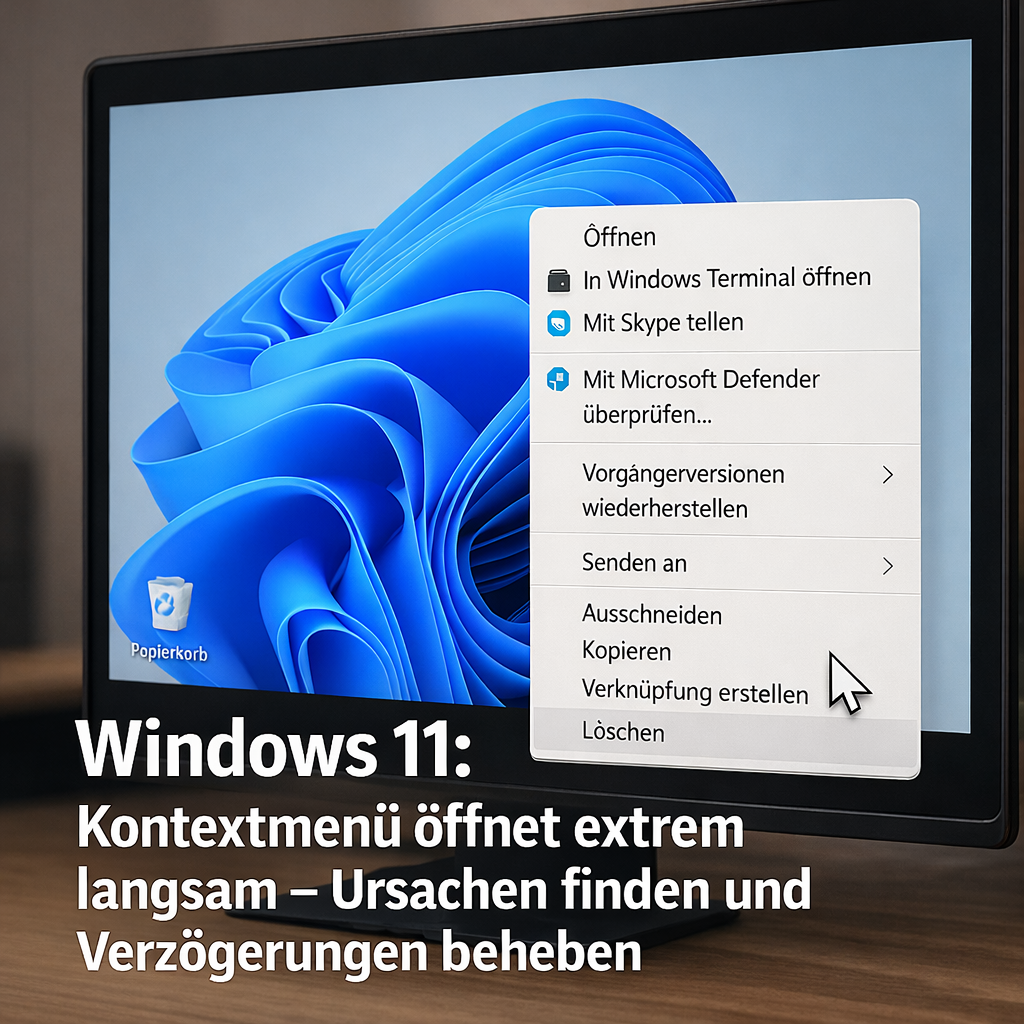
Was beim Rechtsklick in Windows 11 tatsächlich passiert
Das Kontextmenü ist kein „einfaches UI-Element“, das Explorer nur aufklappt. Hinter dem Rechtsklick steckt die Windows-Shell, also der Systemteil, der unter anderem Dateiobjekte, Ordneransichten, Drag & Drop, Vorschauhandler und die Kontextmenüs bereitstellt. In Windows 11 kommt zusätzlich die moderne, kompaktere Kontextmenü-Oberfläche (die „neue“ Ebene) hinzu, die viele Einträge zusammenfasst und für klassische Erweiterungen häufig den Umweg über „Weitere Optionen anzeigen“ nutzt.
Technisch generiert Explorer für das ausgewählte Objekt (Datei, Ordner, Laufwerk, Desktop, Hintergrund) eine Liste potenzieller Befehle. Dazu werden neben Microsoft-eigenen Komponenten vor allem registrierte Shell-Erweiterungen von Drittanbietern geladen. Diese Erweiterungen hängen sich über definierte Schnittstellen in die Shell ein und dürfen Menüeinträge ergänzen, Symbole liefern, dynamische Beschriftungen berechnen oder Untermenüs aufbauen. Genau hier entsteht die typische Verzögerung: Viele Erweiterungen laufen im Kontext des aufrufenden Prozesses (häufig explorer.exe) und können den Aufbau blockieren, wenn sie langsam reagieren, auf Ressourcen warten oder Fehler erzeugen.
Shell-Erweiterungen: In-Process-Code mit direktem Einfluss auf Explorer
Viele Shell-Erweiterungen sind als In-Process COM-Server umgesetzt (meist DLLs). Das bedeutet: Explorer lädt die Bibliothek direkt in seinen Prozess und ruft deren COM-Schnittstellen auf. Das ist performant, solange die Erweiterung stabil und schnell ist; gleichzeitig ist es risikoreich, weil jede Verzögerung oder jedes Problem unmittelbar das Kontextmenü ausbremst. Typische Ursachen sind langsame Initialisierung, blockierende Netzwerkzugriffe (z. B. Cloud- oder NAS-Prüfungen), fehlerhafte Zertifikats-/Signaturprüfungen, Timeouts beim Abfragen von Metadaten oder Synchronisationsprobleme nach einem Funktionsupdate von Windows.
Besonders kritisch sind „dynamische“ Einträge, die ihren Text, Status oder ihr Icon erst zur Anzeige berechnen. Der Menüaufbau wartet dann auf Rückgaben wie „Welche Befehle soll ich anbieten?“ oder „Welches Symbol gehört dazu?“. Wenn eine Erweiterung dabei in eine langsame Codepfad-Abfrage gerät, zeigt sich das als „Rechtsklick hängt“ oder als mehrsekündige Verzögerung, bevor überhaupt ein Menü sichtbar wird.
| Baustein in der Shell | Warum er das Kontextmenü verlangsamen kann |
|---|---|
| Kontextmenü-Handler (COM) | Explorer wartet auf Rückgabe der Menüeinträge; langsame Initialisierung oder Timeouts blockieren die Anzeige. |
| Icon-/Overlay-Handler | Menüeinträge mit Icons triggern Icon-Extraktion; fehlerhafte oder langsame Handler verzögern die Darstellung. |
| Property-/Metadata-Handler | Ermitteln Zusatzinfos (z. B. Dateitypdetails); kann I/O-lastig sein und bei großen Dateien bremsen. |
| Cloud-/Sync-Integrationen | Statusabfragen oder Auth-Checks können auf Netzwerk/Services warten; besonders auffällig bei Offline-Situationen. |
| Antivirus-/DLP-Integrationen | Hooking und Scan-Trigger beim Kontextmenüaufbau; bei hoher Last oder Konflikten spürbar. |
Warum Windows 11 sich „träge“ anfühlen kann: neues Menü, alte Erweiterungen
Windows 11 unterscheidet stärker zwischen dem modernen Kontextmenü und der klassischen Menüstruktur. Viele ältere Erweiterungen hängen weiterhin am klassischen Kontextmenü und werden erst sichtbar, wenn die klassische Ansicht geöffnet wird. Das reduziert zwar die Menge der sofort geladenen Einträge, löst das Grundproblem aber nicht: Sobald das System das klassische Menü benötigt oder bestimmte Handler bereits für die moderne Ebene abgefragt werden, kann weiterhin jede inkompatible oder langsame Erweiterung die gesamte Kette verzögern.
Hinzu kommt, dass Windows 11 je nach Build und Sicherheitskonfiguration stärker mit Integritäts- und Schutzmechanismen zusammenspielt (z. B. SmartScreen/Mark-of-the-Web-Prüfungen, App Control/WDAC in Unternehmensumgebungen, Prozessisolation einzelner Shell-Komponenten). Drittanbieter-Erweiterungen werden dadurch nicht automatisch „langsamer“, aber Fehlerfälle treten eher sichtbar zutage: blockierende COM-Aufrufe, wiederholte Initialisierungen oder Rückfallpfade können in Summe als Verzögerung beim Menüaufbau erscheinen.
Typische technische Bremser im Detail
In der Praxis sind es selten „zu viele“ Einträge allein, sondern konkrete Verhaltensmuster einzelner Module. Häufige Muster sind: Abhängigkeit von einem Dienst, der gerade startet oder hängt; Abfragen an Netzwerkpfade (auch indirekt über Bibliotheken oder zuletzt verwendete Speicherorte); Blockaden durch Thread-Synchronisation; oder unnötig teure Prüfungen beim Ermitteln der Menüstruktur. Auch das Laden großer DLLs, die wiederum weitere Module nachladen, kann den Aufbau messbar verzögern, insbesondere auf Systemen mit vielen installierten Tools, die sich in die Shell integrieren.
- Netzwerk-/Cloud-Abhängigkeiten: Menüaufbau wartet auf I/O, etwa wenn ein Handler beim Rechtsklick den Status eines Pfads über
\\server\shareprüft oder eine Cloud-API anspricht. - COM-Initialisierung und Timeouts: Erster Aufruf eines Handlers triggert Setup/Loading; hängt der Handler, blockiert Explorer, weil die Rückgabe für die Menükomposition benötigt wird.
- Icon-Extraktion als Bremse: Ermittelt ein Handler Symbole aus großen Ressourcen oder über externe Bibliotheken, wirkt das beim Anzeigen der Einträge wie „Menü lädt“.
- Konflikte durch mehrere Integrationen: Mehrere Produkte (z. B. Archiv-Tool, Security-Agent, Backup-Client) registrieren ähnliche Handler; fehlerhafte Reihenfolgen oder gegenseitige Hooks erhöhen Latenz und Fehleranfälligkeit.
- Instabile Erweiterungen im Explorer-Prozess: Weil viele Handler als DLL im Explorer laufen, führen Exceptions, Deadlocks oder hohe CPU-Last unmittelbar zu Verzögerungen beim Rechtsklick.
Welche Registrierungsbereiche dafür typisch sind (ohne Eingriff)
Die Shell findet Erweiterungen über registrierte COM-Klassen und zugeordnete Handler. Bei Kontextmenüs und verwandten Funktionen sind einige Bereiche besonders relevant, weil dort Drittanbieter häufig Erweiterungen eintragen. Das ist keine Aufforderung zur manuellen Bearbeitung, aber hilfreich, um die technische Mechanik zu verstehen: Explorer löst dort referenzierte CLSIDs auf, lädt die zugehörigen COM-Server und fragt definierte Schnittstellen ab.
- Kontextmenü-Handler (pro Dateityp/Objekt):
HKEY_CLASSES_ROOT\*\shellex\ContextMenuHandlers,HKEY_CLASSES_ROOT\Directory\shellex\ContextMenuHandlers,HKEY_CLASSES_ROOT\Folder\shellex\ContextMenuHandlers - Hintergrund-Menüs:
HKEY_CLASSES_ROOT\Directory\Background\shellex\ContextMenuHandlers - COM-Klassenauflösung:
HKEY_CLASSES_ROOT\CLSID\{GUID}(Verweis auf InProcServer32/LocalServer32 und weitere Metadaten)
Genau an dieser Stelle wird klar, warum bereits „ein“ problematischer Eintrag reichen kann: Für die Menükomposition fragt Explorer Handler ab; eine einzelne blockierende Komponente verzögert das Gesamtmenü. Deshalb zielen technische Analysen und spätere Maßnahmen nicht auf kosmetische Menüaufbereitung, sondern auf das Identifizieren von Erweiterungen, die im Explorer-Prozess nicht schnell und robust genug reagieren.
Fehlersuche und Abhilfe: Shell-Erweiterungen mit Autoruns und ShellExView identifizieren, isolieren und kontrolliert deaktivieren
Wenn das Kontextmenü in Windows 11 erst nach Sekunden erscheint oder der Explorer beim Rechtsklick kurz „hängt“, liegt die Ursache sehr häufig in Shell-Erweiterungen (Shell Extensions). Das sind COM-basierte Zusatzmodule, die sich in den Prozesskontext von explorer.exe einklinken und Menüeinträge, Vorschauen, Cloud-Overlays oder zusätzliche Befehle bereitstellen. Reagiert eine Erweiterung langsam, wartet die Shell typischerweise auf deren Initialisierung oder Callback – und die gesamte Menüanzeige verzögert sich.
Ziel der folgenden Schritte ist nicht „blindes Aufräumen“, sondern eine kontrollierte Isolation: verdächtige Erweiterungen identifizieren, testweise deaktivieren, Verhalten reproduzierbar prüfen und anschließend gezielt nur die problematischen Komponenten dauerhaft entfernen oder aktualisieren.
Vorbereitung: reproduzierbar testen und Basisrisiken minimieren
Bevor Erweiterungen deaktiviert werden, sollte das Problem reproduzierbar sein (z. B. Rechtsklick auf Desktop, auf eine Datei im Explorer, auf einen Ordner). Wichtig ist außerdem, Änderungen nachvollziehbar zu halten: immer nur wenige Einträge auf einmal ändern und dazwischen testen. Für produktive Systeme empfiehlt sich zusätzlich ein Wiederherstellungspunkt, weil Shell-Erweiterungen tief in die Benutzeroberfläche eingreifen.
- Explorer sauber neu starten (nach jeder Änderungsrunde): Task-Manager öffnen,
Windows-Explorermarkieren,Neu starten(alternativ per Konsole:taskkill /f /im explorer.exestart explorer.exe). - Problemstellen getrennt prüfen: Kontextmenü auf
Desktop, imDatei-Explorer(Dateien/Ordner), sowie in „Dieser PC“. Eine Erweiterung kann nur in bestimmten Kontexten greifen (z. B. nur bei Ordnern). - Grundsatz für Tests: Zuerst nur Nicht-Microsoft-Erweiterungen anfassen. Microsoft-eigene Handler sind selten die Ursache; das Deaktivieren kann aber Nebenwirkungen erzeugen und erschwert die Eingrenzung.
Autoruns: Shell-Integrationen systematisch finden und testweise abschalten
Microsoft Sysinternals Autoruns zeigt nahezu alle Autostarts und Shell-Hooks an – inklusive Kontextmenü-Handlern, Icon-Handlern und Explorer-Add-ons. Damit lässt sich schnell eingrenzen, ob eine Drittanbieter-Komponente die Verzögerung verursacht. Autoruns ist besonders nützlich, wenn mehrere Produkte (Cloud-Sync, Archivprogramme, DLP/AV, Grafiktools) gleichzeitig in die Shell integriert sind.
Vorgehen: Autoruns als Administrator starten, anschließend in den relevanten Reitern filtern. Der zentrale Hebel ist das Deaktivieren per Häkchen (das entfernt nichts, sondern verhindert das Laden). Nach jeder Runde den Explorer neu starten und erneut testen.
- Signaturen prüfen und Drittanbieter fokussieren: In Autoruns
Options→Verify Code Signaturesaktivieren undHide Microsoft Entrieseinschalten. - Relevante Bereiche: Reiter
Explorer(u. a. Context Menu, Shell Extensions), ergänzendLogon(Explorer-nahe Add-ons) und bei Overlays zusätzlichExplorer-Einträge mit Bezug zu Icon/Overlay-Handlern. - Isolationsstrategie: Zuerst Gruppen mit hohem Risiko deaktivieren (z. B. Archiv-/Backup-Tools, Cloud-Clients, Versionsverwaltung, Grafikkartentools), dann schrittweise reaktivieren, bis der Verursacher eindeutig ist.
Wenn sich die Verzögerung unmittelbar nach dem Deaktivieren bestimmter Einträge bessert, ist der Zusammenhang praktisch belegt. Dann sollte als Nächstes geprüft werden, ob ein Update des Produkts existiert oder ob die Shell-Integration bei der Installation optional abwählbar ist. Ist eine Deinstallation nicht möglich (z. B. Unternehmenssoftware), bleibt häufig nur das dauerhafte Deaktivieren des konkreten Shell-Moduls.
ShellExView (NirSoft) ist spezialisiert auf Shell-Erweiterungen und erlaubt eine sehr präzise Sicht auf Erweiterungstypen wie Context Menu, Drag & Drop, Property Sheet, Icon Handler oder Overlay Handler. Für träge Kontextmenüs sind besonders Context Menu-Handler relevant, allerdings können auch fehlerhafte Property-Sheet-Handler und Overlay-Handler indirekt spürbar bremsen.
Wichtig: ShellExView deaktiviert Einträge über Registry-Änderungen (je nach Erweiterungstyp z. B. über das Setzen von „Disabled“-Flags bzw. das Entfernen/Unterdrücken der Handler-Zuordnung). Das ist für Tests geeignet, sollte aber ebenfalls schrittweise erfolgen. Nach dem Deaktivieren Explorer neu starten und denselben Rechtsklick-Kontext erneut testen.
- Nach Typ filtern: In ShellExView nach
Typesortieren und zuerst alle Einträge vom TypContext Menuprüfen; anschließend bei BedarfProperty SheetundIcon Overlay Handler. - Nur Drittanbieter deaktivieren: Nach
Companysortieren; Einträge ohne klare Herstellerangabe oder mit unbekannter Signatur besonders kritisch behandeln. - Deaktivieren im kleinen Batch: Pro Runde nur wenige Einträge markieren und
Disable Selected Itemsnutzen; danachexplorer.exeneu starten und das Kontextmenü erneut öffnen. - Reaktivieren zur Bestätigung: Nach erfolgreicher Eingrenzung den verdächtigen Handler wieder aktivieren (
Enable Selected Items), um die Verzögerung reproduzierbar zurückzuholen. Erst dann gilt der Verursacher als sicher identifiziert.
Typische Befundmuster und passende Maßnahmen
In der Praxis zeigen sich wiederkehrende Muster: Erweiterungen von Archivprogrammen, Cloud-Speichern, Verschlüsselungs-/DLP-Clients, AV-Suiten, PDF-Tools oder Grafiktreibern hängen sich in sehr viele Dateitypen ein. Auch veraltete Versionsverwaltungs-Overlays oder „Send to“-Erweiterungen können die Shell blockieren, wenn sie auf Netzwerkpfade, nicht erreichbare Laufwerke oder langsame Dienste zugreifen.
| Befund in Autoruns/ShellExView | Präzise Abhilfe (kontrolliert) |
|---|---|
| Mehrere Drittanbieter-Context Menu-Handler, Verzögerung nur bei Rechtsklick auf Dateien | Nur die Handler dieses Produkts deaktivieren; danach Produktupdate prüfen oder Shell-Integration in den Optionen des Programms abschalten. |
| Viele Icon Overlay Handler, Explorer wirkt insgesamt zäh (nicht nur Kontextmenü) | Overlay-Handler des betroffenen Tools reduzieren/deaktivieren; bei Cloud-Clients prüfen, ob „Statussymbole“/Overlays optional sind. |
| Verzögerung nur bei Ordnern oder „Dieser PC“ | Property Sheet– und Folder-bezogene Handler prüfen; Erweiterungen, die Metadaten scannen oder Netzressourcen abfragen, testweise deaktivieren. |
| Ein Eintrag ohne klare Herstellerangabe oder mit auffälligem Pfad, Verhalten instabil | Eintrag deaktivieren und Datei/Produkt eindeutig zuordnen; falls unklar, über Programme/Features deinstallieren oder durch IT-Security bewerten lassen. |
Kontrolliertes Deaktivieren: Reihenfolge, Dokumentation und Rollback
Die größte Fehlerquelle bei Shell-Tuning ist „zu viel auf einmal“. Ein strukturiertes Vorgehen verhindert, dass wichtige Funktionen unbeabsichtigt verschwinden oder sich die Ursache nicht mehr sauber zuordnen lässt. Bewährt hat sich eine kurze Änderungsdokumentation (Datum, Tool, Eintrag/CLSID/Dateiname, Ergebnis), damit sich der Zustand jederzeit wiederherstellen lässt.
- Schrittfolge je Testzyklus: Einträge deaktivieren → Explorer neu starten (
taskkill /f /im explorer.exe/start explorer.exe) → denselben Rechtsklick testen → Ergebnis notieren. - Rollback-Regel: Wenn nach Deaktivierung neue Nebenwirkungen auftreten (fehlende Vorschau, kein „Freigeben“, keine Cloud-Statussymbole), die zuletzt geänderten Einträge sofort wieder aktivieren und in kleineren Schritten fortfahren.
- Dauerhafte Lösung: Nach Identifikation bevorzugt aktualisieren oder sauber deinstallieren; „dauerhaft deaktiviert“ ist vertretbar, wenn das Produkt benötigt wird, aber die Shell-Integration nicht.
Wenn nach dem Deaktivieren aller Nicht-Microsoft-Handler keine Verbesserung eintritt, ist der Engpass sehr wahrscheinlich nicht im Kontextmenü-Handler selbst zu finden (z. B. Profil-/Cache-Probleme, I/O-Engpässe, Netzlaufwerke oder beschädigte Explorer-Zustände). Für diese Fälle sind separate Diagnosepfade sinnvoll; für die Shell-Erweiterungsanalyse ist dann jedoch ein klarer Ausschluss erreicht.
Systembereinigung und Feintuning: Explorer-Caches, Thumbnails, temporäre Daten und vorsichtige Registry-Anpassungen für stabile Reaktionszeiten
Wenn das Kontextmenü sporadisch „hängt“, liegt die Ursache nicht immer (nur) an Shell-Erweiterungen. Auch aufgeblähte Caches, beschädigte Thumbnail-Datenbanken, große temporäre Ablagen oder inkonsistente Explorer-Zustände können dazu führen, dass Explorer.exe beim Ermitteln von Symbolen, Vorschaubildern, Dateimetadaten und Handlern unnötig blockiert. Ziel der folgenden Maßnahmen ist eine kontrollierte Bereinigung, die die Reaktionszeit stabilisiert, ohne blind Systemkomponenten zu entfernen.
Explorer-Caches gezielt leeren (ohne „Radikalkur“)
Explorer hält mehrere Cache-Schichten vor (u. a. Icon- und Thumbnail-Caches), um Ordneransichten und Kontextinfos schneller aufzubauen. Werden diese Datenbanken groß oder inkonsistent (z. B. nach Grafiktreiber-Updates, Explorer-Abstürzen, OneDrive-/Cloud-Sync-Konflikten oder häufigen Dateioperationen), verlagert sich die Verzögerung in genau die Interaktionspunkte, an denen Explorer neue Kontextinformationen nachlädt.
Für die Bereinigung empfiehlt sich ein reproduzierbares Vorgehen: erst Explorer sauber beenden, dann die betroffenen Cache-Dateien entfernen und anschließend neu starten. So wird verhindert, dass Dateien während der Bereinigung neu geschrieben oder gesperrt werden.
- Explorer kontrolliert beenden:
taskkill /f /im explorer.exe - Icon-Cache entfernen (wird automatisch neu aufgebaut):
del /a /q "%localappdata%\IconCache.db"del /a /q "%localappdata%\Microsoft\Windows\Explorer\iconcache*" - Thumbnail-Cache entfernen:
del /a /q "%localappdata%\Microsoft\Windows\Explorer\thumbcache*" - Explorer neu starten:
start explorer.exe
Wichtig: Nach dem Löschen der Caches kann der Explorer kurzzeitig mehr I/O und CPU benötigen, weil Symbole und Vorschaubilder neu generiert werden. Die Beurteilung der Kontextmenü-Latenz sollte deshalb erst nach einigen Minuten normaler Nutzung erfolgen.
Thumbnails, Ordneroptimierung und „Preview“-Last: typische Bremser entschärfen
Kontextmenüs wirken oft dann besonders träge, wenn Explorer gleichzeitig Vorschauen, Metadaten oder externe Handler initialisiert (Mediencontainer, RAW-Fotos, Office-/PDF-Handler, Cloud-Platzhalter). Bei großen Medienordnern kann zusätzlich eine unpassende Ordneroptimierung („Bilder“/„Videos“) den Metadatenpfad stärker belasten, als es für den Zweck nötig ist.
| Symptom in der Praxis | Gezielte Maßnahme (geringes Risiko) |
|---|---|
| Kontextmenü verzögert vor allem in Foto-/Video-Ordnern | Ordner-Eigenschaften → Anpassen → Optimieren für „Allgemeine Elemente“ (optional „für Unterordner übernehmen“) |
| Verzögerung korreliert mit Netzwerk-/Cloud-Pfaden | Testweise lokal kopieren; Offline-Verfügbarkeit prüfen; im Kontextmenü nur lokale Pfade vergleichen |
| „Hängen“ nur bei bestimmten Dateitypen | Thumbnail-/Preview-Handler der betreffenden Software aktualisieren oder testweise deaktivieren (im Rahmen der Shell-Erweiterungsanalyse) |
| Explorer zeigt häufig „Wird verarbeitet…“ bei Ansichten | Thumbnail-Cache wie oben leeren; problematische Ordneransicht zurücksetzen (Explorer-Optionen → Ansicht → Ordner zurücksetzen) |
Die Maßnahmen in der Tabelle sind bewusst konservativ: Sie verändern keine Sicherheitsrichtlinien und entfernen keine Systemkomponenten, reduzieren aber typische „Nebenarbeit“, die Explorer rund um Dateimetadaten und Vorschauen erledigt.
Temporäre Daten bereinigen: schnell, aber nicht blind
Übervolle temporäre Verzeichnisse sind selten die alleinige Ursache, können aber die Fehlersuche verfälschen: Scanner, Indexer und Installer-Reste erhöhen I/O-Last, und einzelne beschädigte temporäre Dateien können Handler in Zeitüberschreitungen treiben. Sinnvoll ist eine Bereinigung mit Bordmitteln, die den Windows-Komponentenstore nicht „aufräumt“, sondern nur klar definierte temporäre Bereiche.
- Windows-Temp via Datenträgerbereinigung/Storage Sense (GUI):
ms-settings:storagesense - Benutzer-Temp leeren (Dateien, die in Benutzung sind, werden übersprungen):
del /f /s /q "%temp%\*" - System-Temp leeren (Administrator-Konsole):
del /f /s /q "%windir%\Temp\*" - DNS-Cache (hilfreich bei Verzögerungen durch Netzwerkauflösung in Shell-Handlern):
ipconfig /flushdns
Bei Geräten mit Drittanbieter-Sicherheitssoftware kann es sinnvoll sein, unmittelbar nach der Bereinigung kurzzeitig erhöhte Echtzeitscan-Last einzuplanen (Neubewertung vieler Dateien). Für einen fairen Vergleich sollte das Kontextmenü sowohl direkt nach dem Boot als auch nach einer kurzen „Einlaufphase“ getestet werden.
Kontrollierte Registry-Anpassungen: nur mit klarer Rückfallebene
Registry-Eingriffe sollten in diesem Kontext die Ausnahme bleiben. Es gibt nur wenige Stellschrauben, die in bestimmten Umgebungen reproduzierbar helfen, ohne Nebenwirkungen zu riskieren. Eine Option ist das Deaktivieren der Thumbnail-Anzeige im Explorer, wenn genau dort Verzögerungen auftreten. Das reduziert Hintergrundarbeit in Explorer, kann aber die Benutzererfahrung (keine Vorschaubilder) beeinflussen und sollte daher gezielt getestet werden.
- Vorher Sicherung/Restore-Point:
SystemPropertiesProtection.exe - Thumbnails im Explorer deaktivieren (Benutzerprofil, wirkt auch auf Netzwerkpfade):
reg add "HKCU\Software\Microsoft\Windows\CurrentVersion\Explorer\Advanced" /v IconsOnly /t REG_DWORD /d 1 /f - Änderung zurücknehmen:
reg add "HKCU\Software\Microsoft\Windows\CurrentVersion\Explorer\Advanced" /v IconsOnly /t REG_DWORD /d 0 /f
Nach Registry-Änderungen sollte Explorer neu gestartet werden, um den Effekt sauber zu isolieren. Bleibt die Latenz unverändert, ist die Anpassung wieder zu entfernen; dauerhaft gesetzte Policies ohne klaren Nutzen erschweren spätere Fehleranalysen.
Messbar arbeiten: Änderungen einzeln testen und Nebenursachen ausschließen
Systembereinigung ist dann effektiv, wenn sie nachvollziehbar bleibt. Jede Maßnahme sollte einzeln erfolgen, anschließend wird das Kontextmenü in denselben Ordnern und für dieselben Dateitypen getestet. Sinnvoll ist zudem ein Gegencheck mit lokalem Testordner (wenige Dateien, keine Cloud-Platzhalter), um zwischen „Explorer grundsätzlich“ und „Explorer plus Datenquelle/Handler“ unterscheiden zu können.
Werbung



(**) UVP: Unverbindliche Preisempfehlung
Preise inkl. MwSt., zzgl. Versandkosten