
Wer Dateien nicht wiederfindet, einen überfüllten Desktop vor sich hat oder nicht weiß, ob ein Dokument im Download-Ordner, in der Cloud oder nur hinter einer Verknüpfung liegt, stößt auf ein grundlegendes Ordnungsthema des Computers: den Ordner.
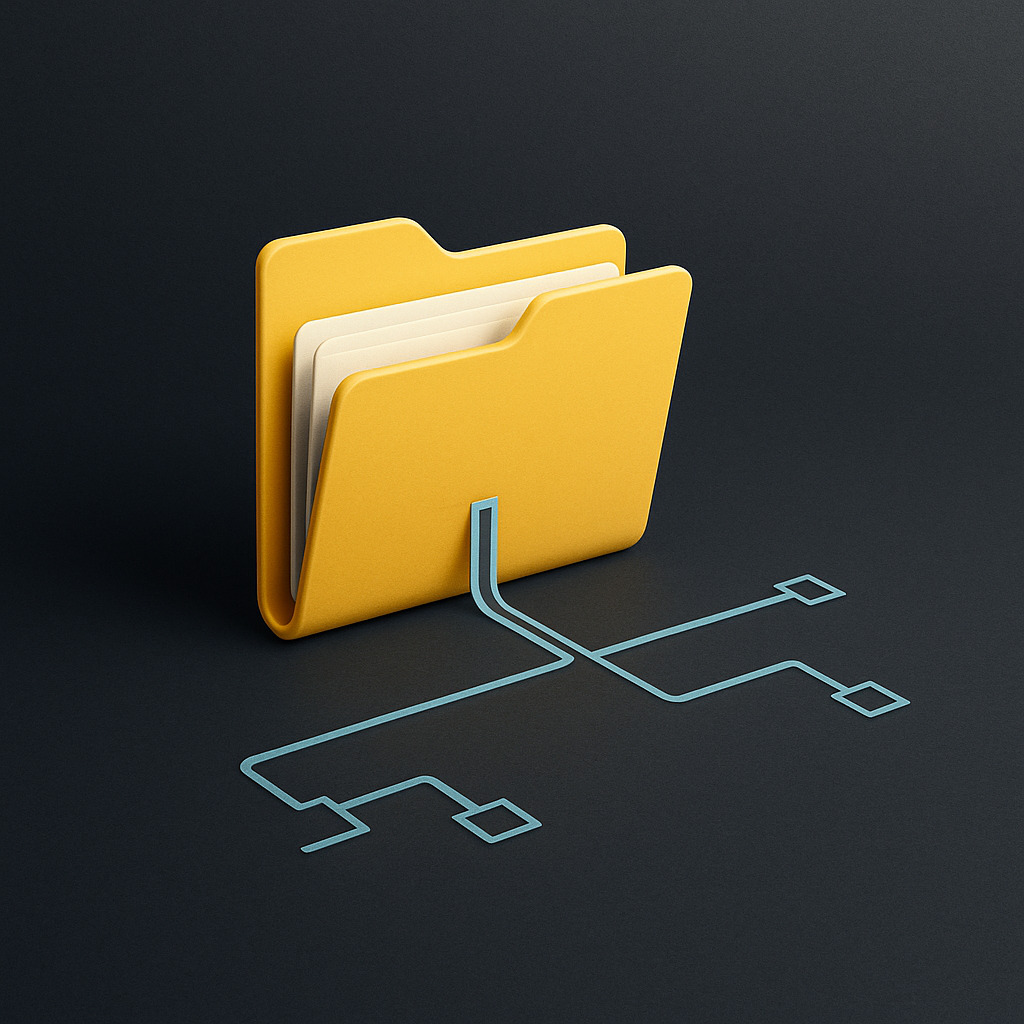
Ein Ordner wirkt auf den ersten Blick wie ein digitaler Aktenordner. Er hilft beim Sortieren, Sammeln und Wiederfinden. Technisch ist er jedoch kein physischer Behälter, sondern ein Eintrag im Dateisystem, der bestimmt, wo Dateien und weitere Ordner eingeordnet sind.
Wer versteht, wie Ordner, Unterordner, Laufwerke und Pfade zusammenhängen, kann Speicherorte besser lesen, Dateien gezielter ablegen und typische Fehler vermeiden, die Suche, Sicherung und Zusammenarbeit unnötig erschweren.
Ordner, Unterordner und Pfade: das Grundprinzip der Dateistruktur
Ein Ordner erfüllt auf dem Computer eine ähnliche Ordnungsfunktion wie ein Aktenordner im Büro: Er hilft dabei, zusammengehörige Dinge an einem Ort zu sammeln und später wiederzufinden. Der Vergleich ist anschaulich, technisch aber nur begrenzt richtig. Ein Computerordner ist kein physischer Behälter, in den Dateien hineingelegt werden, sondern ein Eintrag im Dateisystem, der festlegt, wie Dateien und weitere Ordner logisch eingeordnet sind.
Die fachlich saubere Definition lautet: Ein Ordner ist ein Bereich innerhalb eines Dateisystems, in dem Dateien und weitere Ordner abgelegt werden können. Das Dateisystem verwaltet dabei unter anderem Namen, Speicherorte und Beziehungen zwischen diesen Elementen. Der Ordner selbst ist also in erster Linie ein Ordnungselement; der eigentliche Speicherbedarf entsteht vor allem durch die Dateien und Unterordner, die darin liegen.
Wie aus Ordnern eine Hierarchie entsteht
Ordner funktionieren nicht isoliert, sondern innerhalb einer hierarchischen Struktur. Diese Struktur beginnt bei einem Speicherbereich, führt über übergeordnete Ordner und kann sich in immer feinere Unterteilungen verzweigen. Dadurch entsteht eine Baumstruktur: Von einem größeren Bereich gelangt man Schritt für Schritt zu einem konkreten Speicherort und schließlich zu einer bestimmten Datei.
Vereinfacht lässt sich diese Reihenfolge so lesen:
- Laufwerk: Es stellt den Speicherbereich bereit, etwa eine interne SSD, ein USB-Stick, eine Speicherkarte oder ein Netzlaufwerk.
- Hauptordner: Er liegt weit oben in der Struktur eines Laufwerks oder Benutzerbereichs und bündelt größere Bereiche.
- Unterordner: Das ist ein Ordner innerhalb eines anderen Ordners, zum Beispiel ein Ordner „Rechnungen“ im Ordner „Dokumente“.
- Datei: Sie ist das konkrete gespeicherte Objekt, etwa ein Textdokument, ein Foto, eine Tabelle oder eine PDF-Datei.
Der Begriff Unterordner beschreibt also keine besondere technische Sorte von Ordner, sondern seine Position in der Hierarchie. Derselbe Ordner kann aus einer Perspektive ein Unterordner sein und aus einer anderen Perspektive selbst wieder übergeordnete Ordner enthalten. Ein Ordner „2026“ kann beispielsweise im Ordner „Rechnungen“ liegen und darin wiederum die Unterordner „Januar“, „Februar“ und „März“ enthalten.
Was ein Pfad beschreibt
Aus dieser Hierarchie entsteht der Begriff Pfad. Ein Pfad beschreibt eindeutig, wo sich ein Ordner oder eine Datei innerhalb der Dateistruktur befindet. Er wird in der Regel vom größeren Speicherbereich über die dazwischenliegenden Ordner bis zum gesuchten Ziel gelesen.
Ein typisches Beispiel unter Windows ist C:\Benutzer\Name\Dokumente\Rechnungen. C: bezeichnet dabei das Laufwerk. Benutzer ist ein übergeordneter Ordner, in dem Benutzerprofile liegen können. Name steht für den jeweiligen Benutzerordner. Dokumente ist ein Ordner innerhalb dieses Benutzerbereichs, und Rechnungen ist der konkrete Unterordner, in dem beispielsweise Rechnungsdateien abgelegt werden.
Der Pfad ist damit mehr als eine Anzeige in der Dateiverwaltung. Er ist die genaue Adresse eines Speicherorts im Dateisystem. Zwei Ordner können denselben Namen tragen, wenn sie an unterschiedlichen Stellen liegen; der Pfad macht den Unterschied sichtbar. Ein Ordner „Rechnungen“ auf dem Desktop ist nicht derselbe Ort wie ein Ordner „Rechnungen“ unter „Dokumente“, auch wenn der angezeigte Name identisch ist.
Die Schreibweise von Pfaden kann je nach Betriebssystem unterschiedlich aussehen. Windows verwendet häufig Laufwerksbuchstaben und Backslashes wie in C:\Benutzer\Name. Andere Systeme nutzen eher Schrägstriche, etwa /home/name/dokumente. Das Grundprinzip bleibt jedoch gleich: Ein Pfad beschreibt die Abfolge von Speicherbereich, Ordnern und Zielobjekt innerhalb einer geordneten Dateistruktur.
Was Ordner von Dateien, Laufwerken, Bibliotheken, Cloud-Ordnern und Verknüpfungen unterscheidet
Viele Missverständnisse entstehen nicht durch fehlende Ordnung, sondern durch verwechselte Objektarten. Ein Ordnersymbol kann wie ein Speicherort wirken, eine Verknüpfung wie die eigentliche Datei aussehen und ein Cloud-Ordner kann lokal sichtbar sein, obwohl sein Verhalten von Synchronisierung und Einstellungen abhängt. Die folgende Übersicht trennt deshalb zuerst die wichtigsten Begriffe und ordnet anschließend typische Standardordner ein.
Objektarten im Dateisystem
| Objektart | Was es im System ist | Wofür es dient | Woran man es im Alltag erkennt | Häufige Verwechslung |
|---|---|---|---|---|
| Ordner | Ein Bereich innerhalb des Dateisystems, in dem Dateien und weitere Ordner abgelegt werden können. | Er strukturiert Inhalte nach Themen, Projekten, Personen, Jahren oder anderen Ordnungskriterien. | Er wird meist mit einem Ordnersymbol angezeigt und lässt sich öffnen, um enthaltene Dateien oder Unterordner zu sehen. | Nicht mit Speicherhardware verwechseln: Ein Ordner organisiert Speicherorte, ist aber keine Festplatte und kein USB-Stick. |
| Datei | Ein einzelnes gespeichertes Objekt mit Inhalt oder Programmdaten. | Sie enthält konkrete Informationen, etwa ein Dokument, ein Foto, eine Musikdatei, ein Video oder eine Tabelle. | Sie hat häufig eine Dateiendung oder ein Programmsymbol und wird mit einer passenden Anwendung geöffnet. | Nicht mit dem Ordner verwechseln: Der Ordner enthält und ordnet Dateien, die Datei enthält den eigentlichen Inhalt. |
| Laufwerk | Ein Speicherbereich oder Zugriffspunkt, zum Beispiel interne SSD, Festplatte, USB-Stick, Speicherkarte oder Netzlaufwerk. | Es stellt Speicherplatz bereit, auf dem ein Dateisystem Ordner und Dateien verwalten kann. | Es erscheint oft als eigener Einstiegspunkt in der Dateiverwaltung, etwa mit Laufwerksbuchstaben, Gerätenamen oder Netzwerksymbol. | Ein Laufwerk ist kein Ordner. Es kann Ordner enthalten, steht aber eine Ebene höher als viele Ordnerstrukturen. |
| Bibliothek | Eine Ansicht oder Sammlung, die mehrere Speicherorte zusammenfassen kann. | Sie erleichtert den Zugriff auf zusammengehörige Inhalte, auch wenn diese technisch an unterschiedlichen Orten liegen. | Sie wirkt im Alltag oft wie ein zentraler Bereich für Dokumente, Bilder oder Musik, kann aber auf mehrere Ordner verweisen. | Eine Bibliothek ist nicht zwingend ein einzelner Speicherort. Inhalte können in verschiedenen Ordnern oder Laufwerken liegen. |
| Cloud-Ordner | Ein lokal angezeigter Ordner, der je nach Dienst und Einstellung mit einem Onlinedienst synchronisiert werden kann. | Er verbindet die lokale Ablage mit einer Onlineablage, damit Dateien auf mehreren Geräten oder im Web verfügbar sein können. | Er erscheint oft wie ein normaler Ordner, zeigt aber häufig Statussymbole für Synchronisierung, lokale Verfügbarkeit oder Onlinezustand. | Ein Cloud-Ordner bedeutet nicht automatisch „nur online“ und auch nicht automatisch „vollständig lokal gespeichert“. Das hängt vom Dienst und den Einstellungen ab. |
| Verknüpfung | Ein Verweis auf ein Ziel, zum Beispiel auf eine Datei, einen Ordner, ein Programm oder einen Speicherort. | Sie bietet einen schnellen Zugang, ohne das Ziel selbst an dieser Stelle zu speichern. | Sie kann wie ein vertrautes Symbol aussehen, führt beim Öffnen aber zum eigentlichen Zielort. | Eine Verknüpfung ist nicht die Datei selbst. Wird nur die Verknüpfung gelöscht, bleibt das Ziel in der Regel erhalten; wird das Ziel verschoben, kann die Verknüpfung ins Leere zeigen. |
Typische Standardordner und ihre praktische Rolle
Betriebssysteme legen häufig Standardordner an, damit alltägliche Dateien einen naheliegenden Platz haben. Namen, Anzeigeorte und genaue Funktionen können je nach System, Spracheinstellung und Cloud-Integration variieren. Die Grundidee ist jedoch ähnlich: Es gibt Arbeitsflächen, persönliche Ablagen, Medienordner und besondere Systembereiche.
| Standardordner | Typischer Inhalt | Wann dieser Ordner sinnvoll ist | Was dort besser nicht dauerhaft liegen sollte |
|---|---|---|---|
| Desktop | Verknüpfungen, kurzfristig benötigte Dateien, abgelegte Arbeitsstände und sichtbare Schnellzugriffe. | Sinnvoll für Dinge, die gerade aktiv gebraucht werden und schnell erreichbar sein sollen. | Nicht ideal als Dauerarchiv. Ein voller Desktop erschwert die Übersicht und kann dazu führen, dass wichtige Dateien zwischen Zwischenständen untergehen. |
| Dokumente | Textdokumente, Tabellen, PDFs, private oder berufliche Unterlagen und projektbezogene Dateien. | Geeignet als zentrale persönliche Ablage, wenn Unterordner nach Themen, Jahren oder Projekten angelegt werden. | Lose Dateien ohne erkennbare Struktur oder unklare Namen wie „neu“ und „final_final“ werden auch hier schnell schwer auffindbar. |
| Downloads | Frisch heruntergeladene Dateien aus Browsern, Mailprogrammen oder anderen Anwendungen. | Sinnvoll als Eingangsfach für neue Dateien, die geprüft, geöffnet oder anschließend einsortiert werden. | Downloads sind keine gute Dauerablage. Installationsdateien, Kopien und alte Anhänge sammeln sich dort schnell unübersichtlich an. |
| Bilder | Fotos, Grafiken, Screenshots, Scans oder Bildsammlungen. | Geeignet für private oder berufliche Bildbestände, besonders mit Unterordnern nach Ereignis, Projekt oder Datum. | Nicht ideal für beliebige Projektdateien, wenn Bilder dadurch aus ihrem fachlichen Zusammenhang gerissen werden. |
| Musik | Audiodateien, Musikbibliotheken, Aufnahmen oder exportierte Tondateien. | Sinnvoll, wenn Audioinhalte von Dokumenten und Projektdaten getrennt verwaltet werden sollen. | Keine allgemeine Ablage für Projektordner, nur weil diese einzelne Audiodateien enthalten. |
| Videos | Videodateien, Bildschirmaufnahmen, exportierte Filme oder Rohmaterial. | Geeignet für größere Medienbestände, die nach Projekt, Quelle oder Datum strukturiert werden. | Nicht als Sammelstelle für alle großen Dateien verwenden. Sonst ist später unklar, ob es sich um Medien, Backups oder Projektmaterial handelt. |
| Programme | Installierte Anwendungen, Programmdateien und zugehörige Komponenten. | Dieser Bereich wird in der Regel vom Betriebssystem und von Installationsprogrammen verwaltet. | Nicht als privater Ablageort gedacht. Dateien dort eigenmächtig zu verschieben, umzubenennen oder zu löschen, kann Programme beeinträchtigen. |
| Benutzerordner | Persönliche Standardordner, Einstellungen und nutzerbezogene Dateien eines Kontos. | Sinnvoll als übergeordneter Bereich für persönliche Daten eines Benutzerkontos. | Nicht mit einem einzelnen Dokumentenordner gleichsetzen. Manche Inhalte sind persönliche Daten, andere gehören zu Einstellungen oder Anwendungsdaten. |
| Temporäre Ordner | Vorübergehende Arbeitsdateien von System, Programmen oder Installationsprozessen. | Sie dienen als Zwischenbereich, den Anwendungen für kurzlebige Daten nutzen können. | Nicht als persönlicher Speicherort geeignet. Inhalte können vorübergehend sein und sollten nicht als verlässliche Ablage betrachtet werden. |
| Papierkorb | Gelöschte Dateien oder Ordner, die je nach System und Einstellung noch wiederherstellbar sein können. | Sinnvoll als Sicherheitsstufe, wenn versehentlich gelöschte Inhalte geprüft oder zurückgeholt werden müssen. | Nicht als Archiv verwenden. Der Papierkorb ist für gelöschte Elemente gedacht und kann geleert oder durch Systemeinstellungen begrenzt werden. |
Die praktische Konsequenz ist einfach: Nicht jedes Symbol, das wie ein Ordner wirkt, hat dieselbe Bedeutung. Ein echter Ordner enthält Dateien und weitere Ordner, ein Laufwerk stellt Speicher bereit, eine Bibliothek bündelt Orte, ein Cloud-Ordner kann synchronisiert werden und eine Verknüpfung zeigt nur auf ein Ziel. Diese Unterscheidung verhindert viele Fehler beim Suchen, Verschieben, Löschen und Sichern von Dateien.
Warum gute Ordnerstrukturen im Alltag Zeit, Fehler und Suchaufwand sparen
Ordnung auf dem Computer ist keine reine Frage der Optik. Eine klare Ordnerstruktur verkürzt die Suche, weil Speicherorte vorhersehbar werden. Sie macht Backups planbarer, weil klarer ist, welche Bereiche wichtige persönliche oder berufliche Daten enthalten. Sie verringert Doppelablagen, weil Dateien nicht wahllos an mehreren Orten gespeichert werden.
Auch Projekte bleiben nachvollziehbarer, wenn Entwürfe, Quellen, Exporte und Endfassungen nicht verstreut liegen. Zudem sinkt das Risiko, versehentlich die falsche Version zu überschreiben. Wer Dateien sinnvoll benennt und in passende Ordner einsortiert, schafft also nicht nur Ordnung, sondern reduziert konkrete Fehlerquellen.
Typische Ordnungsfehler und ihre Folgen
- Alles dauerhaft im Downloads-Ordner lassen: Der Downloads-Ordner ist ein Eingangsfach, keine Langzeitablage. Sinnvoller ist es, geprüfte Dateien in passende Projekt-, Themen- oder Jahresordner zu verschieben.
- Zu viele Dateien auf dem Desktop speichern: Der Desktop ist schnell erreichbar, verliert aber bei dauerhafter Nutzung als Ablage seine Übersicht. Besser ist eine kleine Zahl aktueller Arbeitsdateien und eine strukturierte Ablage an anderer Stelle.
- Unklare Namen verwenden: Bezeichnungen wie „neu“, „test“, „Kopie“ oder „final_final“ erklären später kaum noch, welche Datei gemeint ist. Namen mit Inhalt, Datum, Projekt oder Version sind belastbarer, etwa „Rechnungen_2026“ oder „Projektname_Entwurf_2026-03“.
- System- oder Programmordner wie normale Ablagen behandeln: Bereiche für Programme, temporäre Dateien oder Systemdaten haben besondere Aufgaben. Sie sollten nicht als persönliche Projektordner genutzt und nicht ohne genaue Kenntnis verändert werden.
- Cloud-Synchronisierung falsch verstehen: Ein lokal sichtbarer Cloud-Ordner bedeutet nicht automatisch, dass jede Datei vollständig lokal vorhanden ist oder sofort online gesichert wurde. Entscheidend sind Dienst, Einstellungen, Verbindung und Synchronisationsstatus.
- Ordner zu tief verschachteln: Sehr lange Strukturen erschweren das Navigieren und Benennen. Eine gute Struktur ist so fein wie nötig, aber so einfach wie möglich.
Ein praktikabler Grundsatz lautet: Ordner sollten nach dem Wiederfinden benannt und aufgebaut werden, nicht nur nach dem Moment des Speicherns. Wer später nach Jahr, Projekt, Kunde, Thema oder Dateityp sucht, sollte diese Logik in der Struktur wiedererkennen. Starre Regeln sind weniger wichtig als eine konsequente, verständliche Ablage.
FAQ: häufige Fragen zu Ordnern
Was ist ein Ordner?
Ein Ordner ist ein Bereich innerhalb eines Dateisystems, in dem Dateien und weitere Ordner abgelegt werden können. Er dient dazu, Inhalte zu ordnen und Speicherorte nachvollziehbar zu machen. Er ist kein physischer Behälter und keine Speicherhardware.
Was ist ein Unterordner?
Ein Unterordner ist ein Ordner innerhalb eines anderen Ordners. Die Bezeichnung beschreibt seine Position in der Hierarchie. Ein Unterordner kann selbst wieder weitere Unterordner und Dateien enthalten.
Was bedeutet Pfad?
Ein Pfad beschreibt den genauen Speicherort eines Ordners oder einer Datei. Er nennt die Stationen vom Laufwerk oder übergeordneten Speicherbereich bis zum Ziel, etwa C:\Benutzer\Name\Dokumente\Rechnungen. Dadurch können gleich benannte Ordner an unterschiedlichen Orten unterschieden werden.
Kann ein Ordner Speicherplatz verbrauchen?
Der Ordner selbst benötigt in der Regel nur sehr wenig Verwaltungsinformationen im Dateisystem. Der relevante Speicherbedarf entsteht meistens durch die Dateien und Unterordner, die darin liegen. Ein scheinbar großer Ordner ist deshalb meist groß, weil seine Inhalte viel Speicherplatz belegen.
Warum ist mein Desktop voll?
Ein voller Desktop entsteht häufig, weil er als schnelle Zwischenablage genutzt wird. Das ist für aktuelle Arbeitsstände praktisch, wird aber unübersichtlich, wenn Dateien dort dauerhaft liegen bleiben. Eine bessere Lösung ist, nur aktive Dateien sichtbar zu halten und abgeschlossene Inhalte in passende Ordner zu verschieben.
Was ist ein Cloud-Ordner?
Ein Cloud-Ordner ist ein lokal angezeigter Ordner, der je nach Dienst und Einstellung mit einer Onlineablage synchronisiert werden kann. Er ist nicht automatisch nur online und nicht automatisch vollständig lokal gespeichert. Die tatsächliche Verfügbarkeit hängt von Synchronisierung, Einstellungen und Verbindung ab.
Wie findet man einen verschwundenen Ordner?
Sinnvolle erste Schritte sind die Suche nach dem Ordnernamen, ein Blick in zuletzt verwendete Speicherorte, die Prüfung des Papierkorbs und die Kontrolle möglicher Cloud-Synchronisation. Auch ein geänderter Pfad durch Verschieben oder Umbenennen kann erklären, warum ein Ordner nicht mehr am erwarteten Ort erscheint. Eine Wiederherstellung ist je nach System, Backup und Cloud-Dienst unterschiedlich möglich und sollte nicht als garantiert gelten.
Was passiert beim Verschieben eines Ordners?
Beim Verschieben ändert sich der Speicherort des Ordners und damit sein Pfad. Die enthaltenen Dateien und Unterordner werden in der Regel mit verschoben. Verknüpfungen, Programme, geöffnete Dateien oder synchronisierte Ablagen können je nach Zusammenhang betroffen sein, weil sie den bisherigen Speicherort erwarten oder den neuen Ort erst synchronisieren müssen.
Ein Ordner ist ein einfach wirkendes, aber zentrales Ordnungselement des Dateisystems. Er macht Speicherorte nachvollziehbar, bildet zusammen mit Laufwerken, Unterordnern und Dateien eine Hierarchie und wird über Pfade eindeutig beschreibbar.
Wer Ordner, Dateien, Laufwerke, Bibliotheken, Cloud-Ordner und Verknüpfungen auseinanderhalten kann, vermeidet viele typische Missverständnisse. Eine klare Ablage ist deshalb nicht nur aufgeräumter, sondern erleichtert Suche, Sicherung, Projektarbeit und den sicheren Umgang mit wichtigen Dateien.
Werbung



(**) UVP: Unverbindliche Preisempfehlung
Preise inkl. MwSt., zzgl. Versandkosten