
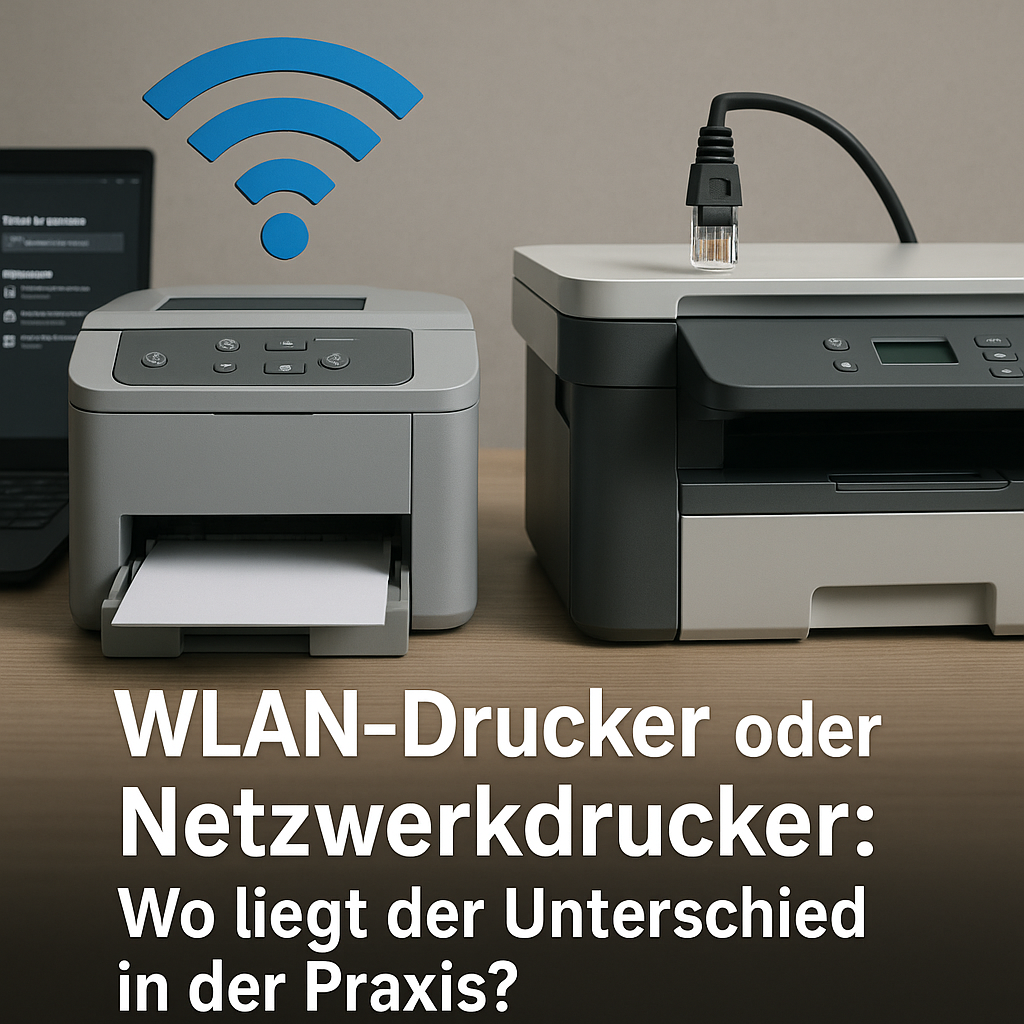
Viele kaufen einen „WLAN-Drucker“ und erwarten, dass er ohne weiteres Zutun von jedem Gerät druckt, während „Netzwerkdrucker“ als separate, angeblich kompliziertere Gerätekategorie wahrgenommen werden. In der Praxis entsteht das Missverständnis, weil Verpackungen und Kurzbeschreibungen Verbindungsarten und Einsatzkonzepte vermischen: Ein Drucker kann über unterschiedliche Schnittstellen erreichbar sein, und „Netzwerk“ beschreibt vor allem, dass mehrere Geräte über eine gemeinsame Infrastruktur darauf zugreifen können. Für den Alltag ist entscheidend, wie der Drucker angebunden wird, wie die Geräte im gleichen Netz zueinander finden, welche Rolle Router, Access Point und Kabel spielen und welche Einschränkungen bei Reichweite, Stabilität, Administration und Sicherheit zu erwarten sind. Wer diese Grundlagen sauber trennt, kann gezielt entscheiden, ob WLAN, LAN oder eine direkte USB-Verbindung für die eigene Umgebung passt – unabhängig davon, welcher Begriff auf dem Karton steht.
Inhalt
Was bedeutet „Netzwerkdrucker“ technisch – und was nicht?
Technisch beschreibt „Netzwerkdrucker“ keinen bestimmten Druckertyp, sondern eine Eigenschaft: Der Drucker ist über ein Computernetz erreichbar und nimmt Druckaufträge über standardisierte Netzwerkprotokolle entgegen. Damit ist nicht festgelegt, ob die Verbindung über Kabel oder Funk erfolgt, ob der Drucker ein reines Druckwerk ist oder ein Multifunktionsgerät, und auch nicht, ob zusätzliche Cloud-Funktionen vorhanden sind. Entscheidend ist allein, dass der Drucker eine eigene Netzwerkadresse besitzt und als eigenständiger Teilnehmer im Netz angesprochen werden kann.
In der Praxis bedeutet das: Ein Gerät gilt als Netzwerkdrucker, sobald es über Ethernet (LAN) oder WLAN (Wi‑Fi) in das lokale Netz eingebunden ist oder über einen Printserver eine entsprechende Netzschnittstelle erhält. Der häufige Marketingbegriff „WLAN-Drucker“ ist damit keine Gegenkategorie, sondern beschreibt nur die Transportart auf der letzten Strecke.
Kernmerkmale eines Netzwerkdruckers: Adresse, Protokolle, Dienst
Ein Netzwerkdrucker stellt typischerweise einen oder mehrere Druckdienste bereit, die ein Betriebssystem ohne Hersteller-Tool ansprechen kann. Üblich sind IPP (häufig inkl. IPP Everywhere), LPD/LPR oder herstellerspezifische RAW-Ports (klassisch TCP 9100, oft als „JetDirect“ bezeichnet). Moderne Umgebungen bevorzugen IPP, weil damit Warteschlangen, Fähigkeiten und Sicherheitsoptionen standardisiert abfragbar sind und Treiberlosigkeit in vielen Fällen möglich wird.
Die „Netzwerk“-Eigenschaft zeigt sich außerdem daran, dass Verwaltung und Diagnose über Netzwerkwege funktionieren: ein Web-Interface über HTTP/HTTPS, Statusabfragen per SNMP oder die Veröffentlichung per mDNS/Bonjour bzw. WS-Discovery. Diese Dienste existieren unabhängig davon, ob die physikalische Anbindung per Kabel oder Funk realisiert ist.
- Adressierbarkeit: Der Drucker ist unter einer IP erreichbar, etwa
192.168.1.50oder per Hostname wiedrucker-buero.local. - Druckprotokoll: Aufträge werden über
IPP,LPD/LPRoderTCP 9100angenommen; die Verbindung erfolgt als Client-zu-Dienst-Kommunikation im Netz. - Discovery/Ankündigung: Geräte werden häufig automatisch gefunden, z. B. über
mDNS(AirPrint/Bonjour) oderWS-Discoveryin Windows-Netzen. - Verwaltung: Konfiguration und Status laufen oft über
https://<IP-des-Druckers>oder perSNMP; das ist ein typisches Indiz für „Netzwerkdrucker“.
Was „Netzwerkdrucker“ nicht bedeutet: Funkpflicht, Cloud oder besondere Komplexität
Der Begriff wird im Alltag oft falsch aufgeladen. Ein Netzwerkdrucker muss weder „WLAN“ haben noch „cloudfähig“ sein. Er benötigt lediglich eine Netzwerkschnittstelle (direkt oder indirekt) und einen erreichbaren Dienst. Ebenso sagt „Netzwerkdrucker“ nichts darüber aus, ob ein Gerät ohne Router „einfach so“ funktioniert: Für zuverlässiges Drucken im Heim- oder Büronetz braucht es eine funktionierende Netzwerkumgebung, in der IP-Adressen vergeben werden (typischerweise per DHCP) oder fest konfiguriert sind.
Auch „Netzwerkdrucker sind kompliziert“ trifft technisch nicht zu. Komplexität entsteht meist durch uneindeutige Einbindungsarten (USB-Freigabe über einen PC, wechselnde IP-Adressen, mehrere Discovery-Mechanismen parallel) oder durch Sicherheitsvorgaben. Ein korrekt angebundener Druckdienst über IPP ist im Betrieb oft stabiler als eine rein lokal angeschlossene USB-Installation, weil mehrere Geräte im Netz denselben Endpunkt nutzen können.
| Behauptung | Technische Einordnung |
|---|---|
| „Ein WLAN-Drucker ist kein Netzwerkdrucker.“ | Wenn der Drucker über Wi‑Fi im lokalen Netz hängt und über IPP/LPD/TCP 9100 erreichbar ist, ist er ein Netzwerkdrucker. WLAN ist nur das Übertragungsmedium. |
| „Netzwerkdrucker funktionieren ohne Netzwerk.“ | Ein Netzwerkdrucker benötigt ein funktionierendes IP-Netz. Ausnahmen sind Sondermodi wie Wi‑Fi Direct, die technisch ein eigenes Kleinstnetz aufbauen und nicht das Heimnetz „ersetzen“. |
| „Netzwerkdrucker sind automatisch zentral verwaltet.“ | Verwaltung ist möglich (Web, SNMP, Server), aber nicht zwingend. Ein einfacher Heimdrucker im Netz kann ohne zentrale Administration betrieben werden. |
| „USB-Drucker sind grundsätzlich keine Netzwerkdrucker.“ | Direkt per USB angeschlossen: nein. Über Printserver oder Router-USB-Printfunktion kann ein USB-Drucker jedoch als Netzressource bereitgestellt werden. |
Grenzfälle: Wi‑Fi Direct, Router-USB und „virtuelle“ Netzwerkdrucker
Grenzfälle sorgen für die meisten Missverständnisse. Wi‑Fi Direct (und herstellerspezifische Varianten) erlaubt eine Direktverbindung zwischen Endgerät und Drucker ohne vorhandenes WLAN. Technisch entsteht dabei dennoch ein Netzwerk: Der Drucker agiert als Access Point, das Endgerät erhält eine IP-Adresse, und gedruckt wird wieder über Netzwerkprotokolle. Das ist jedoch nicht identisch mit „Drucker im Heimnetz“, weil andere Geräte im vorhandenen LAN/WLAN den Drucker in diesem Modus meist nicht erreichen.
Ein weiterer Sonderfall ist die USB-Freigabe. Ein per USB angeschlossener Drucker wird zum „Netzwerkdrucker“, wenn ein Printserver (separates Gerät, Router-Funktion oder ein immer laufender PC) den Auftrag über das Netz entgegennimmt und per USB an den Drucker weiterreicht. Dabei ist der Drucker selbst nicht IP-fähig, die Netzfähigkeit liegt in der vermittelnden Instanz. Das kann funktionieren, bringt aber Abhängigkeiten: Fällt der Printserver aus oder wechselt dessen IP, ist die Druckstrecke unterbrochen.
- Wi‑Fi Direct: Druck läuft über ein separates Funknetz; häufig sichtbar als eigene SSID, teils mit Kennwort. Protokolle bleiben Netzwerkprotokolle wie
IPPoder herstellerspezifische Dienste. - Router-/NAS-Printserver: Der Endpunkt im Netz ist der Printserver, nicht der USB-Drucker. Je nach Implementierung werden Protokolle wie
LPDoder RAWTCP 9100angeboten; Funktionsumfang (Status, Duplex, Sonderformate) kann eingeschränkt sein. - Freigabe über einen PC: Ein Rechner veröffentlicht eine lokale Warteschlange. Technisch ist das Drucken dann an Verfügbarkeit, Benutzerkontext und Updates dieses Rechners gebunden; der „Netzwerkdrucker“ ist in diesem Fall eine Software-Warteschlange.
Präzise Begriffsverwendung für die Praxis
Technisch sauber ist die Trennung zwischen „Anschlussart“ und „Erreichbarkeit“. „Netzwerkdrucker“ beschreibt die Erreichbarkeit über IP und passende Druckdienste. „WLAN-Drucker“ beschreibt lediglich, dass die Netzwerkanbindung über Funk erfolgt; ein LAN-gebundenes Gerät ist genauso ein Netzwerkdrucker. Umgekehrt ist ein Drucker mit USB-Anschluss kein Netzwerkdrucker, solange keine Instanz im Netz die USB-Verbindung als Druckdienst veröffentlicht. Diese präzise Sicht reduziert Fehlersuche, weil sie den Fokus auf Adressierung, Protokoll und Verfügbarkeit legt, statt auf den Marketingbegriff auf der Verpackung.
WLAN ist nur eine Transportstrecke: WLAN vs. LAN vs. USB im Vergleich
Ob ein Drucker „WLAN“ auf dem Karton trägt oder als „Netzwerkdrucker“ bezeichnet wird, sagt zunächst nur etwas über den Weg aus, auf dem Daten zum Gerät gelangen. Inhaltlich geht es bei allen Varianten um dieselbe Aufgabe: Druckdaten werden vom Endgerät (PC, Notebook, Smartphone) zum Drucker transportiert, dort verarbeitet und ausgegeben. Die Unterschiede liegen in der Transportstrecke – Funk (WLAN), Kabel im Netzwerk (LAN/Ethernet) oder ein direktes Kabel (USB) – und damit in Stabilität, Reichweite, Einrichtungsaufwand und in der Art, wie mehrere Geräte gleichzeitig zugreifen können.
WLAN (Wi‑Fi): Netzwerkzugang per Funk, nicht „ohne Netzwerk“
Ein WLAN-Drucker ist ein Netzwerkdrucker, der seine Netzwerkverbindung per Wi‑Fi herstellt. In der Praxis hängt er entweder am heimischen Router/Access Point (Infrastrukturmodus) oder baut in Sonderfällen selbst ein eigenes Funknetz auf (Wi‑Fi Direct). Im Infrastrukturmodus erhält der Drucker eine IP-Adresse im lokalen Netz und kann von mehreren Geräten genutzt werden – genau wie ein per LAN angeschlossener Drucker. Der Funkweg ersetzt nur das Netzwerkkabel.
Entscheidend für den Alltag sind Funkbedingungen und die Router-Konfiguration. 2,4 GHz bietet mehr Reichweite, aber oft mehr Störungen; 5 GHz ist häufig schneller, jedoch mit geringerer Durchdringung. Zusätzlich beeinflussen Energiesparmodi (Sleep) die Aufweckzeiten: Manche Geräte reagieren erst verzögert, wenn sie aus dem Standby über WLAN angesprochen werden. Ein typisches Missverständnis lautet, ein WLAN-Drucker funktioniere „ohne Netzwerk“. Das trifft höchstens auf Wi‑Fi Direct zu – dann wird jedoch ein kleines, separates Funknetz zwischen Endgerät und Drucker aufgebaut, häufig mit Einschränkungen (gleichzeitiger Internetzugang, Reichweite, zentrale Verwaltung).
LAN (Ethernet): Kabelgebunden, robust und gut verwaltbar
Ein per LAN angeschlossener Drucker ist der klassische Netzwerkdrucker: Er hängt per Ethernet-Kabel am Switch oder Router und wird als Gerät im lokalen Netz betrieben. Das ist die stabilste Transportstrecke, weil sie unempfindlich gegen Funkstörungen, bauliche Gegebenheiten und wechselnde Signalqualität ist. In Büro-Umgebungen ist LAN zudem häufig einfacher zu standardisieren (feste Verkabelung, VLANs, definierte Ports), und die Fehlersuche gelingt meist schneller, weil Link-Status und Port-Zuordnung klar nachvollziehbar sind.
Für eine saubere Einbindung ist eine konsistente Adressierung sinnvoll. Häufig werden Druckern im Router per DHCP-Reservierung feste IP-Adressen zugewiesen, damit Treiber und Druckports nicht nach einem Neustart „ins Leere“ zeigen. In vielen Umgebungen werden Drucker über Standardprotokolle angesprochen, etwa IPP/IPPS; ältere, rein portbasierte Verfahren sind in gemischten Netzen zwar noch anzutreffen, bieten aber nicht dieselbe Konsistenz bei Verschlüsselung und Identitätsprüfung.
USB: Direkte Verbindung, aber kein Netzwerkzugang ohne Umweg
USB ist keine Netzwerkverbindung, sondern eine direkte Punkt-zu-Punkt-Strecke zwischen einem Host (z. B. PC) und dem Drucker. Das kann sehr zuverlässig sein, weil keine Funk- oder Netzwerkinfrastruktur beteiligt ist. Gleichzeitig ist USB im Mehrgerätebetrieb eingeschränkt: Standardmäßig kann nur der angeschlossene Host drucken. „Druckerfreigabe“ über das Betriebssystem macht den Host zwar zum Vermittler, setzt aber voraus, dass dieser eingeschaltet ist und als Druckserver fungiert. Das erhöht Abhängigkeiten und kann Treiberprobleme auf andere Geräte „vererben“.
Viele Multifunktionsgeräte unterstützen Funktionen wie Scannen oder Statusabfragen über USB besonders vollständig, weil Hersteller-Tools oft direkt am Host ansetzen. Im Netzwerkbetrieb hängt der Funktionsumfang stärker davon ab, ob das Gerät standardisierte Protokolle für Scan-to-PC, IPP-Status oder webbasierte Verwaltung bereitstellt und ob diese in der jeweiligen Umgebung zugelassen sind.
| Verbindungsart | Typische Auswirkungen im Alltag |
|---|---|
| WLAN (Infrastruktur) | Flexibler Standort ohne Kabel; abhängig von Signalqualität, Kanalbelegung und Router-Konfiguration; geeignet für mehrere Geräte im selben Netz. |
| LAN (Ethernet) | Sehr stabil und gut planbar; klare Fehlersuche; ideal bei hohem Druckaufkommen oder in Umgebungen mit strikten Netzregeln. |
| USB (direkt) | Sehr zuverlässig für einen einzelnen Rechner; Mehrgerätebetrieb nur über Host-Freigabe oder separate Hardware; Standort durch Kabellänge begrenzt. |
| Wi‑Fi Direct (Sonderfall) | Drucken ohne vorhandenes WLAN möglich; oft geringere Reichweite und weniger Komfort bei mehreren Geräten; Verwaltung und Sicherheitsmodell variieren je nach Hersteller. |
Fehlannahmen, die der Vergleich korrigiert
Die Begriffe „WLAN-Drucker“ und „Netzwerkdrucker“ werden häufig als Gegensätze verstanden. Technisch beschreibt „Netzwerkdrucker“ jedoch die Fähigkeit, über IP im Netz erreichbar zu sein; WLAN und LAN sind nur unterschiedliche Zugangswege zu diesem Netz. USB wiederum ist eine separate Kategorie, weil dabei kein IP-basierter Zugriff entsteht. Wer diese Einordnung sauber trennt, kann Anforderungen besser ableiten: Standortflexibilität spricht oft für WLAN, maximale Stabilität und Administration für LAN, und ein einzelner Arbeitsplatz ohne geteilten Zugriff für USB.
- „Ein WLAN-Drucker funktioniert ohne Netzwerk“: Im Regelfall arbeitet er im bestehenden WLAN (Infrastruktur) und ist damit Teil des lokalen Netzwerks; ohne Router bleibt nur ein Sondermodus wie Wi‑Fi Direct, der ein eigenes Funknetz bereitstellt.
- „Netzwerkdrucker sind kompliziert“: Bei sauberer IP-Vergabe (z. B. DHCP-Reservierung) und standardisierten Protokollen (z. B.
ipp://oderipps://) ist der Betrieb meist stabil; viele Probleme entstehen eher durch wechselnde IP-Adressen oder instabiles WLAN als durch „das Netzwerk“ an sich. - „LAN ist immer schneller“: Die Druckdauer wird oft durch Aufbereitung im Treiber, Rasterung und Gerätemechanik begrenzt; LAN liefert vor allem konstante Übertragung und weniger Aussetzer, nicht automatisch sichtbare Zeitgewinne pro Seite.
- „USB ist die sicherste Wahl“: USB reduziert zwar die Angriffsfläche im Netz, schafft aber Abhängigkeiten vom angeschlossenen Host; sobald Druckfreigaben oder Zusatzsoftware ins Spiel kommen, gelten wieder eigene Sicherheits- und Updateanforderungen.
Für die Einordnung genügt daher ein technischer Blick: WLAN und LAN sind beides Netzwerkanschlüsse mit IP-Erreichbarkeit, unterscheiden sich aber in Störanfälligkeit und Betriebssicherheit. USB ist eine Direktverbindung und wird erst durch zusätzliche Freigaben „netzwerkähnlich“. Diese Unterscheidung klärt, warum viele Geräte in Datenblättern gleichzeitig als „WLAN-Drucker“ und „Netzwerkdrucker“ auftauchen: Es sind keine konkurrierenden Typen, sondern unterschiedliche Beschreibungen derselben Fähigkeit und ihres Transportwegs.
Typische Irrtümer aus dem Alltag: Einrichtung, Reichweite, Stabilität und Sicherheit korrekt einordnen
Im Alltag entstehen Missverständnisse weniger durch Technik als durch Begriffe auf Verpackungen, vereinfachte Assistenten und Erfahrungen mit „mal geht es, mal nicht“. Besonders rund um WLAN-Drucker hält sich die Vorstellung, es handele sich um eine grundsätzlich andere Geräteklasse als ein Netzwerkdrucker. Tatsächlich beziehen sich viele Irrtümer auf die Anschlussart (WLAN oder LAN) und nicht auf die Fähigkeit, über ein Netzwerk zu drucken. Wer Einrichtung, Reichweite, Stabilität und Sicherheit getrennt betrachtet, kann typische Probleme besser einordnen.
Irrtum 1: „WLAN-Drucker funktionieren ohne Netzwerk“
Ein WLAN-Drucker nutzt Funk als Transportweg, aber er benötigt trotzdem eine Netzwerkumgebung. In den meisten Haushalten bedeutet das: Der Drucker verbindet sich mit dem WLAN des Routers und erhält dort eine IP-Adresse (meist per DHCP). Ohne diese Einbindung gibt es keinen klassischen Netzwerkdruck, weil Clients den Drucker nicht zuverlässig adressieren können.
Verwirrung entsteht, weil viele Geräte zusätzlich einen Direktmodus anbieten. Je nach Hersteller heißt das etwa „Wi‑Fi Direct“ oder „Direktverbindung“. Dabei baut der Drucker ein eigenes WLAN auf, und das Endgerät verbindet sich direkt damit. Das wirkt „netzwerkfrei“, ist es aber nicht: Es ist lediglich ein separates, lokales Funknetz ohne Router. In diesem Modus fehlen häufig Komfortfunktionen wie gleichzeitiger Internetzugang am Client, zentrale Namensauflösung oder die Einbindung mehrerer Geräte im gleichen Heimnetz.
Irrtum 2: „Netzwerkdrucker sind kompliziert – WLAN macht es automatisch“
Der Aufwand hängt weniger vom Medium (WLAN oder LAN) ab als von drei Faktoren: Druckprotokoll, Treiberstrategie und Adressierung. Moderne Systeme erkennen Drucker oft über mDNS/Bonjour oder WS-Discovery; das funktioniert sowohl im kabelgebundenen LAN als auch im WLAN, solange Geräte im gleichen IP-Subnetz liegen und entsprechende Multicast-/Broadcast-Pakete nicht gefiltert werden.
In Büroumgebungen wirkt die Einrichtung manchmal „kompliziert“, weil Sicherheits- und Segmentierungsregeln greifen: VLANs trennen Netze, Firewalls blockieren Discovery, Drucker erhalten feste IPs, und Treiber werden zentral verwaltet. Das ist keine Eigenschaft von Netzwerkdruckern, sondern von verwalteten Netzwerken. Umgekehrt kann ein WLAN-Drucker im Heimnetz sehr wohl manuelle Schritte erfordern, etwa wenn das WLAN-Passwort geändert wurde oder der Drucker nur 2,4 GHz unterstützt.
- Typischer Heimfall: Drucker taucht nach Routerwechsel nicht mehr auf, weil sich SSID/Passwort geändert haben oder der Drucker nur
2.4 GHzbeherrscht. - Typischer Bürofall: Automatische Suche bleibt leer, weil mDNS/WS-Discovery im VLAN nicht weitergeleitet wird; die Einbindung klappt dann zuverlässig über feste Adresse wie
ipp://192.168.10.25/ipp/printoder über einen Printserver. - Treiberrealität: „AirPrint/Mopria“-fähige Geräte funktionieren oft ohne Herstellertreiber, während Spezialfunktionen (Heften, Follow-Me-Printing) meist nur mit spezifischem Treiberpaket sauber abbildbar sind.
Irrtum 3: „WLAN hat immer genug Reichweite – Kabel ist nur für Profis“
Reichweite ist bei Druckern selten die eigentliche Kennzahl. Entscheidend sind Signalqualität, Störquellen und die Funkumgebung: Stahlbetondecken, Fußbodenheizungen, Mikrowellen, Bluetooth-Geräte und Nachbar-WLANs können die Link-Qualität deutlich reduzieren. Ein Druckauftrag ist zwar datenmäßig oft überschaubar, doch Abbrüche entstehen durch Paketverluste, Energiesparmodi oder Roaming-Effekte (z. B. Mesh-Knotenwechsel). LAN ist in diesem Punkt berechenbarer, weil es praktisch keinen „Funkpegel“ kennt und Full-Duplex ohne Luftschnittstelle arbeitet.
Im Homeoffice fällt zusätzlich ins Gewicht, dass Drucker häufig in Randlagen stehen: Flur, Abstellraum, Nebenraum. Genau dort ist WLAN oft am schwächsten. Ein einzelnes Netzwerkkabel oder Powerline kann dann stabiler sein als der Versuch, Funkprobleme am Drucker zu „reparieren“.
| Kriterium | WLAN-Anbindung | LAN-Anbindung |
|---|---|---|
| Reichweite/Abdeckung | Abhängig von Funkfeld, Wänden, 2,4/5 GHz; kann stark schwanken | Physisch durch Kabellänge/Ports begrenzt; im Alltag sehr konstant |
| Stabilität bei langen Jobs | Empfindlicher für Interferenzen, Energiespar- und Roaming-Effekte | Hohe Vorhersagbarkeit, geringe Paketverlustraten |
| Aufstellort | Flexibel, aber abhängig von Empfang | Portnähe nötig; ggf. Switch oder strukturierte Verkabelung |
| Fehlersuche | Mehr Variablen (Kanal, RSSI, Mesh, WPA) | Meist klarer: Link/Port/Adresse |
Irrtum 4: „WLAN ist grundsätzlich unsicher – LAN ist automatisch sicher“
Sicherheit hängt von Konfiguration und Betriebsmodell ab, nicht vom Kabel allein. Ein ordentlich konfiguriertes WLAN mit WPA2-PSK (AES) oder WPA3-Personal ist für typische Umgebungen angemessen geschützt. Unsicher wird es meist durch Komfortfunktionen und Fehlkonfigurationen: aktiviertes WPS, schwache Passphrasen, ungetrennte Gäste-Netze oder Drucker, die unverschlüsselte Protokolle ohne Zugriffskontrolle akzeptieren.
Auch im LAN ist ein Drucker nicht „automatisch sicher“. Wer physischen Zugang zum Netz hat (offene Ports, frei zugängliche Switches), kann Geräte erreichen. Relevanter ist daher, welche Protokolle genutzt werden und ob Management-Zugänge abgesichert sind. IPP über TLS (ipps://) kann Vertraulichkeit erhöhen; ebenso helfen deaktivierte Altprotokolle und ein restriktiver Admin-Zugang. In vielen Fällen ist es sinnvoller, Drucker in ein eigenes Netzsegment zu legen und nur benötigte Dienste zu erlauben, statt allein auf die Anschlussart zu vertrauen.
- WPS vermeiden: Push-Button- oder PIN-Verfahren erleichtern Angriffe; WPS im Router und Drucker-Menü nach Möglichkeit deaktivieren.
- Admin-Zugang absichern: Weboberfläche nicht mit Standardkennwort betreiben; falls vorhanden, nur
https://nutzen und unsichere Dienste (z. B. unverschlüsseltes Telnet) deaktivieren. - Protokolle bewusst wählen: Für modernes Drucken bevorzugt
ipp://bzw.ipps://nutzen; veraltete oder unnötige Protokolle nur aktiv lassen, wenn Gerätepark und Umgebung sie zwingend erfordern. - Netztrennung einplanen: Gäste-WLAN vom internen Netz trennen; in Büros Drucker per VLAN/Firewall-Regeln auf benötigte Quellnetze beschränken.
Viele Alltagsprobleme werden durch eine präzise Einordnung lösbar: Funk ist eine Verbindungsart mit eigenen Stör- und Sicherheitsparametern, Netzwerkdruck bleibt jedoch Netzwerkdruck. Stabilität entsteht durch passende Topologie, saubere IP-Adressierung und kontrollierte Protokolle – unabhängig davon, ob die letzte Strecke über WLAN oder LAN realisiert wird.
Meroth IT-Service ist Ihr lokaler IT-Dienstleister in Frankfurt am Main für kleine Unternehmen, Selbstständige und Privatkunden
Kostenfreie Ersteinschätzung Ihres Anliegens?
Werbung


(**) UVP: Unverbindliche Preisempfehlung
Preise inkl. MwSt., zzgl. Versandkosten