
Microsoft Teams wirkt im Arbeitsalltag wie ein zentraler Ort für Dateien: Links werden in Chats geteilt, Dokumente im Kanal bearbeitet und Unterlagen in Besprechungen hochgeladen. Technisch speichert Teams die Dateien jedoch nicht „in Teams“, sondern nutzt je nach Kontext SharePoint Online und OneDrive for Business als Backend. Genau diese Zuordnung entscheidet darüber, wer eine Datei öffnen kann, wie sich Berechtigungen verändern, ob externe Personen Zugriff erhalten, welche Versionen verfügbar sind und wie lange Inhalte nachgelagert auffindbar bleiben.
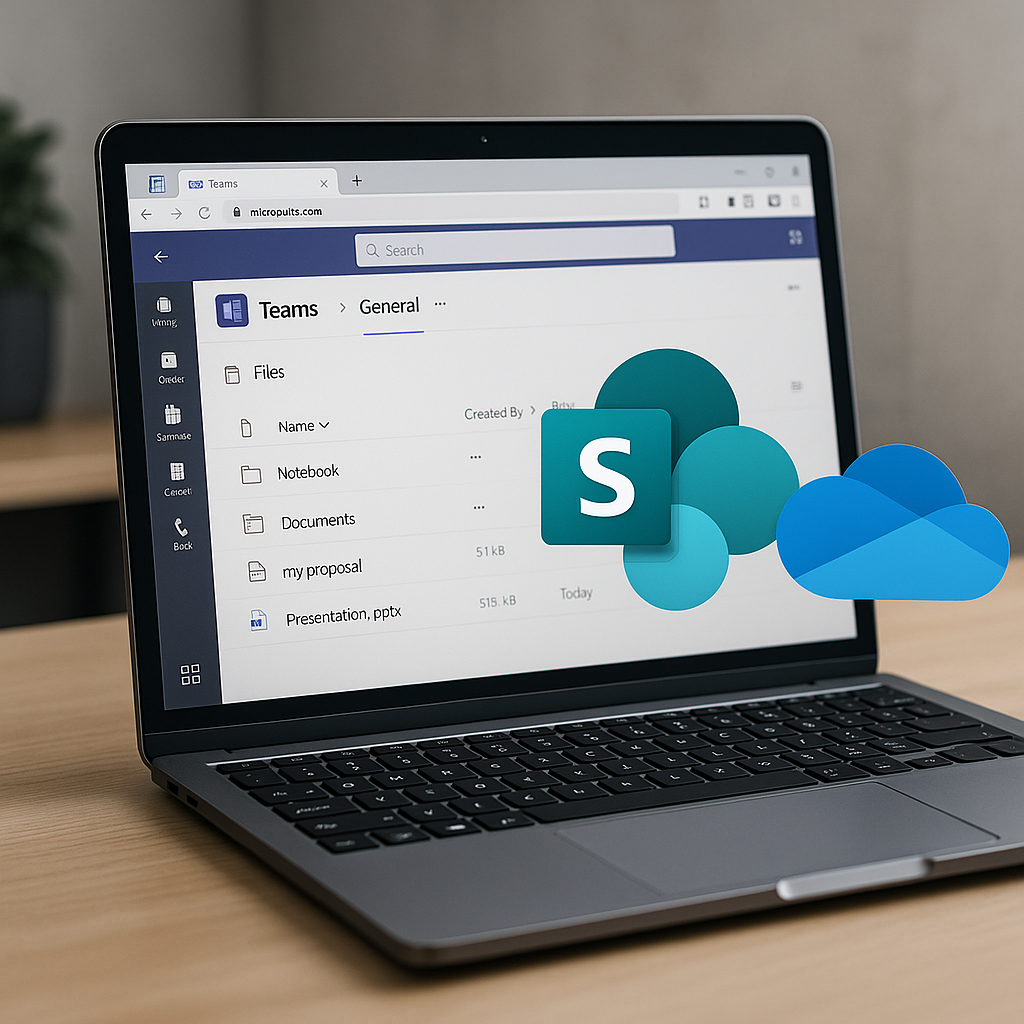
In der Praxis entstehen Probleme häufig nicht durch die Datei selbst, sondern durch den Ablageort: Ein Dokument liegt im privaten OneDrive eines Mitarbeiters statt in der Teambibliothek, ein Chat-Anhang bleibt an individuelle Freigaben gebunden, oder eine Verschiebung bricht bestehende Links und erzeugt Schattenkopien. Wer Teams als Dateidrehscheibe nutzt, braucht daher ein belastbares Verständnis dafür, welche Teams-Funktion welchen Speicherort nutzt und wie sich Zugriffsrechte bei Teilen, Verschieben und Umbenennen tatsächlich verhalten.
Inhalt
- Technischer Hintergrund: Wie Teams SharePoint-Teamwebsites und OneDrive als Dateispeicher nutzt
- Teams und SharePoint: Kanaldateien sind SharePoint-Dokumente
- Chats und „geteilt mit mir“: OneDrive als Speicher für ad-hoc Zusammenarbeit
- Besprechungsdateien: Chat-Nachricht, aber nicht immer Chat-Speicher
- Warum Berechtigungen „plötzlich“ brechen: Vererbung, Links und Identitäten
- Versionierung und Co-Authoring: Gleiche Oberfläche, unterschiedliche Steuerung
- Ablageorte im Detail: Kanaldateien, Chat-Dateien und Besprechungsuploads – inklusive Versionierung und Suchbarkeit
- Kanaldateien: SharePoint-Dokumentbibliothek des Teams
- Chat-Dateien: OneDrive des Uploaders mit automatisch gesetztem Freigabelink
- Besprechungsuploads: Abhängig vom Termin-Typ (Kanalmeeting vs. Privatmeeting)
- Wie Berechtigungen „mitwandern“: Linkfreigabe versus Mitgliedschaft
- Versionierung und Suchbarkeit: Was verlässlich ist – und was nicht
- Praxis: Dateien korrekt verschieben und freigeben, Berechtigungen prüfen und typische Fehlannahmen vermeiden
- Vor dem Verschieben: Ablageort und „Besitz“ der Datei eindeutig klären
- Dateien korrekt verschieben statt „neu hochladen“: Versionen, Links und Metadaten erhalten
- Berechtigungen prüfen: Warum „Zugriff verloren“ nach dem Verschieben häufig selbst verursacht ist
- Freigeben ohne Chaos: robuste Muster für Zusammenarbeit und externe Partner
- Typische Fehlannahmen, die in der Praxis zu Berechtigungsproblemen führen
Microsoft Teams ist keine eigenständige Dateiablage, sondern eine Oberfläche, die primär auf zwei Speicherdiensten aufsetzt: SharePoint Online für teambezogene Inhalte und OneDrive for Business für persönliche Arbeitsstände. Daraus ergeben sich klare Konsequenzen für Berechtigungen, Vererbung, Versionierung und das Verhalten beim Teilen. Viele scheinbare „Teams-Regeln“ lassen sich auf die darunterliegenden SharePoint- und OneDrive-Mechanismen zurückführen.
Jedes Team ist technisch an eine Microsoft-365-Gruppe gekoppelt; zu dieser Gruppe gehört eine SharePoint-Teamwebsite. Die Registerkarte „Dateien“ in einem Standardkanal zeigt in der Regel einen Ordner innerhalb der standardmäßigen Dokumentbibliothek dieser Teamwebsite. Für jeden Standardkanal wird dabei ein eigener Ordner angelegt (typischerweise nach Kanalname). Dateien, die dort hochgeladen werden, sind SharePoint-Dateien mit all den üblichen Funktionen: Versionierung, Metadaten, Co-Authoring, Papierkorb sowie Aufbewahrungs- und Compliance-Funktionen, die für die Site gelten.
Private Kanäle unterscheiden sich grundlegend: Sie erhalten eine eigene SharePoint-Site (eine „private channel site“), getrennt von der Teamwebsite. Das ist kein kosmetisches Detail, sondern die technische Voraussetzung dafür, dass Berechtigungen isoliert werden können. Geteilte Kanäle („shared channels“) nutzen ebenfalls eine eigene SharePoint-Site für den Kanal. Diese Site ist vom klassischen Teamwebsite-Speicher getrennt; sie wird in der Regel im Mandanten des Teams erstellt, das den geteilten Kanal hostet.
- Standardkanal: Ablage in SharePoint innerhalb der Teamwebsite, typischer Zugriffspfad über
https://<tenant>.sharepoint.com/sites/<Teamname>/Shared%20Documents/<Kanalname> - Privater Kanal: Ablage in einer separaten SharePoint-Site, typischer Zugriffspfad über
https://<tenant>.sharepoint.com/sites/<Teamname>-<PrivateChannelName> - Geteilter Kanal: Ablage in einer separaten SharePoint-Site für den Kanal, Zugriff in der Regel über „In SharePoint öffnen“ in Teams
Chats und „geteilt mit mir“: OneDrive als Speicher für ad-hoc Zusammenarbeit
Dateien, die in 1:1- oder Gruppen-Chats hochgeladen werden, landen nicht in SharePoint-Teamwebsites, sondern im OneDrive des hochladenden Kontos. Teams legt dafür im OneDrive einen Ordner an, typischerweise Dateien/Microsoft Teams Chat Files. Beim Hochladen in einen Chat wird anschließend ein Freigabelink erzeugt und im Chat gepostet; die Datei bleibt physisch im OneDrive der Person, die hochgeladen hat.
Diese Architektur erklärt, warum Chat-Dateien bei Personalwechseln oder bei deaktivierten Konten schnell zum Risiko werden können: Der „Besitz“ und damit die übergeordnete Verwaltung bleibt am OneDrive der hochladenden Person hängen. Das Teilen basiert auf OneDrive-/SharePoint-Freigabeobjekten (Freigabelinks bzw. direkte Berechtigungen) und wirkt unabhängig von einer Teammitgliedschaft. Gleichzeitig kann die IT über Tenant-Einstellungen für externe Freigaben, Linktypen und Ablaufregeln das Verhalten stark beeinflussen, ohne dass Teams dies im Detail sichtbar macht.
| Aktion in Teams | Tatsächlicher Speicherort | Primäres Berechtigungsmodell |
|---|---|---|
| Datei in Kanal „Dateien“ hochladen (Standardkanal) | SharePoint-Teamwebsite, Dokumentbibliothek, Kanalordner | SharePoint-Gruppenberechtigungen, Vererbung aus Site/Bibliothek/Ordner |
| Datei in Chat hochladen | OneDrive des Uploaders, Ordner Microsoft Teams Chat Files | OneDrive-Freigabe (Link oder direkte Berechtigung), unabhängig von Teamrollen |
| Datei in privatem Kanal hochladen | Separate SharePoint-Site des privaten Kanals | Eigene Mitglieder-/Besitzergruppen des privaten Kanals, getrennt vom Team |
Besprechungsdateien: Chat-Nachricht, aber nicht immer Chat-Speicher
Datei-Uploads in Besprechungen wirken auf den ersten Blick wie Chat-Dateien, weil sie im Besprechungschat auftauchen. Technisch hängt der Speicherort jedoch davon ab, ob die Besprechung einem Kanal zugeordnet ist oder nicht. Bei kanalgebundenen Besprechungen liegen Uploads in der SharePoint-Ablage des Kanals. Bei nicht kanalgebundenen Besprechungen werden Uploads typischerweise im OneDrive des Uploaders abgelegt und an die Teilnehmer freigegeben. Damit kann derselbe „Besprechungschat“-Kontext auf zwei unterschiedliche Ablagelogiken hinauslaufen.
Zusätzlich existieren in Besprechungen weitere Artefakte mit eigenen Speicherregeln, etwa Aufzeichnungen und Transkripte, die je nach Mandantenkonfiguration in OneDrive (bei nicht kanalgebundenen Meetings) oder SharePoint (bei Kanalmeetings) abgelegt werden. Für die reine Dateiverwaltung ist entscheidend: Die sichtbare Oberfläche „Chat“ sagt wenig über Eigentum, Aufbewahrung und administrative Steuerbarkeit aus; der zugrunde liegende Speicherort bestimmt diese Eigenschaften.
Warum Berechtigungen „plötzlich“ brechen: Vererbung, Links und Identitäten
In SharePoint basiert Zugriff im Normalfall auf der Mitgliedschaft in Site-Gruppen und der Vererbung entlang der Hierarchie Site → Bibliothek → Ordner → Datei. Teams setzt darauf auf und verwaltet im Hintergrund die Mitgliedschaften der Microsoft-365-Gruppe bzw. der kanalbezogenen Gruppen (privat/geteilt). Werden in SharePoint oder über „Link kopieren“ in Teams Freigaben gesetzt, können zusätzliche Berechtigungen entstehen, die nicht aus der Teammitgliedschaft stammen. Umgekehrt können gebrochene Vererbungen in einem Kanalordner zu scheinbar widersprüchlichem Verhalten führen, etwa wenn Teammitglieder eine Datei sehen, aber nicht öffnen können.
Bei OneDrive ist das Modell stärker personenbezogen: Die Bibliothek gehört einer Identität, und Freigaben werden als einzelne Berechtigungen oder Links auf Objektebene vergeben. Wird ein Konto deaktiviert, bleibt der Zugriff abhängig von OneDrive-Lifecycle und administrativen Übergaben. Deshalb entstehen typische Fehlannahmen, wenn Teams als „neutraler“ Dateiablageort verstanden wird: Tatsächlich entscheidet die Kombination aus Speicherort (SharePoint/OneDrive) und Freigabeart (Gruppenberechtigung vs. Link) darüber, wie stabil der Zugriff über Zeit bleibt.
- Vererbung (SharePoint): Standardmäßig erben Kanalordner Berechtigungen aus der Bibliothek; eine Unterbrechung („unique permissions“) lässt sich in SharePoint an „Zugriff verwalten“ erkennen und führt zu abweichendem Zugriff trotz Teammitgliedschaft
- Freigabelinks (SharePoint/OneDrive): Ein Link wie
https://<tenant>.sharepoint.com/:x:/r/sites/...oderhttps://<tenant>-my.sharepoint.com/:x:/r/p/...repräsentiert eine eigenständige Berechtigung; Linktypen („Personen in der Organisation“, „Bestimmte Personen“) steuern Reichweite und Nachverfolgbarkeit - Identität und Besitz (OneDrive): Chat-Dateien bleiben an das OneDrive des Uploaders gebunden; organisatorische Übergaben laufen über OneDrive-Adminfunktionen und sind nicht durch Teamrollen automatisiert
Versionierung und Co-Authoring: Gleiche Oberfläche, unterschiedliche Steuerung
Die in Teams sichtbare Versionshistorie und das gleichzeitige Bearbeiten stützen sich auf die Fähigkeiten von SharePoint und OneDrive als Dokumentbibliotheken. In SharePoint werden Versionierungsregeln (z. B. Anzahl der Hauptversionen, ggf. Genehmigungsflüsse) pro Bibliothek konfiguriert; in OneDrive gelten vergleichbare Bibliotheksfunktionen, jedoch typischerweise ohne teambezogene Governance-Strukturen wie separate Site Owners oder kanalbezogene Sites. Auch der Umgang mit gesperrten Dateien, der Office-Dokumentcache und Konfliktdateien wird vom jeweiligen Dienst und Client bestimmt, nicht von Teams.
Für die technische Einordnung gilt daher: Teams liefert den Einstiegspunkt und setzt kontextbezogene Links, aber die „Quelle der Wahrheit“ für Dateien bleibt die SharePoint-Site bzw. das OneDrive-Konto. Wer Dateiverhalten in Teams erklären oder absichern will, muss konsequent vom Ablageort aus denken, weil dort Berechtigungsobjekte, Aufbewahrungsregeln und Wiederherstellungswege verankert sind.
Ablageorte im Detail: Kanaldateien, Chat-Dateien und Besprechungsuploads – inklusive Versionierung und Suchbarkeit
In Microsoft Teams existiert kein „eigener“ Dateispeicher. Teams fungiert als Oberfläche für zwei Speicherdienste in Microsoft 365: SharePoint (teambezogene Inhalte) und OneDrive for Business (personbezogene Inhalte). Der Ablageort hängt strikt vom Kontext ab, in dem eine Datei hochgeladen oder geteilt wird. Das wirkt sich unmittelbar auf Berechtigungen, Versionierung, Aufbewahrung und die Auffindbarkeit über Suche und Microsoft Purview aus.
Dateien in Standardkanälen werden in der SharePoint-Website des jeweiligen Teams gespeichert, in der Standardbibliothek „Dokumente“. Pro Kanal entsteht dort typischerweise ein Ordner mit dem Kanalnamen. In privaten und geteilten Kanälen ist die Logik ähnlich, allerdings mit getrennten SharePoint-Websites (und damit eigenständigen Berechtigungsgrenzen), die nicht automatisch identisch zur „Haupt“-Teamwebsite sind.
SharePoint liefert für Kanaldateien die verlässliche Grundlage für Co-Authoring, Versionierung und Compliance-Funktionen. Versionen werden in der Dokumentbibliothek geführt; Wiederherstellung und Versionsvergleich erfolgen über die SharePoint-Oberfläche oder die Office-Apps. Entscheidend ist: Der Zugriff folgt den SharePoint-Berechtigungen des Teams bzw. des Kanals. Wer Mitglied des Teams ist, erhält in Standardkanälen standardmäßig Zugriff auf die Kanaldateien; Gäste und externe Zugriffe hängen von der Tenant- und Site-Konfiguration ab.
Für die Suchbarkeit gilt: Kanaldateien werden durch SharePoint indexiert. Damit tauchen sie in der Teams-Suche und in Microsoft Search (z. B. in SharePoint/Office.com) auf, sofern die jeweiligen Suchrechte gegeben sind. Inhalte in Teams sind daher nicht „unsichtbar“, sondern Teil derselben Such- und Compliance-Kette wie andere SharePoint-Dokumente.
Chat-Dateien: OneDrive des Uploaders mit automatisch gesetztem Freigabelink
Dateien, die in 1:1- oder Gruppenchats hochgeladen werden, landen nicht in SharePoint des Teams, sondern im OneDrive for Business der Person, die den Upload ausführt. Technisch wird dabei im OneDrive ein Ordnerpfad unter „Microsoft Teams Chat Files“ verwendet. Teams legt anschließend einen Freigabelink an und weist ihn den Chatteilnehmenden zu. Das ist praktisch, verschiebt aber die Eigentümerschaft und die Lebensdauer der Freigabe in den persönlichen Bereich.
Damit verknüpfen sich typische Nebeneffekte: Verlässt der Uploader das Unternehmen und wird das OneDrive gelöscht oder nach Ablauf von Aufbewahrungsfristen bereinigt, kann der Zugriff auf Chat-Dateien wegbrechen. Auch Berechtigungsänderungen wirken anders als im Teamkontext: Die Freigabe ist eine explizite Berechtigung am einzelnen Element (Link/Einzelberechtigungen), nicht die implizite Mitgliedschaft einer SharePoint-Gruppe.
Versionierung ist in OneDrive ebenfalls SharePoint-basiert (OneDrive ist technisch eine persönliche SharePoint-Site). Versionen existieren daher grundsätzlich auch bei Chat-Dateien. Der Unterschied liegt weniger in der Versionsfunktion als in Zuständigkeit, Governance und im Risiko, dass Dateien dauerhaft in persönlichen Ablagen verbleiben, obwohl sie fachlich Teamwissen darstellen.
Besprechungsuploads: Abhängig vom Termin-Typ (Kanalmeeting vs. Privatmeeting)
Bei Besprechungen ist der Ablageort nicht einheitlich, sondern abhängig davon, ob es sich um eine Kanalbesprechung handelt oder um ein „privates“ Meeting ohne Kanalbindung. Dateien, die im Kontext einer Kanalbesprechung in den zugehörigen Kanalbereich hochgeladen werden, landen in der SharePoint-Bibliothek des Teams (Kanalordner). Uploads in einem Meeting-Chat ohne Kanalbezug werden dagegen wie Chat-Dateien behandelt und in OneDrive des Uploaders gespeichert, inklusive Freigabe an die Teilnehmenden.
In der Praxis führt diese Unterscheidung häufig zu inkonsistenten Ablagen: Ein Protokoll aus einer Kanalbesprechung ist später im Kanal auffindbar, während ein Anhang aus einer ad-hoc Besprechung im OneDrive einer Einzelperson liegt. Für die spätere Recherche in Projekten ist das relevant, weil Such- und Filtermöglichkeiten in der SharePoint-Bibliothek (Metadaten, Ansichten, Aufbewahrungslabels) meist stärker genutzt werden als in verstreuten OneDrive-Ordnern.
| Kontext in Teams | Technischer Speicherort und Eigenschaften |
|---|---|
| Kanal (Standard) | SharePoint-Teamwebsite, Bibliothek „Dokumente“, Ordner je Kanal; Berechtigungen über Teammitgliedschaft, robuste Versionierung und Indexierung. |
| Kanal (privat/geteilt) | Separate SharePoint-Website pro Kanaltyp; eigenständige Berechtigungsgrenze, Versionierung/Compliance wie in SharePoint, aber getrennt vom restlichen Team. |
| 1:1- oder Gruppenchat | OneDrive des Uploaders unter „Microsoft Teams Chat Files“; Freigabe via Link/Elementberechtigung an Chatteilnehmende; Risiko bei Offboarding des Uploaders. |
| Besprechung ohne Kanal | Meeting-Chat verhält sich wie Chat: OneDrive des Uploaders, automatische Freigabe an Teilnehmende; Versionierung vorhanden, Governance personengebunden. |
| Kanalbesprechung | Dateien im Kanalbereich landen im SharePoint des Teams (Kanalordner); langfristige Projektablage besser konsolidierbar. |
Wie Berechtigungen „mitwandern“: Linkfreigabe versus Mitgliedschaft
Die zentrale Unterscheidung lautet: In SharePoint (Kanaldateien) wird Zugriff primär über Gruppenmitgliedschaften und vererbte Berechtigungen gesteuert; in OneDrive/Chat-Dateien wird Zugriff oft über spezifische Freigabelinks und direkte Berechtigungen am einzelnen Dokument geregelt. Das beeinflusst nicht nur, wer Zugriff hat, sondern auch, wie Änderungen nachvollzogen und wie sauber Berechtigungen zurückgenommen werden können.
Beim Verschieben einer Datei innerhalb derselben SharePoint-Bibliothek bleibt Versionierung erhalten, und Berechtigungen vererben sich in der Regel vom Zielordner (sofern keine eindeutigen Berechtigungen gesetzt sind). Beim Kopieren entsteht dagegen eine neue Datei mit eigenem Versionsverlauf. Beim Verschieben zwischen OneDrive und SharePoint wird in der Praxis häufig ein Kopieren/Neuanlegen mit anschließendem Löschen am Ursprung ausgeführt; dabei geht der Versionsverlauf typischerweise nicht mit. Für langfristige Ablage ist daher relevant, ob „Historie mitziehen“ zwingend ist oder ob ein sauberer neuer Lebenszyklus im Teamkontext akzeptiert wird.
- Kanaldatei in SharePoint öffnen: In Teams im Reiter „Dateien“ des Kanals „In SharePoint öffnen“ verwenden; Zielpfad typischerweise
/sites/<Teamname>/Shared Documents/<Kanalname>. - Chat-Datei im OneDrive finden: In OneDrive for Business im Ordner
Microsoft Teams Chat Filesnachsehen; dort liegt die Datei im Besitz des Uploaders, nicht „im Chat“. - Freigabeart prüfen: In OneDrive/SharePoint bei „Zugriff verwalten“ kontrollieren, ob ein Link wie
Personen in Ihrer Organisation mit dem LinkoderBestimmte Personengesetzt ist; diese Einstellung bestimmt, ob Zugriff breit oder restriktiv ist. - Verschieben statt Kopieren (innerhalb SharePoint): Für Erhalt der Versionshistorie innerhalb derselben Bibliothek „Verschieben nach“ nutzen; „Kopieren nach“ erzeugt eine neue Datei ohne bisherigen Verlauf.
Versionierung und Suchbarkeit: Was verlässlich ist – und was nicht
Versionierung ist in SharePoint und OneDrive grundsätzlich Bestandteil der Dokumentbibliotheken. In Teams wird sie jedoch je nach Einstiegspunkt wahrgenommen: Der Reiter „Dateien“ zeigt nicht immer alle Verwaltungsfunktionen, die in SharePoint verfügbar sind (z. B. detaillierte Versionsverwaltung, Metadatenpflege oder Bibliotheksansichten). Für forensisch saubere Nachvollziehbarkeit und kontrollierte Wiederherstellung ist daher der Blick in die SharePoint- bzw. OneDrive-Oberfläche maßgeblich.
Bei der Suchbarkeit gilt ein einfaches Prinzip: Indexierung folgt dem Speicherort. SharePoint-Index und Microsoft Search berücksichtigen Inhalte nur, wenn der Zugriff berechtigt ist. Ein Dokument kann daher in der Teams-Suche fehlen, obwohl es existiert, wenn es etwa in OneDrive liegt und nur per „Bestimmte Personen“-Link geteilt wurde oder wenn Berechtigungen im Kanalordner gebrochen wurden. Umgekehrt können Dateien auffindbar bleiben, auch wenn sie im Chatverlauf „untergehen“, weil der Index nicht den Chat, sondern den Speicherort durchsucht.
Praxis: Dateien korrekt verschieben und freigeben, Berechtigungen prüfen und typische Fehlannahmen vermeiden
Vor dem Verschieben: Ablageort und „Besitz“ der Datei eindeutig klären
In Teams wirkt die Dateiansicht einheitlich, technisch liegen die Daten jedoch in unterschiedlichen Bibliotheken. Für fehlerfreies Verschieben zählt deshalb zuerst die Herkunft: Kanaldateien stammen aus der Dokumentbibliothek des zugehörigen SharePoint-Teamsites, während Dateien aus privaten Chats oder Gruppenchats im OneDrive des Uploaders abgelegt werden (in der Regel unter Dateien/Microsoft Teams Chat Files). Besprechungsuploads folgen dem gleichen Muster: In Kanalbesprechungen landen Unterlagen in der SharePoint-Bibliothek des Kanals, in „Ad-hoc“-Besprechungen ohne Kanalbezug typischerweise im OneDrive der Person, die hochlädt.
Für die Praxis bedeutet das: Ein „Verschieben“ zwischen Chat und Kanal ist nahezu immer ein Verschieben zwischen OneDrive und SharePoint. Damit ändern sich nicht nur die URL und der Speicherort, sondern oft auch das Berechtigungsmodell. Wer die Datei später verwalten soll, muss vorab feststehen, sonst entstehen Schattenkopien, abweichende Versionen oder Links, die nachträglich ins Leere laufen.
| Quelle in Teams | Tatsächlicher Speicherort |
|---|---|
| Kanal „Dateien“ | SharePoint: Teamwebsite, Dokumentbibliothek Dokumente, Ordner des Kanals |
| Privater Chat / Gruppenchat | OneDrive des Uploaders, Ordner Microsoft Teams Chat Files (Freigabe an Chatteilnehmende) |
| Kanalbesprechung (Upload im Meeting-Chat) | SharePoint der Teamwebsite (wie Kanaldateien) |
| Besprechung ohne Kanal | OneDrive des Uploaders (Freigabe an Teilnehmende/Chat) |
Dateien korrekt verschieben statt „neu hochladen“: Versionen, Links und Metadaten erhalten
Der sicherste Weg ist das Verschieben oder Kopieren innerhalb der Microsoft-365-Dateioberflächen (SharePoint oder OneDrive), weil dabei Versionshistorie und vorhandene Freigaben planbar bleiben. „Neu hochladen“ erzeugt dagegen eine neue Datei mit neuer ID; bestehende Freigabelinks aus Chatverläufen zeigen dann weiterhin auf die alte Datei. Besonders kritisch ist das bei Dokumenten, die bereits in Loop-Komponenten, Planner/To Do-Notizen oder OneNote-Verweisen referenziert wurden.
Beim Umzug von Chat-Dateien in eine Kanalstruktur bietet sich ein zweistufiges Vorgehen an: zuerst aus dem Chat heraus „In OneDrive öffnen“, anschließend in OneDrive „Verschieben nach“ in die gewünschte SharePoint-Bibliothek. Beim Umzug innerhalb von SharePoint (z. B. vom falschen Kanalordner in den richtigen) ist „Verschieben nach“ in derselben Bibliothek in der Regel unproblematischer als ein Download/Upload, weil Versionierung und Spaltenwerte (wo genutzt) erhalten bleiben.
- Chat-Datei gezielt finden: In OneDrive im Ordner
Microsoft Teams Chat Filesnach dem Dateinamen suchen und die Detailansicht öffnen, um Besitzer und aktuelle Freigaben zu prüfen. - In die richtige Teamablage verschieben: In OneDrive
Verschieben nachverwenden und als Ziel die SharePoint-Bibliothek des Teams auswählen, z. B.Dokumente→Allgemeinoder einen Standardkanalordner. - Nur kopieren, wenn parallele Bearbeitung notwendig bleibt: Bei Kopien entstehen zwei unabhängige Versionierungsstränge; die Quelle sollte dann sichtbar als „Alt“ markiert oder zeitnah bereinigt werden.
- Standardkanäle bevorzugen, wenn breite Zugriffe erwartet werden: Dateien in privaten oder geteilten Kanälen vererben abweichende Berechtigungen; das ist gewollt, führt aber bei späterer Team-Erweiterung häufig zu Überraschungen.
Berechtigungen prüfen: Warum „Zugriff verloren“ nach dem Verschieben häufig selbst verursacht ist
In SharePoint-Kanalordnern greifen typischerweise die Teammitgliedschaften (Owners/Members/Visitors) und die Vererbung der Websiteberechtigungen. In privaten Chats dagegen basiert der Zugriff auf einer expliziten Freigabe der Datei aus dem OneDrive des Uploaders an konkrete Personen. Beim Verschieben nach SharePoint endet dieses Freigabemodell; ab dann gelten die Berechtigungen des Zielorts. Eine Person, die zuvor per Chat-Freigabe Zugriff hatte, ist nach dem Umzug nur noch berechtigt, wenn sie auch im Team (oder im privaten/geteilten Kanal) Mitglied ist oder zusätzlich berechtigt wurde.
Die zuverlässigste Prüfung erfolgt am Zielobjekt: In SharePoint über „Zugriff verwalten“ bzw. „Zugriffsdetails“ kontrollieren, ob Berechtigungen vererbt werden oder ob eindeutige Berechtigungen gesetzt wurden. Für die Praxis zählt außerdem der Linktyp: Ein Link „Jeder mit dem Link“ kann Zugriff ohne Anmeldung ermöglichen (abhängig von Tenant-Policies), ein Link „Personen mit vorhandenem Zugriff“ erzeugt dagegen keinen zusätzlichen Zugriff, sondern ist nur ein bequemer Verweis.
- Vererbung erkennen: In SharePoint im Berechtigungsbereich darauf achten, ob „vererbt“ angezeigt wird; bei eindeutigen Berechtigungen gezielt begründen, warum der Ordner/die Datei abweicht.
- Mitgliedschaft statt Einzelfreigaben bevorzugen: Für dauerhafte Zusammenarbeit Zugriff über Team-/Kanalmitgliedschaften lösen; Einzelfreigaben auf Datei- oder Ordnerniveau erhöhen die Fehlerquote bei späteren Umstrukturierungen.
- Linktyp bewusst wählen: Für interne Zusammenarbeit häufig
Personen in der OrganisationoderBestimmte Personennutzen;Jeder mit dem Linknur, wenn die Sicherheitsvorgaben dies ausdrücklich zulassen. - Besitzerwechsel berücksichtigen: Bei Chat-Dateien bleibt die Datei auch nach Freigaben im OneDrive der hochladenden Person administrativ „ihr“ Objekt; bei Offboarding drohen Zugriffsabbrüche, wenn Dateien nicht rechtzeitig nach SharePoint überführt wurden.
Freigeben ohne Chaos: robuste Muster für Zusammenarbeit und externe Partner
Stabile Zusammenarbeit entsteht, wenn der Speicherort die spätere Zugriffserwartung abbildet. Projektunterlagen, die ein Team dauerhaft nutzt, gehören in die SharePoint-Bibliothek des Teams oder in eine klar benannte Site, nicht in Chat-Ablagen. Externe Zusammenarbeit sollte möglichst über dedizierte Orte laufen, damit Gastzugriff, Ablaufdaten und Linkeinschränkungen konsistent bleiben. Bei einzelnen Dateien aus Chat-Kontexten empfiehlt sich, zunächst den „kanonischen“ Speicherort festzulegen und erst danach Links zu verteilen, damit die Kommunikation nicht auf Übergangslinks basiert.
Für externe Partner ist der entscheidende Punkt, ob Gäste im Team zugelassen sind und ob die SharePoint-External-Sharing-Einstellungen den gewünschten Linktyp erlauben. In vielen Umgebungen sind anonyme Links gesperrt; dann müssen Freigaben über „Bestimmte Personen“ erfolgen, damit Zugriff eindeutig an Identitäten gebunden bleibt und entzogen werden kann. Für interne Empfänger reduziert „Personen mit vorhandenem Zugriff“ die Wahrscheinlichkeit, unbeabsichtigt Rechte auszuweiten, weil der Link keinen zusätzlichen Zugriff vergibt.
Typische Fehlannahmen, die in der Praxis zu Berechtigungsproblemen führen
Viele Probleme entstehen nicht durch Technikfehler, sondern durch falsche Erwartungen an Teams als Dateispeicher. Teams zeigt zwar Dateien an, ersetzt jedoch keine klare Bibliotheksstruktur und kein Berechtigungskonzept. Besonders häufig kollidiert die Annahme „Im Chat geteilt = im Team verfügbar“ mit der Realität der OneDrive-Ablage und der personengebundenen Freigaben. Ebenso verbreitet ist die Vorstellung, ein Umbenennen oder Verschieben in Teams ändere nichts an Freigabelinks; je nach Methode und Ziel kann sich jedoch die Ziel-URL ändern, und Links aus alten Nachrichten werden dann unzuverlässig.
- „Chat-Dateien sind Team-Dateien“: Chat-Uploads liegen im OneDrive der hochladenden Person; Teammitgliedschaft ersetzt keine explizite Freigabe auf
Microsoft Teams Chat Files. - „Ein Kanal ist nur eine Ansicht“: Standardkanäle nutzen SharePoint-Vererbung, private/geteilte Kanäle verwenden eigene Berechtigungsbereiche; gleiche Teamzugehörigkeit bedeutet nicht automatisch gleicher Dateizugriff.
- „Kopieren ist wie Verschieben“: Kopien erzeugen unabhängige Dateien; Versionierung, Kommentare und Linkziele laufen auseinander, wenn weiterhin aus beiden Pfaden gearbeitet wird.
- „Wer den Link hat, hat Zugriff“: Linkzugriff hängt vom Linktyp und von Richtlinien ab;
Personen mit vorhandenem Zugriffteilt nichts zusätzlich,Bestimmte Personenbindet Zugriff an definierte Identitäten.
Meroth IT-Service ist Ihr lokaler IT-Dienstleister in Frankfurt am Main für kleine Unternehmen, Selbstständige und Privatkunden
Kostenfreie Ersteinschätzung Ihres Anliegens?
Werbung


(**) UVP: Unverbindliche Preisempfehlung
Preise inkl. MwSt., zzgl. Versandkosten