
Der Mac bietet vielseitige Funktionen, um Dateien und Ordner in ZIP-Archive zu verwandeln. Ob zur Sicherung, zum Versand oder zur effizienten Dateiorganisation – das ZIP-Format ist unverzichtbar. Diese Anleitung führt Sie durch die notwendigen Schritte und verdeutlicht wichtige Systemeinstellungen. Zudem gibt es wertvolle Tipps, wie Sie die Archivierung automatisieren und mit Windows kompatibel gestalten können.
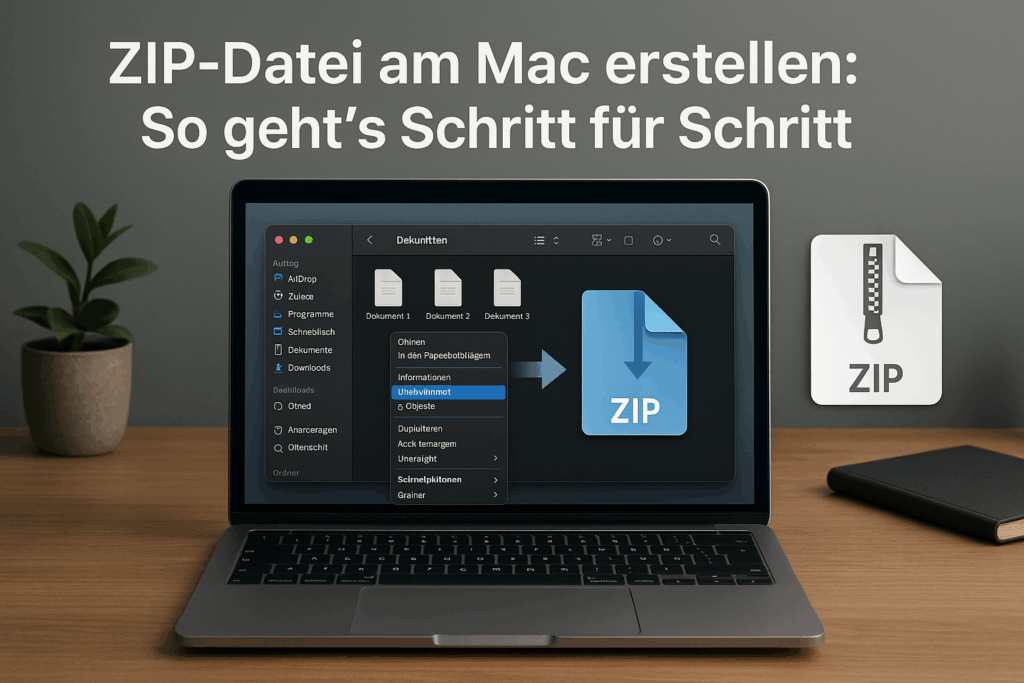
ZIP-Archivierung unter macOS: Grundlagen und erste Schritte
Grundlagen der ZIP-Archivierung
Die ZIP-Archivierung ist eine bewährte Methode zur Komprimierung und Bündelung von Dateien und Ordnern, die sowohl Platz spart als auch den Datentransfer erleichtert. Auf macOS ist dieser Prozess besonders einfach, da das System über eingebaute Funktionen zur Erstellung und Verwaltung von ZIP-Dateien verfügt. Verständnis der grundlegenden Mechanismen hilft, die Anwendungsmöglichkeiten besser zu nutzen.
Erste Schritte zur Erstellung eines ZIP-Archivs auf macOS
Die Erstellung einer ZIP-Datei auf einem Mac erfordert nur wenige Schritte und kann direkt im Finder durchgeführt werden. Dies ermöglicht eine nahtlose Integration in den Alltag für jedermann, unabhängig vom technischen Kenntnisstand.
- Navigieren Sie im Finder zu den Dateien oder Ordnern, die Sie komprimieren möchten.
- Markieren Sie die gewünschten Dateien oder Ordner. Dies kann durch Klicken mit der gedrückten Befehlstaste (Cmd) erfolgen, um mehrere Elemente auszuwählen.
- Klicken Sie mit der rechten Maustaste auf die Auswahl oder verwenden Sie die Steuerungstaste (Ctrl) und klicken Sie, um das Kontextmenü zu öffnen.
- Wählen Sie im Kontextmenü die Option „Komprimieren“. macOS erstellt eine ZIP-Datei im selben Verzeichnis mit dem Namen „Archiv.zip“ oder einem abgeleiteten Namen.
Systemeinstellungen für optimale Ergebnisse
Während der Standardprozess bereits zufriedenstellende Ergebnisse liefert, erlauben bestimmte Systemeinstellungen eine Anpassung und Optimierung des ZIP-Vorgangs. Stellen Sie sicher, dass Ihr System auf dem neuesten Stand ist, um von etwaigen Leistungsverbesserungen zu profitieren.
Automatisierte ZIP-Archivierung
Für diejenigen, die regelmäßig mit großen Mengen an Dateien arbeiten, kann die Automatisierung der ZIP-Archivierung durch Applescript oder Automator erhebliche Zeitersparnisse bringen. Erstellen Sie personalisierte Workflows, die das Komprimieren von Dateien in einem einzigen Schritt ermöglichen.
Ein einfacher Automator-Workflow könnte folgende Schritte beinhalten:
- Öffnen Sie Automator und erstellen Sie einen neuen „Dienst“.
- Fügen Sie die Aktion „Finder-Elemente abrufen“ hinzu, um ausgewählte Dateien zu verarbeiten.
- Nutzen Sie die Aktion „Komprimieren“, um die ausgewählten Dateien zu einem ZIP-Archiv zu bündeln.
- Speichern Sie den Dienst und rufen Sie ihn bei Bedarf im Finder über das Kontextmenü auf.
Sicherheit durch Passwortschutz
Für erhöhte Sicherheit können ZIP-Archive mit einem Passwortschutz versehen werden. Da macOS selbst keinen Passwortschutz bietet, empfiehlt sich die Verwendung externer Tools wie „The Unarchiver“ oder „Keka“, die diese Funktion unterstützen. Implementieren Sie sichere Passwörter, um den Zugriff auf sensible Daten zu kontrollieren.
Erweiterte Systemeinstellungen und Automatisierungsoptionen
Systemeinstellungen für die ZIP-Erstellung anpassen
Um die Erstellung von ZIP-Dateien an Ihrem Mac zu optimieren, gibt es einige Systemeinstellungen, die angepasst werden können. Öffnen Sie zunächst die „Systemeinstellungen“ und navigieren Sie zu „Sicherheit & Datenschutz“. Hier kann es sinnvoll sein, den Dateizugriff für das Terminal zu aktivieren, um fortgeschrittene Skripte für die Automation von ZIP-Prozessen auszuführen.
Weiterhin ist es unter „Speicher“ hilfreich, Speicherziele für temporäre Dateien zu bestimmen. Dies kann helfen, die Performance bei der Archivierung großer Dateien oder mehrerer Archive gleichzeitig zu verbessern.
Automatisierung durch AppleScript und Automator
Zur Automatisierung der ZIP-Erstellung können Sie Apples AppleScript und den Automator einsetzen. Diese Tools erlauben es Ihnen, wiederholende Aufgaben zu vereinfachen und effizienter zu gestalten. Im Folgenden werden einige Schritte vorgestellt, wie Sie dies umsetzen können:
- Öffnen Sie den „Automator“ und wählen Sie „Neues Dokument“ und anschließend „Schneller Dienst“.
- Fügen Sie die Aktion „Shell-Skript ausführen“ hinzu und wählen Sie die Shell-Sprache „/bin/bash“.
- Geben Sie im Skriptbereich folgendes ein:
zip -r ~/Desktop/Archiv.zip $@, um alle ausgewählten Dateien in ein ZIP-Archiv auf Ihrem Desktop zu packen. - Speichern Sie den Dienst und fügen Sie ihn über die Systemeinstellungen zu den Kontextmenüs hinzu, um ihn bei Bedarf direkt aufzurufen.
Passwortschutz und Kompatibilität
Für zusätzliche Sicherheit können ZIP-Archive mit einem Passwort versehen werden. Dies kann ebenfalls automatisiert werden oder manuell durch den Terminal-Befehl erfolgen:
zip -e Archivname.zip DateiOderOrdner – Dieser Befehl fordert Sie auf, ein Passwort einzugeben, das zum Schutz der Datei verwendet wird. Durch die Verwendung von ‚zip -P Passwort‘ kann das Passwort direkt übergeben werden, was jedoch aus Sicherheitsgründen nicht empfohlen wird.
Die Kompatibilität mit Windows erfordert keine besonderen Schritte, da ZIP ein plattformübergreifendes Format ist. Es ist jedoch empfehlenswert, auf Mac-spezifische Metadaten zu verzichten. Dies kann durch den Parameter -X im ZIP-Befehl erreicht werden.
Kompatibilität und Passwortschutz: Sicher und plattformübergreifend agieren
ZIP-Kompatibilität zwischen macOS und Windows
ZIP-Dateien sind eine bewährte Methode zur Archivierung und bieten eine hohe Kompatibilität zwischen verschiedenen Betriebssystemen. Unter macOS erstellte ZIP-Dateien lassen sich ohne zusätzliche Software problemlos auf Windows öffnen. Beide Systeme unterstützen das Format nativ, was den Austausch von Dateien vereinfacht.
Allerdings sollten Nutzer darauf achten, dass bestimmte Metadaten, die unter macOS erstellt werden, unter Windows möglicherweise nicht sichtbar sind. Dies betrifft insbesondere Berechtigungen und versteckte Dateien. Bei der Verwendung von ZIP-Dateien ausschließlich zu Kompatibilitätszwecken empfiehlt es sich, die Datei so klein wie möglich zu halten und auf unnötige Metadaten zu verzichten.
Passwortschutz von ZIP-Dateien unter macOS
Um den Zugriff auf vertrauliche Daten zu schützen, können ZIP-Dateien mit einem Passwort gesichert werden. Leider bietet die Standardoberfläche von macOS keine direkte Option für einen Passwortschutz. Um dennoch ein Passwort zu setzen, können Sie das Terminal verwenden. Der Befehl lautet:
zip -e Archivname.zip Dateiname
Nach dem Ausführen dieses Befehls werden Sie aufgefordert, ein Passwort einzugeben. Denken Sie daran, dass die Wahl eines sicheren Passworts entscheidend ist, um den Schutz Ihrer Daten zu gewährleisten.
Plattformübergreifende Sicherheit und Tipps
Obwohl Passwortschutz für ZIP-Dateien angeboten wird, ist es wichtig zu beachten, dass die Verschlüsselung nicht immer die sicherste ist. Es empfiehlt sich, zusätzliche Sicherheitsmaßnahmen zu erwägen, insbesondere bei sensiblen Informationen. Verwenden Sie nach Möglichkeit eine Ende-zu-Ende Verschlüsselung oder separate Sicherheits-Software.
- Verwenden Sie ein starkes Passwort mit mindestens 12 Zeichen, inklusive Zahlen und Sonderzeichen.
- Aktualisieren Sie regelmäßig Ihre Software, um Sicherheitslücken zu vermeiden.
- Erwägen Sie den Einsatz von spezialisierter Software für eine stärkere Verschlüsselung.
Wenn Kompatibilität mit Windows Priorität hat, sollten Sie sicherstellen, dass der Empfänger auch in der Lage ist, passwortgeschützte ZIP-Dateien zu entpacken. Windows bietet standardmäßig Unterstützung für passwortgeschützte Dateien, jedoch in eingeschränktem Umfang bei bestimmten Komprimierungsalgorithmen.
Werbung



(**) UVP: Unverbindliche Preisempfehlung
Preise inkl. MwSt., zzgl. Versandkosten