
Windows 11 bietet viele Möglichkeiten, Ihr System bei Problemen schnell wiederherzustellen. In diesem Artikel erklären wir, wie Sie manuell oder automatisch Wiederherstellungspunkte setzen. Entdecken Sie, wie Sie Systemsicherungen effizient nutzen können, um nach einem Update oder einer Software-Installation die Kontrolle zu behalten. Zudem geben wir Hinweise zur optimalen Speicherplatznutzung und erklären, wie eine Notfallwiederherstellung im Ernstfall funktioniert.
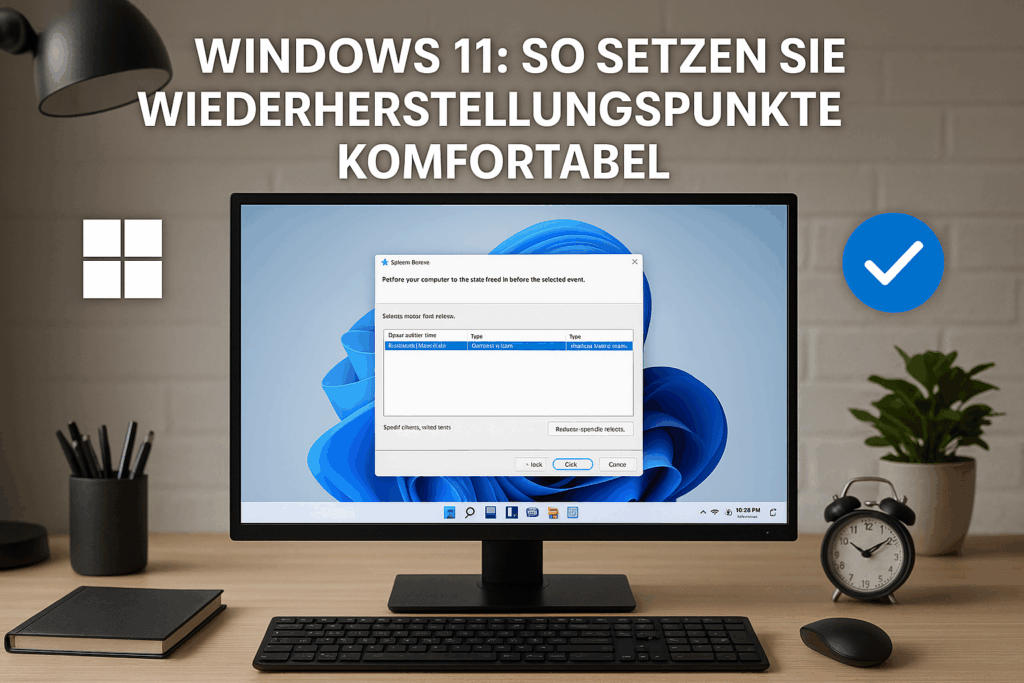
Einleitung und Bedeutung von Wiederherstellungspunkten
Wiederherstellungspunkte sind ein essenzielles Werkzeug in Windows 11, um die Integrität und Funktionsfähigkeit Ihres Systems sicherzustellen. Sie bieten eine einfache Möglichkeit, den aktuellen Zustand des Systems zu speichern und bei Bedarf schnell darauf zurückzugreifen. Ob nach einem fehlerhaften Update oder einer problematischen Softwareinstallation – die Rückkehr zu einem vorherigen Systemstatus kann viele Probleme im Handumdrehen beheben.
Wie funktionieren Wiederherstellungspunkte?
Ein Wiederherstellungspunkt speichert eine Momentaufnahme der Systemdateien und Einstellungen. Erfasst werden nur die Änderungen seit dem letzten Punkt – das nennt sich inkrementelle Sicherung. Der Speicherverbrauch wird somit minimal gehalten, während trotzdem genug Details vorhanden sind, um relevante Änderungen rückgängig zu machen.
Vorteile der Verwendung von Wiederherstellungspunkten
- Einfache Rückkehr zu einem funktionsfähigen Systemzustand.
- Schutz vor unerwünschten Änderungen nach Softwareinstallation.
- Risikolose Möglichkeit, Updates zu testen.
- Vermeidung von Datenverlust durch fehlerhafte Systemänderungen.
Diese Funktionen machen Wiederherstellungspunkte zu einem unverzichtbaren Bestandteil der Windows-Systempflege. Sie agieren als eine Art Sicherheitsnetz, welches Probleme vorbeugt, bevor sie größere Schäden verursachen können.
Einschränkungen und Überlegungen
Es ist wichtig zu beachten, dass Wiederherstellungspunkte zwar sehr vielseitig sind, jedoch nicht alle Arten von Daten sichern. Persönliche Dateien und Dokumente werden beispielsweise nicht erfasst. Daher sollten sie niemals als alleinige Sicherungsmethode verwendet werden. Es ist ratsam, zusätzlich regelmäßige vollständige Backups der wichtigen Dateien vorzunehmen.
Optimale Nutzung und Speicherplatz-Management
Bereits bei der Einrichtung des Systems sollte man festlegen, wie viel Speicherplatz für Wiederherstellungspunkte reserviert werden soll. Standardmäßig verwendet Windows einen bestimmten Teil der Festplatte, um diese Punkte zu speichern. Eine regelmäßige Überprüfung und nötigenfalls das Freigeben von Speicherplatz kann helfen, die Systemleistung zu optimieren und sicherzustellen, dass immer genügend Platz für neue Wiederherstellungspunkte vorhanden ist.
Die Verwaltung dieses Speicherplatzes erfolgt über die Systemeinstellungen. Nutzer können hier anpassen, wie viele und wie lange Wiederherstellungspunkte gespeichert werden sollen, um den Speicherverbrauch im Griff zu behalten. Die Erkenntnis hierbei ist, dass ein ausgewogenes Verhältnis zwischen Verfügbarkeit und Performance erreicht werden muss.
Manuelles und automatisches Erstellen von Wiederherstellungspunkten in Windows 11
Einführung in Wiederherstellungspunkte
Wiederherstellungspunkte sind ein unverzichtbares Werkzeug in Windows 11, um den Zustand des Systems zu einem früheren Zeitpunkt wiederherzustellen. Sie dienen als Sicherheitsnetz für Änderungen, die durch Updates oder Softwareinstallationen vorgenommen wurden. Hier erfahren Sie, wie Sie manuell oder automatisch Wiederherstellungspunkte einrichten können.
Manuelles Erstellen eines Wiederherstellungspunkts
Um manuell einen Wiederherstellungspunkt zu erstellen, sind folgende Schritte notwendig:
- Öffnen Sie die Suchleiste von Windows und geben Sie „Wiederherstellungspunkt erstellen“ ein.
- Wählen Sie den Systemschutz-Fenster aus, das auf Ihrem Bildschirm erscheint.
- Klicken Sie auf „Erstellen“.
- Geben Sie eine Beschreibung ein, die hilfreich für die spätere Identifizierung sein kann, beispielsweise vor einem wichtigen Update oder einer Installation.
- Bestätigen Sie mit einem Klick auf „Erstellen“. Der Vorgang kann einige Minuten dauern.
Indem Sie regelmäßig manuelle Wiederherstellungspunkte erstellen, garantieren Sie eine höhere Kontrolle über Änderungen an Ihrem System.
Automatisches Erstellen von Wiederherstellungspunkten
Windows 11 kann so konfiguriert werden, dass es automatisch Wiederherstellungspunkte erstellt. Dies erfolgt durch folgende Schritte:
- Öffnen Sie die Systemsteuerung und navigieren Sie zu System und Sicherheit.
- Wählen Sie System und anschließend Systemschutz im linken Menü.
- Vergewissern Sie sich, dass der Schutz für Ihr Systemlaufwerk aktiviert ist und klicken Sie auf „Konfigurieren“.
- Setzen Sie ein Häkchen bei „Systemeinstellungen und vorherige Dateiversionen wiederherstellen“.
- Bestätigen Sie Ihre Einstellung mit „OK“.
Mit dieser Konfiguration erstellt Windows automatisch in regelmäßigen Abständen sowie vor größeren Systemereignissen Wiederherstellungspunkte.
Strategien für Speicherplatzoptimierung
Wiederherstellungspunkte können je nach Konfiguration viel Speicherplatz verbrauchen. Um den Speicherplatz effizient zu nutzen, können folgende Strategien hilfreich sein:
- Speicherplatz begrenzen: In den Einstellungen der Systemwiederherstellung kann der maximal verwendete Speicherplatz angepasst werden.
- Ältere Punkte löschen: Wenn Speicherplatz knapp wird, kann durch das Löschen alter Wiederherstellungspunkte Platz geschaffen werden. Dies kann kombiniert durch die Neujustierung des maximalen Speicherplatzes erfolgen.
Eine regelmäßige Anpassung dieser Einstellungen stellt sicher, dass immer ausreichend Speicherplatz für neue Wiederherstellungspunkte vorhanden ist.
Werbung



(**) UVP: Unverbindliche Preisempfehlung
Preise inkl. MwSt., zzgl. Versandkosten